ARTICLE · 1071698
Project2019安装教程

软件下载
Project 201932/64位
安装环境:Win11/Win10
下载通道①夸克网盘丨下载链接:
https://pan.quark.cn/s/67ecce4c2635
下载通道②百度网盘丨下载链接:
https://pan.baidu.com/s/1TAXjPCClsukkE8y4E0EEDA
提取码: 2222
下载通道③迅雷云盘丨下载链接:
https://pan.xunlei.com/s/VOfsackWlYIcUc-xq29s-4JIA1?pwd=pb69#
下载方法:点击学习如何下载
软件介绍
温馨提示:我们提供用户下载的所有内容均来自网络,版权归作者本人所有,仅限技术交流,不得用做商业用途。如有侵权可以与我们联系,谢谢您的理解。
Microsoft Project是一个国际上享有盛誉的通用的项目管理工具软件,凝集了许多成熟的项目管理现代理论和方法,可以帮助项目管理者实现时间、资源、成本的计划、控制。Microsoft Project 不仅可以快速、准确地创建项目计划,而且可以帮助项目经理实现项目进度、成本的控制、分析和预测,使项目工期大大缩短,资源得到有效利用,提高经济效益。
软件安装
01
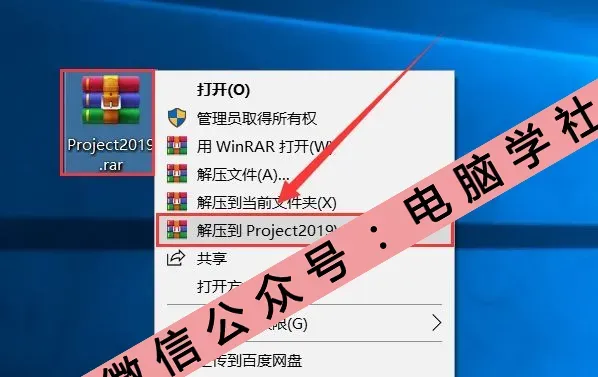
我们通过网盘下载Project2019安装包,如果电脑本身没有网盘的我们要先下载网盘安装然后再从网盘下载Project2019安装包到自己的电脑上,下载好之后我们选中Project2019安装包,然后鼠标右击选择解压到Project2019,如下图所示:
温馨提示:请关闭电脑杀毒软件和防火墙(Win10系统还需要关闭Defender)后再操作,防止误杀软件部分功能,导致安装失败
02
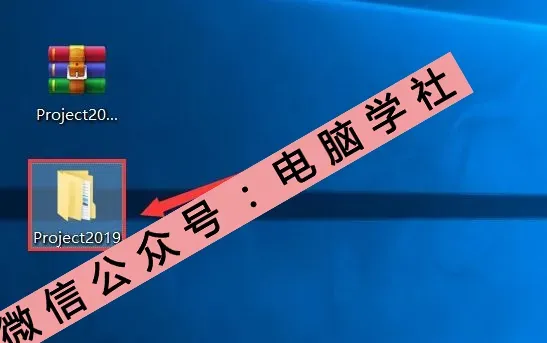
等待解压完成之后呢,我们用鼠标双击打开解压好的Project2019文件
03
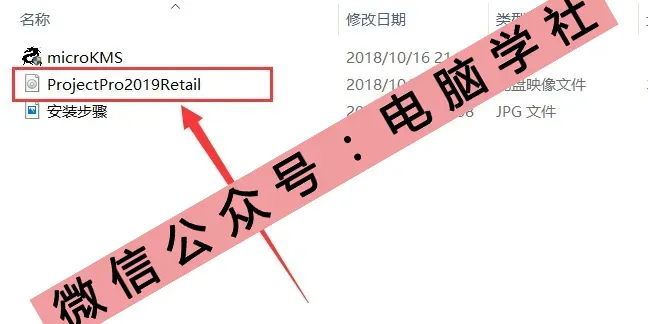
我们点进去之后会看到一个ProjectPro2019Retail,然后我们要双击打开
04
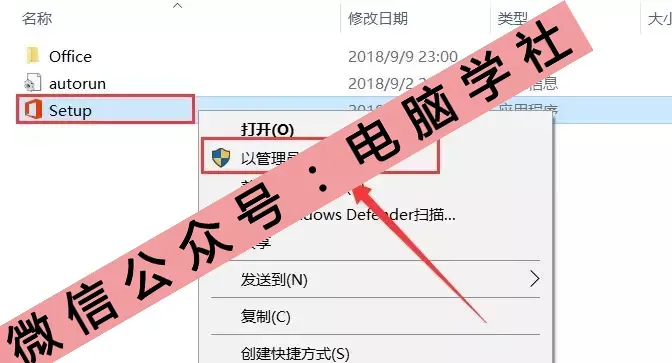
后我们找到Set-up右击选择以管理员身份运行
05
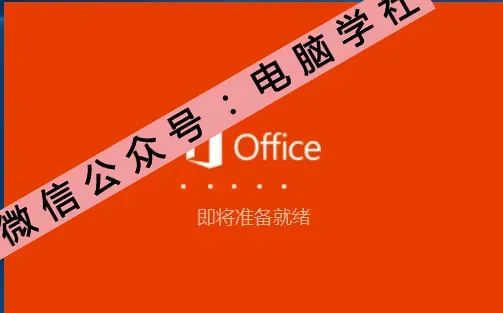
安装即将准备就绪
06
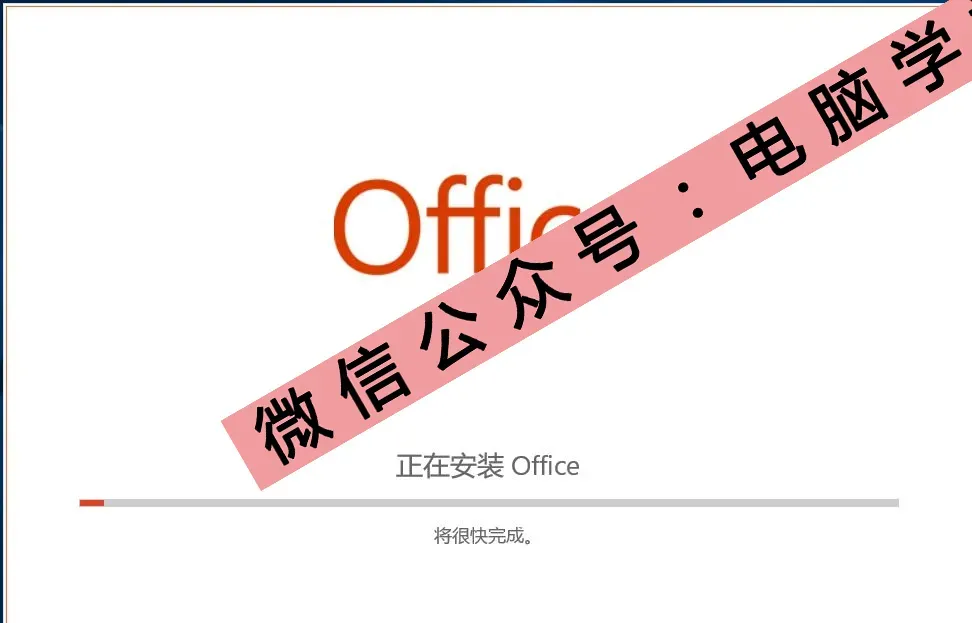
正在安装中...安装需要时间,大概10分钟左右,请耐心等待哦不要着急
07
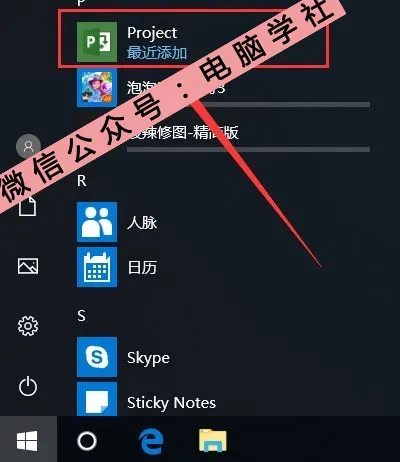
安装完成之后桌面上如果没有快捷方式,我们可以找到电脑上左下角的开始菜单,然后把Project左击不动往桌面拖动可以创建桌面快捷方式
08
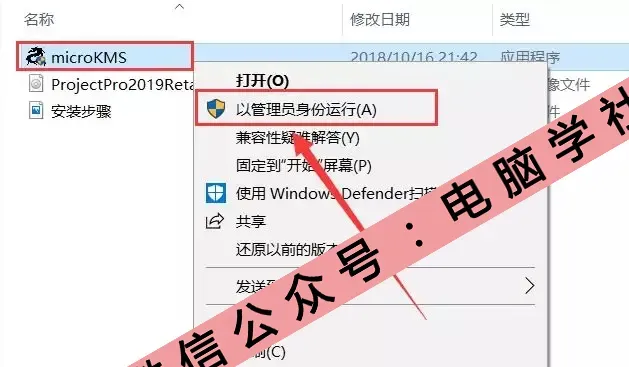
鼠标打开之前解压后的Project2019文件夹,找到microKMS可执行文件,鼠标右击选择以管理员身份运行
温馨提示:请关闭电脑杀毒软件和防火墙(Win10系统还需要关闭Defender)后再操作。
09
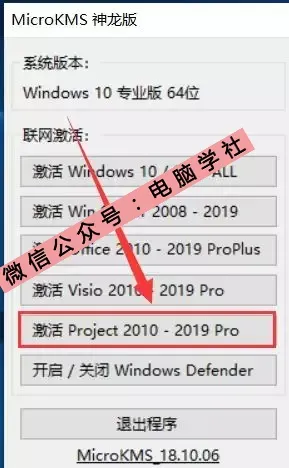
鼠标选择激活Project2010-Project2019 PrO
10
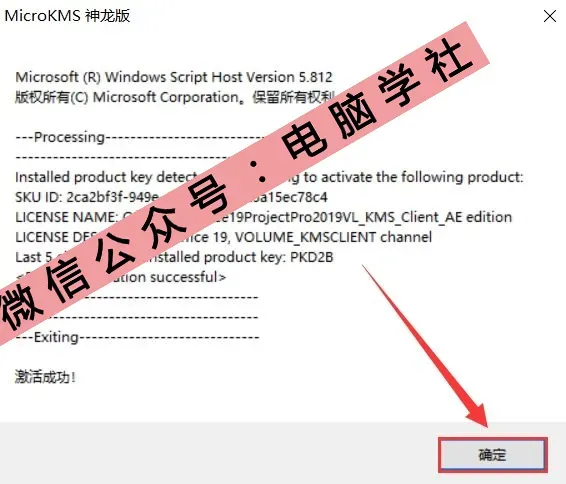
激活成功,鼠标选择确定
温馨提示:如果激活不成功,可以再次激活。
11
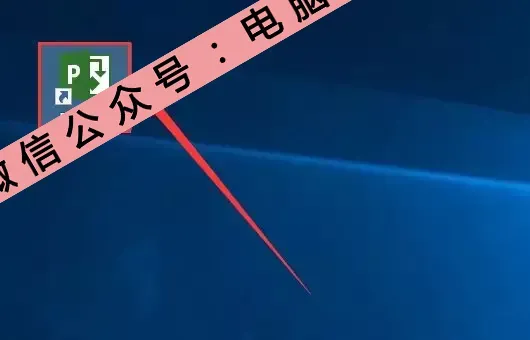
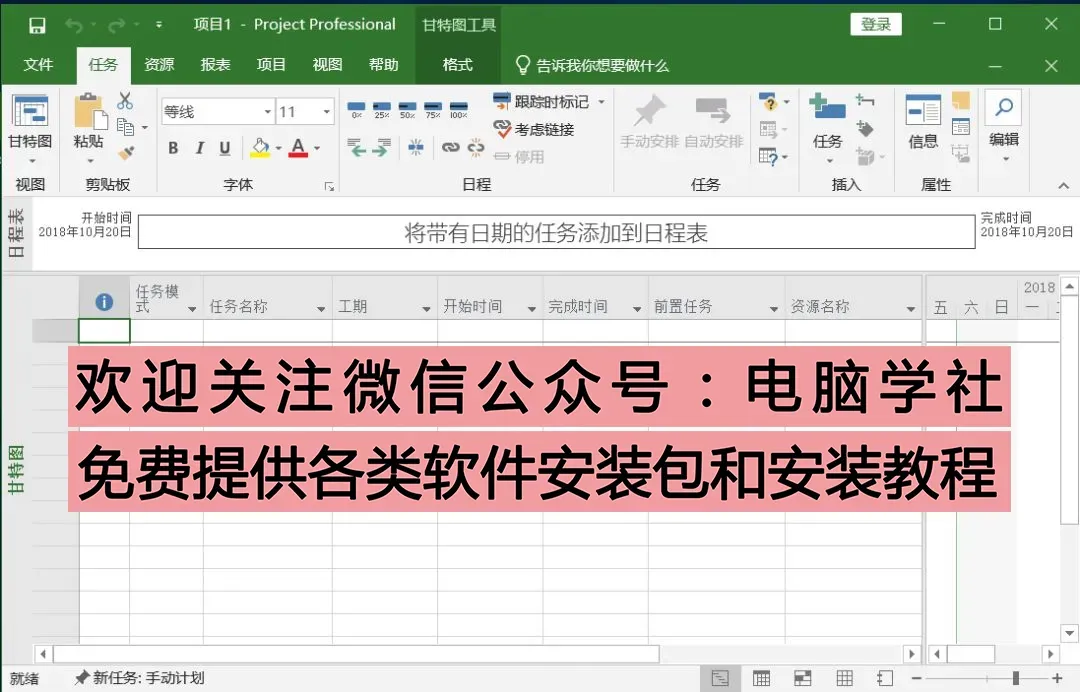
双击打开Project软件
12
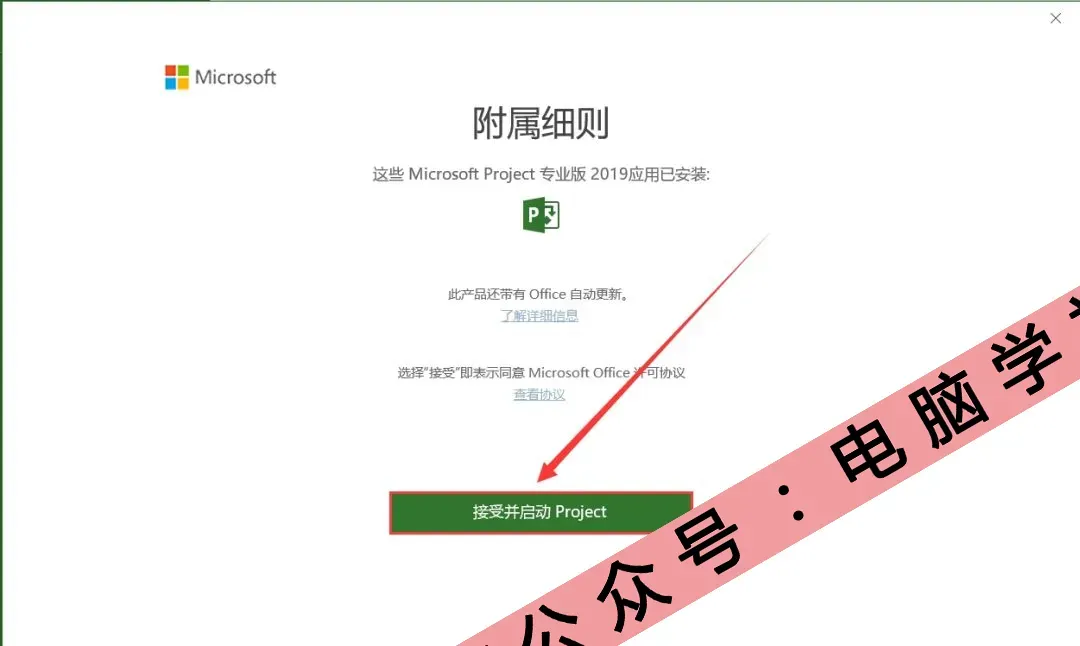
鼠标选择接受并启动Project就可以
13
完成

长按二维码,关注:
电脑学社