ARTICLE · 1076531
WLOC修改定位复活了:支持最新iOS 27,无需LocalDevVPN,全球任意位置一键定位
WLOC 方案在 iOS 27 上曾被苹果封杀,如今以 Roam Control 衍生版的形式复活了:装完 SideStore 就可以断开 LocalDevVPN,改用小火箭提供隧道,全球任意位置一键定位。本文为完整实操教程,已在 iOS 27 实测跑通。
之前 WLOC 方案在 iOS 27 被封了,当时给出的替代方案是 LocalDevVPN + SideStore + Roam Control。这个方案有一个缺陷:必须一直保持 LocalDevVPN 连接才能修改定位,这样就会占用手机的 VPN 通道,如果你是使用小火箭的用户就会受影响。
最近 WLOC 又复活了——新的 WLOC 是原作者基于 Roam Control 开发的衍生版本,也就是说,用 WLOC 来替换 Roam Control。
新的 WLOC 的好处是不用一直连着 LocalDevVPN,在安装完 SideStore 之后就可以断开了,可以连接小火箭来修改定位。这个方案已经亲测成功,下面分享完整过程。
📌 本文从已安装完 SideStore 开始续改,用 WLOC 替换 Roam Control。安装 SideStore 及之前的步骤,参考上一期教程:iPhone 最新 iOS 27 修改定位教程
一、下载新版 WLOC
新的 wloc 仓库被标记了,现在还没有仓库地址,原作者正在申诉中。官方现在还没有下载地址,目前可用的下载地址:
https://mega.nz/folder/m6wHwIAS#ywGjU_UpFXAE7tC0OWwA0A
它现在提供了两个版本:
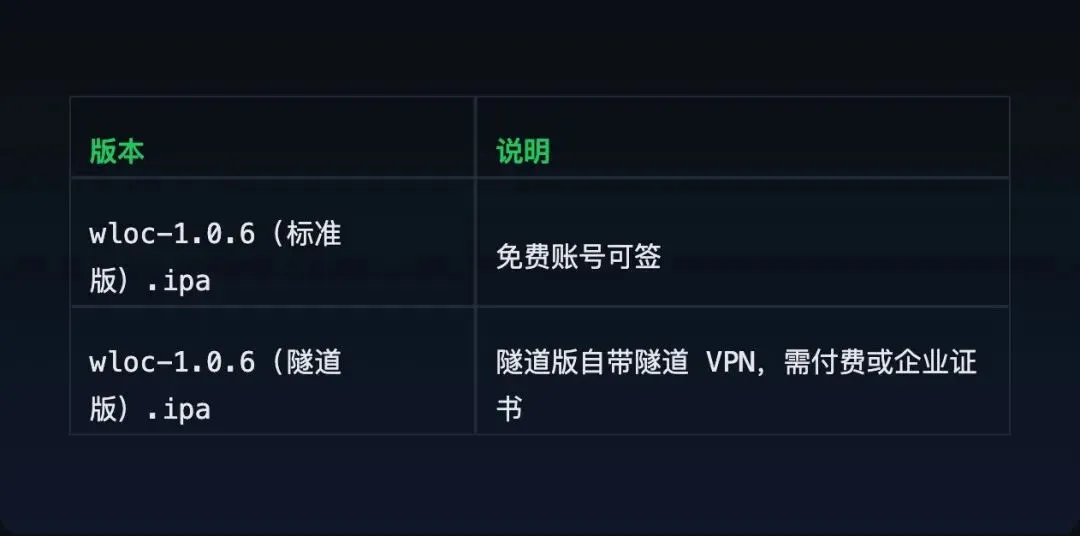
没有付费或企业证书的话,测试标准版即可(免费 Apple 账号可签)。
二、安装新版 WLOC
下载最新版 wloc.ipa 到 iPhone,然后打开 SideStore > My Apps > +,选择刚下载的 WLOC IPA:
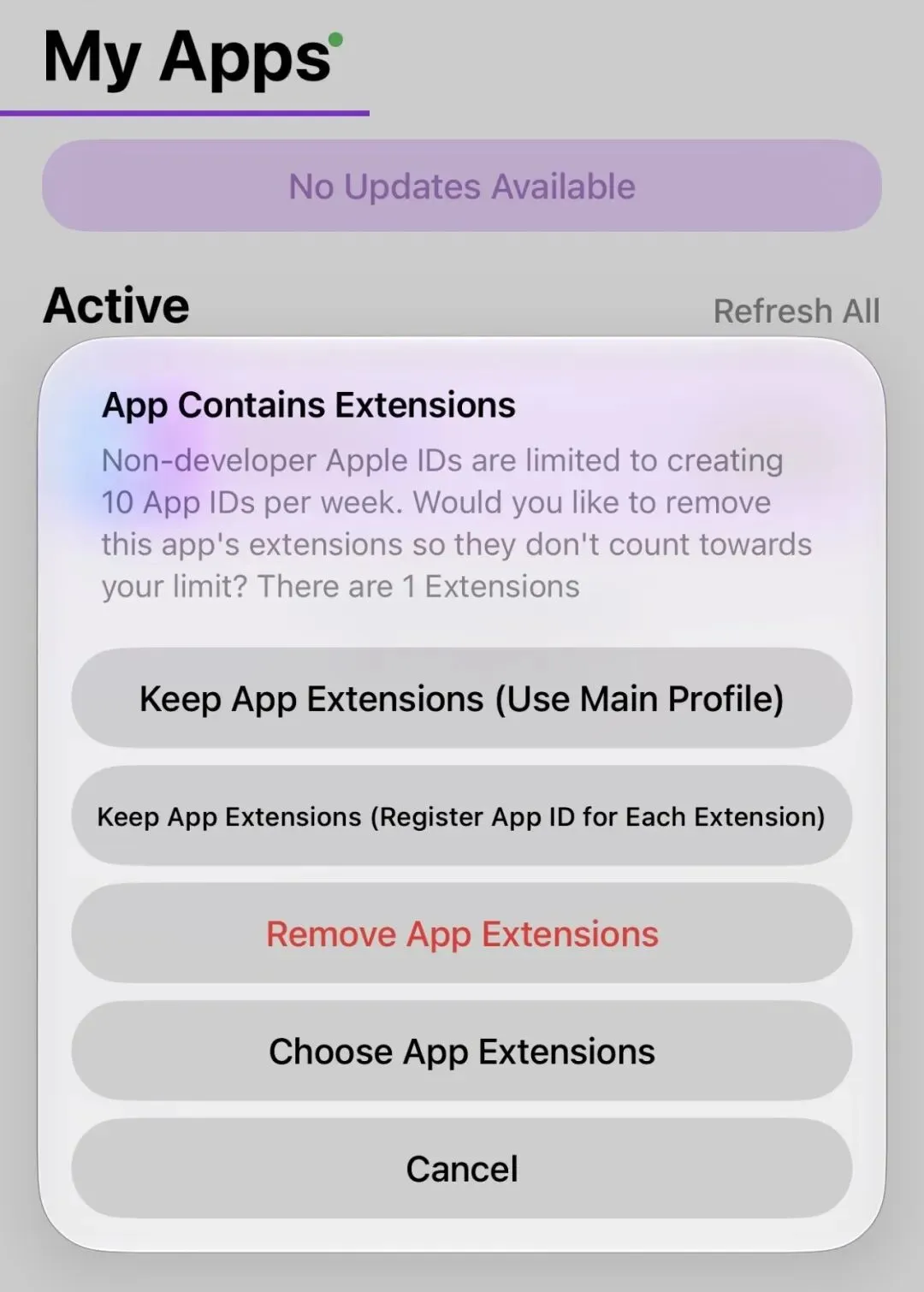
选择完 IPA 之后会弹出这个框,选择「Keep App Extensions (Use Main Profile)」即可,然后等待签名和安装完成。
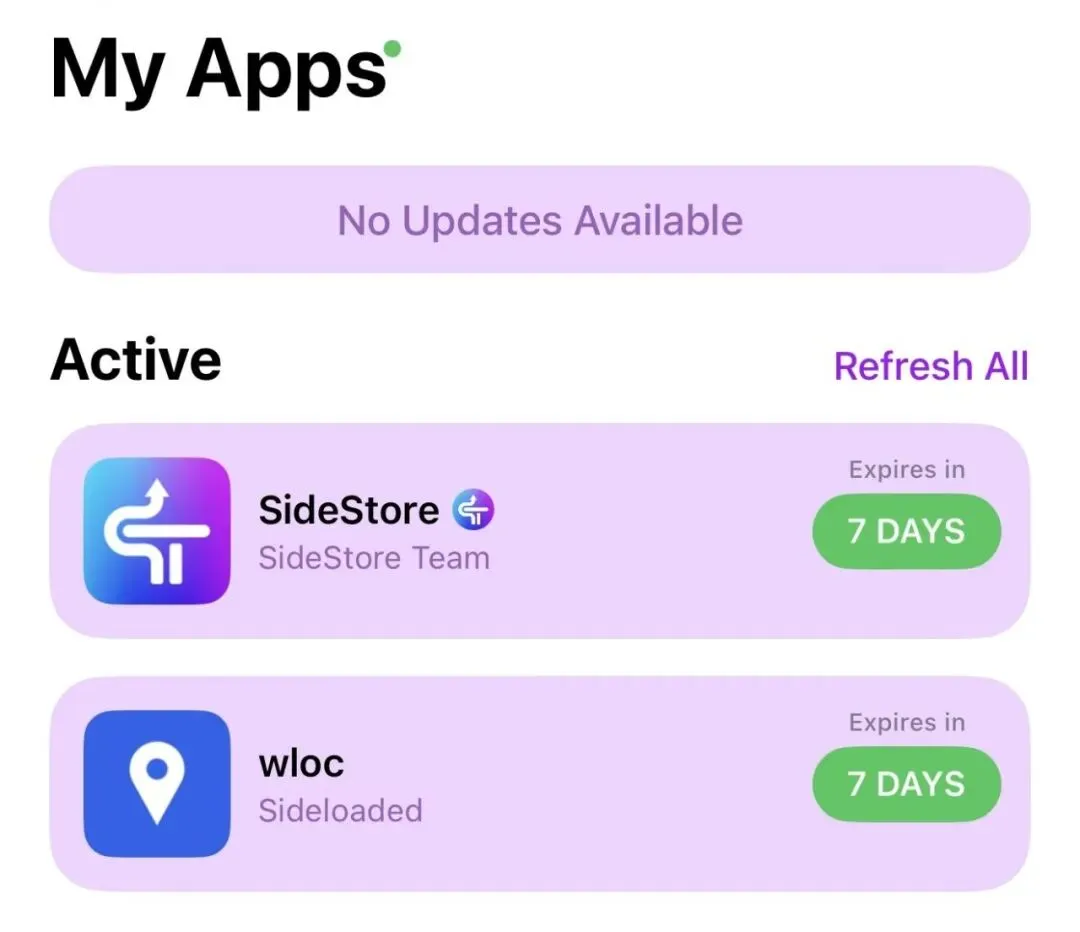
安装完成之后,My Apps 页面会显示 "wloc" 应用了:
三、配对新版 WLOC
现在手机里会出现全新版本的 wloc 应用,打开它然后完成和手机的配对:
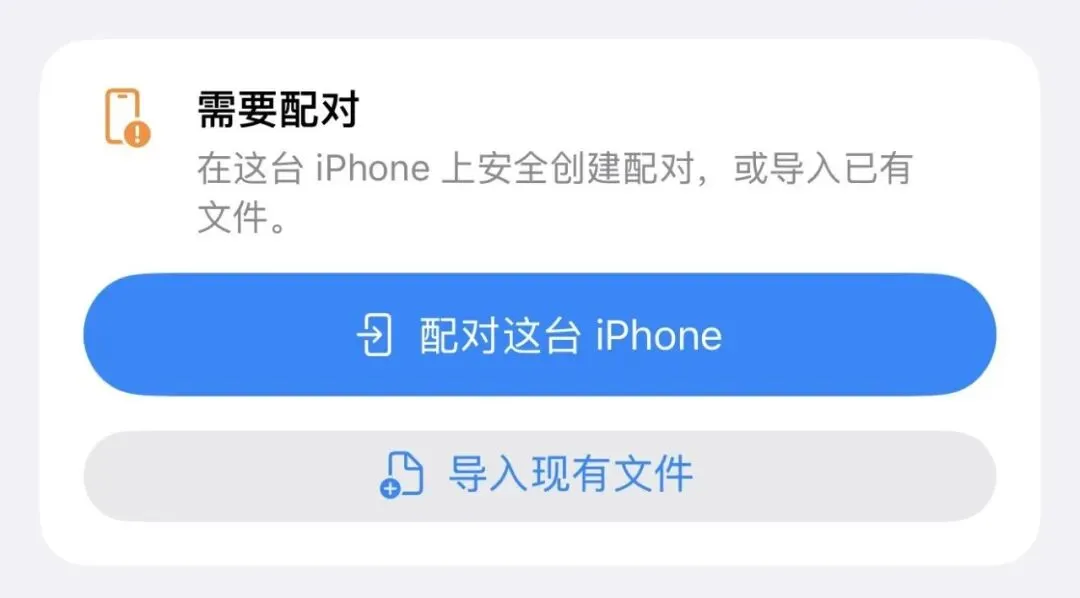
然后打开 iPhone 设置 > 隐私与安全性 > 开发者模式,点击 "Pair with wloc" 进行配对:
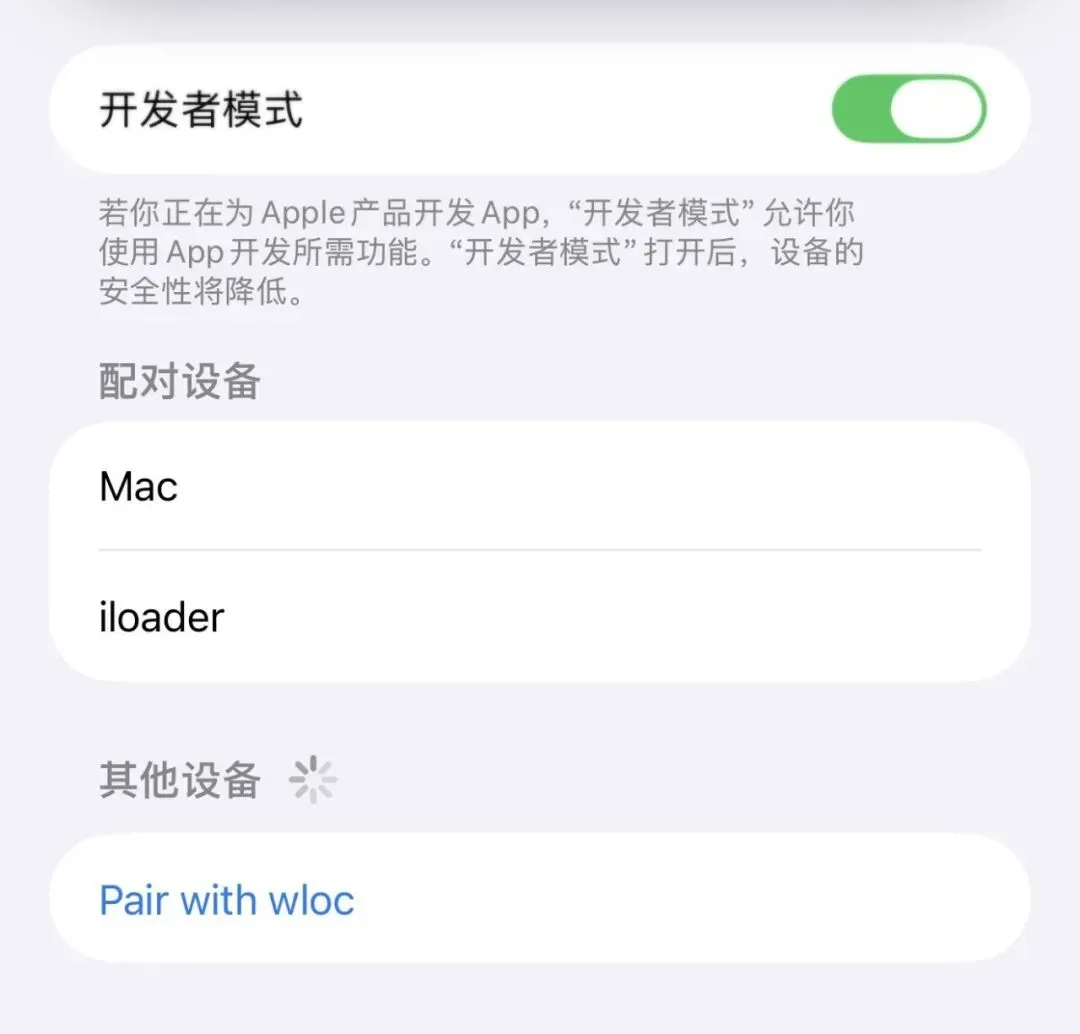
点击配对之后,系统会要求输入一个 6 位数字验证码,这个验证码会显示在 wloc 应用里面,输入验证码并确认就配对成功了:
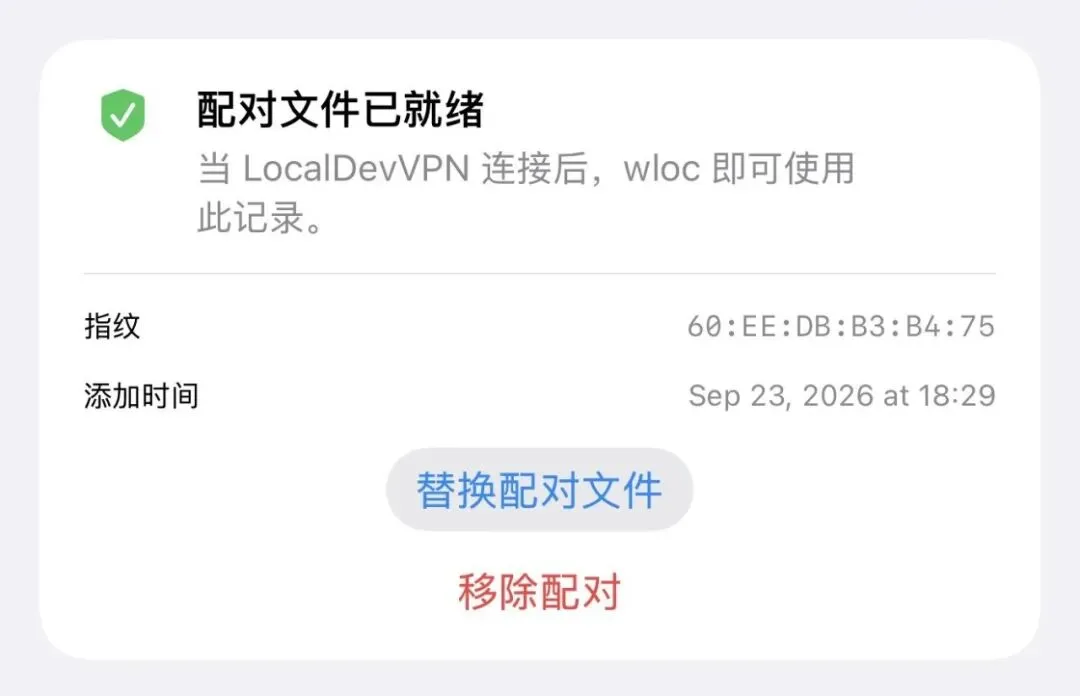
配对成功以后,WLOC 会把配对记录保存到 iPhone 的 Keychain,一般只需要做一次。
四、修改隧道来源(摆脱 LocalDevVPN)
如果你不想使用 LocalDevVPN 被它占用 VPN 通道的话,可以使用小火箭来替代,它支持修改隧道来源。
重新打开手机里面的 wloc 应用,点击右上角的设置图标:
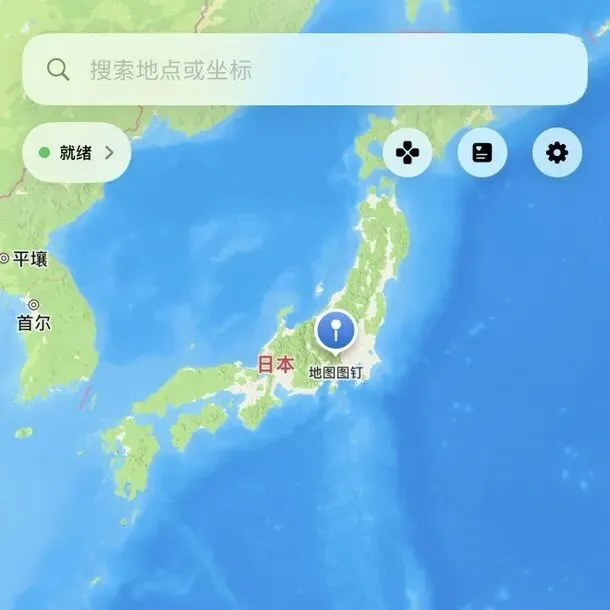
在设备下面的「隧道来源」菜单里选择「代理应用」项:
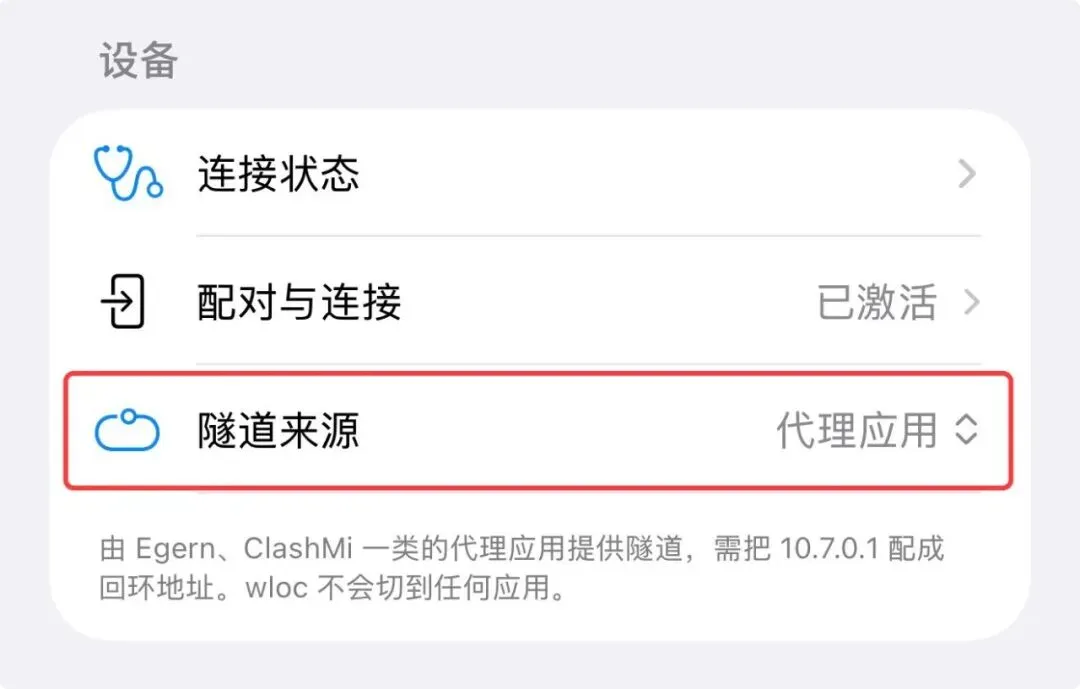
然后去小火箭的设置页面,把下面的选项开启:
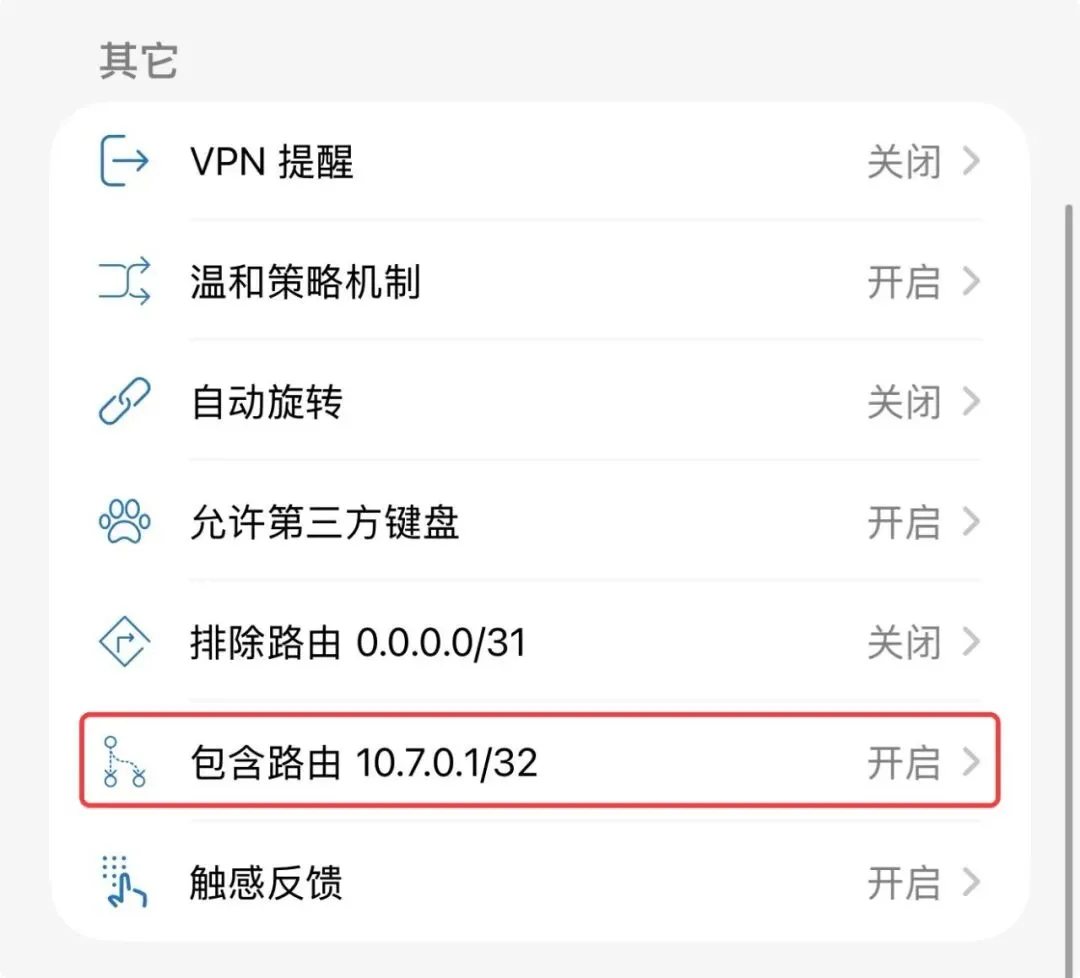
设置完之后,就不需要开启 LocalDevVPN 连接了,可以使用小火箭来连接。
五、开始定位
随便选择一个位置以后,点击「开始位置模拟」就能定位成功:
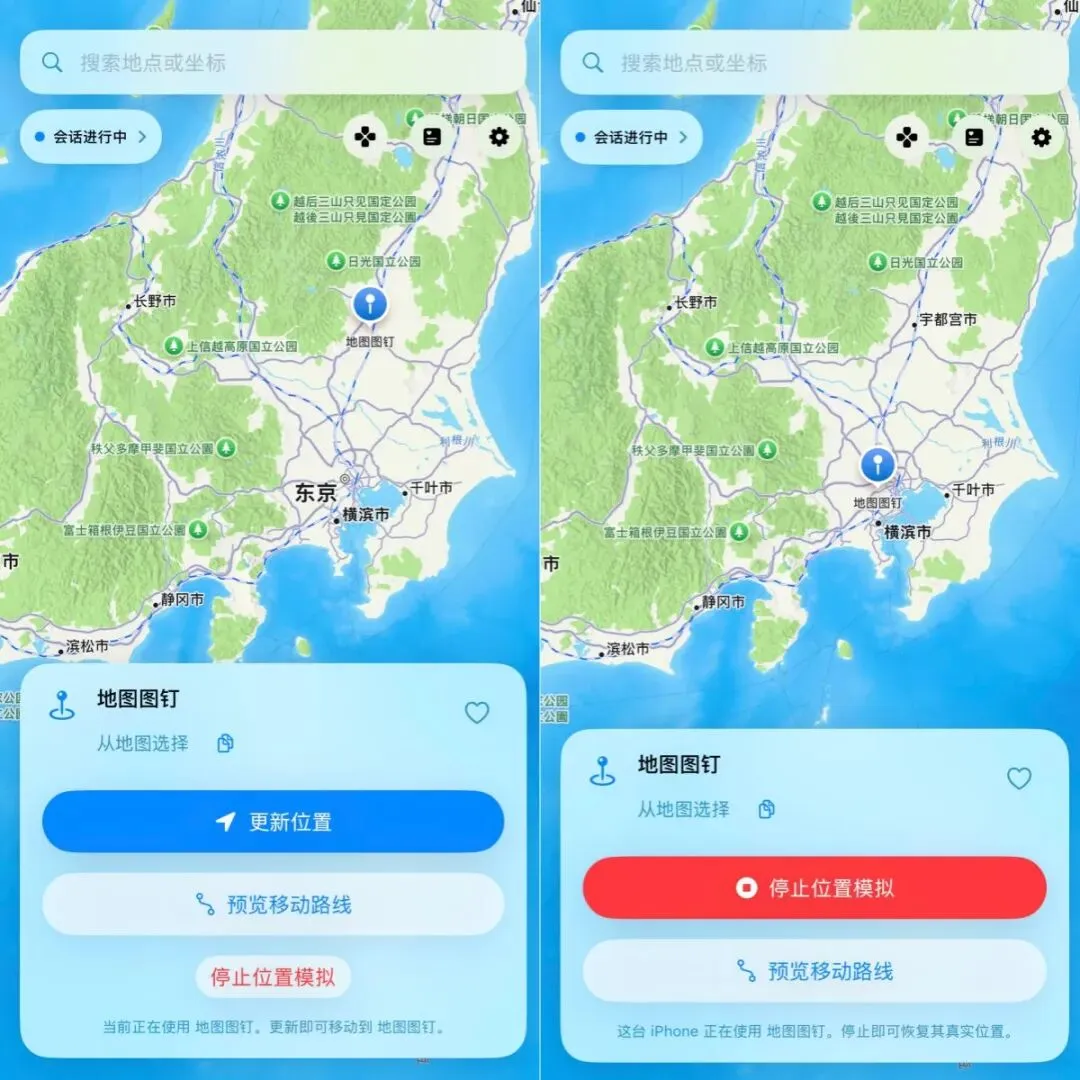
如果想更换位置,不用点停止,直接选择新的地点,然后点击「更新位置」更新定位即可。
修改定位后,打开其他 APP 测试当前定位都没问题:
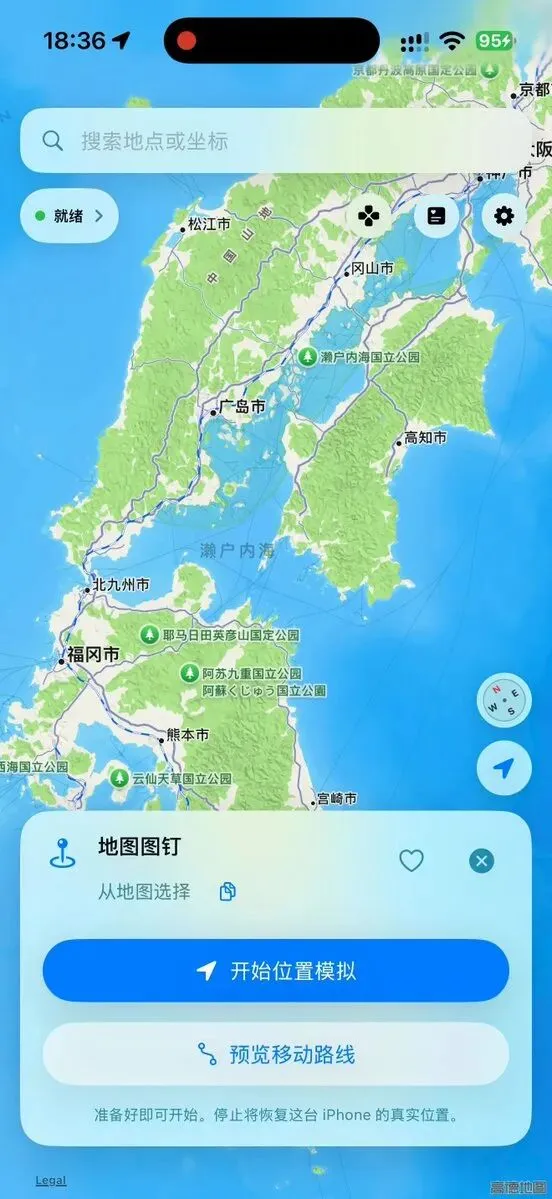
▲ 定位到日本东京区域实测效果
到这里,基于全新 WLOC 方案的 iOS 27 修改定位教程就全部搞定了。
还是 WLOC 更方便。虽然也是基于 Roam Control 开发的,但新的 WLOC 显然更好用、更强大,最关键的是不用一直连接 LocalDevVPN 了,解决了最大的痛点问题。
⚠️ 本文仅供学习交流与个人经验分享,请勿用于伪造考勤、规避平台规则等商业用途和非法途径。修改定位有账号风控风险,请自行评估。
教程来源:X @xmglab(小码哥),图文版权归原作者所有,本文经整理分享。
📌 更多硬核教程
关注「AI智管局」,AI 工具与玩机干货持续更新
— END —