ARTICLE · 1079110
PLC程序下载失败?90%的人卡在前两步——五步排查法
一句话导读: 程序下载失败别急着怀疑程序。先看驱动、再看COM口、再查参数、再查STOP模式,最后才轮到程序本身。80%的故障前两步就能解决。
一、先搞清楚:下载链路长什么样?
PLC下载程序不是"点一下按钮"那么简单,它是一条完整的链路:
电脑 ──USB/网口──→ 下载线/网线 ──通讯协议──→ PLC
│ │ │
驱动+COM口号 线缆质量+接口 STOP模式+参数
这条链路上任何一个环节出问题,都会下载失败。
很多人一上来就怀疑程序写错了,结果折腾半天,最后发现是驱动没装——这种冤枉路走了太多次。
所以,排查一定要按优先级来,从简单到复杂。
二、第一步:驱动装了没?(解决40%的问题)
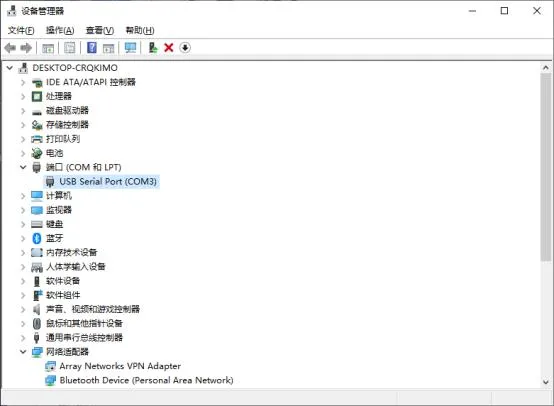
设备管理器中查看"端口(COM和LPT)",确认下载线是否被识别
现象:点下载后直接转圈→超时,没有任何错误代码,PLC完全没反应。
排查方法:
右键"此电脑" → "管理" → "设备管理器" 找到"端口(COM和LPT)"这一项 看下面有没有你的下载线设备 如果有黄色感叹号 → 驱动没装或者装错了
常见下载线驱动一览:
三个常见的坑:
- Windows 10/11自动装的驱动版本不对。
系统自动打的驱动经常有问题,去芯片官网下载最新版最靠谱。 - 换了个USB口,COM口号就变了。
每次换口插,COM口号可能从COM3变成COM5,软件里也得跟着改。 - 设备管理器里根本看不到COM口。
这就100%是驱动问题,先解决这个再说别的。
三、第二步:COM口号选对了吗?(解决25%的问题)
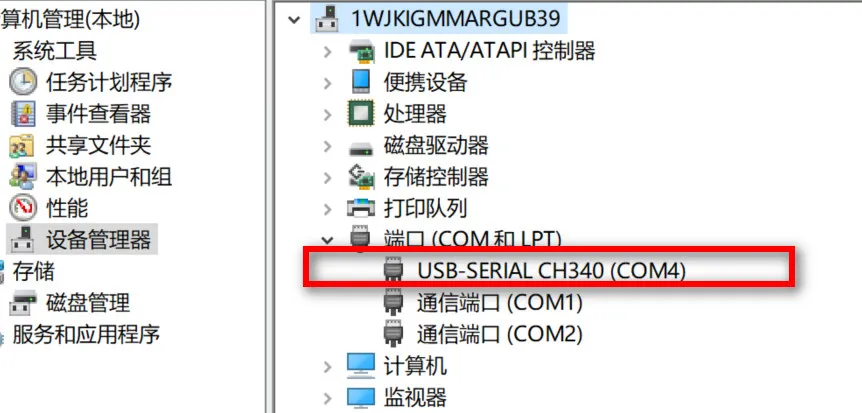
设备管理器显示USB-SERIAL CH340对应COM4端口
现象:设备有响应但超时,或者报"通讯口无法打开"。
排查方法:
打开设备管理器,看你的下载线实际占用的是哪个COM口(比如COM5) 打开编程软件,检查软件里设置的COM口是不是同一个(比如设的COM3) - 两个不一致 → 就是这个问题
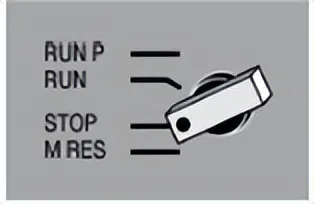
PLC模式选择开关:RUN P / RUN / STOP / MRES 四档
几个常见的"暗坑":
- 插拔USB口换了位置
,COM口号悄悄变了,但软件里没改——第二天来上班死活连不上 - 装了多个驱动
,出现两个很相似的COM口,选错了那个 - 电脑休眠/唤醒后
,系统重新分配了COM口号
各软件在哪改COM口:
四、第三步:通讯参数对不对?(解决15%的问题)
现象:偶尔能连上,偶尔超时,非常不稳定。
需要核对的参数:
特别注意:
- USB下载线
(如三菱FX系列SC09线):波特率通常是自动匹配的,不用手动设 - RS232/RS485下载线
:必须手动核对两端参数,一个 bit 对不上都通讯不了 - 西门子PPI线默认参数
:9600bps、8位数据、1位停止、偶校验(E)
经验之谈: 如果你用的是USB线且驱动正常,这一步一般没问题。但如果你用的是老式RS232串口线,这一步一定要仔细对。
五、第四步:PLC在STOP模式吗?(解决10%的问题)
现象:报"PLC正在运行,无法下载"或"PLC状态不允许写入"。
原因很简单: PLC在RUN模式下运行着程序,你直接往里面灌新程序,它不接受。
各品牌切换STOP的方法:
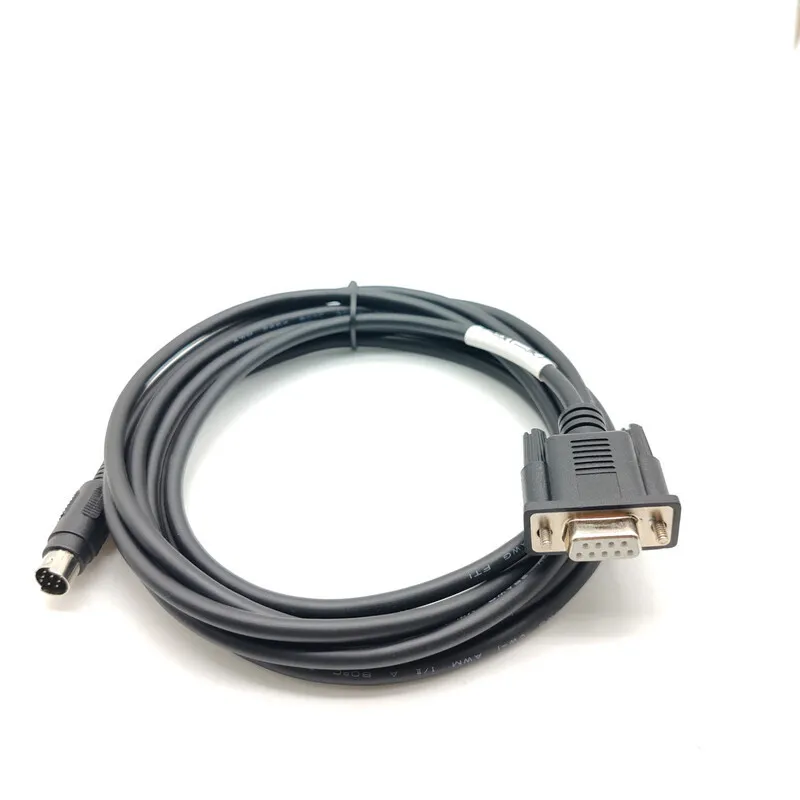
常见的PLC编程下载线,接口质量和线缆状态直接影响下载稳定性
几个要注意的点:
- 有些PLC支持"在线修改"(RUN状态下载)
,但需要特殊设置,不是默认就行的 - PLC有密码保护的话
,就算切到STOP模式也下载不了——先解锁 - 下载完成后记得拨回RUN模式
,不然设备不工作
六、第五步:程序问题(最后的10%)
前面四步都排除了,还是下载失败,那才轮到怀疑程序本身。
三菱的特殊情况:
FX系列程序大小有限制(FX3U最大约64K步) Q系列需要确认CPU型号与编程软件版本兼容 固件升级后,旧版编程软件可能连不上
七、万能排查流程图
把这个流程刻在脑子里,下次遇到问题直接走:
下载失败
│
├→ 完全无响应?
│ ├→ 是 → 驱动装了没? → 设备管理器检查
│ │ ├→ 驱动正常 → COM口选对了吗?
│ │ │ ├→ 选对了 → 通讯参数对不对?
│ │ │ └→ 没选对 → 改COM口号 ✅
│ │ └→ 没装 → 安装驱动 ✅
│ └→ 有响应但报错
│ ├→ "PLC运行中" → 切STOP模式 ✅
│ ├→ "内存不足" → 清除或升级PLC ✅
│ ├→ "版本不匹配" → 统一固件/软件版本 ✅
│ └→ 其他错误 → 换线/换口/换PLC测试
│
└→ 以上都排除了
└→ 用替换法定位:换线→换电脑→换PLC
八、一句话总结
下载失败别急着怀疑程序——先查驱动、再查COM口、再查参数、再查STOP模式,最后才轮到程序问题。80%的故障在前两步就解决了。记住这个顺序,能省下无数个抓耳挠腮的夜晚。