ARTICLE · 1079108
【Proteus】Proteus下载、安装和使用全流程教程(附官网安装包,2026实测)
【Proteus】Proteus下载、安装和使用全流程教程(附官网安装包,2026实测)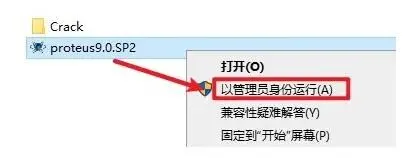 图:【Proteus】Proteus下载、安装和使用全流程教程(附官网安装包,2026实测)
【Proteus】Proteus下载、安装和使用全流程教程(附官网安装包,2026实测) 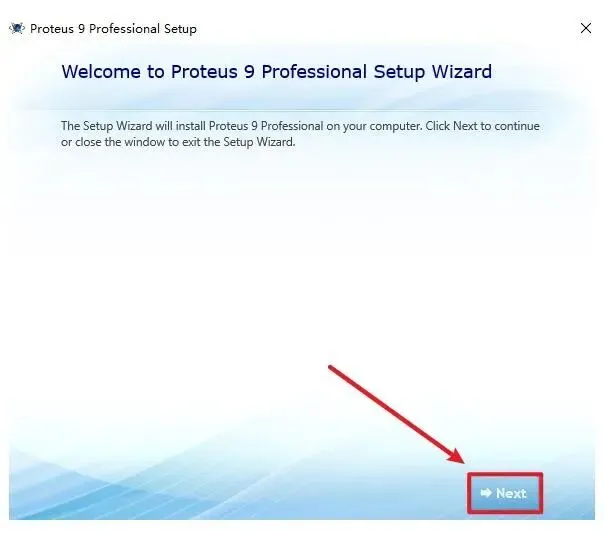 图:【Proteus】Proteus下载、安装和使用全流程教程(附官网安装包,2026实测)
【Proteus】Proteus下载、安装和使用全流程教程(附官网安装包,2026实测) 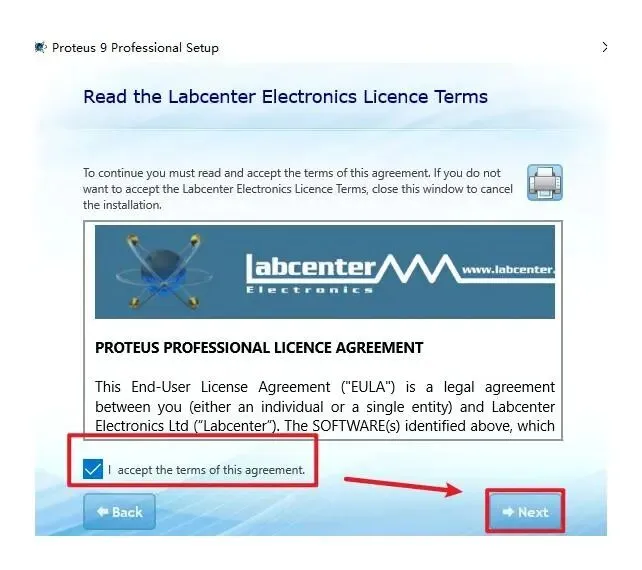 图:【Proteus】Proteus下载、安装和使用全流程教程(附官网安装包,2026实测)
【Proteus】Proteus下载、安装和使用全流程教程(附官网安装包,2026实测) 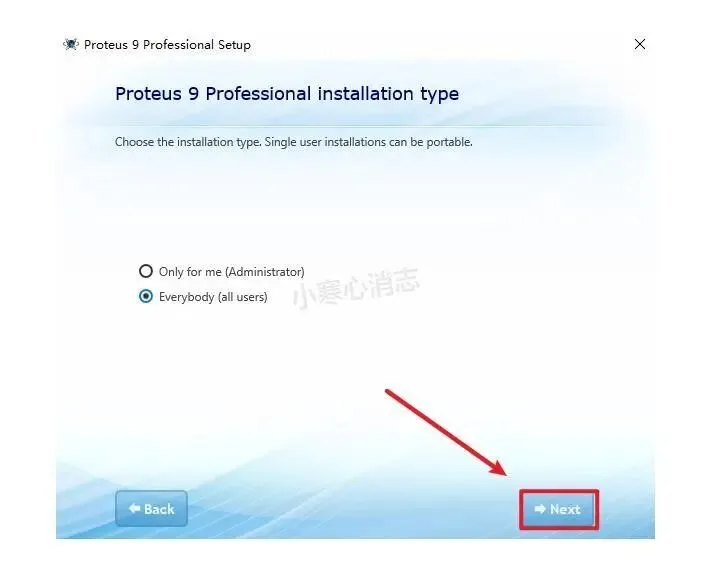 图:【Proteus】Proteus下载、安装和使用全流程教程(附官网安装包,2026实测)
【Proteus】Proteus下载、安装和使用全流程教程(附官网安装包,2026实测) 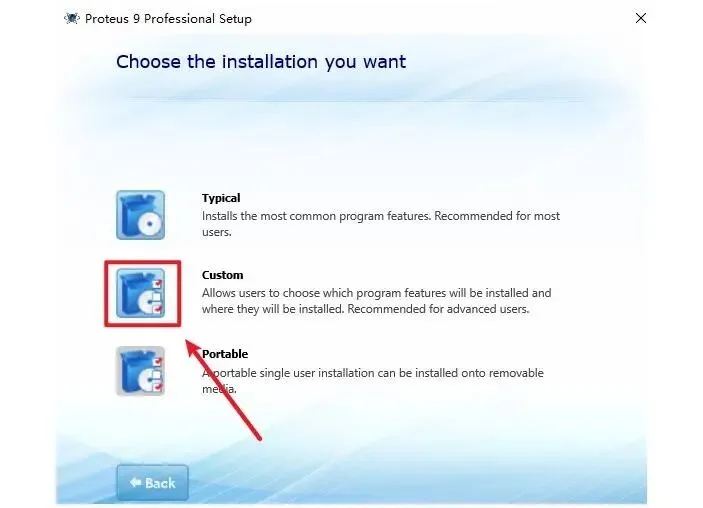 图:【Proteus】Proteus下载、安装和使用全流程教程(附官网安装包,2026实测)
【Proteus】Proteus下载、安装和使用全流程教程(附官网安装包,2026实测) 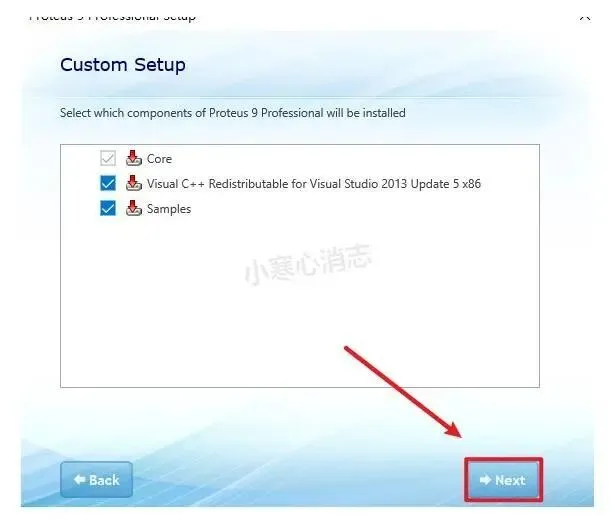 图:【Proteus】Proteus下载、安装和使用全流程教程(附官网安装包,2026实测)
【Proteus】Proteus下载、安装和使用全流程教程(附官网安装包,2026实测) 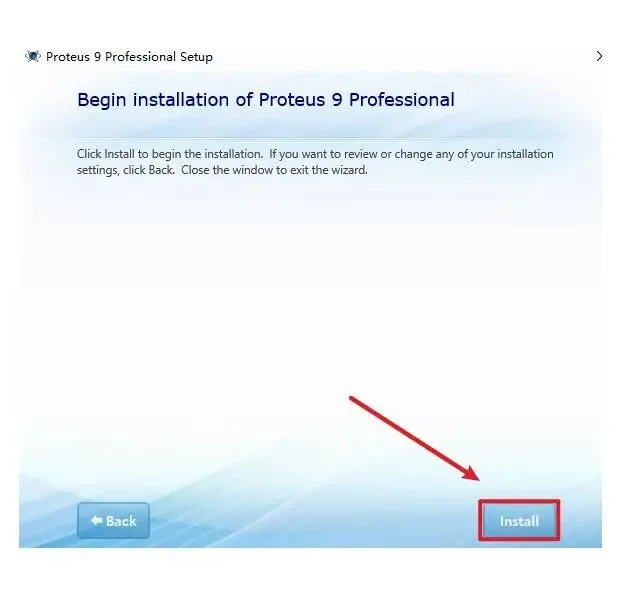 图:【Proteus】Proteus下载、安装和使用全流程教程(附官网安装包,2026实测)
【Proteus】Proteus下载、安装和使用全流程教程(附官网安装包,2026实测) 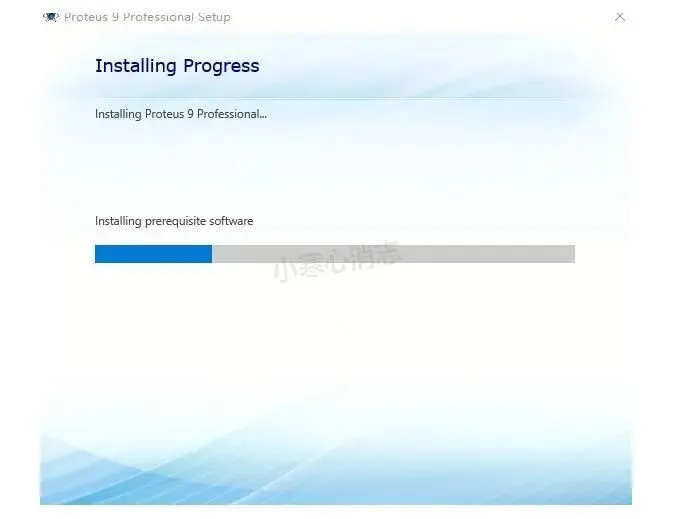 图:【Proteus】Proteus下载、安装和使用全流程教程(附官网安装包,2026实测)
【Proteus】Proteus下载、安装和使用全流程教程(附官网安装包,2026实测) 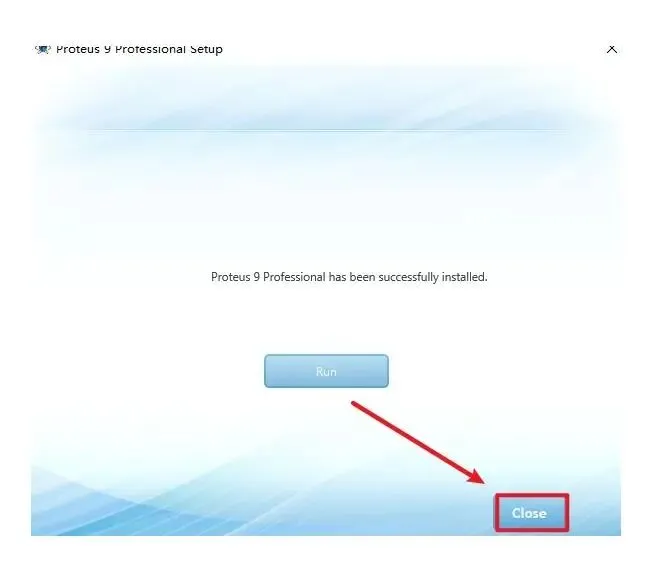 图:【Proteus】Proteus下载、安装和使用全流程教程(附官网安装包,2026实测)
【Proteus】Proteus下载、安装和使用全流程教程(附官网安装包,2026实测) 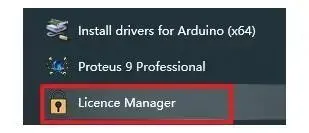 图:【Proteus】Proteus下载、安装和使用全流程教程(附官网安装包,2026实测)
【Proteus】Proteus下载、安装和使用全流程教程(附官网安装包,2026实测) 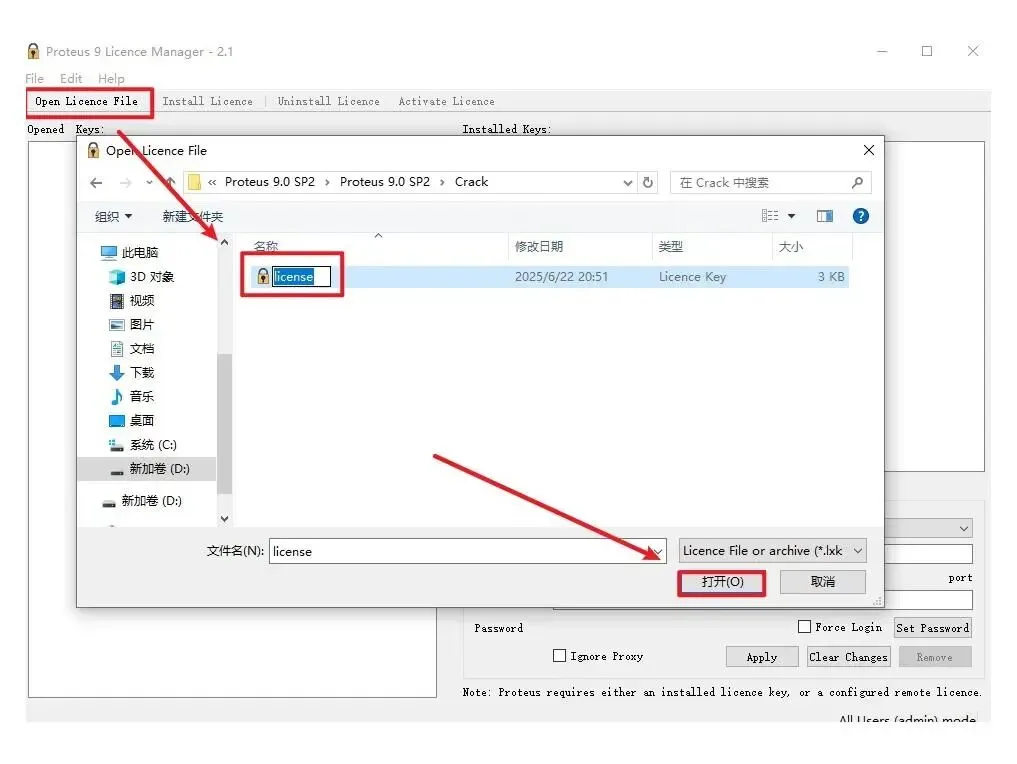 图:【Proteus】Proteus下载、安装和使用全流程教程(附官网安装包,2026实测)
【Proteus】Proteus下载、安装和使用全流程教程(附官网安装包,2026实测) 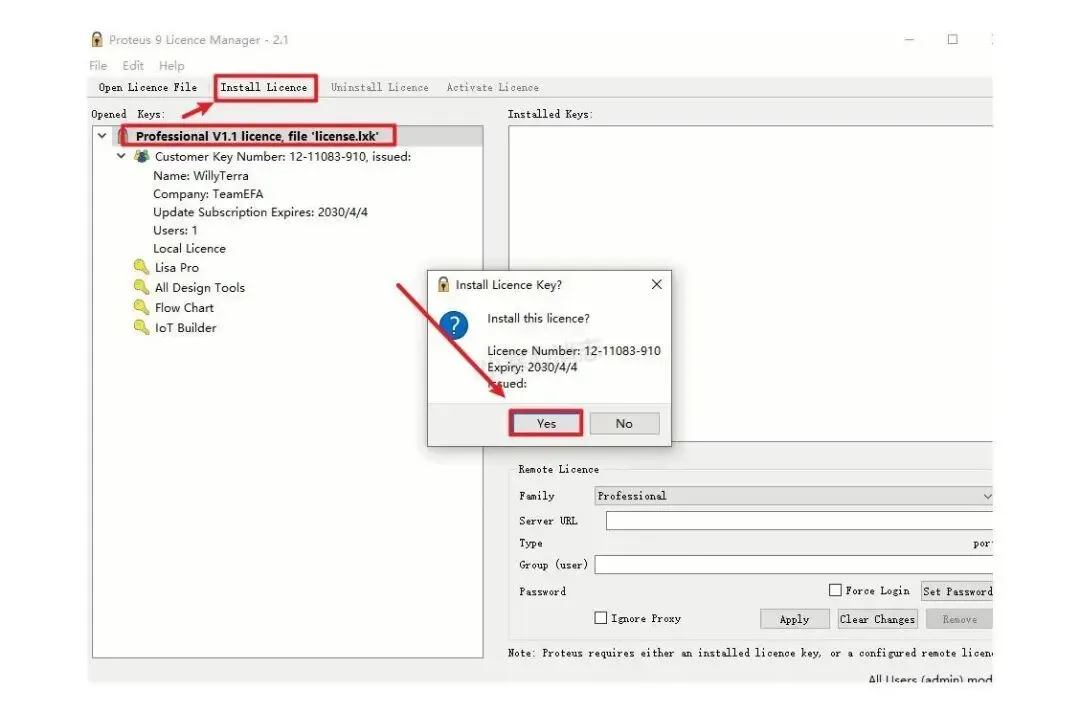 图:【Proteus】Proteus下载、安装和使用全流程教程(附官网安装包,2026实测)
【Proteus】Proteus下载、安装和使用全流程教程(附官网安装包,2026实测) 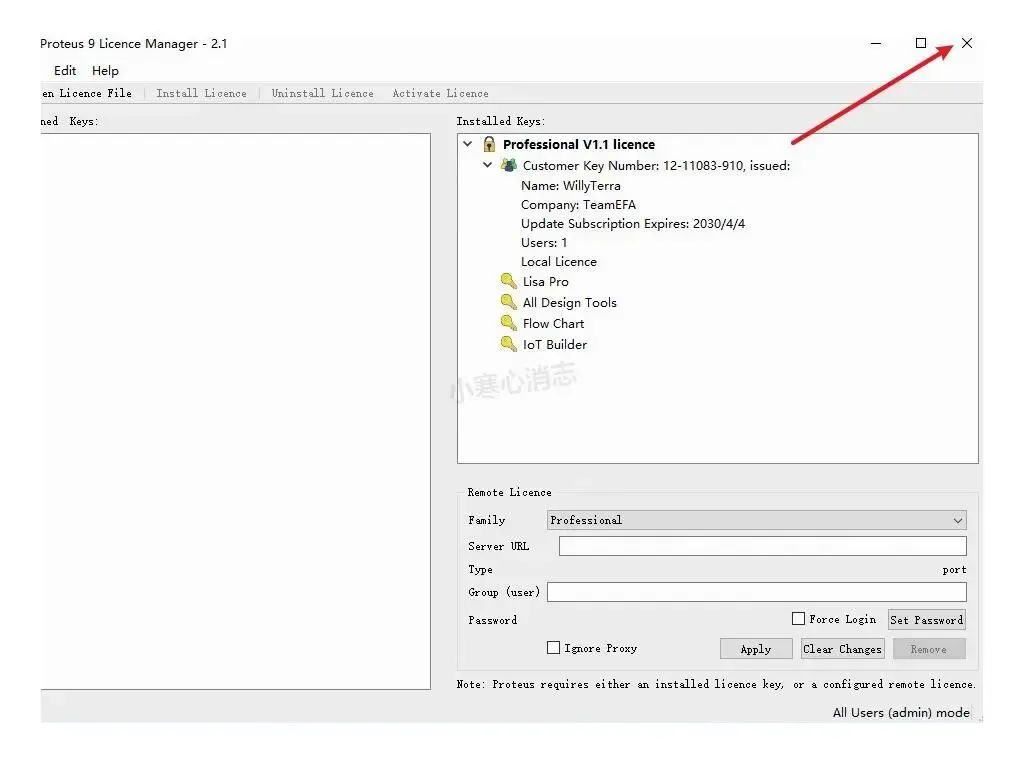 图:【Proteus】Proteus下载、安装和使用全流程教程(附官网安装包,2026实测)
【Proteus】Proteus下载、安装和使用全流程教程(附官网安装包,2026实测) 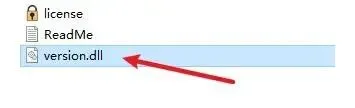 图:【Proteus】Proteus下载、安装和使用全流程教程(附官网安装包,2026实测)
【Proteus】Proteus下载、安装和使用全流程教程(附官网安装包,2026实测) 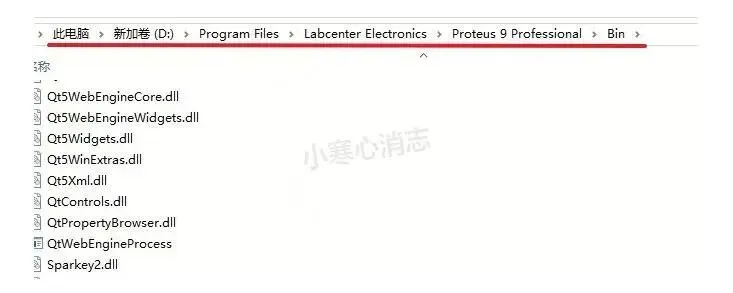 图:【Proteus】Proteus下载、安装和使用全流程教程(附官网安装包,2026实测)
【Proteus】Proteus下载、安装和使用全流程教程(附官网安装包,2026实测) 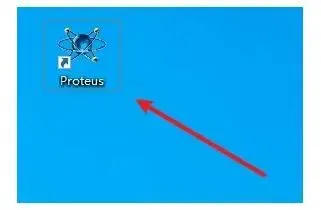 图:【Proteus】Proteus下载、安装和使用全流程教程(附官网安装包,2026实测)
【Proteus】Proteus下载、安装和使用全流程教程(附官网安装包,2026实测) 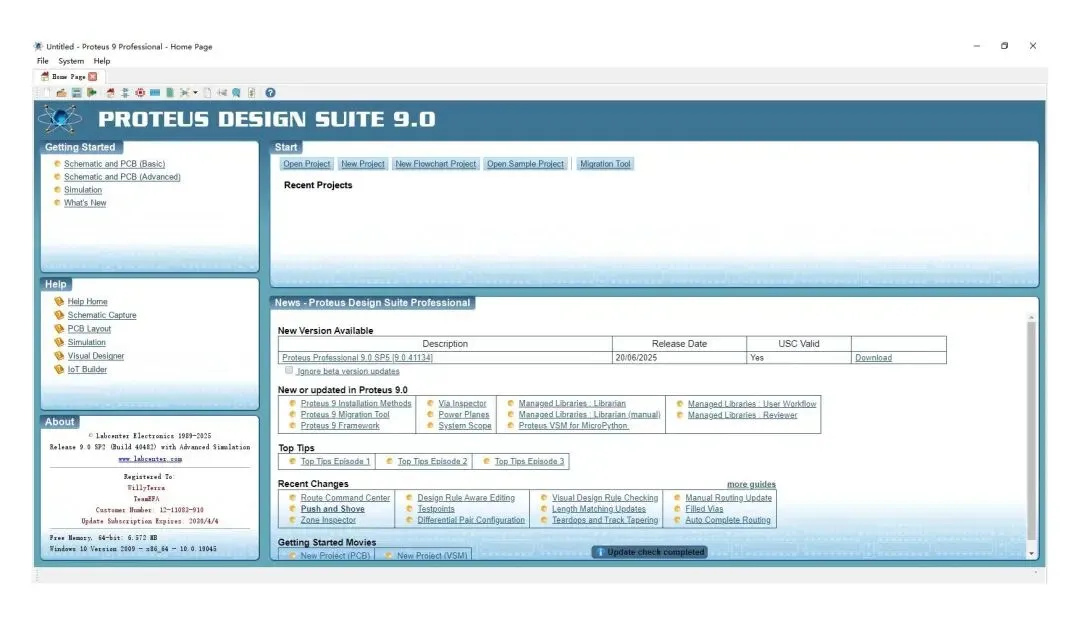 图:【Proteus】Proteus下载、安装和使用全流程教程(附官网安装包,2026实测)
【Proteus】Proteus下载、安装和使用全流程教程(附官网安装包,2026实测)
本文提供详细的 Proteus 9.0 安装教程,从 Proteus 下载安装到完成授权的全部步骤。包含 Proteus 安装包下载方式和详细安装步骤,助你快速搭好电子电路仿真环境。
Proteus 9.0 安装包下载
https://pan.quark.cn/s/e9235bc5e65f
个人比较推荐这种方式,下载速度快,而且里面包含了完整的安装资源包
Proteus 9.0安装教程(保姆级)
找到下载好的 Proteus 9.0 安装包,先解压,再在 "proteus9.0.SP2" 上右键选 "以管理员身份运行" 开始安装过程图:【Proteus】Proteus下载、安装和使用全流程教程(附官网安装包,2026实测)图:【Proteus】Proteus下载、安装和使用全流程教程(附官网安装包,2026实测)图:【Proteus】Proteus下载、安装和使用全流程教程(附官网安装包,2026实测)图:【Proteus】Proteus下载、安装和使用全流程教程(附官网安装包,2026实测)图:【Proteus】Proteus下载、安装和使用全流程教程(附官网安装包,2026实测)选择安装路径:如果盘符空间够用,其实默认路径就挺好的。但要是想装到其他盘,点浏览自己选一个就行。
准备安装了,确认下信息没问题就直接点 "Next"自定义安装路径时,记得避开中文路径,不然可能会有奇怪问题 图:【Proteus】Proteus下载、安装和使用全流程教程(附官网安装包,2026实测)
【Proteus】Proteus下载、安装和使用全流程教程(附官网安装包,2026实测)
图:【Proteus】Proteus下载、安装和使用全流程教程(附官网安装包,2026实测)图:【Proteus】Proteus下载、安装和使用全流程教程(附官网安装包,2026实测)图:【Proteus】Proteus下载、安装和使用全流程教程(附官网安装包,2026实测)图:【Proteus】Proteus下载、安装和使用全流程教程(附官网安装包,2026实测)图:【Proteus】Proteus下载、安装和使用全流程教程(附官网安装包,2026实测)图:【Proteus】Proteus下载、安装和使用全流程教程(附官网安装包,2026实测)图:【Proteus】Proteus下载、安装和使用全流程教程(附官网安装包,2026实测)图:【Proteus】Proteus下载、安装和使用全流程教程(附官网安装包,2026实测)图:【Proteus】Proteus下载、安装和使用全流程教程(附官网安装包,2026实测)D:\Program Files\Labcenter Electronics\Proteus 9 Professional\Bin,把复制的文件粘贴进去图:【Proteus】Proteus下载、安装和使用全流程教程(附官网安装包,2026实测)图:【Proteus】Proteus下载、安装和使用全流程教程(附官网安装包,2026实测)图:【Proteus】Proteus下载、安装和使用全流程教程(附官网安装包,2026实测)按照上面的步骤,你应该已经成功安装好 Proteus 了。整个过程其实挺简单的,只要跟着操作就行。接下来就可以开始你的电路仿真之旅了!
Proteus从零学电子电路:三个练手小电路的搭建思路
刚上手 Proteus 不知道画什么,可以从三个小电路开始。
第一个是 LED 限流电路。放一个直流电源、一个电阻、一个 LED,串起来就行。改电阻值观察亮度的变化,能直观理解限流电阻的作用。
第二个是三极管开关电路。用一个 NPN 三极管带动 LED,基极接信号源。调整基极电阻,看三极管从截止到导通的切换过程,配合探针观察各极电流。
第三个是运放同相放大电路。放一个运放,配两个电阻设定增益,输入端给正弦波。看示波器上的输入输出波形,算一下实际增益和理论值的差距。
三个电路都不复杂,但把电源、无源器件、半导体器件和模拟电路的基础都串了一遍。画完这三个,对 Proteus 的操作也会顺手很多。