ARTICLE · 1079247
ima知识库一键批量下载:网页转PDF、文档原格式落盘,下载器+插件双响炮

ima工具 · 资料下载器
2026.9.26
ima 里收藏的资料只能一篇篇打开看
想搬回本地却没有顺手的下载按钮
ima 知识库一键批量下载
网页 PDF 笔记全落盘
ima · 知识库 · 批量下载 · 网页转PDF · 笔记导出
神兵利器 · ima下载
教程 · 应用
平时刷到的教学资料、公众号好文、网盘链接,我都习惯扔进 ima 知识库。收藏一时爽,要用的时候麻烦也来了:ima 里点开能看,想落到本地硬盘,却没有一个像样的下载按钮。
于是我给自己写了两个小工具:ima知识库下载器和ima知识库下载插件。
双击就能用,登录自己的知识库后,里面的网页、文档、笔记都能一键下载,勾选多条还能批量来。
这篇文章不讲开发原理,只讲怎么用:三步上手、两个真实使用案例,最后告诉你去哪拿。
一句话:网页变 PDF、文档按原格式、笔记导出 TXT,ima 里的资料从此都是你硬盘里的文件。
01
PART
这个下载器能干什么:
四种资料四条路
WHAT IT DOES · 下载规则
网页和公众号文章:自动调用本机 Edge 无头打印,存成一份排版完整的 PDF,微信文章的标题、配图、正文都在。
普通文档:PDF、Word、PPT、Excel、Markdown、图片、音频,按原格式直接下载,不做任何转换。
笔记:你在 ima 里写的笔记,一键导出成 TXT 纯文本,方便拿去 Word 里二次编辑。
网盘链接:百度、夸克、阿里云盘等 11 种网盘自动识别,复制链接后装了 IDM 直接送进 IDM,没装就用默认浏览器打开网盘页。
一条规则记住它:能转的转成 PDF,不能转的按原样搬,网盘的交给下载器和浏览器。
02
PART
三步上手:双击、登录、开下载
QUICK START · 三步上手
第一步 · 双击运行:拿到 exe 双击打开,不用安装,也不依赖其他环境,窗口左上角就是你的知识库入口。
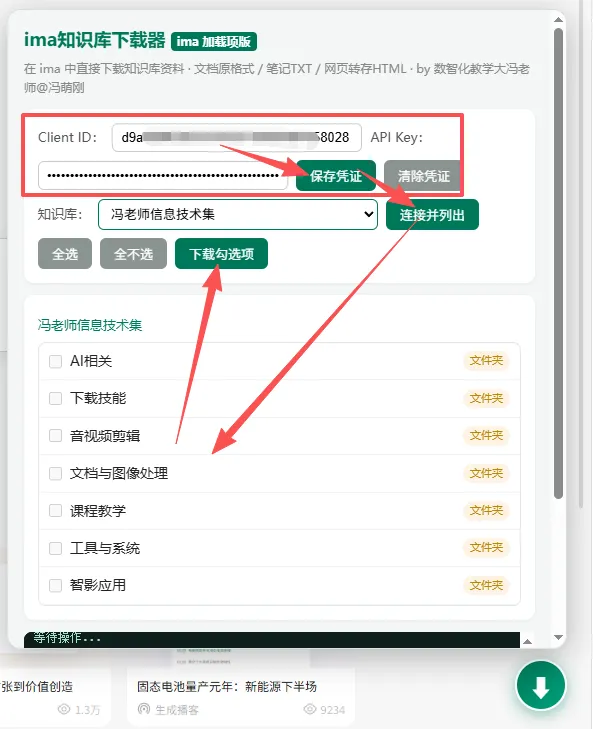
第二步 · 登录知识库:首次使用在「设置」里填 Client ID 和 API Key(ima.qq.com/agent-interface 免费申请),保存后自动列出你的全部知识库。
第三步 · 浏览与下载:下拉框选知识库,双击文件夹逐层进入,双击任意条目直接下载;下载目录可自定,默认放在「文档」里。
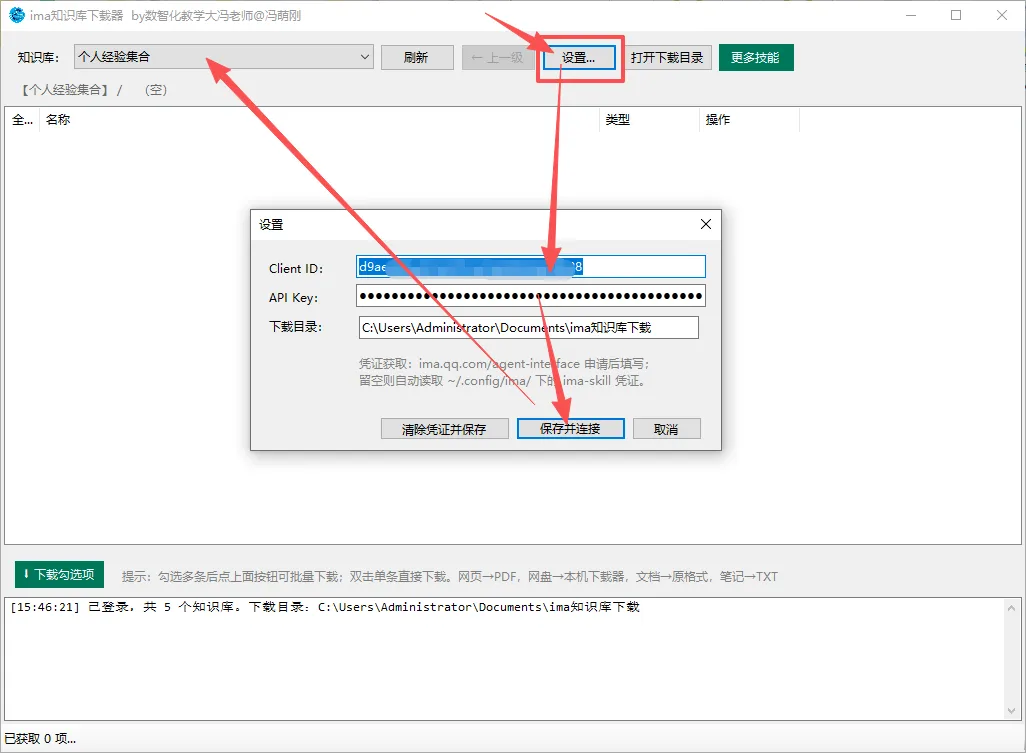
顺手的细节:每行有复选框,右键还能全选;下载进度、成功失败都写在底部日志里,一目了然。
工具的全部门槛就是填一次凭证,之后就是双击、勾选、下载三连。
03
PART
使用案例一:把公众号文章
存成PDF合集
CASE 01 · 公众号文章转 PDF
场景:「冯老师信息技术集」这个知识库里收了几十篇公众号文章,想在平板上离线翻,也想挑几篇打印出来用。
做法:下拉框选中知识库,双击进入对应文件夹,把要的文章一行行勾上,点「下载勾选项」。
结果:每篇文章自动变成一份 PDF,按文章标题命名落进下载目录——连标题里藏的 HTML 标签都帮你洗干净了,文件名清清爽爽。
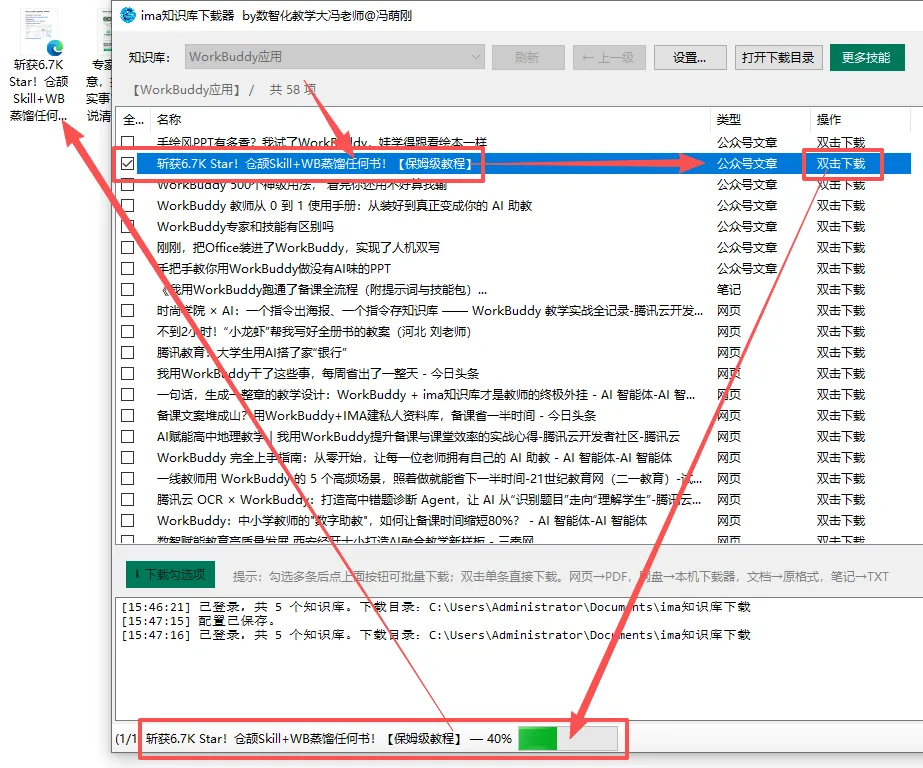
效果:实测一篇公众号文章转出 904KB 的 PDF,图文完整,手机、电脑、平板都能直接打开。
以前一篇篇复制粘贴要半小时,现在勾选一排点个按钮,半分钟。
04
PART
使用案例二:笔记与文档批量落盘
CASE 02 · 批量导出
场景:知识库里有一份 Markdown 学习笔记和若干 Word 教学文档,想全部搬到电脑上归档。
做法:右键「全选」勾上,点「下载勾选项」,工具逐条排队下载,状态栏实时显示当前第几条、进度百分之几。
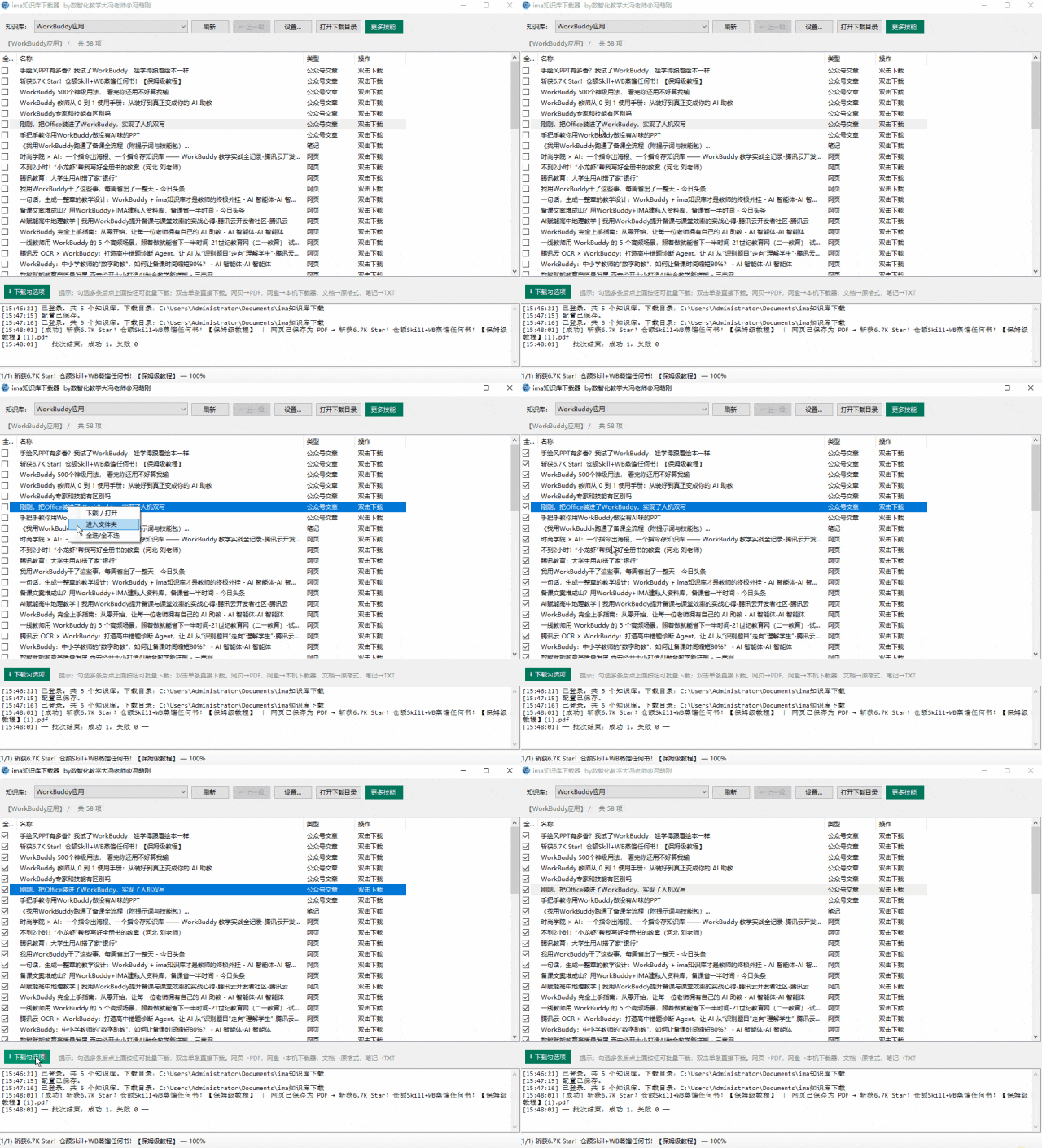
结果:Markdown 原样落盘,Word 按原格式下载,笔记自动导出成 TXT;重名文件自动加编号,不会互相覆盖。
失败也明说:加载失败或没有下载链接的条目,日志里会写清原因,不会静默失败让你干等。
一段实操~~
批量下载不是玄学,就是把你勾的每一条排队搬回家。
05
PART
再说下载插件怎么用
有浏览器就可以
NOTES · 安装插件,直接连接下载
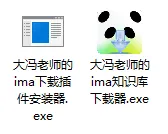
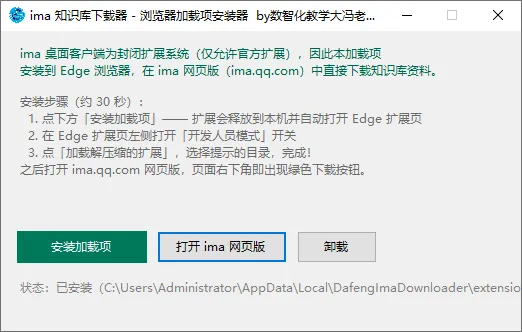
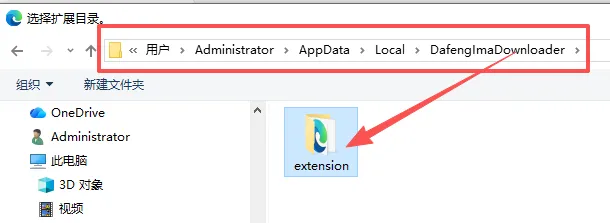
插件安装器:大冯老师的ima下载插件安装器,会弹出这个安装窗口,点击“安装加载项”,扩展会释放到本机C:\Users\Administrator\AppData\Local\DafengImaDownloader。
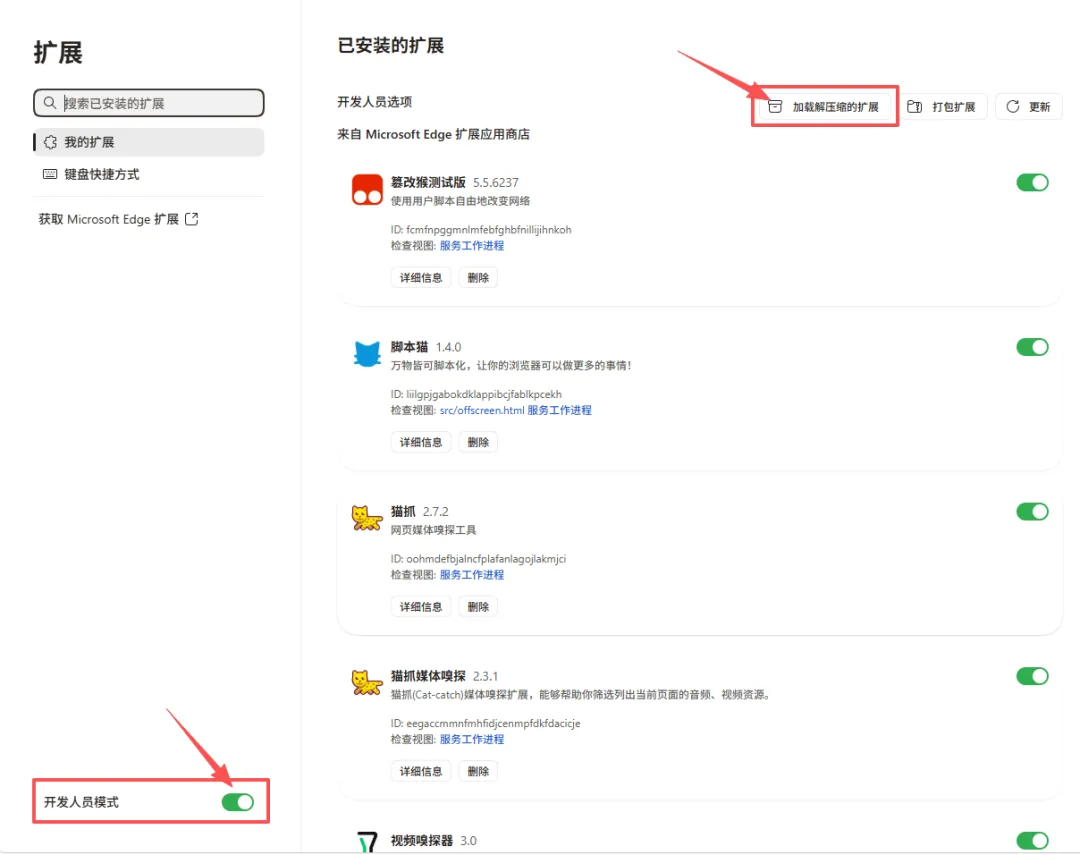
设置扩展应用:打开Edge浏览器扩展页。
打开ima网页版:页面右下角就会出现绿色下载按钮。
工具负责省时间,规则边界你得心里有数。
06
PART
获取方式:两步拿到下载器
GET IT · 获取方式
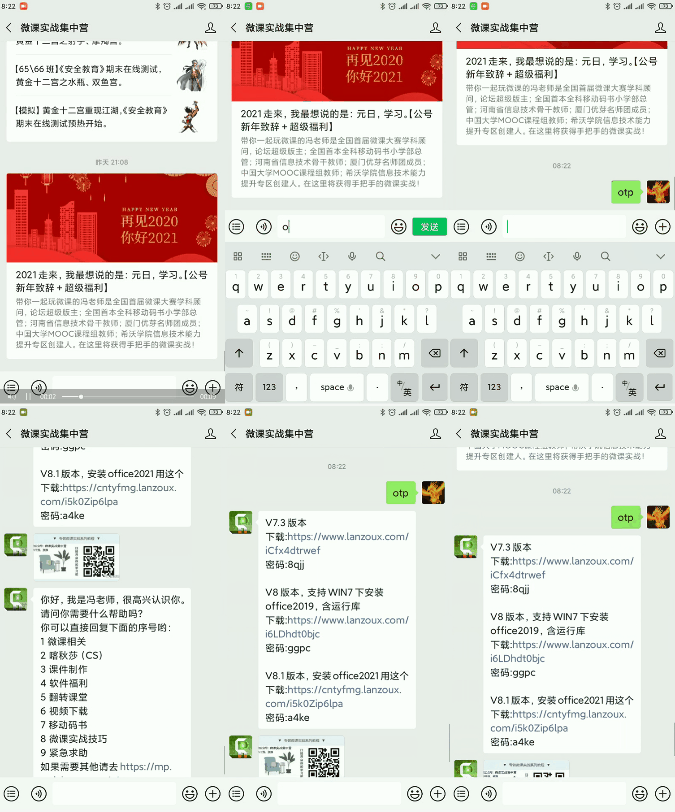
第一步 · 拿工具:关注公众号「数智化教学大冯老师」,后台回复「ima下载器」,即可获取这两个工具的下载链接,双击即用。
铁粉卡用户在此下载~~
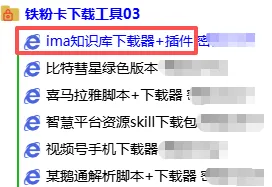

第二步 · 申请凭证:到 ima.qq.com/agent-interface 免费申请 Client ID 和 API Key,填进工具的「设置」里,就能登录你自己的知识库。
环境要求:Windows 10 及以上,电脑上装有 Edge 或 Chrome(网页转 PDF 要用),除此之外无需安装任何东西。
更新与反馈:工具持续迭代中,整文件夹导出、按类型筛选这些功能在路上;有 bug 或建议,公众号后台留言即可。
自用的小工具,顺手分享给同样被 ima 下载难住的你。
///
LAST
写在最后
WRAP-UP · 让收藏变成资产
收藏夹里的东西不落盘,永远只是「看过」;落到硬盘里,才是真正属于你的资料库。这个小工具帮我做的,就是把 ima 从「暂存区」变成「仓库」。
用下来的体验:简单、直接,没有花里胡哨的界面,双击、勾选、下载,三步完事。
你在 ima 里囤了什么资料,最想先搬哪一类?欢迎留言,我看到会回。
收藏不落盘,永远只是看过;落到硬盘里,才是你自己的知识库。
★ ★ ★
扫码体验WorkBuddy~~

或复制浏览器打开~~
https://www.workbuddy.cn/events/invite?inviteCode=659z20i95qd5i
★ ★ ★
既然看到这里了,如果觉得有用,随手点个赞、在看、转发三连吧。
THANKS FOR READING