ARTICLE · 1082591
QCBOX盒型库-ai插件-版本更新,新增'裁切标记'
裁切标记进盒型库了:不用再翻 Illustrator 脚本,刀线稿里点一下就能加
QCBOX 盒型库 v0.2.4 更新
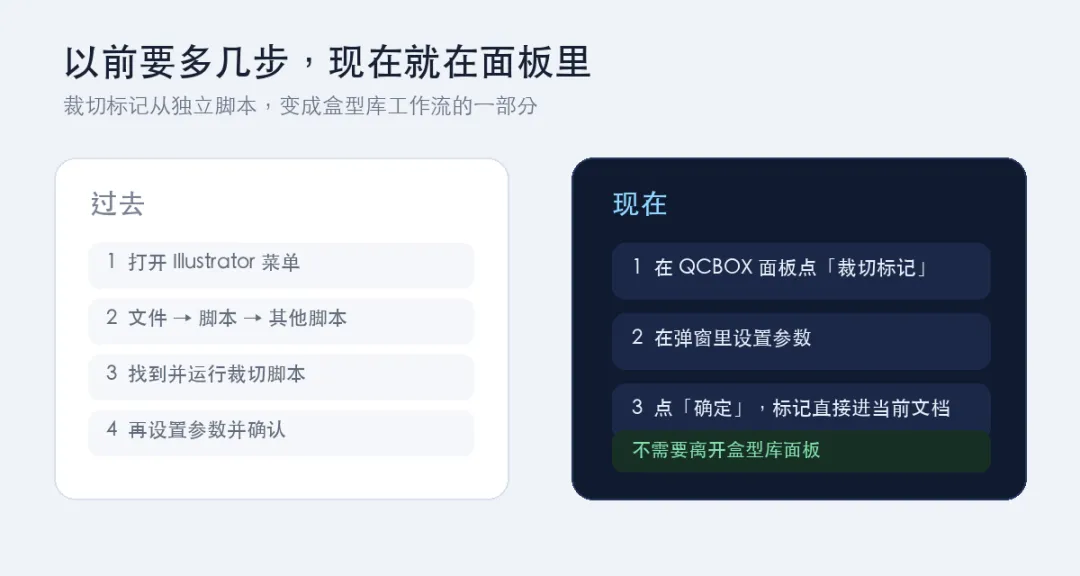
做包装稿的人,大多有过这个动作:文件快做完了,打开 Illustrator 菜单,找到脚本目录,运行裁切标记,设置一遍,再回来看角线和色条。
步骤不算复杂,但它总在打断手上的工作。尤其是改稿、重排、拼版的时候,裁切标记经常要加第二次、第三次。
现在,QCBOX 盒型库把这个功能收进面板了。点击“裁切标记”,先设置参数,再确认生成,不用离开盒型库,也不用再去脚本目录里找人。

这次多了什么
一个常驻按钮。标签就叫“裁切标记”,打开面板就能看到。
一个熟悉的设置窗口。角线类型、套准、长度、出血、描边、色条、等分线,都可以在生成前调整。
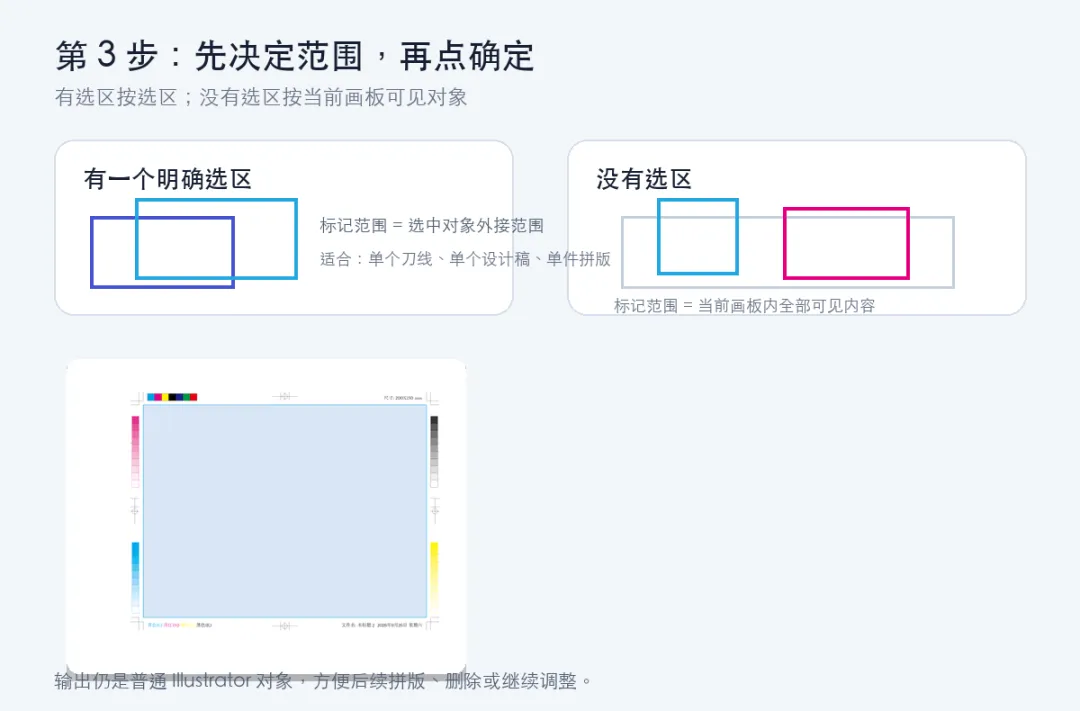
两种范围。有选区时只处理选中对象;没有选区时处理当前画板内全部可见对象。
只追加,不删除。重复执行会继续添加,不会覆盖文件里的旧标记、图形和刀线。
先更新到 v0.2.4
如果你之前装过 QCBOX 盒型库,这一版可以直接覆盖安装。安装后完全退出 Illustrator,再重新打开。
下载地址
https://qc.caibox.top/downloads/qcb-cep-0.2.4.zip
教程页:qc.caibox.top/plugin/guide
四步完成:从刀线稿到裁切标记
第 1 步:先准备好范围
只给某一条刀线或某个编组加标记,就先选中它。要给整张拼版稿加标记,就不要选择任何对象,插件会读取当前画板内全部可见内容。
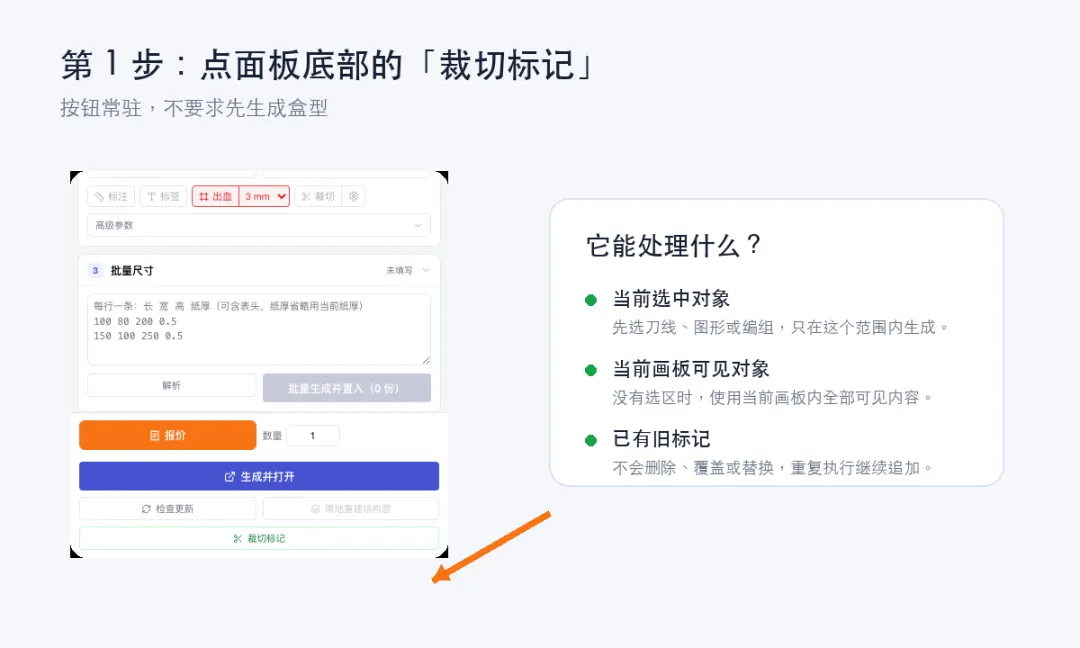
第 2 步:点击“裁切标记”
点按钮之后不会立刻写入文档,而是先打开设置窗口。这一步和原来的 Illustrator 裁切脚本一样,适合每次按不同稿件的需要调整参数。
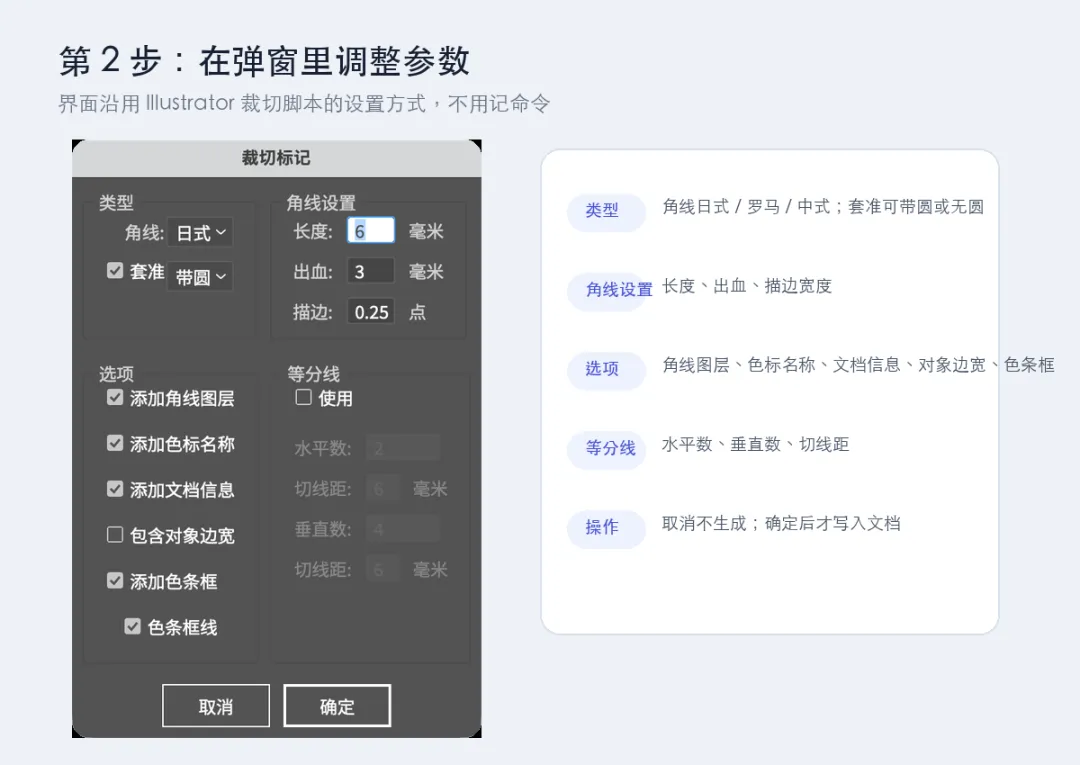
第 3 步:按稿件调整设置
角线:日式、罗马、中式三种样式。长度、出血、描边宽度都能改。
套准:可以开启或关闭。开启后可选择带圆或不带圆,位置在四条边中点。
选项:添加角线图层、添加色标名称、添加文档信息、包含对象边宽、添加色条框、色条框线。
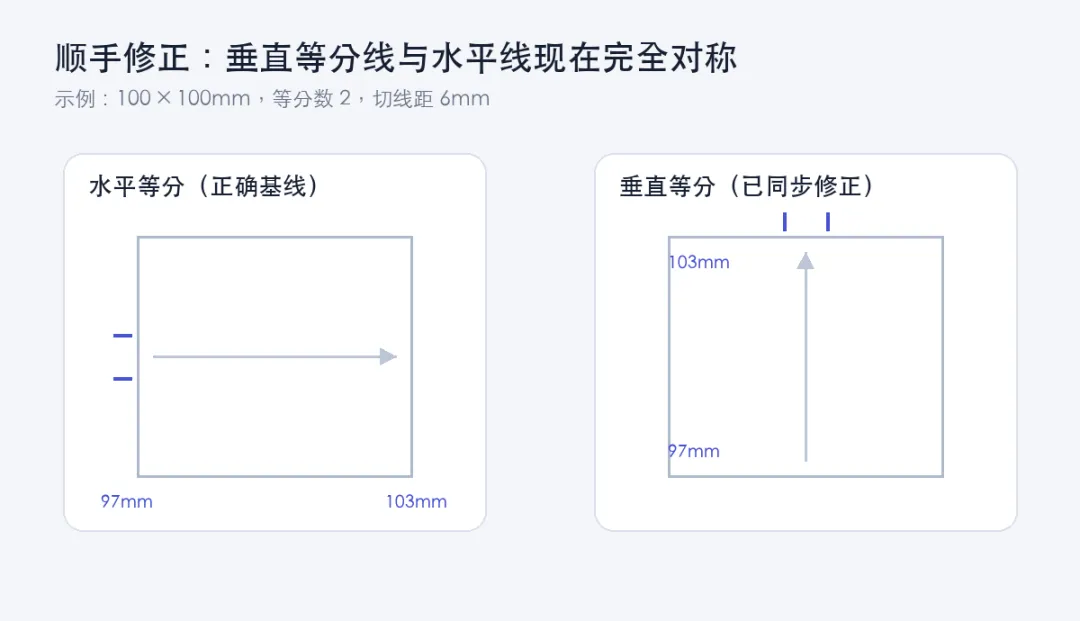
等分线:按水平数、垂直数、切线距生成。水平和垂直现在使用同一套对称算法。
勾选“包含对象边宽”时,使用对象可见边界;不勾选时,使用几何边界。简单说,要不要把描边宽度算进标记范围,由这个选项决定。
第 4 步:确认并检查结果
点“确定”后,插件会把新标记追加到 QCB-Crop图层。点“取消”不会生成任何内容。生成结果仍然是普通 Illustrator 对象,可以继续选择、移动或删除。
它和旧裁切脚本有什么不同
最大的不同,不是参数变多了,而是裁切标记从一个单独脚本,变成了盒型库工作流里的一个按钮。
重复执行时,旧标记不会被自动删除。
这一点是刻意保留的。按钮只负责添加,不对文件里任何已有内容做删除、覆盖或替换。旧标记需要删除时,由你在 Illustrator 里自行选择处理。
这样更适合拼版和改稿:你可以保留不同版本的标记,也可以只删掉不想要的那一组,不会因为再点一次按钮而影响其它内容。
两个常用示例
示例一:单个刀线稿。先框选刀线和折线,再打开“裁切标记”。长度 6mm、出血 3mm、描边 0.25pt,适合常规打样稿。确定后,标记会围绕选中范围生成。
示例二:整张拼版稿。不选择任何对象,插件会把当前画板内全部可见图形纳入范围。色条、文档信息、展开尺寸可以作为印前交接信息一起加上。
如果文件里已经有刀线和旧标记,新标记会继续追加到 QCB-Crop图层,检查时可单独开关这个图层。
v0.2.4 还修正了垂直等分线
这次更新同时修正了垂直等分线。它在有切线距时,会与水平线使用同一套对称公式。以 100×100mm、等分数 2、切线距 6mm 为例,水平线和垂直线都落在 97mm / 103mm,中心回到对象正中。
适合哪些场景
包装设计交付前:给刀线稿补角线、套准和色条,减少反复切脚本。
印前拼版:对整张画板批量加标记,文档信息一起写在稿面上。
多尺寸打样:同一个文件里反复调整范围,按稿件需要追加不同标记,不覆盖旧内容。
怎么获取
插件下载、安装说明和常见问题都在教程页。已经安装过旧版本的用户,覆盖安装 v0.2.4 后重启 Illustrator 即可。

下载 QCBOX 盒型库 v0.2.4
插件下载:https://qc.caibox.top/downloads/qcb-cep-0.2.4.zip
使用教程:https://qc.caibox.top/plugin/guide
盒型工作台:https://qc.caibox.top/box
公众号回复“盒型库”,获取插件安装包和教程链接。