ARTICLE · 1087617
Ai 2021安装教程

软件下载
illustrator 2021 64位
安装环境:Win11/Win10
下载通道①百度网盘丨下载链接:
https://pan.baidu.com/s/1y84na9yfF26prSWFuzP0ow
提取码:2222
下载通道②迅雷云盘丨下载链接:
https://pan.xunlei.com/s/VOirV7t3D8XLX7sjvTa_7ShcA1?pwd=cdeq#
下载方法:点击学习如何下载
软件介绍
温馨提示:我们提供用户下载的所有内容均来自网络,版权归作者本人所有,仅限技术交流,不得用做商业用途。如有侵权可以与我们联系,谢谢您的理解。
Adobe illustrator,常被称为“AI”,是一种应用于出版、多媒体和在线图像的工业标准矢量插画的软件。作为一款非常好的矢量图形处理工具,该软件主要应用于印刷出版、海报书籍排版、专业插画、多媒体图像处理和互联网页面的制作等,也可以为线稿提供较高的精度和控制,适合生产任何小型设计到大型的复杂项目。
软件安装
01
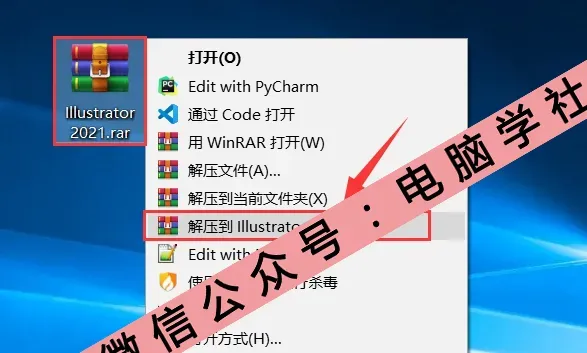
我们通过网盘下载Illustrator 2021安装包,如果电脑本身没有网盘的我们要先下载网盘安装然后再从网盘下载Illustrator 2021安装包到自己的电脑上,下载好之后我们选中Illustrator 2021安装包,然后鼠标右击选择解压到Illustrator 2021,如下图所示:
温馨提示:请关闭电脑杀毒软件和防火墙(Win10系统还需要关闭Defender)后再操作,防止误杀软件部分功能,导致安装失败
02
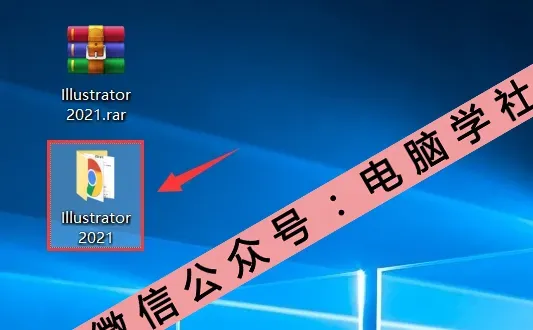
然后我们等待安装包解压完成之后呢,接着用鼠标双击打开解压好的Illustrator 2021文件。
03
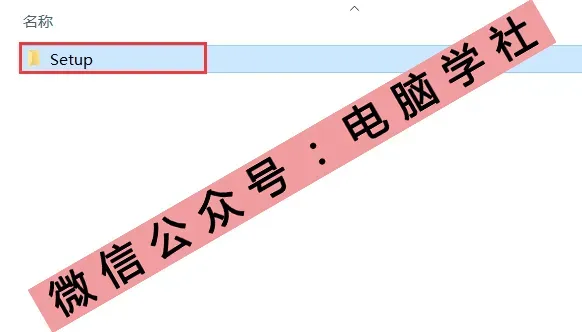
点进去之后会看到一个Setup文件夹,然后我们要双击打开
04
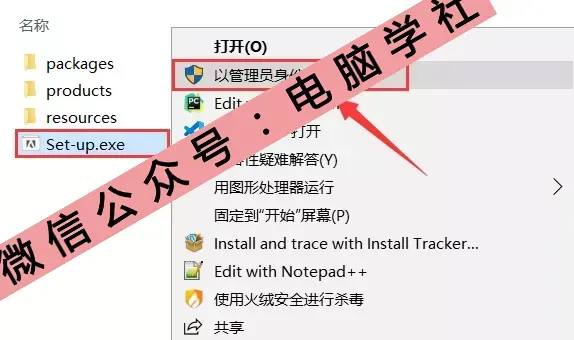
然后我们找到Set-up.exe可执行文件,右击选择以管理员身份运行
05
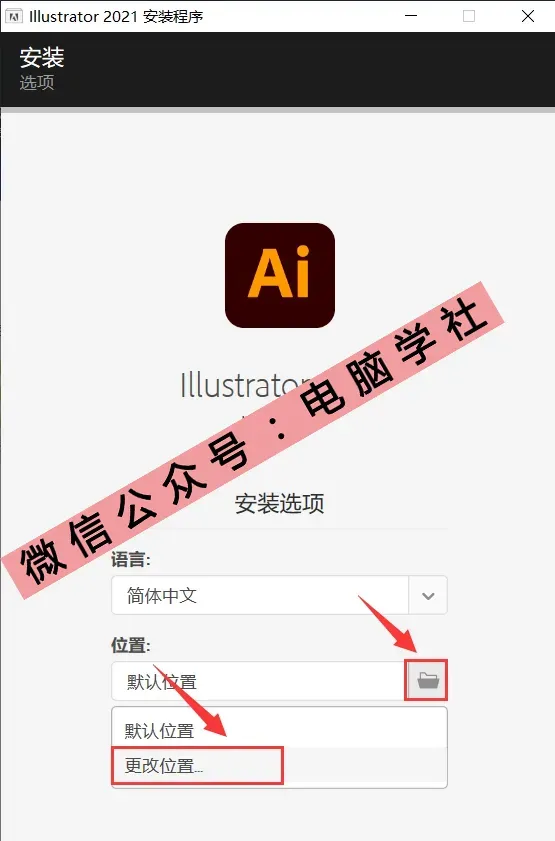
我们可以用鼠标点击右边文件夹小图标,可以更改安装位置
06
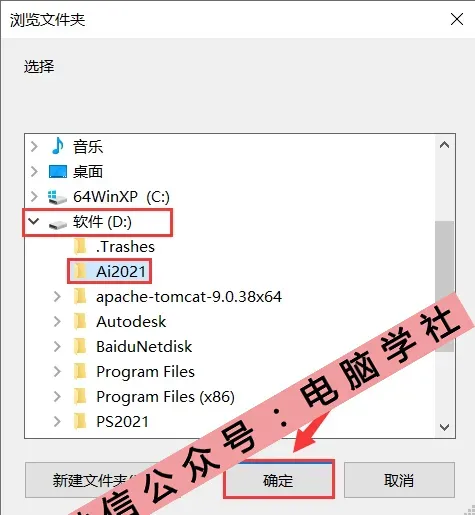
建议你安装到除C盘以外的磁盘,可以在D盘或其他盘新建一个Ai2021文件夹,然后点击确定就可以
07
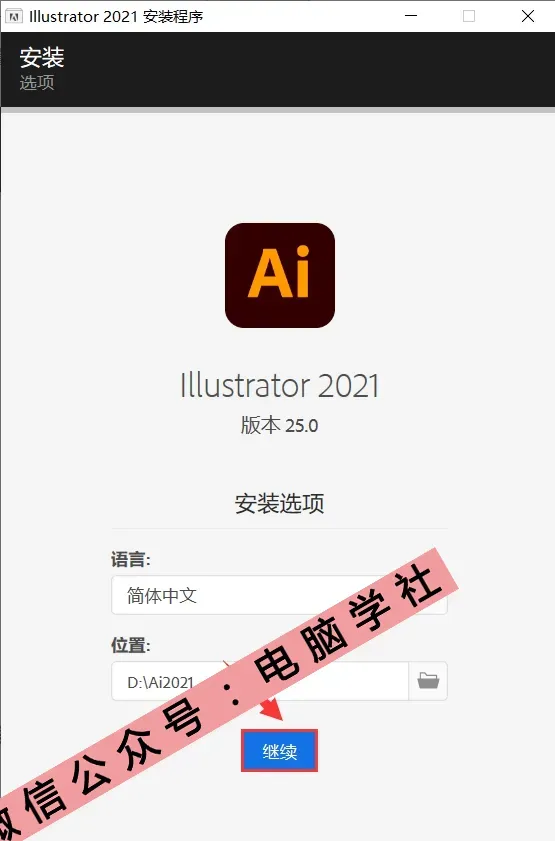
鼠标选择继续
08
09
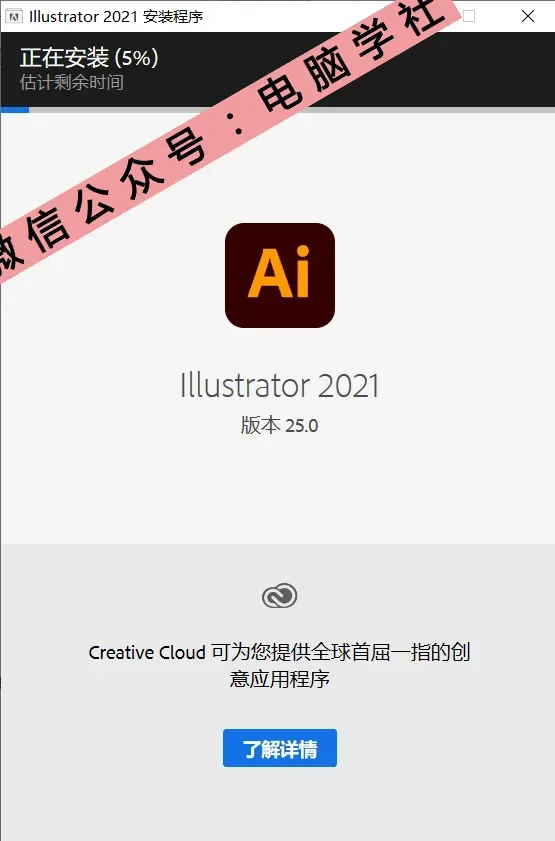
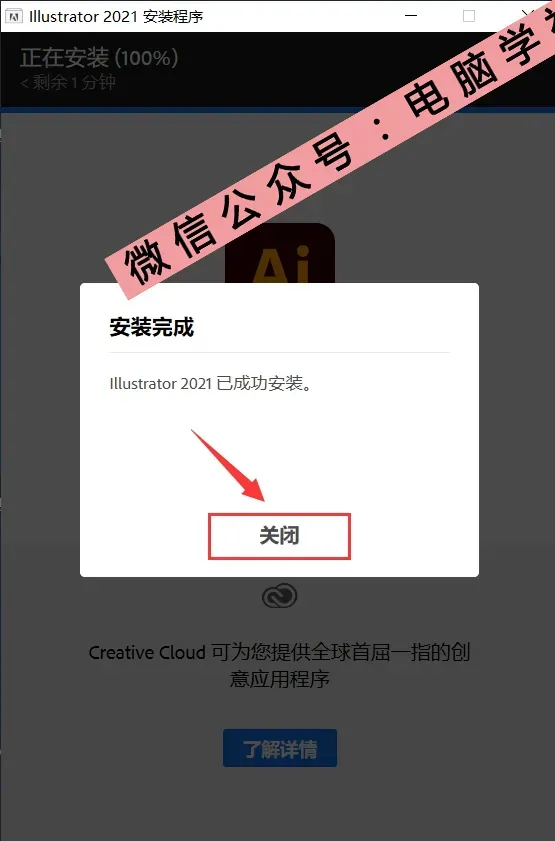
安装完成之后呢,我们用鼠标选择关闭
10
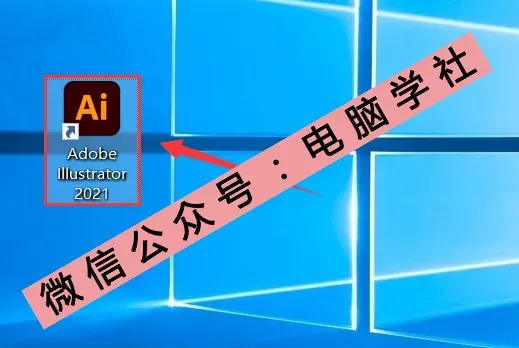
桌面上如果没有快捷方式,我们可以找到电脑上左下角的开始菜单,然后把Adobe Illustrator 2021左击不动往桌面拖动可以创建桌面快捷方式 ,然后再打开Adobe Illustrator 2021软件运行
11
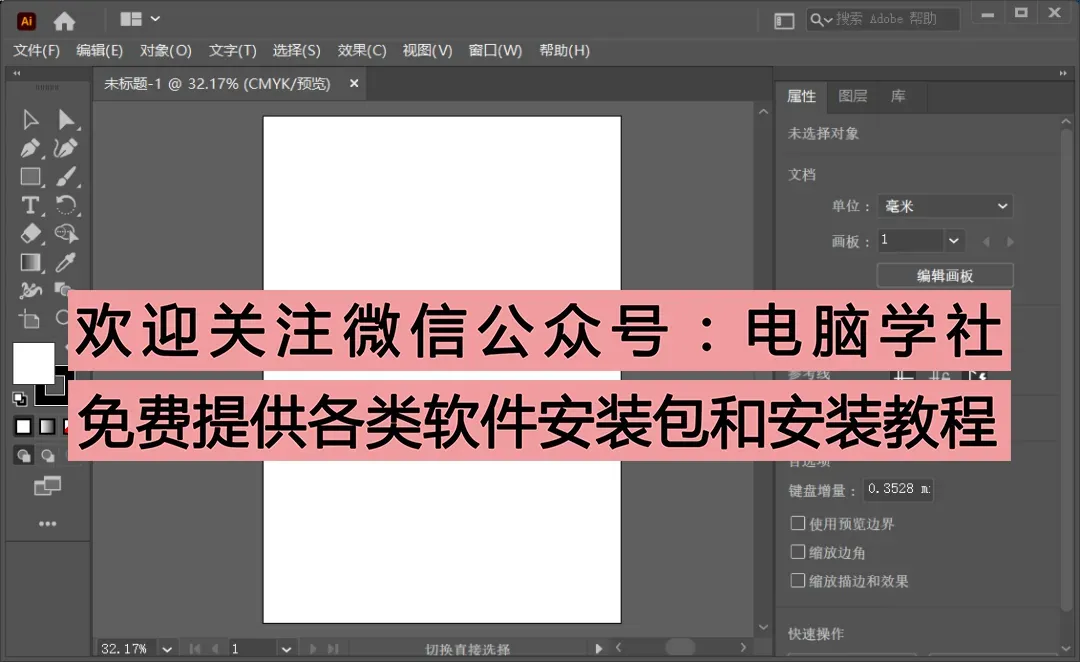
到这里我们就安装完成了,软件打开界面如下图所示

长按二维码,关注:
电脑学社