ARTICLE · 1087623
PE 系统安装教程|别再花钱找人装系统!PEU 盘自己动手搞定

🔥 爆款教程 · 实测整理
PE系统
PE系统 使用教程:核心功能齐全,系统维护更省心
简体中文Windows7及以上
百度网盘长按复制链接
https://pan.baidu.com/s/114vg0zilzRONTaCq4TCX8A?pwd=1994
迅雷云盘长按复制链接
https://pan.xunlei.com/s/VP2Y5Vf418qDpYNquZA4DgQDA1?pwd=ck5g
夸克网盘长按复制链接
https://pan.quark.cn/s/8d0cc5233090?pwd=jWv4

长按复制链接,打开浏览器粘贴访问即可下载;安装遇到问题,后台回复「帮助」有图文解答~
PE系统是一款PE,又叫Windows预安装环境,是一个设计用于为 Windows 安装准备的计算机最小操作系统。它可以用于启动无操作系统的计算机,可以通过PE系统修复电脑里的各种问题,比如删除顽固病毒,修复磁盘引导分区,给硬盘分区,数据备份,安装电脑系统等。
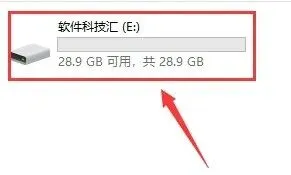
1安装PE系统前,把U盘插在电脑上(如果你需要安装Windows10系统,请插入一个容量至少8G的U盘)。
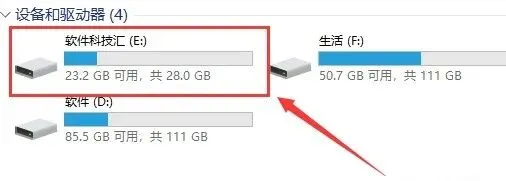
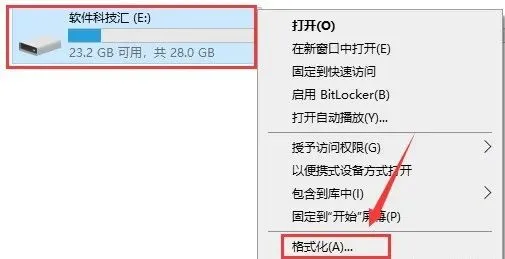
2打开我的电脑,选中插入的U盘,鼠标右击选择【格式化】。
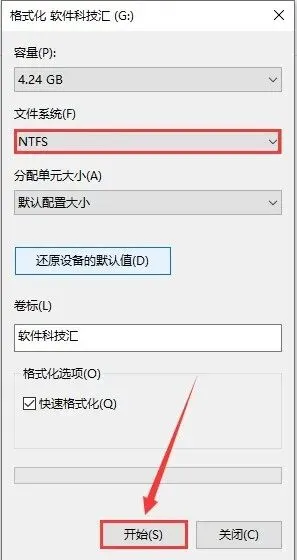
3在【文件系统】处选择【NTFS】,然后点击【开始】。(文件系统处选择【NTFS】是为了U盘能够存储单个内存大于4G的文件,不然无法放入大于4G的单个文件)。
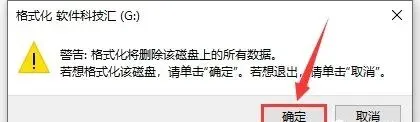
4点击【确定】。
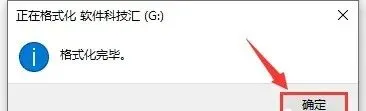
5格式化完毕,点击【确定】。
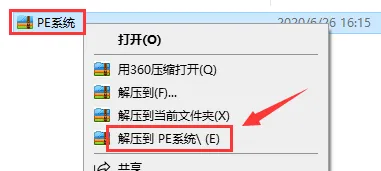
6找到下载的PE系统压缩包,鼠标右击【PE系统】压缩包,选择【解压到PE系统】。
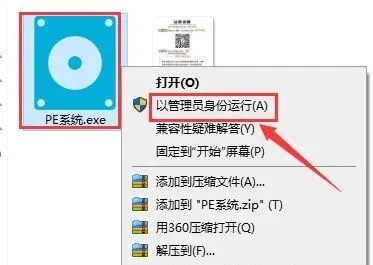
7打开解压后的文件夹,鼠标右击【PE系统】,选择【以管理员身份运行】。
8右下角点击【安装PE到U盘】。
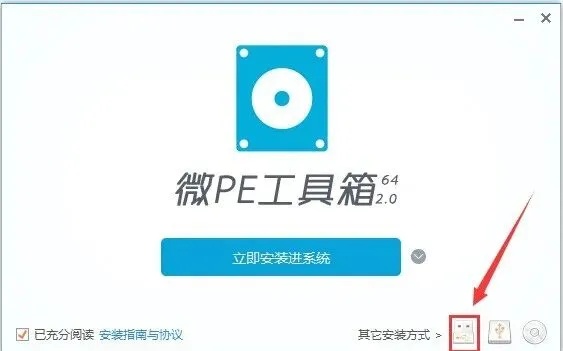
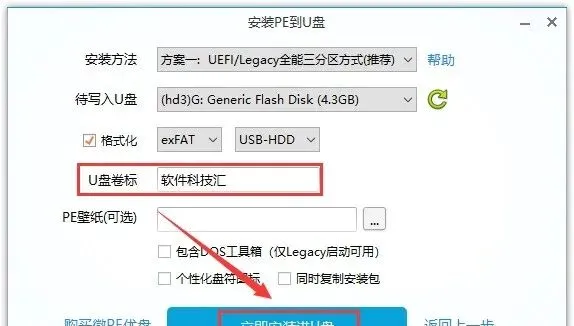
9点击【立即安装进U盘】(U盘卷标显示的名称为自己插入U盘的名称)。
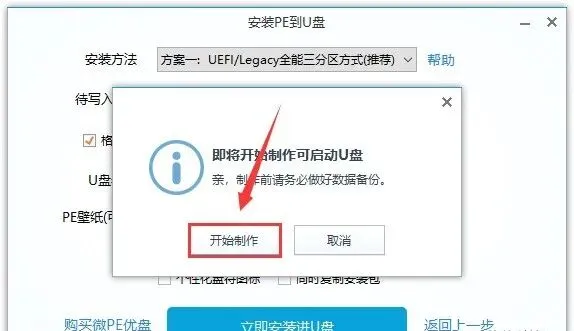
10点击【开始制作】。
11PE系统制作中,稍等一会儿。
12.PE系统制作成功,点击【完成安装】。
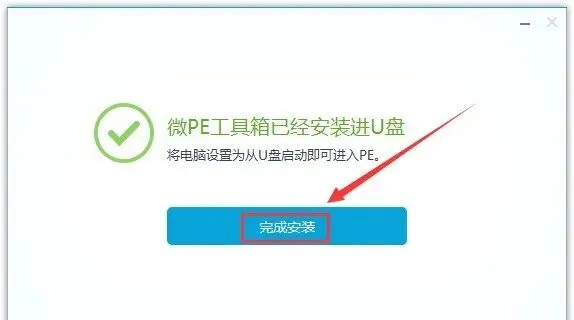
13系统U盘制作完成。