ARTICLE · 1089720
Outlook:禁用Office 365的自动发现功能
Outlook:禁用Office 365的自动发现功能Outlook中默认激活的两个自动发现设置在设置Outlook账户时容易出现问题。默认情况下,Outlook 总是尝试从 Microsoft 365 获取自动发现设置,这常常导致本地 Exchange 服务器出现问题。 此外,Outlook 还会尝试从根域(例如 https://frankysweb.de/autodiscover/autodiscover.xml)获取自动发现设置,但通常也会失败,只会不必要地延误流程。 然而,这种行为可以通过组策略或注册表条目轻松解决。自动发现与注册 为了避免查询 Microsoft 365 和根域的自动发现设置,可以设置这两个注册表条目。对于无法通过组策略访问的计算机,这是一个很好的方法:HKEY_CURRENT_USER\Software\Microsoft\Office\16.0\Outlook\AutoDiscover DWORD:ExcludeExplicitO365Endpoint 价值:1 DWORD:ExcludeHttpsRootDomain 价值:1 如果没有“自动发现”密钥,也可以直接生成。通常不需要调整路径中的版本(16.0),因为 Office 2016、2019 和 2021 使用的是 16.0 版本: 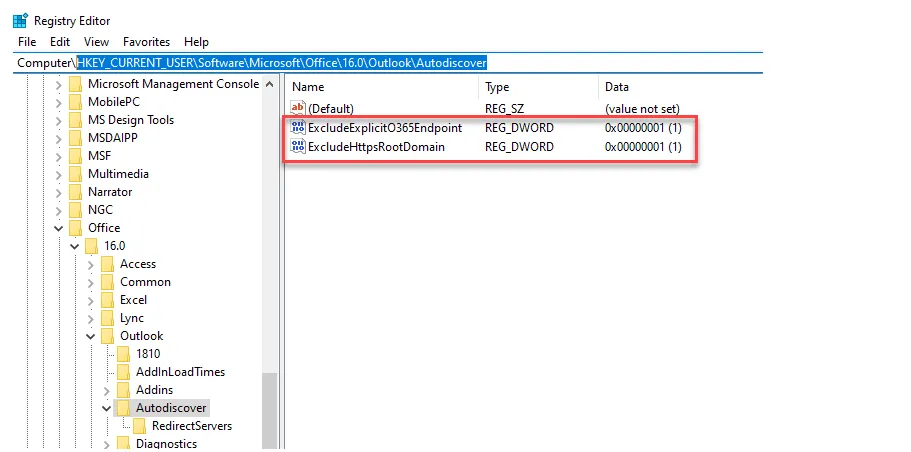
在组策略编辑器中,你现在可以创建一个新的组策略,并相应地设置自动发现设置: 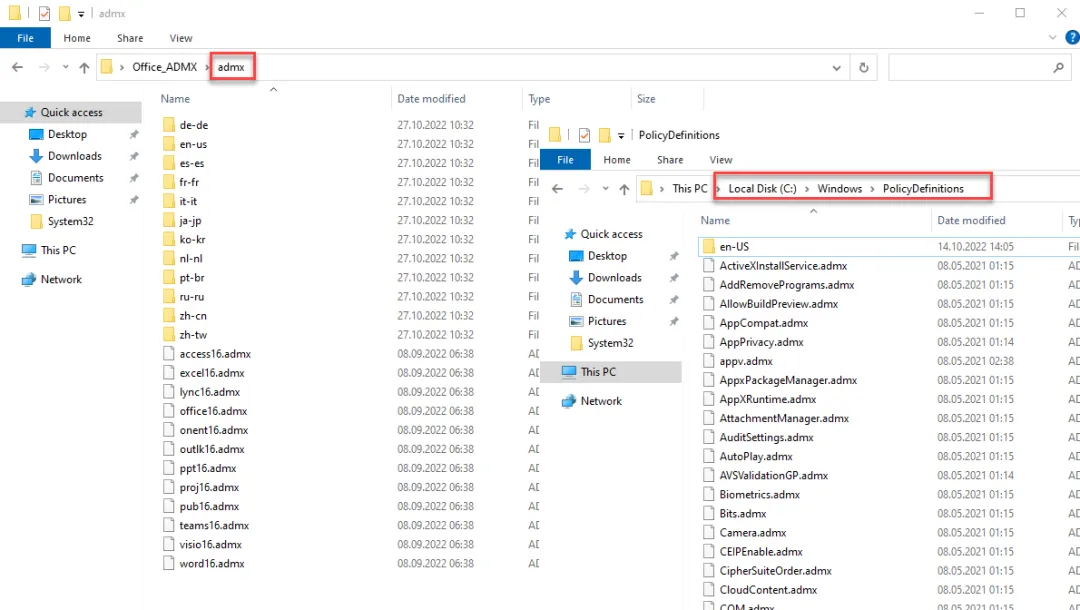
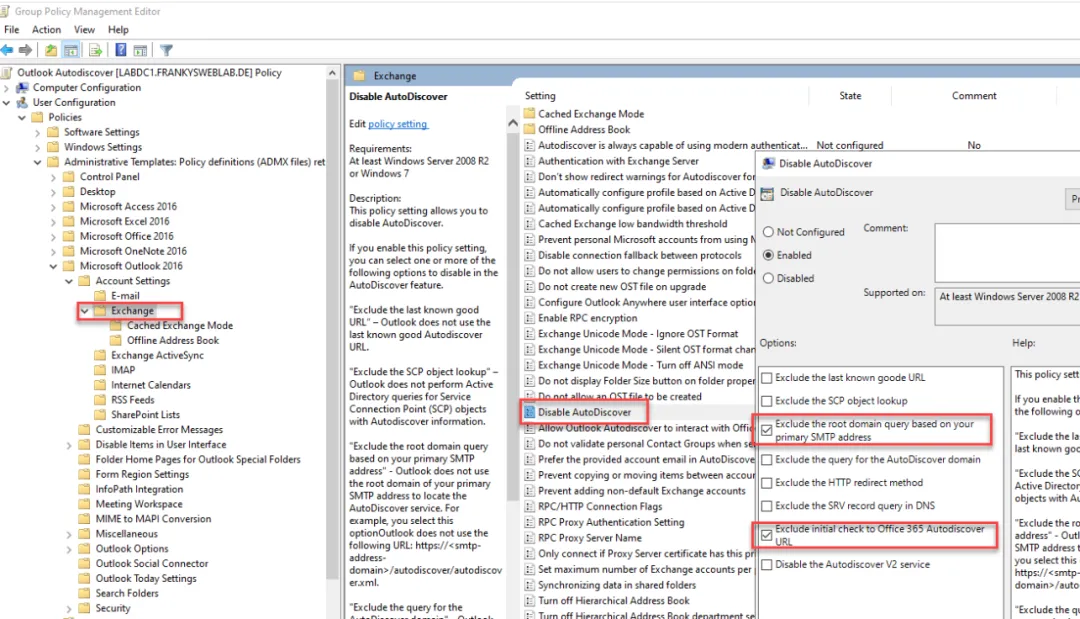
一旦对计算机应用了组策略,只需重启Outlook即可应用设置。
创建注册表后,只需重启Outlook,不必重启整台电脑。
通过组策略设置
这些值也可以通过 GPO 设置,直接作为注册表条目,或者更简单的“Office 管理模板文件”。通过“Office 管理模板文件”,你还可以为 Office 产品定义许多其他设置。你可以在这里找到下载内容:
Microsoft 365 Apps for enterprise/Office LTSC 2021/Office 2019/Office 2016 的管理模板文件(ADMX/ADML)
模板文件下载并解压后,子目录“admx”的内容可以复制到域控制器上的“c:\Windows\PolicyDefinitions”文件夹:
在组策略编辑器中,你现在可以创建一个新的组策略,并相应地设置自动发现设置: