ARTICLE · 1095418
不用手动复制粘贴|手把手教你Excel“RIGHT函数”,批量提取右侧字符
RIGHT 的中文意思主要是“正确、右边”,具体含义需根据词性和语境判断。
在Excel中,“RIGHT函数”就是提取右侧字符,也就是从单元格文本的右边截取指定个数的字符。
在我们的生活中或工作中,很多员工的工号,或者产品数量,地址、姓名、电话号码挤在同一个单元格时,
想要快速提取电话号码出来,不用手动一个一个去复制粘贴,并且手动一个个去剪切粘贴很费劲,还很容易出错,
这时候,“RIGHT函数”就派上用场。
比如把这些员工的电话号码提出来,或者提取身份证号码后四位数字。
我们先来看看以下这组数据,比如把电话号码从“张三13812345678”里提出来。
首先,点公式,点【fx插入函数】,或选择类型点【全部函数】,找到RIGHT并选中,也可以直接输入RIGHT,选中并确定。
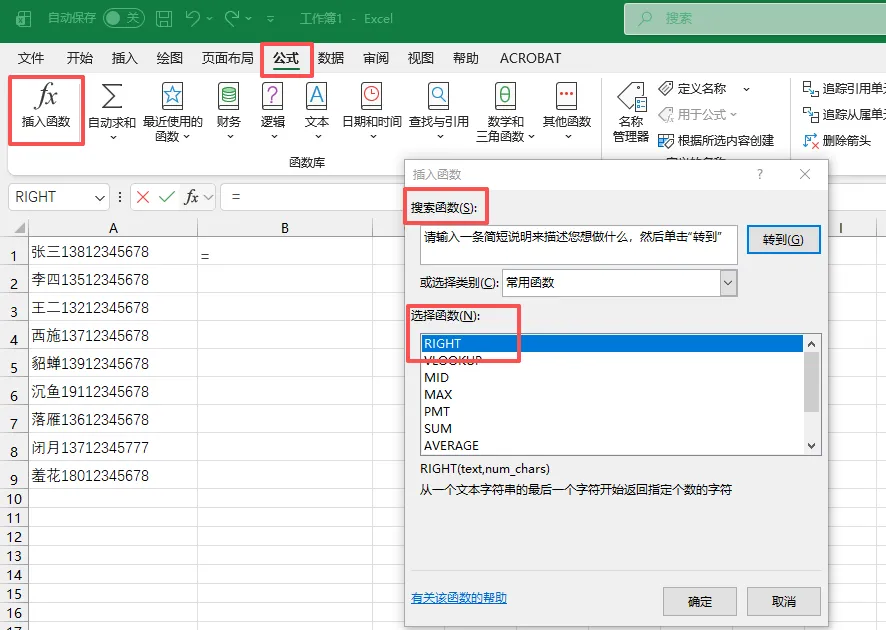
Excel 中常用写法为=RIGHT(text, [num_chars]),其中 text 为要提取的文本,num_chars 指定提取字符数。
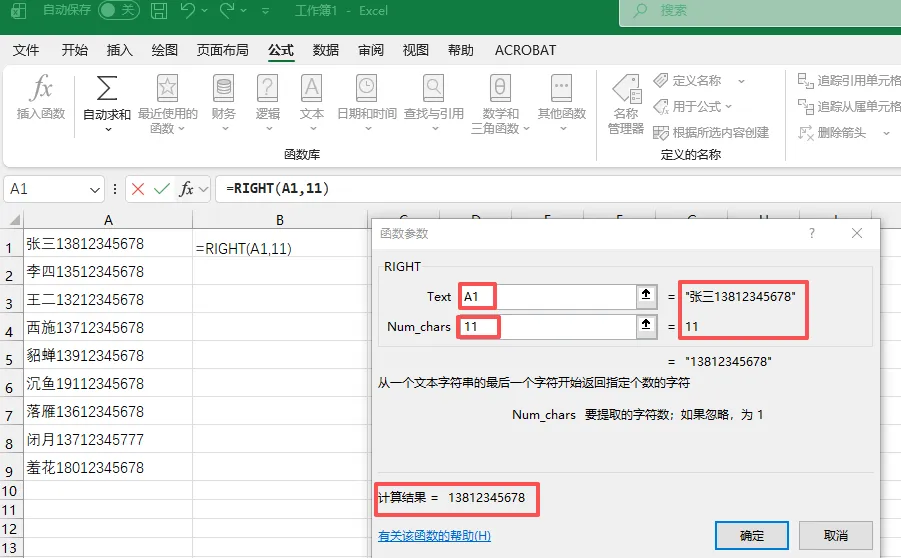
从右边截几个字符,如提取电话号码是11位,就输入11,就提出来张三的电话号码。
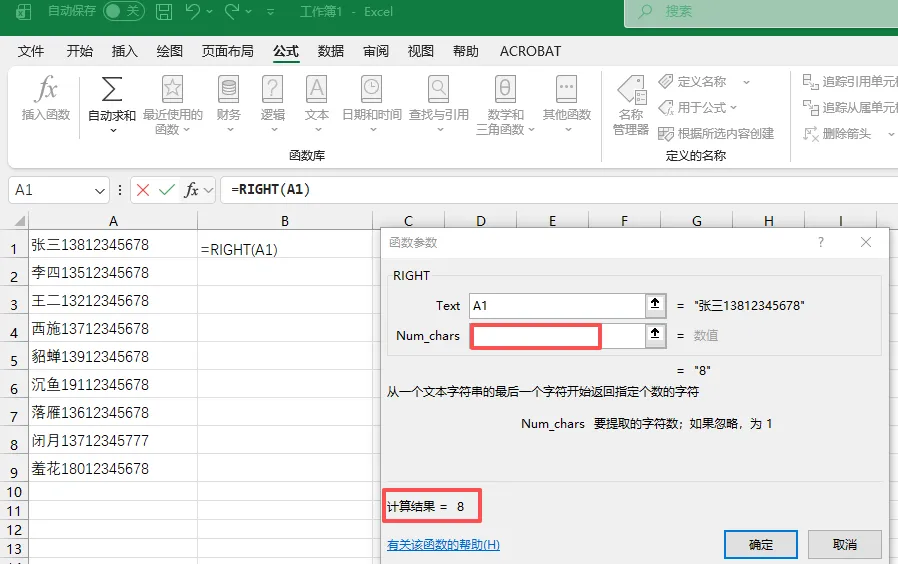
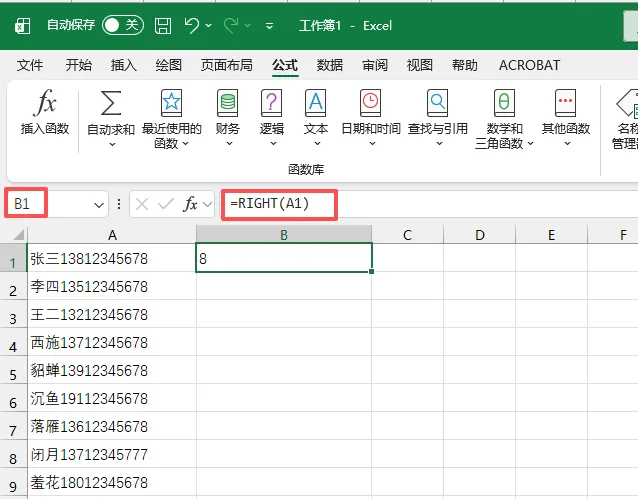
如果不填空起,默认取1个字符,结果就是电话号码最后一个数“8”,如下图。
当然也可以直接输入公式:
在空白单元格B1输入=RIGHT(A1,11)(“张三13812345678”)
按回车键,就能提取到11位的电话号码13812345678,
批量的名单电话号码就用复制粘贴的方式,或者直接拖公式就可,一键搞定。
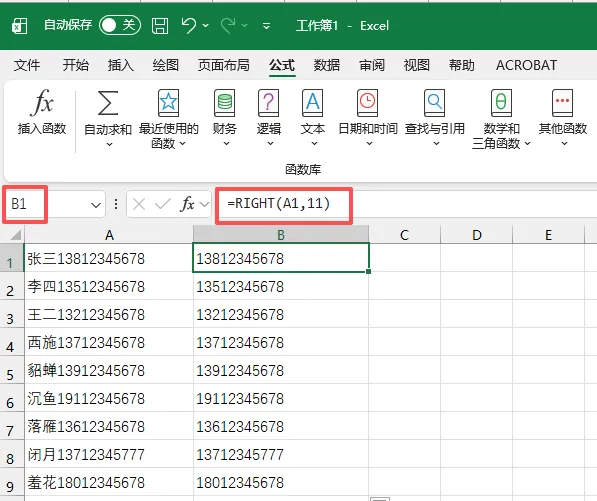
如果在B1只写公式=RIGHT(A1),num_chars 空着不填,就是上面说的指定提取字符数,返回的是最后一个字符“8”,
如果是提取固定位数,比如身份证后4位,直接=RIGHT(A1, 4),就可以。
如果是电话号码夹在中间,或者是提取身份证号码中间的出生年月日,
那“RIGHT函数”就不够用了,可以用另外一个“MID”函数,
或者搭配其它函数使用提取,我们以后有空的时候再分享。
好的,今天就分享到这里啦。
如果你觉得有用,可以分享给家里学电脑学office办公软件的孩子们。
感谢你耐心看到最后!祝你发财快乐、好运常在!
往期推荐: