ARTICLE · 1095426
Origin下载和Origin安装教程(附Origin安装包最新版)
Origin 2021 简介
Origin 是一款图形化界面软件,前端配了电子数据表。它和 Excel 这类常见制表工具不太一样:Origin 的工作表按列组织,每一列都带着自己的属性,比如名称、数量单位,以及用户自行定义的标识。计算方式上,Origin 用列计算式替代了逐格的数据单元计算式。此外它还自带脚本语言(LabTalk)用来控制软件,这门语言可以用 Origin C 做扩展,而 Origin C 是一套内置的、基于 C/C++ 的编译语言。
Origin 2021 安装包获取
这篇 Origin安装教程面向的是 Origin 2021 版本,从解压压缩包到成功打开软件,一共 26 个步骤。先把 Origin 2021 安装包拿到手,放在下面了:
j1bqwwd.pan.bee3kw.com
Origin 2021 安装教程
这份 Origin安装教程的流程并不复杂,真正需要留心的是替换文件和切换中文这两处,其余基本是一路点下去。
第1步、把下载好的 Origin 2021 安装包放在一个不含中文的目录里,鼠标右键解压到“Origin 2021”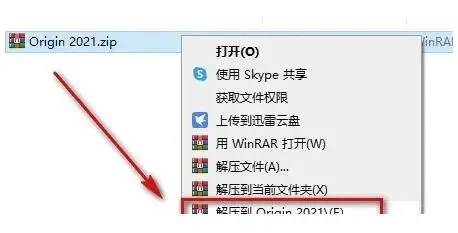 图:Origin下载和Origin安装教程(附Origin安装包最新版)
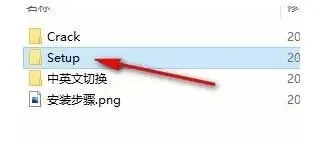 图:Origin下载和Origin安装教程(附Origin安装包最新版)
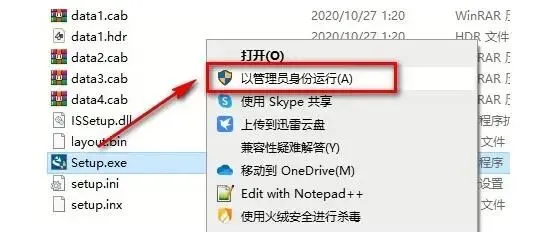 图:Origin下载和Origin安装教程(附Origin安装包最新版)
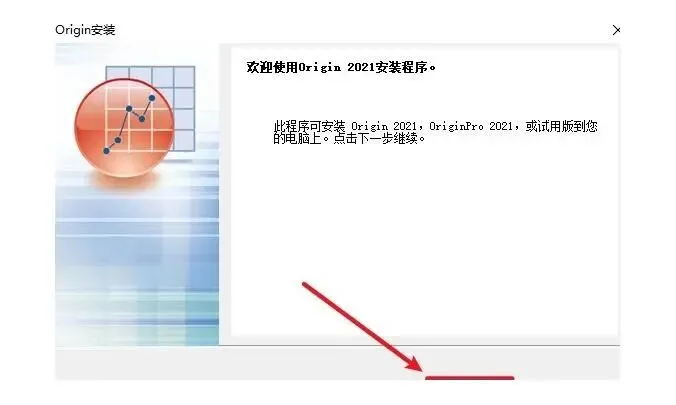 图:Origin下载和Origin安装教程(附Origin安装包最新版)
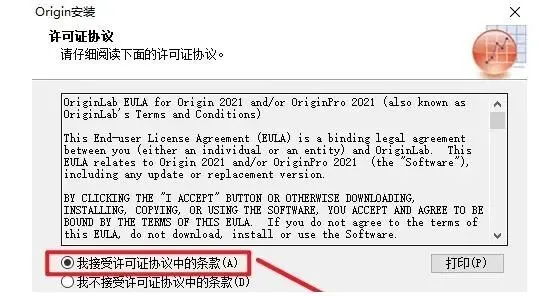 图:Origin下载和Origin安装教程(附Origin安装包最新版)
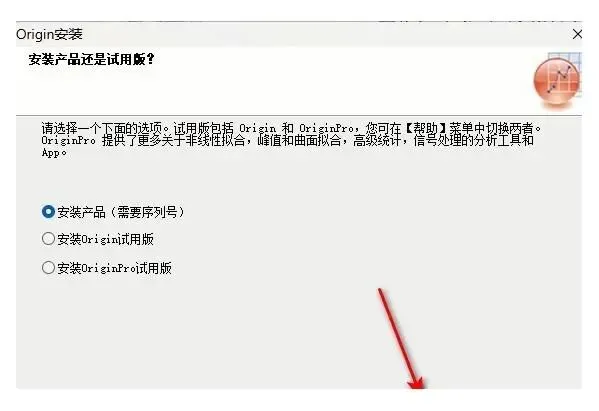 图:Origin下载和Origin安装教程(附Origin安装包最新版)
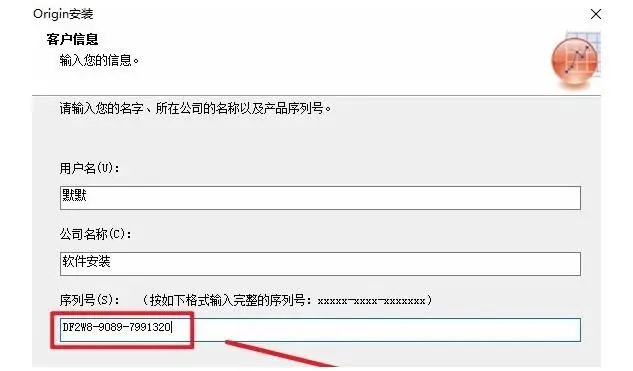 图:Origin下载和Origin安装教程(附Origin安装包最新版)
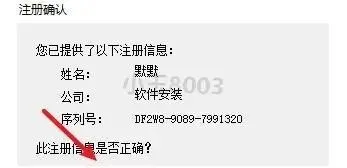 图:Origin下载和Origin安装教程(附Origin安装包最新版)
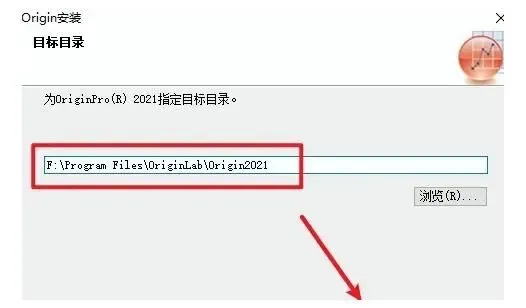 图:Origin下载和Origin安装教程(附Origin安装包最新版)
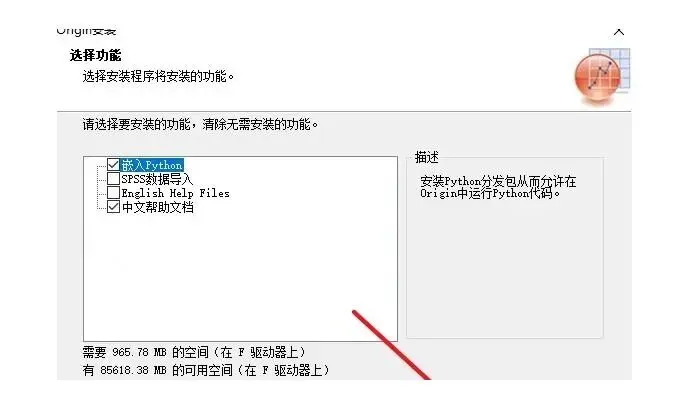 图:Origin下载和Origin安装教程(附Origin安装包最新版)
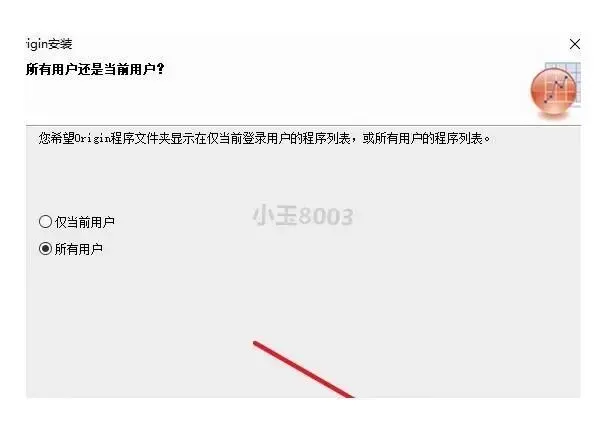 图:Origin下载和Origin安装教程(附Origin安装包最新版)
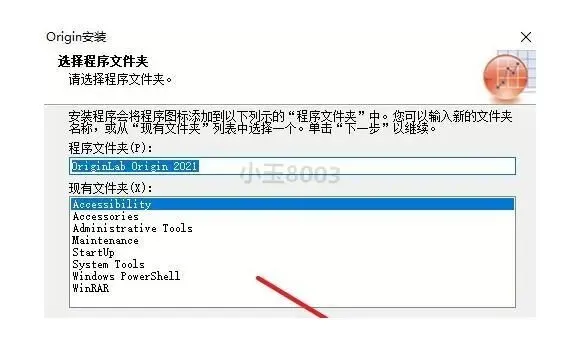 图:Origin下载和Origin安装教程(附Origin安装包最新版)
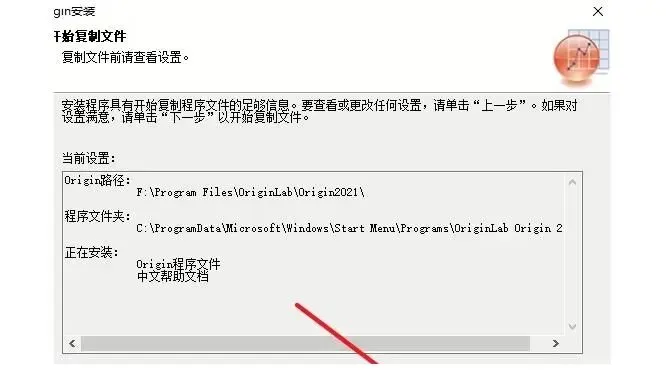 图:Origin下载和Origin安装教程(附Origin安装包最新版)
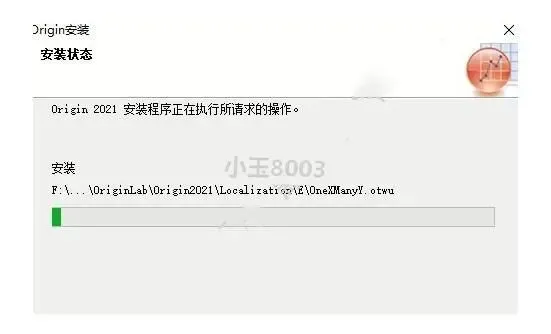 图:Origin下载和Origin安装教程(附Origin安装包最新版)
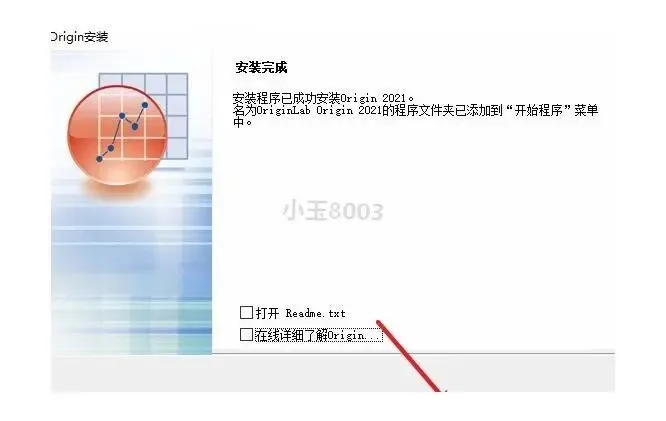 图:Origin下载和Origin安装教程(附Origin安装包最新版)
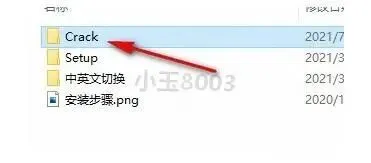 图:Origin下载和Origin安装教程(附Origin安装包最新版)
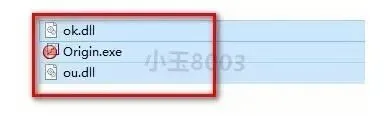 图:Origin下载和Origin安装教程(附Origin安装包最新版)
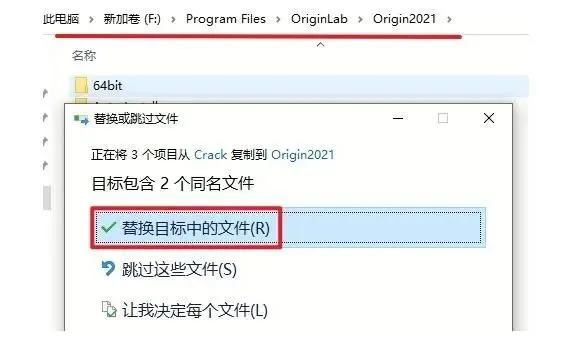 图:Origin下载和Origin安装教程(附Origin安装包最新版)
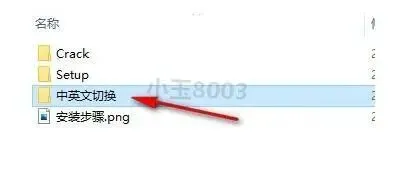 图:Origin下载和Origin安装教程(附Origin安装包最新版)
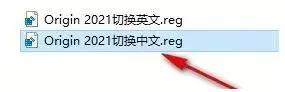 图:Origin下载和Origin安装教程(附Origin安装包最新版)
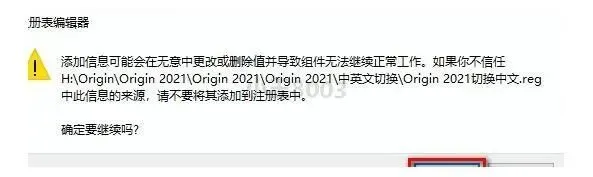 图:Origin下载和Origin安装教程(附Origin安装包最新版)
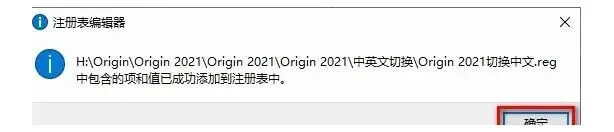 图:Origin下载和Origin安装教程(附Origin安装包最新版)
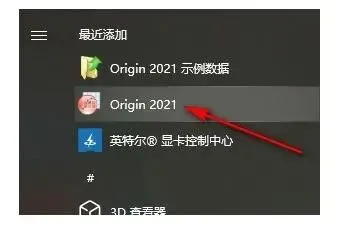 图:Origin下载和Origin安装教程(附Origin安装包最新版)
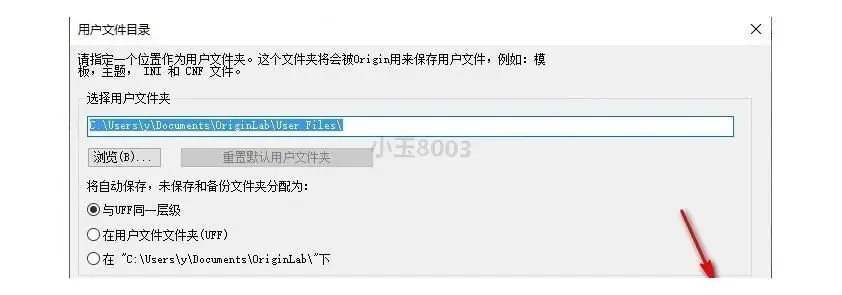 图:Origin下载和Origin安装教程(附Origin安装包最新版)
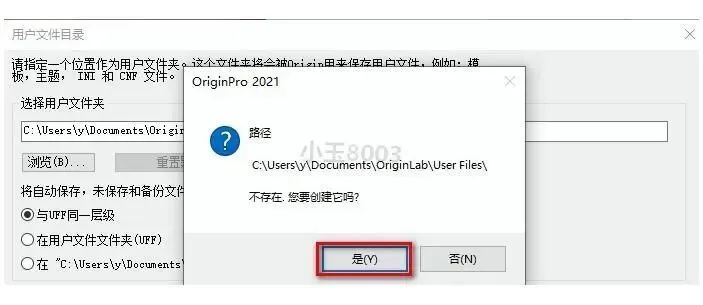 图:Origin下载和Origin安装教程(附Origin安装包最新版)
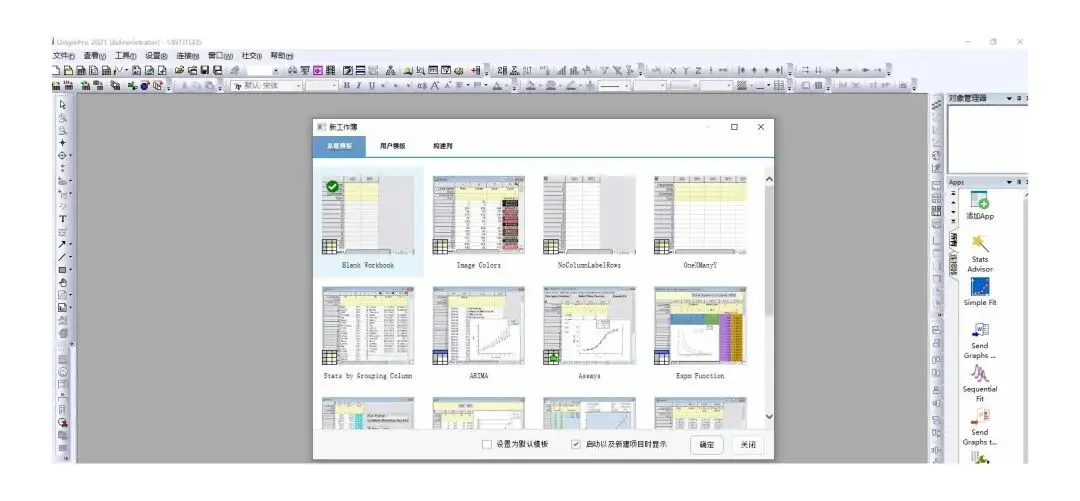 图:Origin下载和Origin安装教程(附Origin安装包最新版)
以上就是完整的 Origin安装教程,照着这份 Origin 2021 安装包的步骤走一遍,基本不会卡住。
Origin安装失败常见报错及排查思路
装 Origin 2021 的过程中,报错大多集中在三个环节。
最常见的是安装向导中途卡住或者直接退出。原因多半是 Origin 2021 安装包解压不完整,用系统自带的解压工具处理大压缩包时容易丢文件。重新解压一次通常就能解决,解压之前先把杀毒软件的实时防护关掉,解压路径也不要带中文。
其次是打开软件提示许可证相关错误。这类情况基本是第7步的授权码没填对,或者安装路径落在带中文的目录里。回到 Origin 2021 的安装目录确认一下,路径里含中文就重装一遍,换成纯英文路径。
还有一种情况是界面仍然是英文。说明切换操作没有生效,重新运行一次“Origin 2021切换中文”,记得以管理员身份运行,否则写入会失败。
按这个顺序排查,Origin安装失败的问题大多可以自己解决。