ARTICLE · 1096660
电脑登录微信设置

点击箭头处“蓝色字”,关注我们哦!!
阅读本文前,请您先点击上面的蓝色字体,再点击“关注”,这样您就可以继续免费收到各种相关的内容文章了。每天都会有分享。
注:本文来源网络,仅供读者参考,如有侵权,请在后台留言联系我们进行删除,谢谢!
电脑登录微信这事儿 说简单也简单 但里头门道也不少 今天咱们就掰开了揉碎了 一步步教你搞定电脑端微信登录 从基础操作到小技巧全都有 保证看完就能上手 再也不用为登录问题抓耳挠腮了
→(本文附详细步骤,建议看完)←
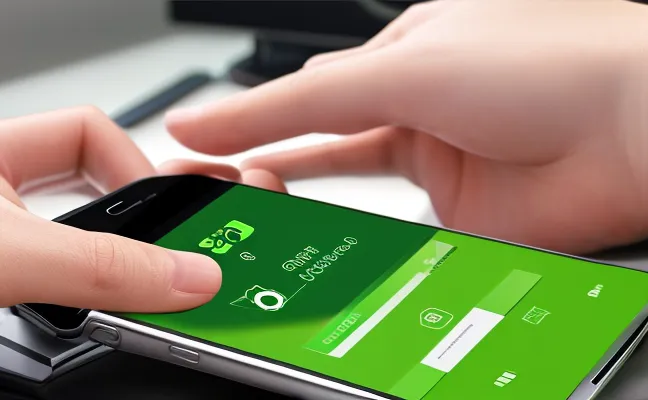
先说最基础的 电脑登录微信得有手机配合 为啥 因为微信安全机制要求 首次登录必须用手机扫码确认 所以第一步 先把手机微信打开 别急着关 后面还得用 接着在电脑上下载微信客户端 官网直接搜“微信电脑版”就能找到 别下错成其他乱七八糟的软件 安全第一 下载完安装 过程很简单 一路点“下一步”就行 装好后桌面上会有个微信图标 双击打开
这时候电脑屏幕上会跳出个二维码 圆圆的 黑白相间的那种 这时候就得掏出手机了 打开手机微信 点右上角那个“+”号 会弹出个小菜单 选“扫一扫” 把手机摄像头对准电脑上的二维码 别离太远也别太近 大概一拳距离 让二维码完整出现在手机屏幕里 这时候手机会“嘀”的一声 自动识别 接着弹出个确认窗口 问“是否允许登录电脑微信” 点“允许”就行 这一步是关键 不点允许电脑端是登不上去的
扫码确认后 电脑端会跳转到一个登录界面 这时候手机微信会收到一条提示 说“微信已在电脑登录” 下面还有两个选项 “同步最近消息”和“不同步” 这俩啥意思呢 同步的话 电脑端会把你手机最近7天的聊天记录都下载下来 方便在电脑上查看 不同步就只保留电脑端新收到的消息 手机上的聊天记录不会传到电脑上 根据自己需求选 一般建议选同步 尤其是工作用微信 方便查记录 选完后点电脑端的“登录” 就能正式进入微信界面了
登录成功后 电脑微信界面和手机差不多 左边是联系人列表 右边是聊天窗口 不过电脑端多了些实用功能 比如文件传输助手 这个特别方便 想从手机传文件到电脑 或者反过来 直接在聊天窗口里点“文件”图标 选要传的文件就行 传照片的话 电脑端还能直接拖拽图片到聊天窗口 比手机方便多了
再说说多设备登录的问题 微信现在支持手机 平板 电脑同时登录 但有个限制 同一时间只能有一个设备在线 比如你已经在电脑上登录了 再拿平板登录 电脑端会被顶下去 得重新扫码 不过有个小技巧 可以在手机微信的“设置”-“通用”里找到“登录设备管理” 把常用设备设为“信任设备” 这样下次登录就不用每次都扫码了 直接点确认就行 但别随便设 万一设备丢了 别人捡到也能直接登录你的微信 不安全
还有个小问题 有时候电脑端微信会突然掉线 或者提示“登录异常” 这多半是网络问题 或者微信服务器临时抽风 先检查电脑网络 看看能不能正常上网 比如打开网页试试 如果网络没问题 可能是微信客户端卡了 关掉重新打开试试 还是不行的话 去手机微信的“设置”-“帮助与反馈”里找“修复登录异常” 按提示操作 一般能解决
最后说说安全设置 电脑端微信虽然方便 但毕竟不如手机安全 尤其是公共电脑 比如办公室 网吧的电脑 用完一定要退出登录 别直接关窗口 退出方法有两种 一种是点微信界面左下角的“三”图标 选“设置” 再点“退出登录” 另一种更简单 直接在任务栏(电脑右下角)找到微信图标 右键点“退出” 退出后最好再清空聊天记录 防止别人偷看 方法是在微信界面点“设置”-“通用设置” 找到“清空聊天记录” 点确认就行
总结一下 电脑登录微信就几步 下载安装客户端 手机扫码确认 选同步选项 登录成功 用的时候注意文件传输 多设备管理 掉线处理和安全退出 这些小技巧掌握了 电脑端微信用起来比手机还顺手 尤其是处理工作消息 传大文件的时候 效率能翻好几倍 赶紧试试吧 有问题随时回来查这篇教程 保证你不再为登录问题发愁
申明:图文部分由AI辅助生成,本文信息仅供参考,因之产生的后果,作者与平台概不负责。