ARTICLE · 1102205
放假不开电脑,WorkBuddy积分照样免费领!
UP我马上要放假了,相信你也一样。
但放假前收拾电脑,看了眼WorkBuddy。
这假期出门玩,电脑统共开不到几次,每天固定的100积分,全mou了。
算笔账,一天100,一个月满签3000,一年36500。
要知道,官方充值1000积分,卖50块。
一天100那就是5块钱呢!
漏的哪里是数字,是实打实能换文档润色和会议纪要的额度。

很多人为了不忘记领,特意把WorkBuddy设成开机自启,并且安装了自动领积分skill。
但放假你可能根本不开机,自启也没用。
总不能为了这100积分,每天爬起来先按一下电脑开机键。
还好我替大家发现了完美的解决方案!
先算明白,这积分值不值得折腾

我知道有人会觉得,不就是点虚拟积分,至于吗。
当然至于。
简单润色一封邮件,30到50积分就没了。
整理一份会议纪要,差不多100积分,刚好是一天签到的量。
写一份深一点的行业报告,300到800积分很正常。
二手平台那些 “8.8元5000积分” 我劝你们别碰。
这类中转脚本风险很高,你输入的工作资料、写的代码,对方后台都能看见,积分消耗还比官方渠道快,不划算。
每天坚持签这100积分,一个月下来够我免费写十几份文档、润色几十封邮件。
真金白银省下来的,为什么不领。
问题只剩一个,怎么做到我不开电脑,它也能自动把积分领了。
几种经典的办法,但放假用不上
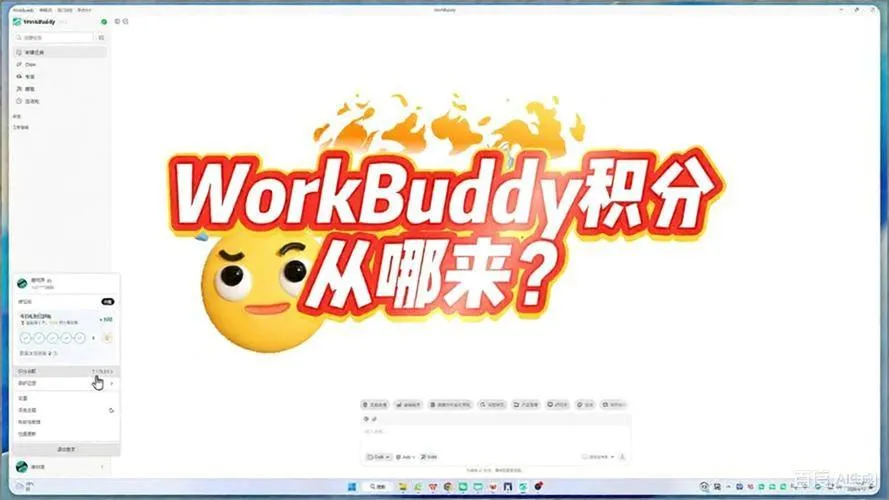
给大家总结了几种经典的办法,薅WorkBuddy积分。
1、WorkBuddy里的自动签到Skill
WorkBuddy里的自动签到Skill,客户端开着就能自动签到,那我让它自动启动不就完了嘛。
不行,放假大家根本不开电脑,自动启动没有用。
2、用WorkBuddy自带的云端沙箱
沙箱平时是休眠状态,定时唤醒十次有9次都失败,属于是靠运气签到。
3、租一台云服务器挂客户端
别闹了,一算成本,云服务器比领的积分还贵多了,不划算。
搜了半天,我终于找着个零成本、不用开机、运行稳定的办法。
原理很简单。
WorkBuddy签到不需要你手动点按钮,只要有账号的合法授权,调用官方接口就能完成。
我们要做的,就是把这个签到动作,从本地电脑搬到永远在线的金山文档云端去跑。
手残党也能搞定,全程五分钟
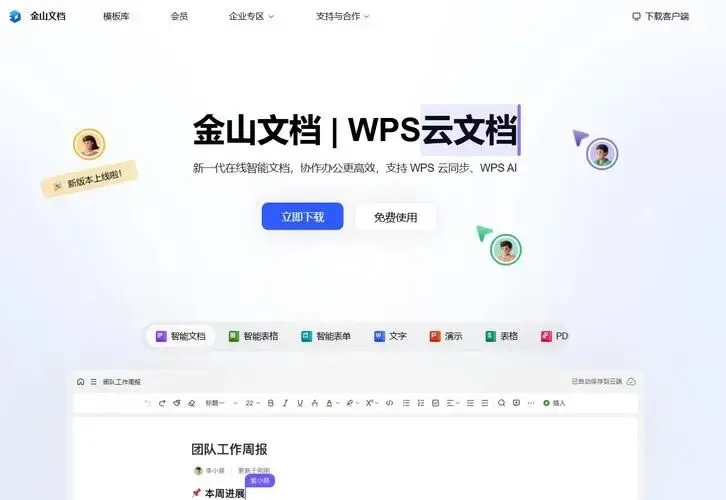
我把步骤拆得很细,大家跟着点就行,没什么难度。
第一步取出你自己的账号门禁卡
这一步必须用Windows或者Mac的电脑客户端,小程序和手机App拿不到。
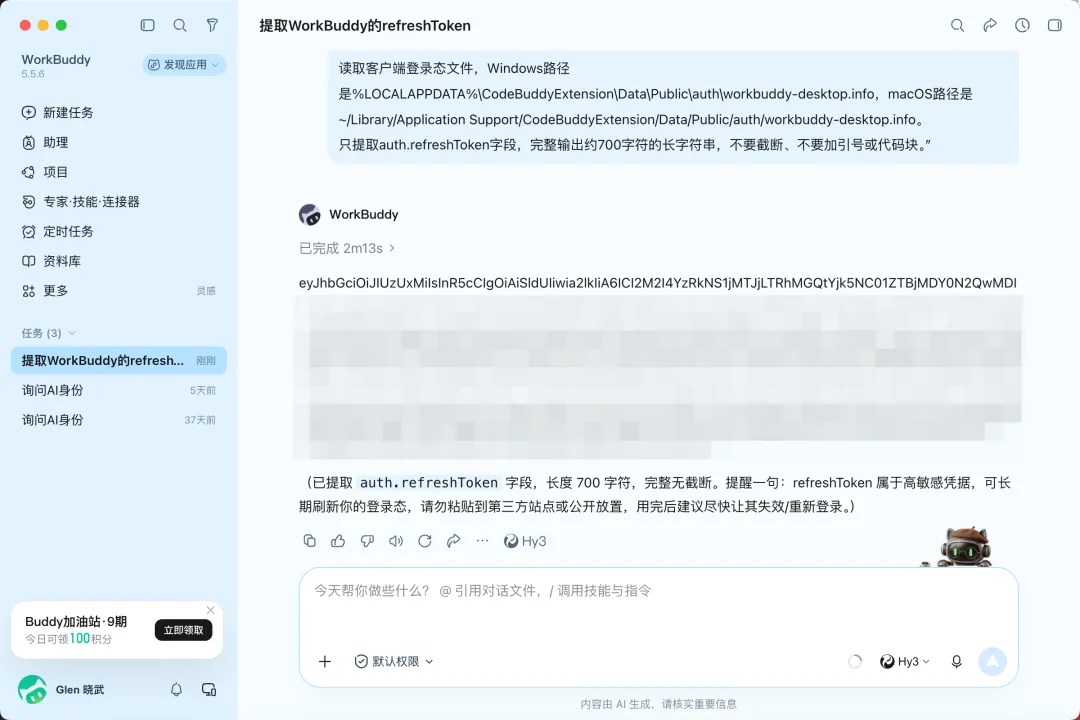
打开WorkBuddy客户端,新建一个对话,直接把下面这段话发给它。
“帮我提取WorkBuddy的refreshToken。读取客户端登录态文件,Windows路径是%LOCALAPPDATA%\CodeBuddyExtension\Data\Public\auth\workbuddy-desktop.info,macOS路径是 ~/Library/Application Support/CodeBuddyExtension/Data/Public/auth/workbuddy-desktop.info。只提取auth.refreshToken字段,完整输出约700字符的长字符串,不要截断、不要加引号或代码块。”
等几秒钟,它会返回一长串字符,这就是你的门禁卡。
全选复制,别漏字符,少一个都用不了。
这里补一句我查到的情况。
网上有教程把接口域名写成copilot.tencent.com,也有教程说实测域名是www.codebuddy.cn。
版本和登录态不同,域名可能会变。
稳妥做法是先让客户端自己读取登录态文件,不要手动硬编码域名。
脚本如果报404,先回头检查本机auth文件里记录的domain字段。
第二步建个金山文档表格存钥匙
浏览器打开kdocs.cn,微信扫码登录就行,不用下客户端,网页版直接用。
点新建,选Office文档,建一个空白表格。
在B1单元格,把你刚才复制的那串字符粘进去,它会自动保存。
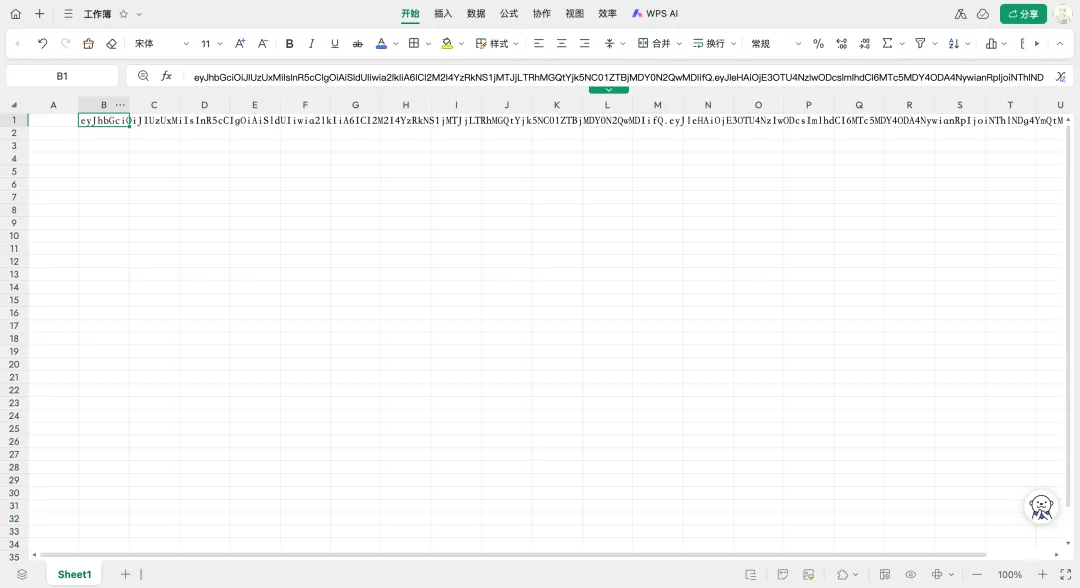
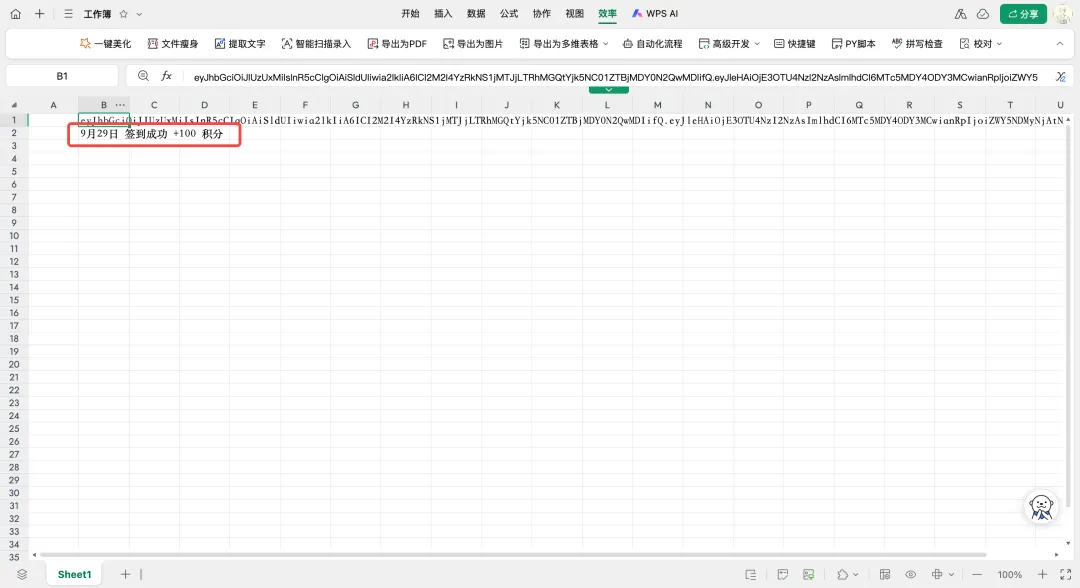
B2单元格不用管,后面脚本每次跑完,会自动把签到结果写在这,你哪天想起来看一眼,就知道签没签成功。
这个表格就是你自己的云端凭据箱,千万别分享给任何人。
第三步把自动签到脚本装进去
回到刚建的表格,点顶部菜单栏的“效率”,找到高级开发,点AirScript脚本编辑器。
点左边的加号新建脚本。
这里有个坑一定要注意,必须选文档共享脚本,别选我的脚本,不然后面定时任务找不到这个脚本。
新建完之后,把编辑区里默认的内容全删掉,把下面这段代码完整粘进去。
var API = "https://copilot.tencent.com";functionpostJSON(url, headers) {var resp = HTTP.post(url, "{}", { headers: headers, timeout: 15000 });return resp.json();}functionmain() {var rt = Application.Range("B1").Text;if(!rt) {Application.Range("B2").Value2 = "失败:B1 没有 refresh_token";return;}var r;try {r = postJSON(API + "/v2/plugin/auth/token/refresh", {"Content-Type": "application/json","X-Refresh-Token": rt,"X-Auth-Refresh-Source": "plugin","X-Domain": "copilot.tencent.com"});} catch(e) {Application.Range("B2").Value2 = "刷新请求异常:" + e.message;return;}if(r.code !== 0 || !r.data) {Application.Range("B2").Value2 = "刷新失败:" + r.msg;return;}var at = r.data.accessToken;Application.Range("B1").Value2 = r.data.refreshToken;var msg;try {var c = postJSON(API + "/v2/billing/meter/daily-checkin", {"Content-Type": "application/json","Authorization": "Bearer " + at});if(c.code === 0) { msg = "签到成功 +100 积分"; }else if (c.code === 10001) { msg = "今日已签(自动跳过)"; }else { msg = "签到异常 code=" + c.code; }} catch(e) {msg = "签到请求异常:" + e.message;}var now = new Date();Application.Range("B2").Value2 = (now.getMonth()+1) + "月" + now.getDate() + "日 " + msg;}main();
如果你本机登录态里的domain不是copilot.tencent.com,把代码里两处域名替换成auth文件里记录的域名,再保存。
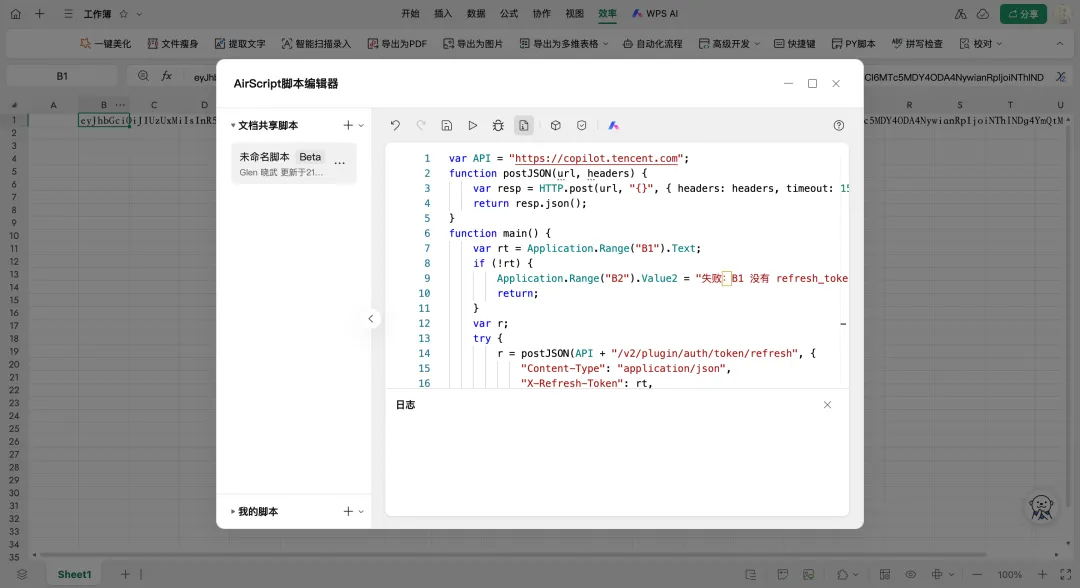
粘完之后先点保存。
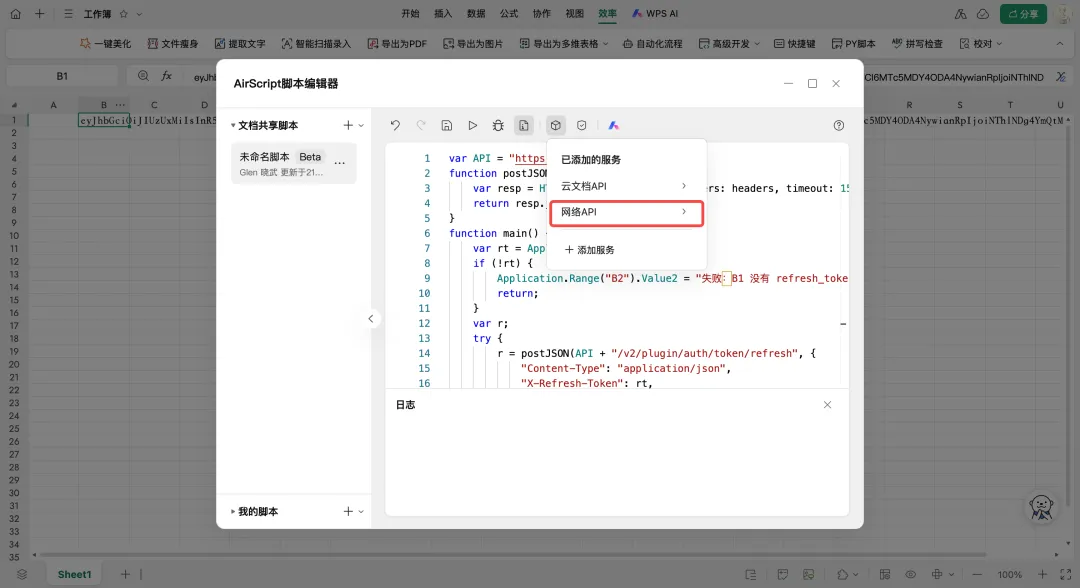
然后点保存按钮旁边的服务授权按钮,点添加服务,把网络API加上,不然脚本没法联网签到。
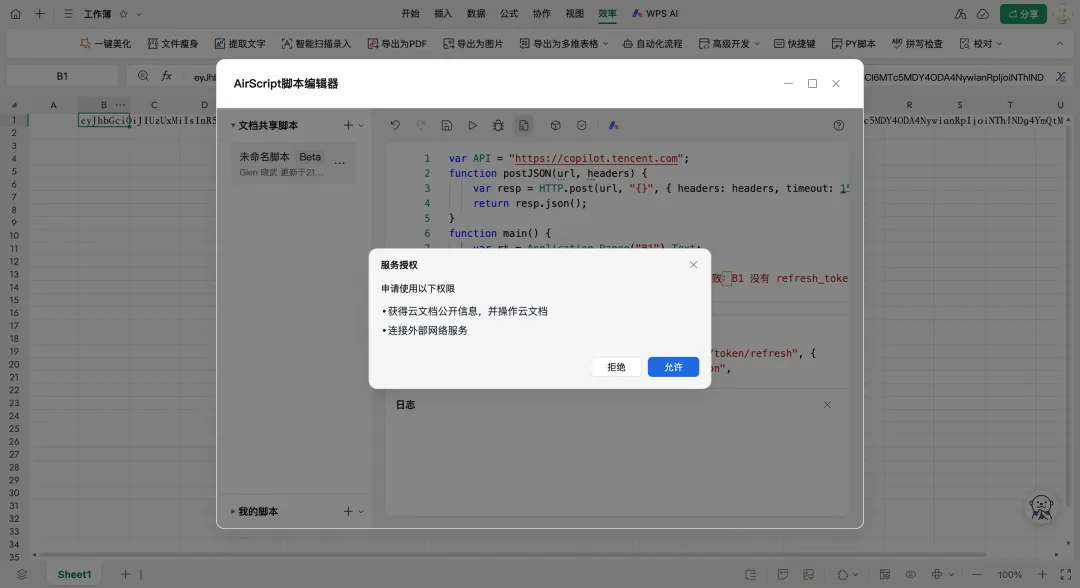
加完之后点三角形的调试按钮跑一次,弹出网络授权就点允许。
跑完回去看表格的B2单元格,如果显示签到成功 +100积分,就说明这一步搞定了。
如果提示令牌失效,也别慌,大概率是你之前取过新令牌把旧的顶掉了。
重新做第一步取个新的,替换B1里的内容就行。
第四步定个时间让它每天自己跑
还是在表格里,点效率,高级开发,定时任务,创建任务。
触发时间选你平时大概率不会开电脑的时间就行,比如每天早上9点,周末也不用跳过,积分天天都能领。
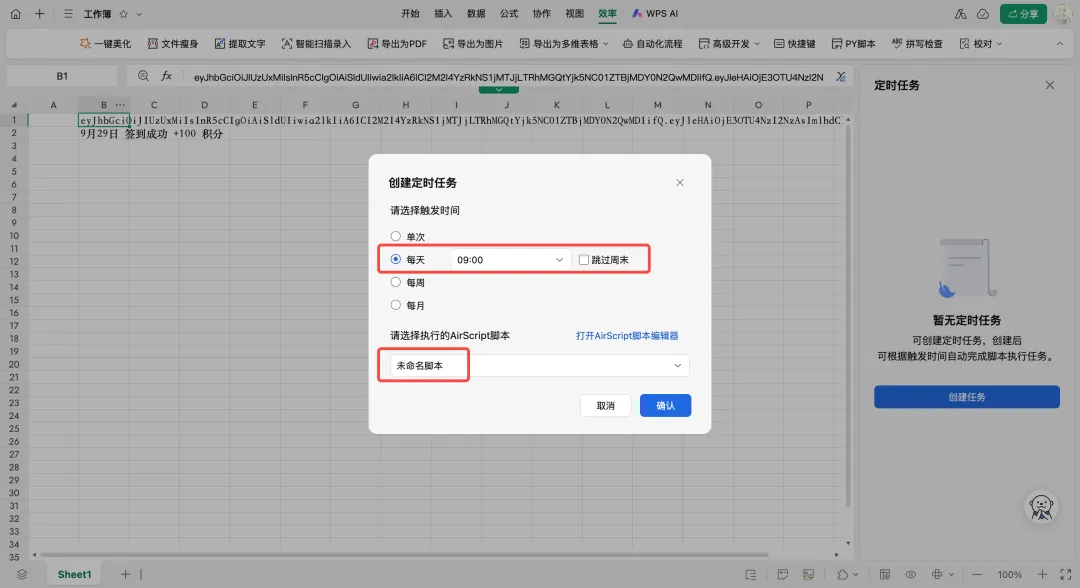
脚本选择那里,下拉选你刚才建的文档共享脚本,点确认就完事了。
从这一步开始,不管你是放假出去玩,还是电脑送去修。
甚至把电脑关机塞柜子里,它每天到点都会自动帮你把100积分领了。
脚本里做了重复判断,你当天自己开了客户端也没关系,它不会重复提交。
说在最后

丑话说在前面:
1、refreshToken很重要,务必好好的保存,不要分享给其他人。
2、这个方法不是官方路子,随时可能改,但这类小技巧本来就是顺手省积分,失效了就失效呗,这波不亏。
现在这个时代,已经不是几百块的会员说充就充,几十块的奶茶说点就点的经济上行期了。
每天这100个免费积分,花个几分钟研究脚本。
算下来一年能省5*365=1825块钱,赚你一个三连不过分吧hh。