ARTICLE · 1102792
我把AI工具、实战教程和踩坑经验,装进了一座可以逛的小镇
我把AI工具、实战教程和踩坑经验,装进了一座可以逛的小镇
不知道你们有没有过这种感觉?
每天都能刷到新的AI工具,收藏夹里也攒了不少教程。真轮到自己想做点什么,却又卡住了:
想找个工具,不知道哪个适合手头的任务;想认真学一学,教程东一篇西一篇,接不上;好不容易跟着做出了一个效果,换个问题,又不知道从哪里下手。
收藏了很多,真正用起来的,却没有几个。
我也经历过这个阶段。所以,我把自己做过的工具、整理过的知识、愿意从头讲清楚的实战过程,慢慢放进了同一个地方。
它叫「AI面包君」。地址很好记:aibread.site。
这次,想正式邀请你来逛逛。🍞
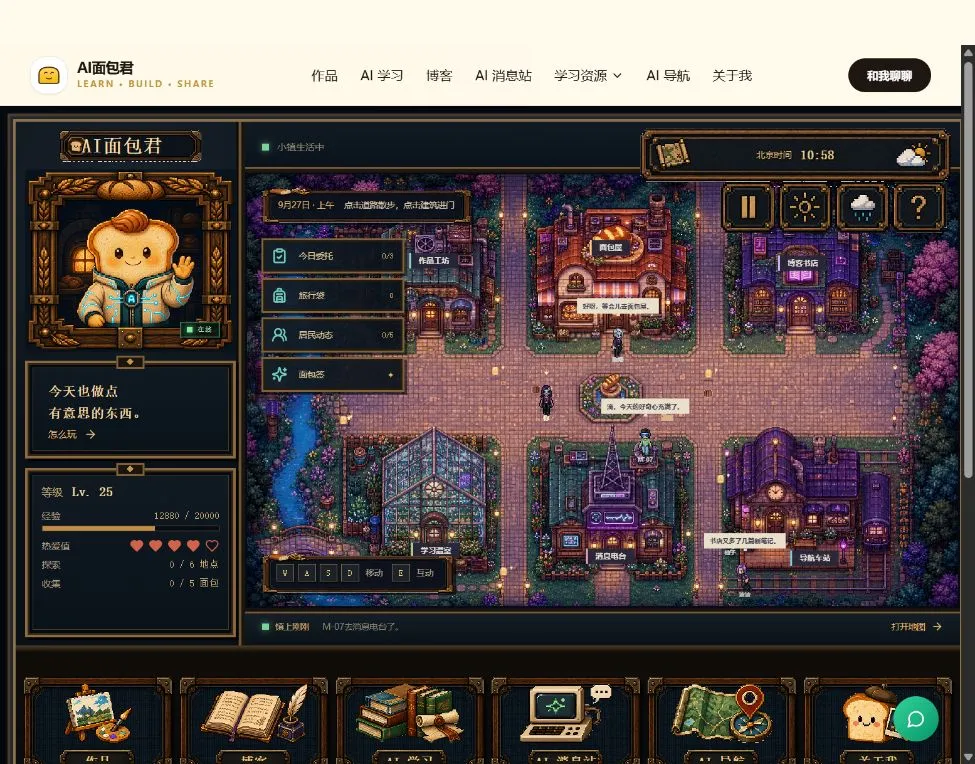
AI面包君首页:可以散步、与居民互动、进入不同建筑的像素小镇
这座小镇里的建筑,都通向一个具体的内容栏目。
先别急着找菜单,你可以在这里散个步
打开首页,你会走进一座像素小镇。
沿着路走一走,和居民打个招呼,推开一扇门:作品工坊里放着我做的工具,博客书店里收着文章,学习温室通向课程,消息电台接收AI动态,导航车站带你去找工具,面包屋里则能认识我。
还有散落的面包、探索任务,以及可以切换的光照和下雨天气,留给你自己发现。
当然,赶时间的时候,也可以直接通过导航进入对应栏目。
我希望你第一次来,是因为觉得这里有点意思;下一次再来,是因为记得:这里有个东西,正好能帮上忙。
具体藏了些什么?带你推开几扇门。
✅ 找 AI 工具
“我想做一张图,该从哪里开始?”
“我想让AI帮我写代码,除了聊天软件,还有哪些选择?”
这些问题,可以先去「AI 导航」看看。
这里把工具按对话、写作、图像、视频、设计、编程、办公、音乐等用途整理,也有智能体和操作手册相关入口。你可以按分类逛,直接搜索名字,或者把常用的工具加入收藏。
像豆包、DeepSeek、Kimi、ChatGPT、Claude,以及即梦、可灵、Cursor、Dify 等,都能在这里找到对应条目。
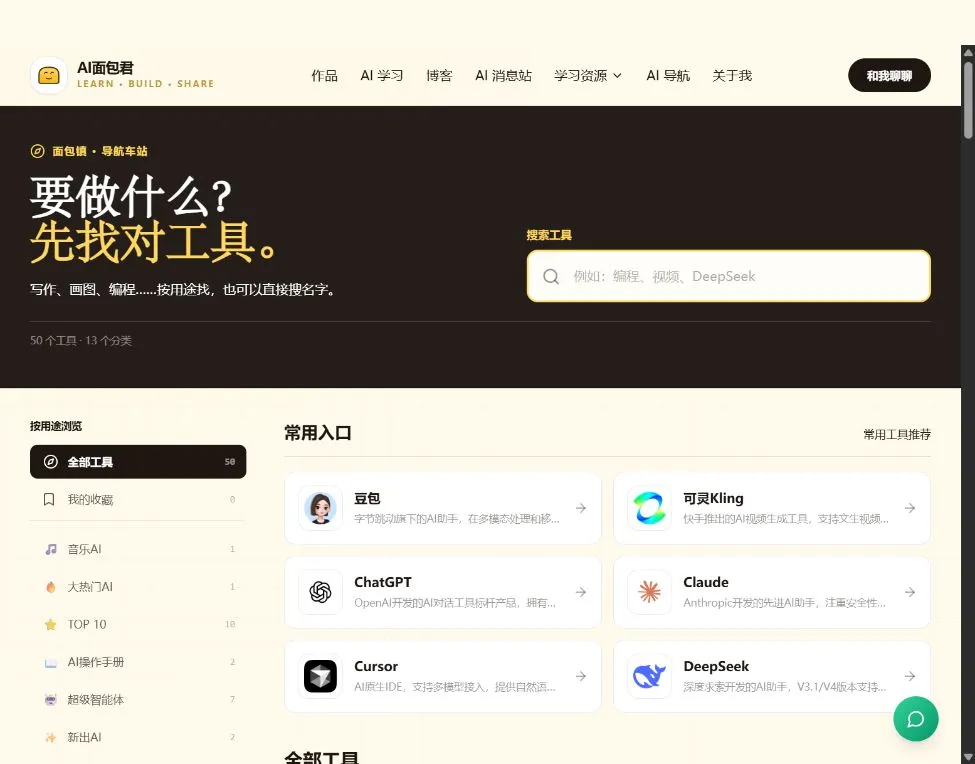
AI导航页面:按用途浏览、搜索工具和常用入口
先明确任务,再从对应分类里找工具。
我想帮你省下的,是反复搜名字、找入口、整理收藏夹的时间。至于每款工具具体怎么收费、有哪些使用条件,以它自己的官网说明为准。
✅ 想学 AI
如果你已经不满足于“问一句、答一句”,想知道AI到底怎样查资料、用工具、操作网页,可以去「AI 学习」。
这里已经上线了一套免费图文课:《从零手写自己的 AI 助手》。
目前有 5 个模块、33 个动手章节,从一次最简单的模型调用出发,逐步把能力加上去:
- Agent:让模型开始调用工具,围绕任务一步步执行。
- MCP:把外部工具接进来,理解它们怎样和助手配合。
- RAG:让助手先查找资料,再利用找到的内容回答问题。
- Browser:让助手观察网页、执行操作,完成浏览器里的任务。
- Multi-Agent:让多个角色分工,尝试规划、执行和审查。
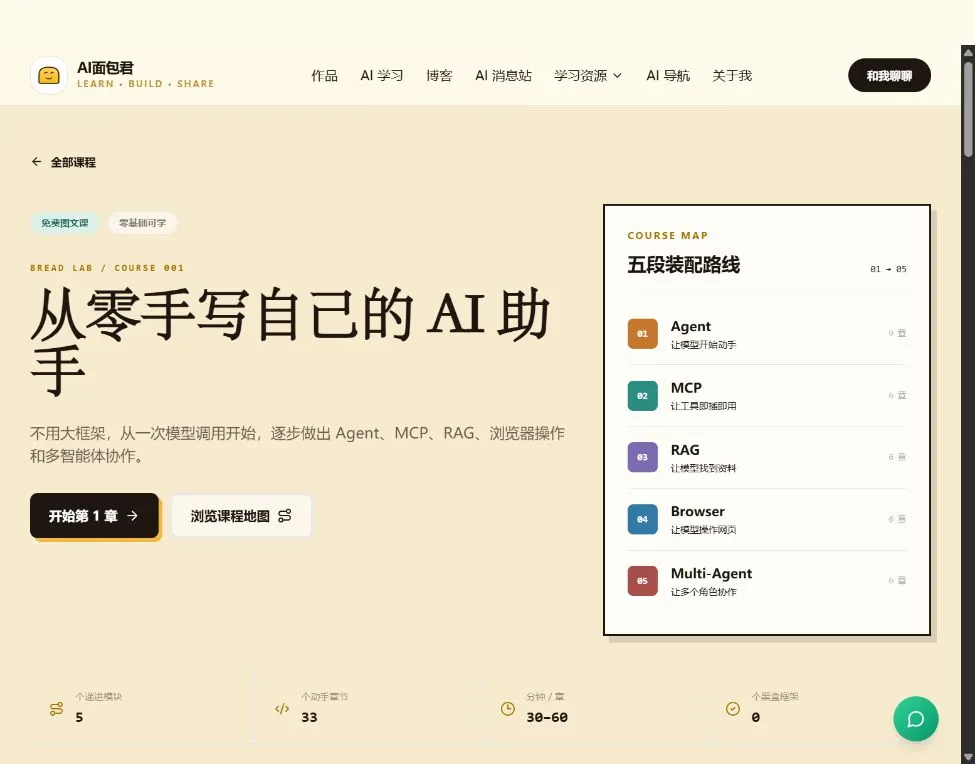
从一次模型调用,走到工具、资料、网页和多角色协作。
这些名字听起来有点技术,但课程会从能运行的小例子开始,再拆开关键代码,解释每一步为什么需要它。页面也准备了配套代码下载入口。
如果你愿意开始接触Python、跟着动手,这条路线可以帮你把零散概念接起来;如果你已经有基础,也可以直接进入自己感兴趣的模块。
想象一下:从“别人做的AI真厉害”,走到“这个助手,我知道它是怎么搭起来的”。 我想把这段过程讲清楚。
✅ 觉得教程太长:那就先来闯一关
如果你暂时不想写代码,也不想一上来就面对整套课程,可以从「学习资源」里的 AI 闯关地图 开始。
我把学习内容拆成了 8 个章节、43 个小关卡,每关大约 5—10 分钟。
从“AI到底是什么”,到怎样提问、理解上下文、使用提示词,再到写作、修图、表格、PPT、AI编程和应用搭建,最后落到周报、邮件、会议纪要这些工作场景。
知识关、实操关、章节挑战穿插着来,还有经验值、等级和徽章,记录你已经走了多远。

不用一次学完,今天先完成一关也很好。
这里还藏着一个适合好奇宝宝的入口:Claude Code 实验室。
它是一个浏览器里的仿真终端,不用先安装Claude Code。页面把命令体验和原理解释放在一起,让你边看边理解工具调用、上下文、项目记忆等机制。
这是教学用的模拟环境,里面的命令不会真的在你的电脑上执行。
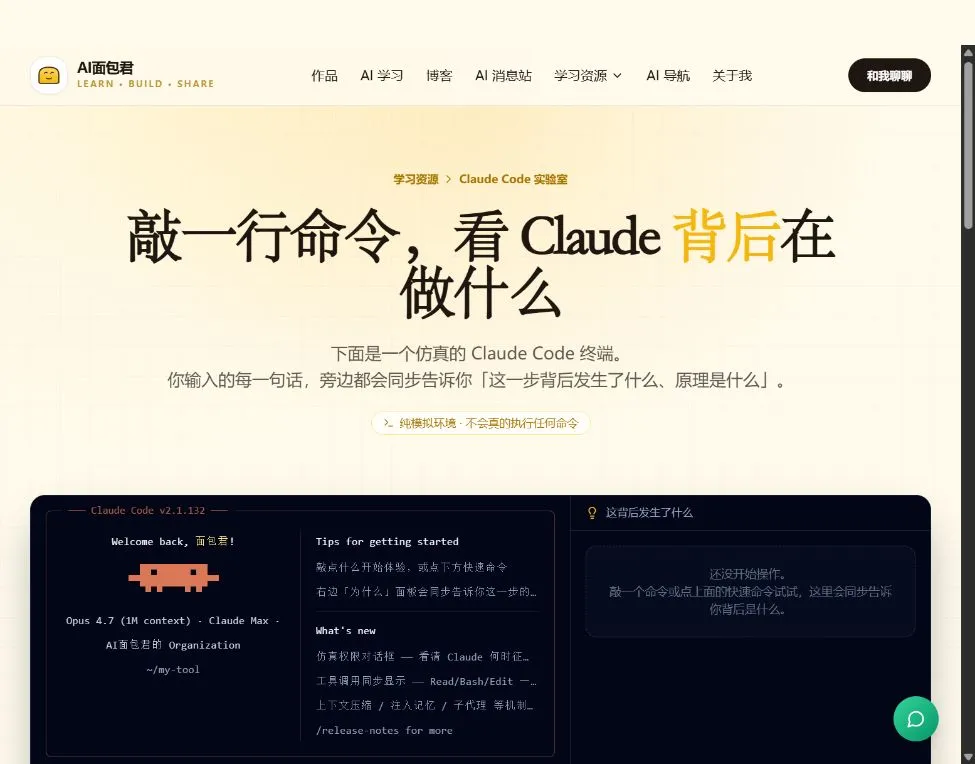
把终端里看起来神秘的操作,拆成可以理解的过程。
如果你曾经好奇“AI怎么就能读文件、改代码了”,这里很适合当作第一站。
✅ 想看看 AI 能做出什么
学知识之外,我也在把日常碰到的问题做成工具。
「作品」里目前展示了6款Windows桌面工具,每个都有对应的真实界面和使用介绍:
- 知著工作台
把软著申请信息、说明书、源码和截图放在一个项目里整理,支持导出 Word 和 ZIP。 - 像素工作台
把图片直接转换成像素风格,支持画笔、橡皮、填色、取色、魔棒、翻转和抠图功能。 - 按意思找文件
记得文件里写过什么,却想不起文件名时,用一句话或关键词找回相关内容。 - 截图变工具
把截图里的文字、表格、待办或日程提取出来,编辑后继续使用。 - 万能文件处理台
集中处理图片、PDF、表格和批量改名等零碎任务。 - 重复操作录制器
录下鼠标和键盘操作,检查、编辑步骤后,再重复执行。
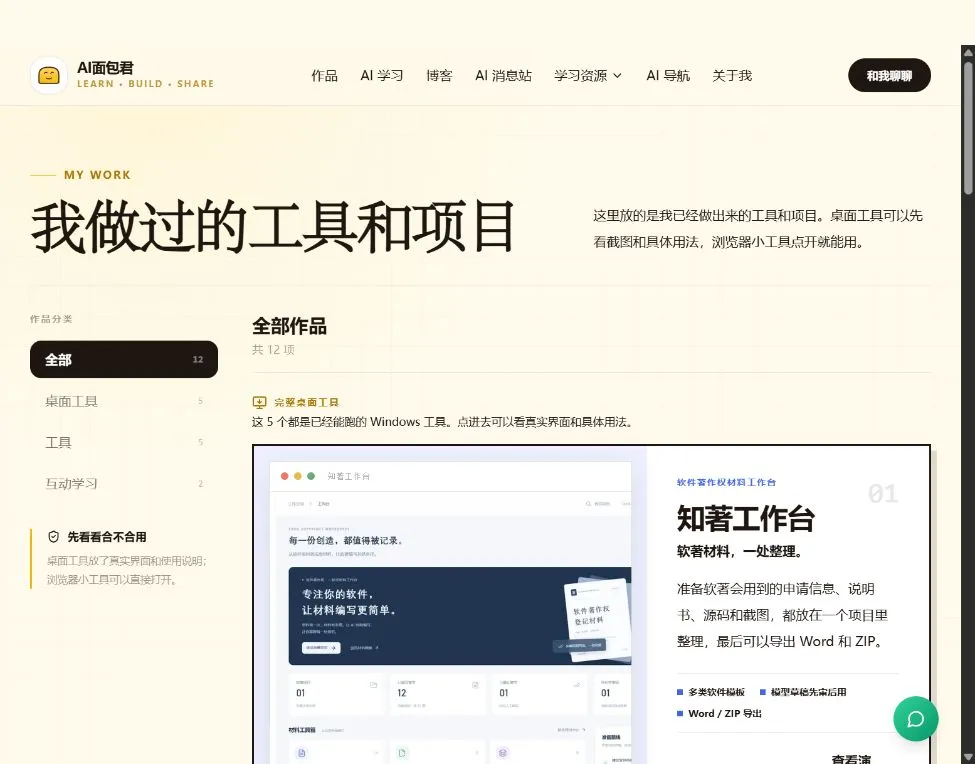
先看界面和用法,再判断它能不能解决你的问题。
另外,还有几款点开就能用的浏览器小工具:图片压缩、PNG/JPG/WebP 格式转换、JSON格式化,以及CSV/JSON数据转换。
你可能只是临时想压缩一张图片,也可能看完某个项目,突然想到:“我工作里那个反复折腾的小问题,是不是也能做成工具?”
如果能带来这样的念头,这个作品区就很值得做。
✅ 想把一个问题弄明白
如果说课程适合沿着路线走,博客更适合带着问题来。
这里整理了AI入门科普、提示词方法、工具体验、Claude Code、AI Agent、Vibe Coding、产品实践和开发笔记,也归档了一批公众号里值得反复查阅的内容。
比如,你可以从这些文章开始:
《大模型到底是个啥?用面包烤箱讲明白》 《好提示词的 4 件套:把 AI 变成你的专属助手》 《Agent 到底是个啥?和 ChatGPT 有什么不一样》 《RAG 入门:让 AI 用上你的私人资料》 《Claude Code 怎么「动手」:Tool Use 循环讲透》
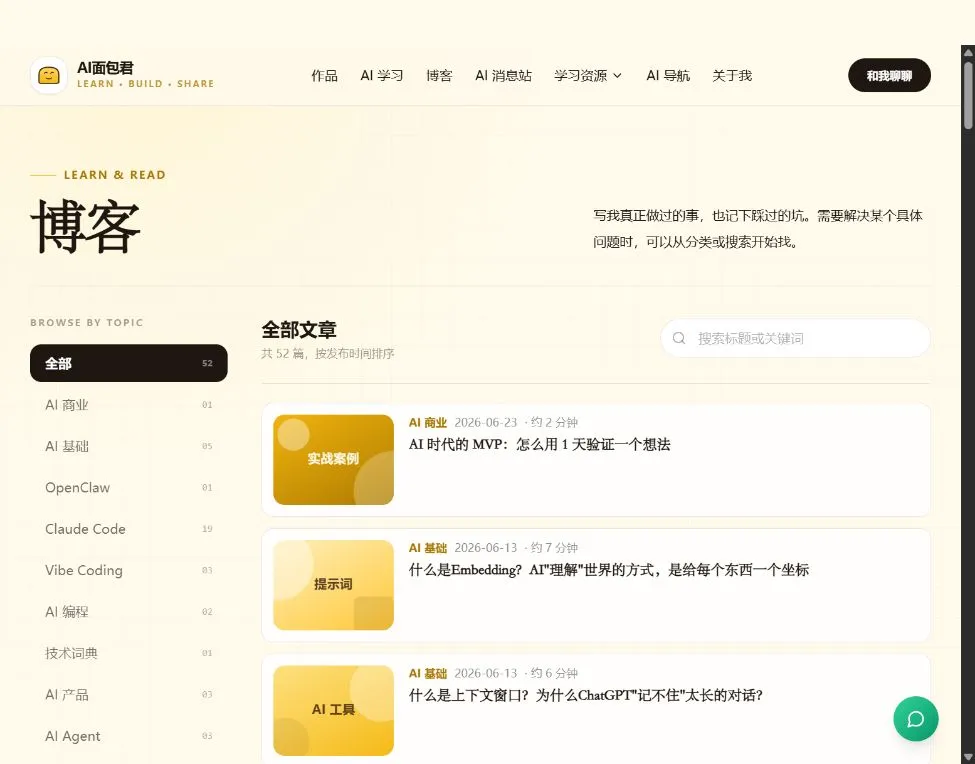
可以按主题找,也可以直接搜索标题或关键词。
AI为什么有时候会胡说八道?为什么对话一长,它好像就“忘事”了?怎样把一个模糊的想法,变成AI能协助完成的任务?
我想把这些经常遇到、却容易被一句术语带过去的问题,慢慢讲明白。
读完以后,能多理解一个现象,或者知道下一步怎么做,就算没有白来。
✅ 想知道最近发生了什么
工具和教程之外,网站还有一个看动态的地方。
「AI 消息站」提供中文精选、官方原声和全部信号几个频道,汇集机器之心、量子位等来源的内容,也保留厂商英文原始发布的入口。
页面展示标题、短摘和原文链接,支持按来源筛选。看到感兴趣的消息,再点进去读完整内容。
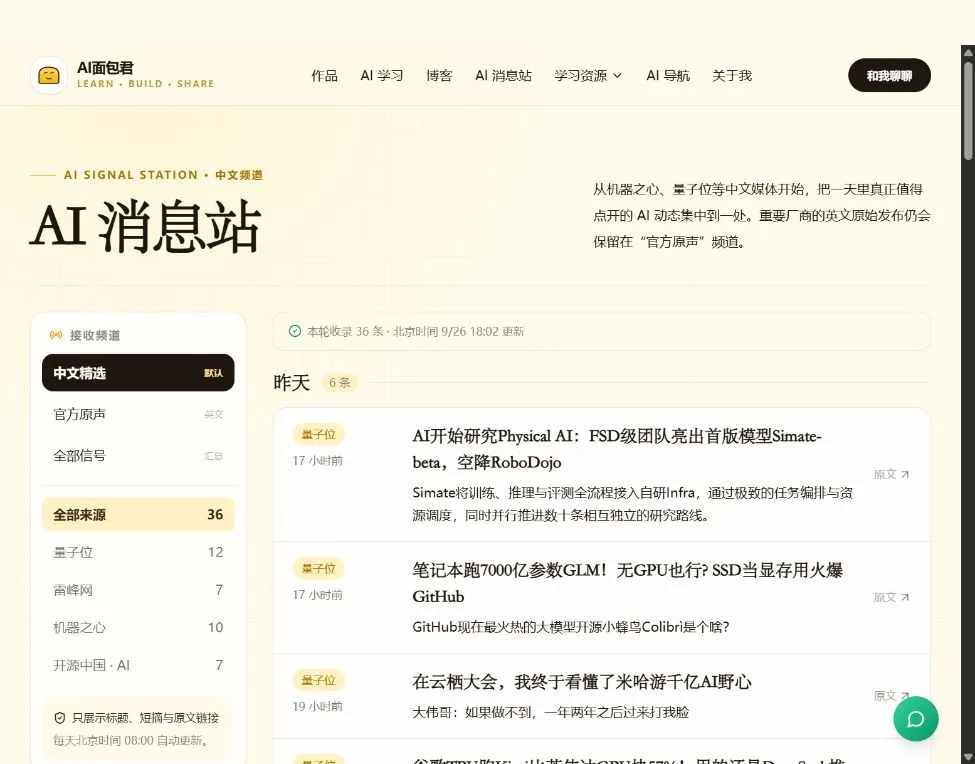
先浏览线索,再选择值得深入阅读的原文。
这样,你来找工具、查教程的时候,也可以顺手看看AI世界又发生了什么。
我希望,这里能慢慢成为一个你用得上、也愿意回来逛的地方。
第一次来,不知道从哪儿开始?
给你几条简单的路线:
- 完全没接触过AI:先去闯关地图,完成第一关。
- 手头有任务,想找工具:先逛 AI 导航,再看看作品区。
- 想系统做一个项目:打开《从零手写自己的 AI 助手》,从第一章开始。
- 用过AI,但有些地方想不通:去博客搜一个问题,或者进实验室看看。
- 只是好奇:从小镇首页开始,随便推开一扇门。
👉 网站入口:aibread.site
把这个地址收藏起来,下次要找工具、查知识、动手做点什么时,就不用重新到处翻了。
也欢迎把这篇文章转给正在学AI、用AI的朋友。如果有想看的教程、想解决的问题,或者发现哪里还不够好用,欢迎在公众号留言告诉我。
我是AI面包君。把复杂的AI烤得松软一点,让每个人都能咬下第一口。
这里是AI面包君
分享AI工具、提示词和普通人可落地的效率方法。