ARTICLE · 1103033
UG DC2606安装教程

软件介绍
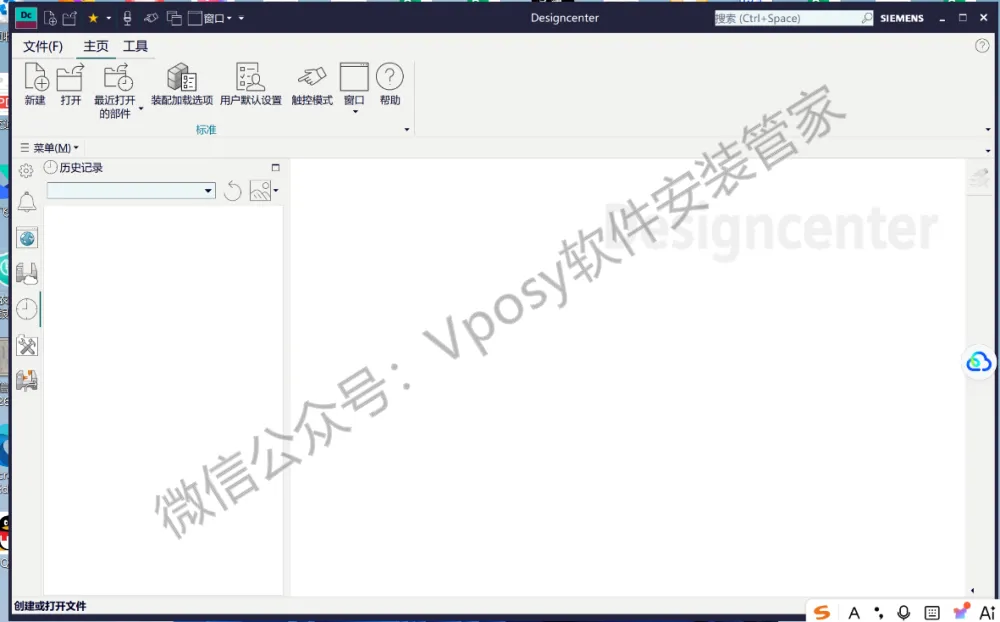
UG2606被称为“DC”,是因为这款软件在2026年6月发布时正式更名为“Designcenter”(设计中心),其版本号也相应变为DC2606。这并非简单的名称更换,而是标志着该软件从早期的Unigraphics(UG)到Siemens NX,再到如今以“DC”为名的又一次品牌战略升级。官方表示,新名称旨在体现其作为“真正互联、智能且可扩展的设计环境”的全新定位,并深度集成了AI驱动、云端协作等前沿功能,象征着这款经典工业软件正以一个功能更强大的崭新身份迈入新时代。

软件下载
| 软件:UG DC2606 | |
| 语言:简体中文 | 大小:17G |
| 安装环境:Win10及以上操作系统 | |
| 高速下载:☇ | |
 | |
| 普通下载:☇ | |
| 下载通道①迅雷云盘丨下载链接: https://pan.xunlei.com/s/VOw3k-MVXZYpdObW4-dsGsz0A1?pwd=k6pu 下载通道②百度网盘丨下载链接: https://pan.baidu.com/s/5JJ4OPx2-YH8pX74t_l4j4w 下载通道③夸克网盘丨下载链接: https://pan.quark.cn/s/bdfd37853696 | |
| 下载方法:▷点击查看如何「下载软件」? 安装帮助:▷点击进入管家「帮助中心」! 更多软件:▷点击进入管家「软件目录」! |

安装步骤
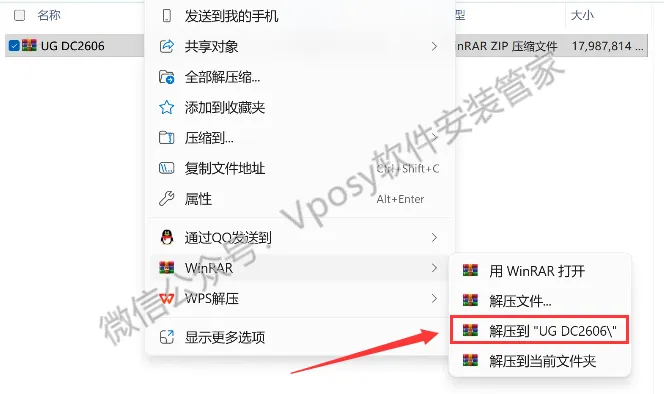
1.解压安装包:①鼠标右击【UG DC2606】压缩包②选择电脑上安装的解压软件(如:WinRAR)③点击【解压到UG DC2606】。
易错提示*
不会下载软件?文件无法解压?▷点击查看帮助中心?
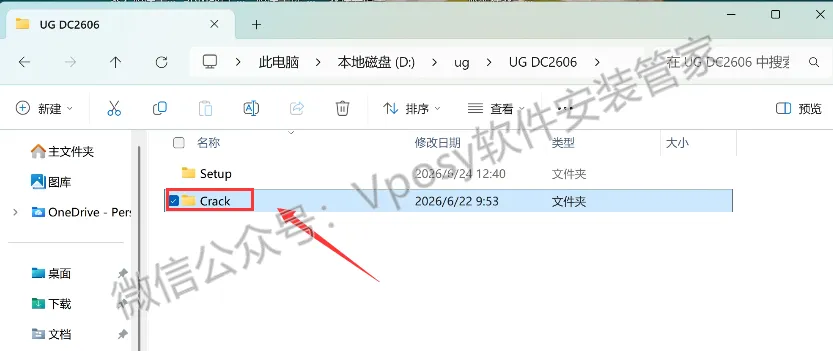
2.打开安装包解压后的【UG DC2606】文件夹,双击打开【Crack】文件夹。
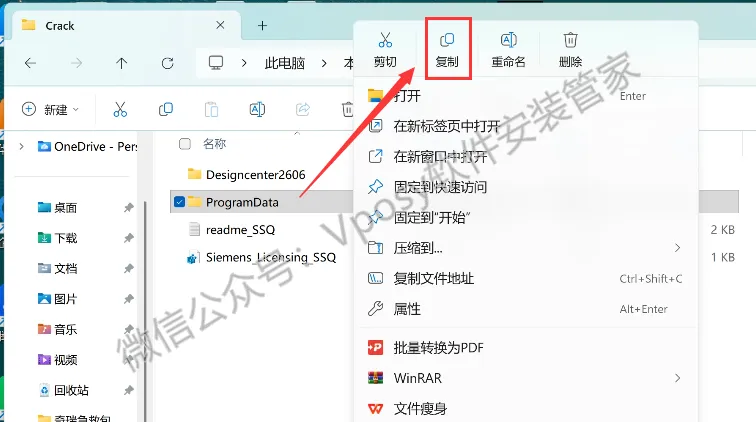
3.鼠标右击【ProgramData】文件夹选择【复制】。
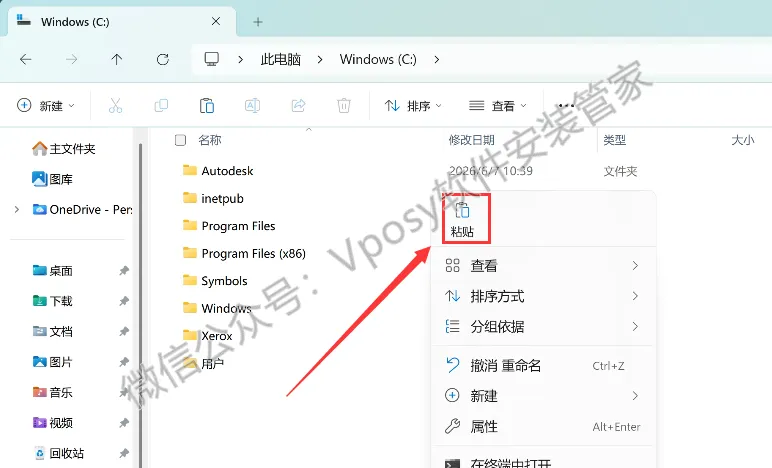
4.打开电脑C盘,鼠标右击空白处选择【粘贴】。
5.双击打开【Siemens_Licensing_SSQ.reg】。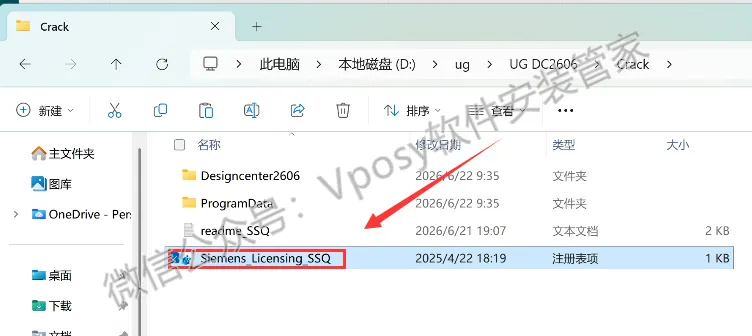
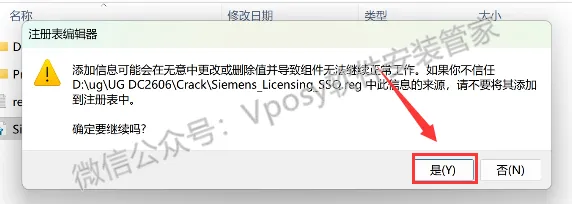
6.点击【是】。
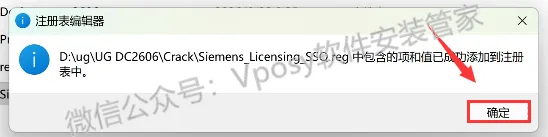
7.点击【确定】。
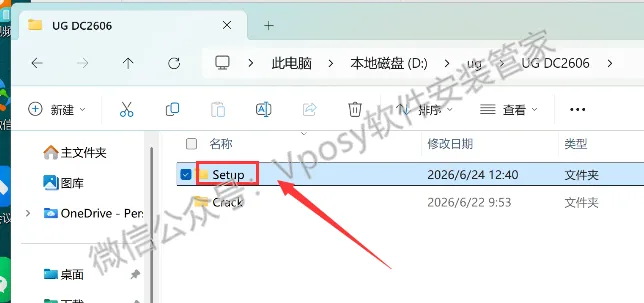
8.打开安装包解压后的【Setup】文件夹。
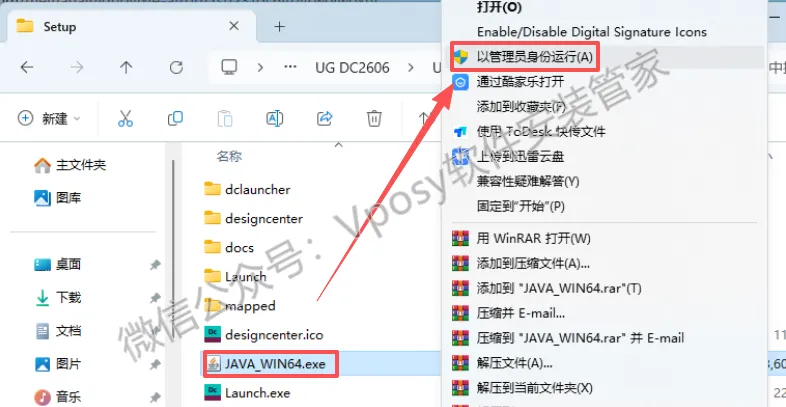
9.鼠标右击【JAVA_WIN64】选择【以管理员身份运行】。
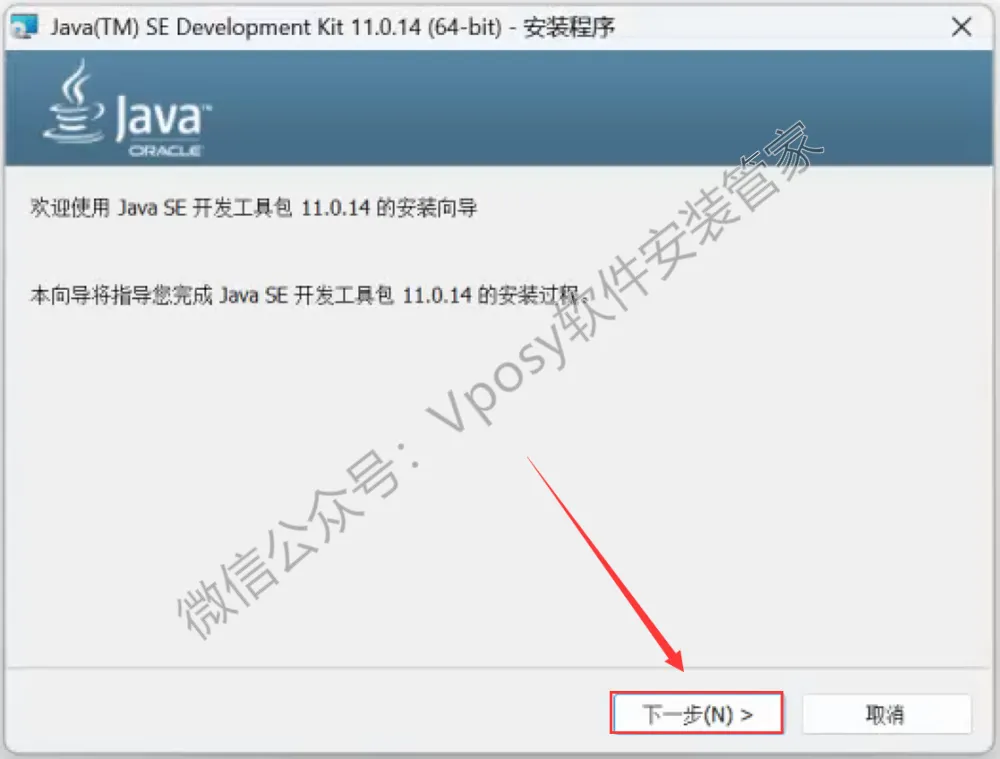
10.点击【下一步】。
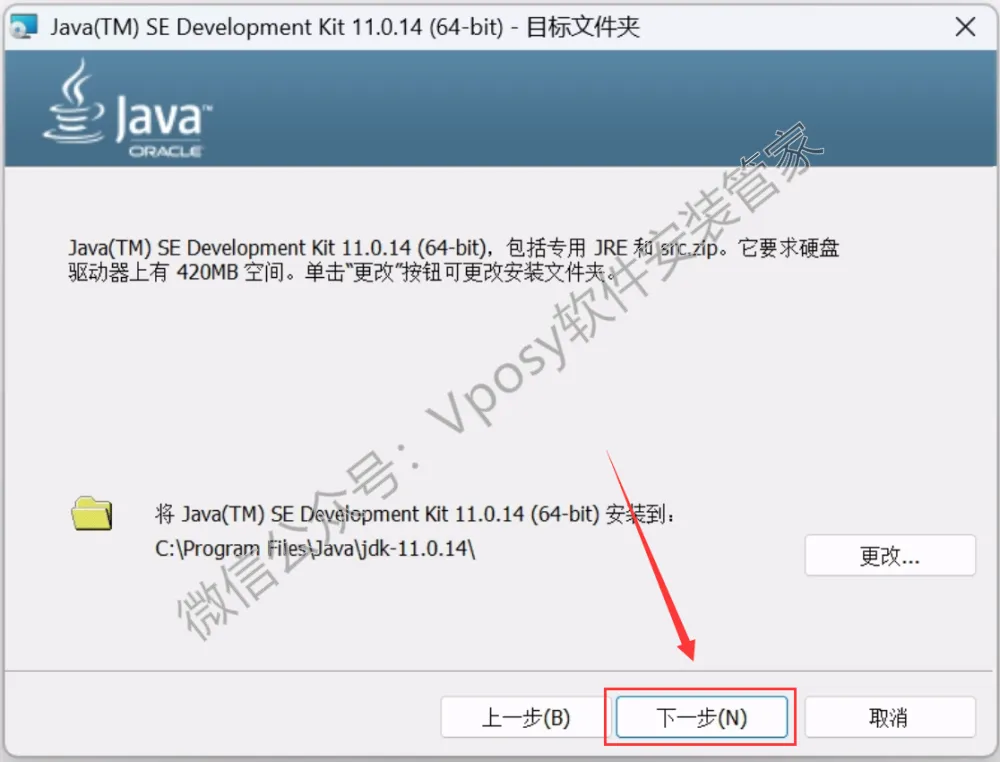
11.点击【下一步】。
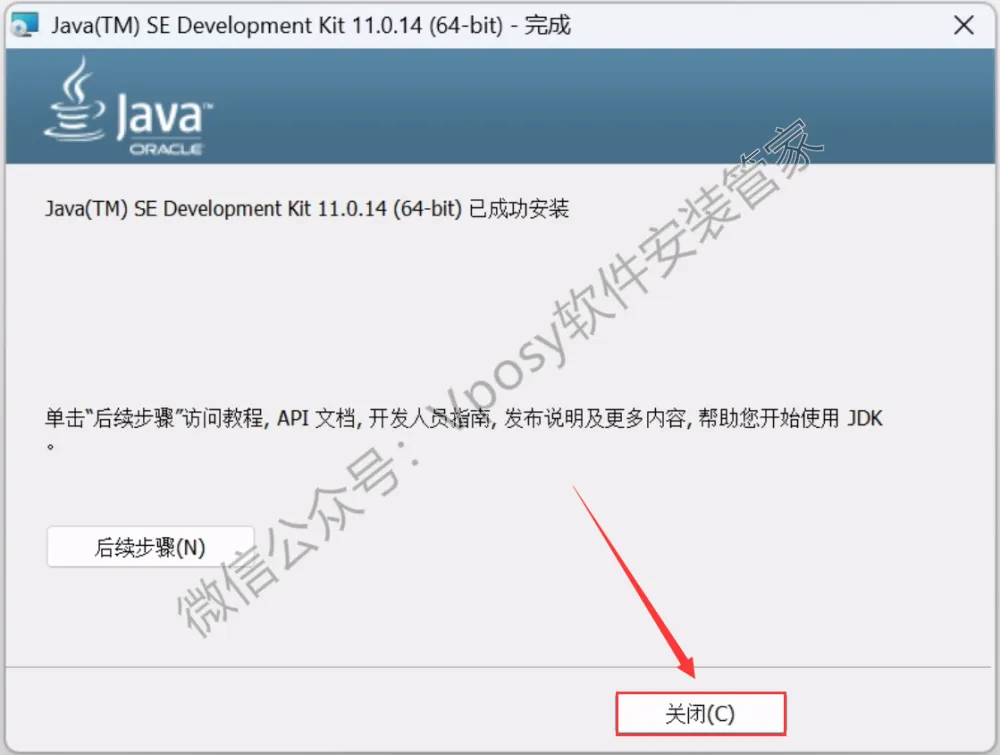
12.点击【关闭】。
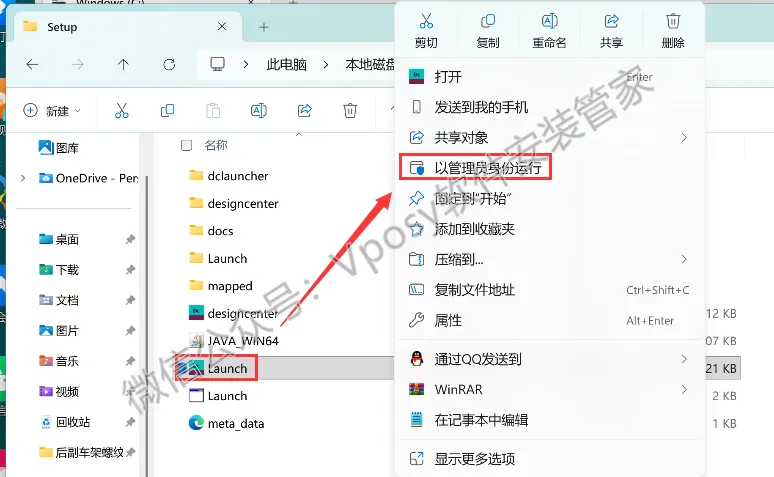
13.打开安装包解压后的【Setup】文件夹,鼠标右击【Launch】选择【以管理员身份运行】。
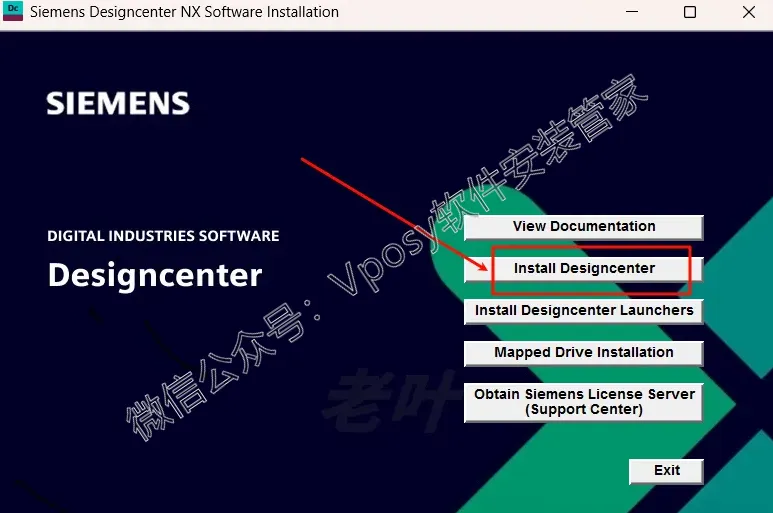
14.点击【Install Desiggncenter】。
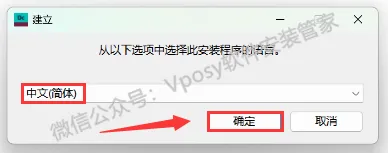
15.选择【中文(简体)】,点击【确定】。
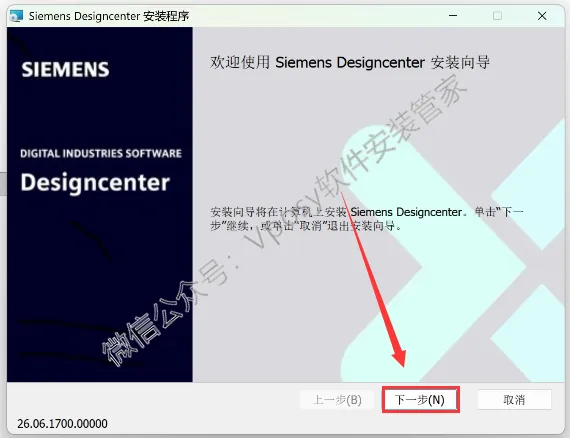
16.点击【下一步】。
 17.选择【整个功能安装在本地硬盘上】。
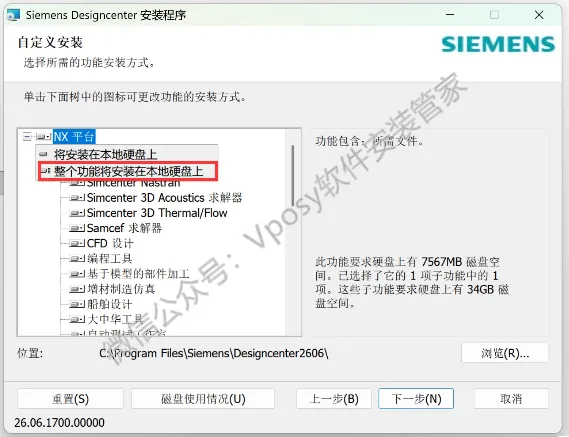
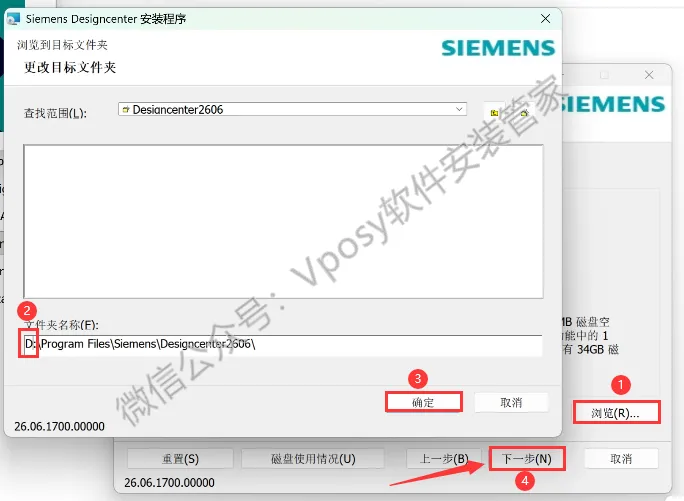
18.更改安装路径:①点击【浏览】②修改路径地址中的第一个字符C可更改安装位置(如:把C改为D软件将安装到D盘)③点击【确定】④点击【下一步】。
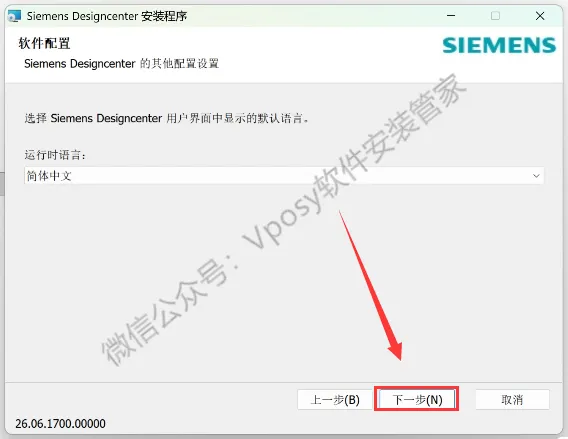
19.点击【下一步】。
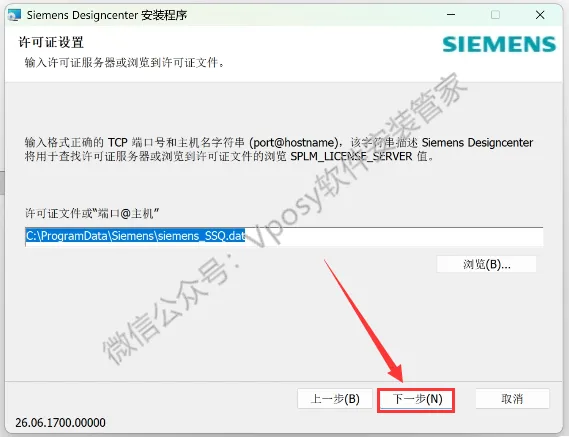
20.点击【下一步】。
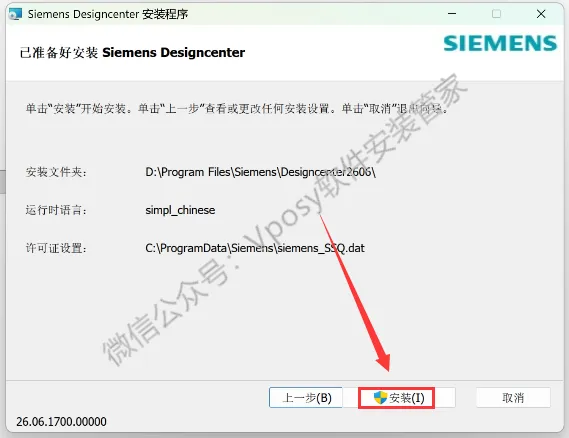
21.点击【安装】。
22.软件正在安装中,请耐心等待完成……
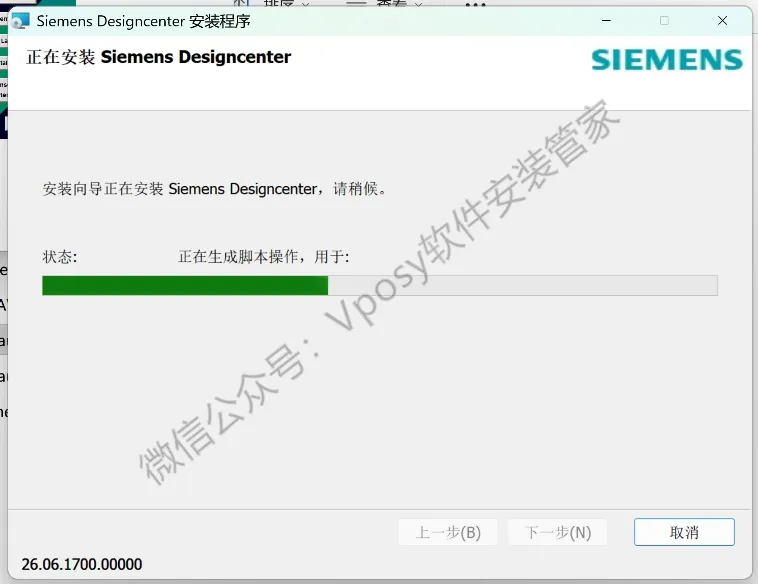
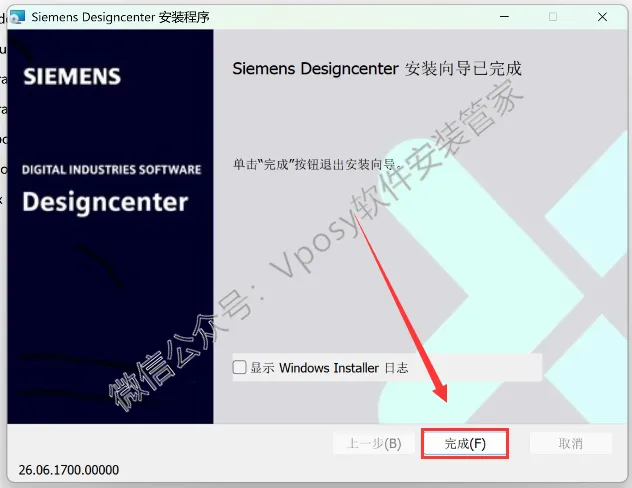
23.点击【完成】。
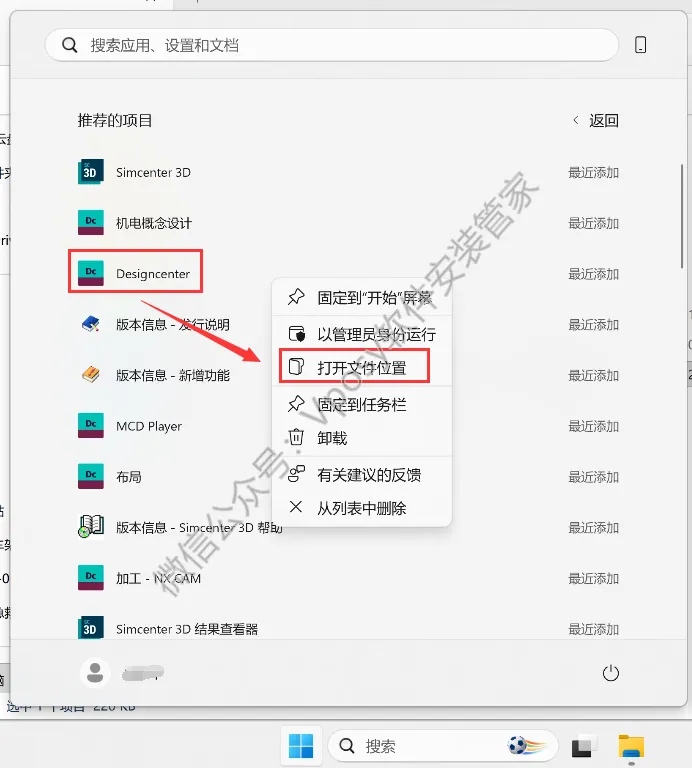
24.创建桌面快捷方式:①点击桌面任务栏中的【开始图标】>点击【所有应用】>右键【Designcenter】选择【打开文件夹位置】。
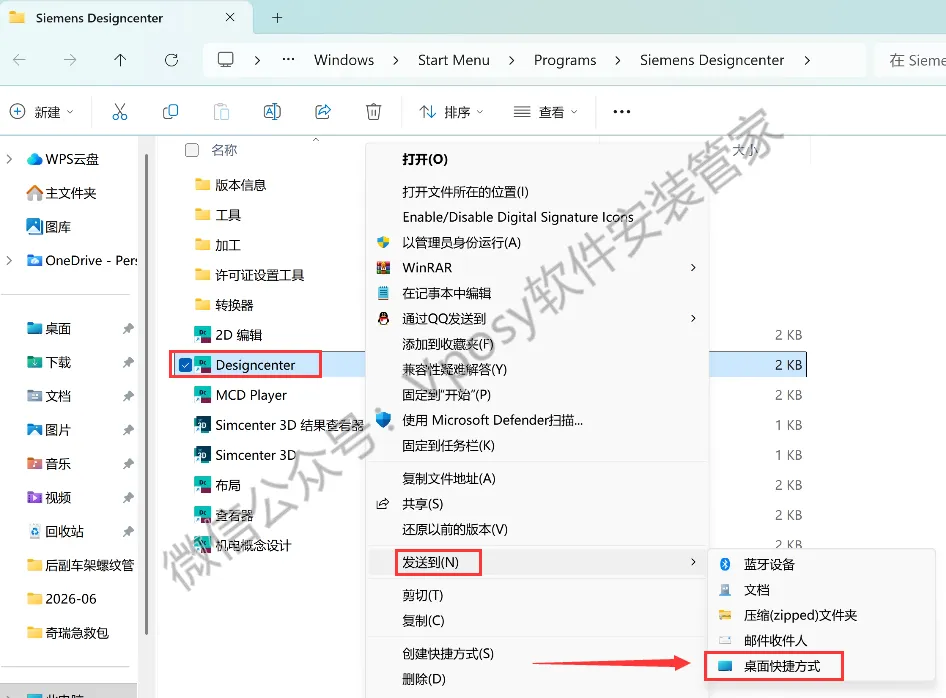
25.选中【Designcenter】右键发送到【桌面快捷方式】。
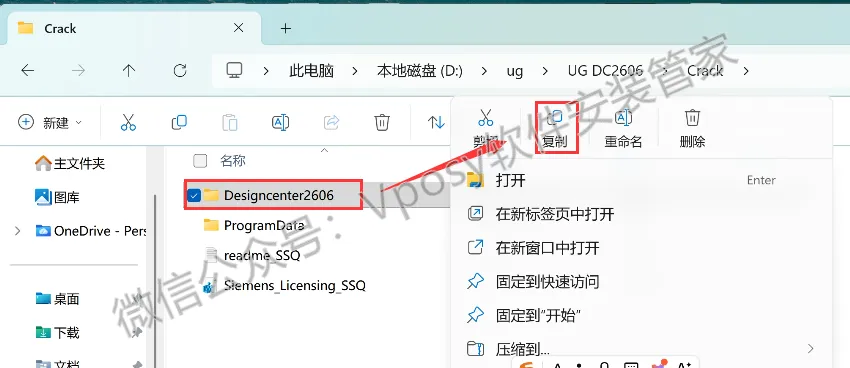
26.回到安装包解压后的【UG DC2606】文件夹,双击打开【Crack】文件夹,鼠标右击【Designcenter2606】文件夹选择【复制】。
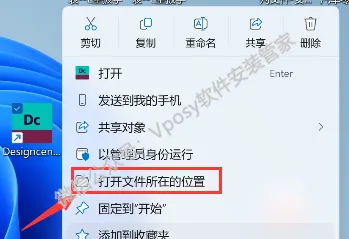
27.鼠标右击桌面【Designcenter】图标选择【打开文件所在的位置】。
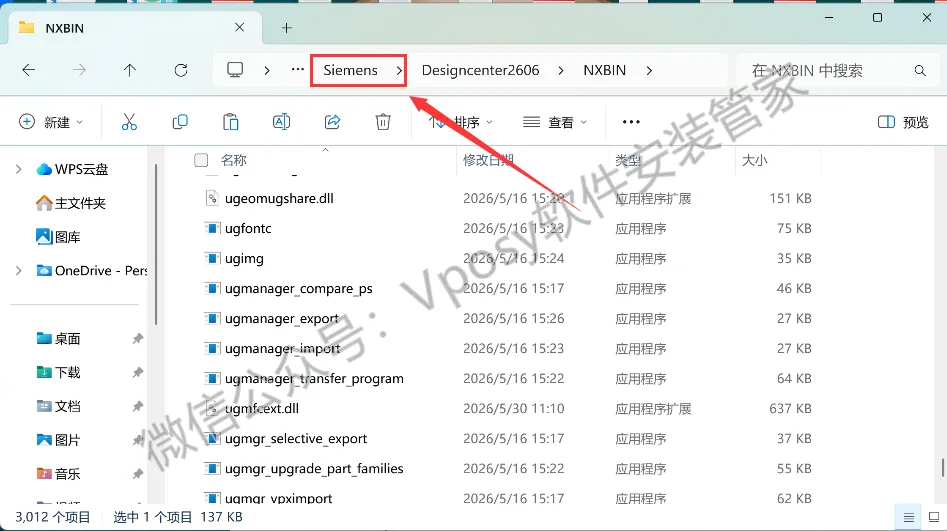
28.点击路径地址中的【Siemens】。
29.鼠标右击空白处选择【粘贴】。
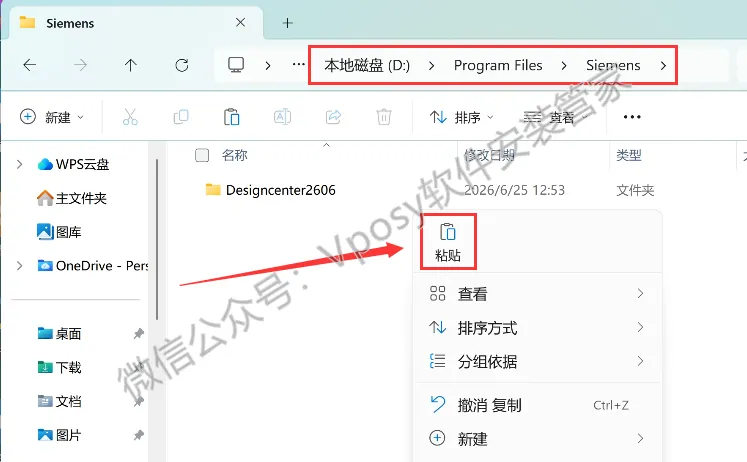
30.选点击【替换目标中的文件】。
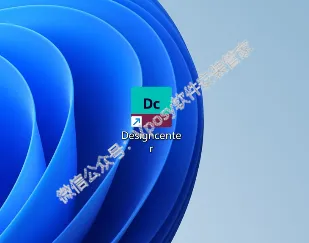
31.双击桌面【Designcenter】图标启动软件。
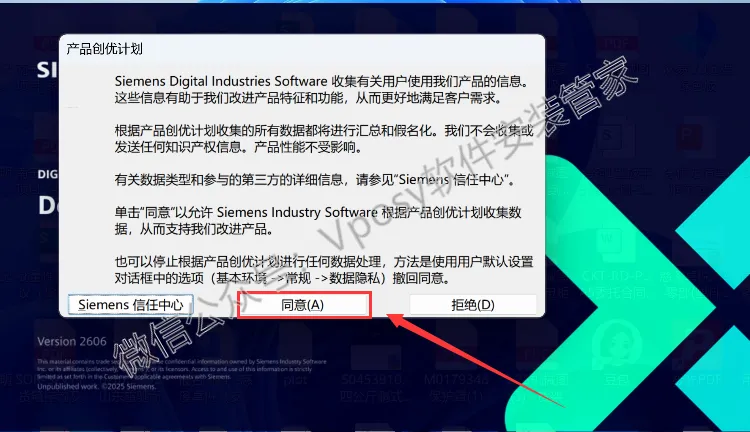
32.点击【同意】。
33.安装成功!