ARTICLE · 1105200
AI工具学习与应用㉕ | Work Buddy保姆级系统学习手册!从入门到精通!
编者按
AI时代必备技能
——让我们与智能工具共成长当前,数字浪潮席卷全球,AI技术正重塑我们的工作方式,掌握AI工具已成为提升效率、激发创新的必备技能。近期,公司将推出「AI工具学习与应用」专栏,以国产智能助手Deepseek为主,手把手带大家解锁智能办公新姿势,希望大家都能在这里找到自己岗位的AI加速器!
Q
Work Buddy介绍

• 一句话下达任务:用自然语言描述需求,无需复杂操作
•自主规划执行:自动拆解任务、规划步骤、完成交付
• 多任务并行:支持同时发起和管理多个任务,适合并行处理
• 本地文件操作:可读取授权的电脑文件夹,进行批量处理
• 结果可验收:生成的文档、表格、PPT 等可直接使用
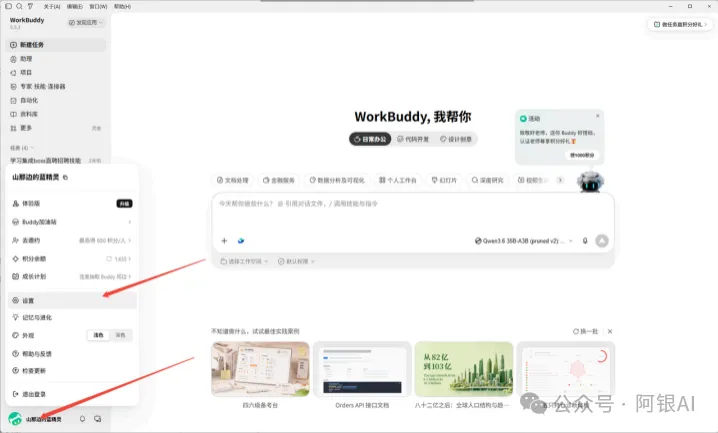
左下角的用户-设置-通用-存储,可以更改系统缓存目录与WorkBuddy默认工作空间存储路径。
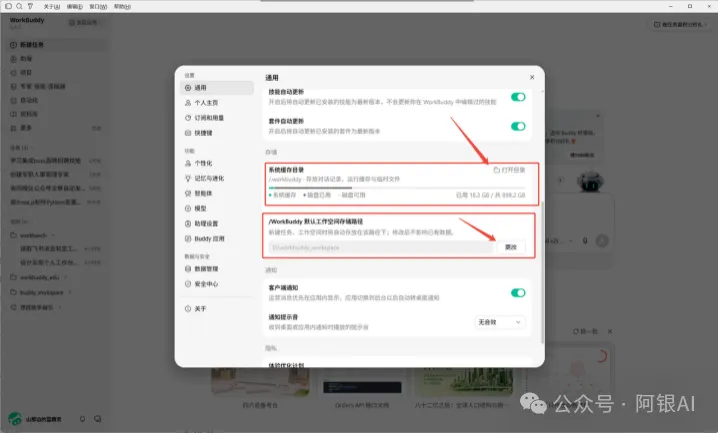
总结:软件本质的安装位置只能卸载重新安装来更改,软件后续产生的文件位置可以直接在设置-通用-工作空间位置中来进行更改。
2.回复风格
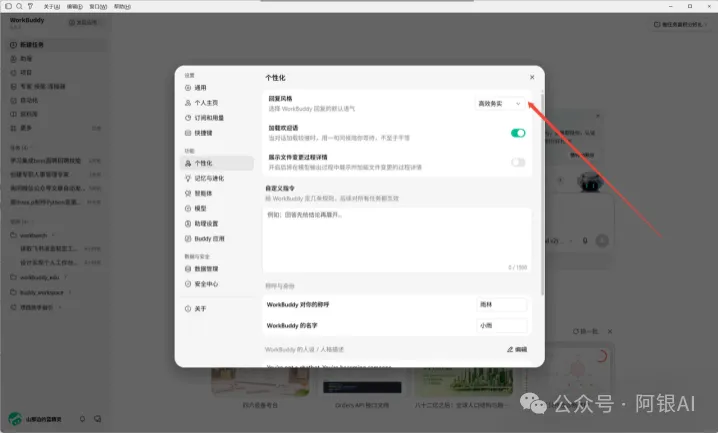
第二步点击个性化,找到回复风格,这个设定很重要,它会对AI的一些输出所产生影响。
比如专业严谨,那么AI它的推理链路会变得相对来说长一些,因为它需要反复验证之前所推理的内容。
又或是你如果做的一些重复性的操作,希望它可以简单明了帮你完成这个工作,并不需要让它进行太多思考的时候,你就可以选择高效务实,那么它就会以最少的文字,最大的信息来对你进行回复。
这个设置非常的重要,因为这个就要说到经常提到的词了,Token。
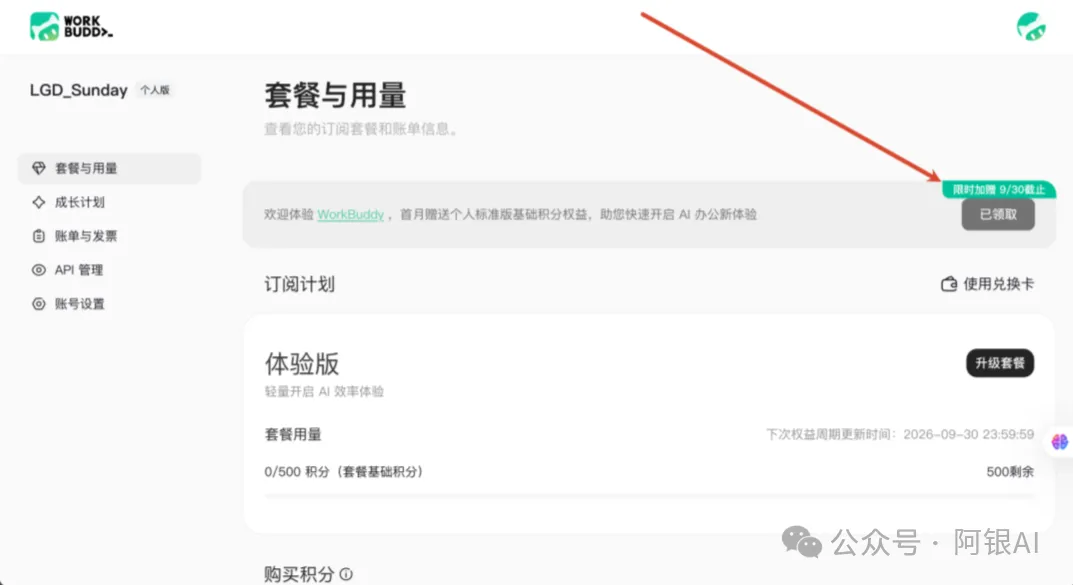
虽然Work Buddy有免费的积分,但是你跟AI说的每一句话,AI回复你的每一个字,都需要消耗积分,也就是Token。
因为AI并不理解你说的话,他需要把文本拆解成一小块一小块的基础单元,他在一步步的理解。同样他回答你的问题也是这个流程,这个就是Token。
所以我们日常选择AI的回复风格的时候就很重要同时那你的提示词也要注意。
三.工作模式和工作区
虽然Work Buddy可以修改本地文件,但是我们第一次使用还是需要创建一个临时工作区,练练手熟悉熟悉。
在桌面新建一个文件夹,然后从电脑里面找几个不同的文件复制过去。
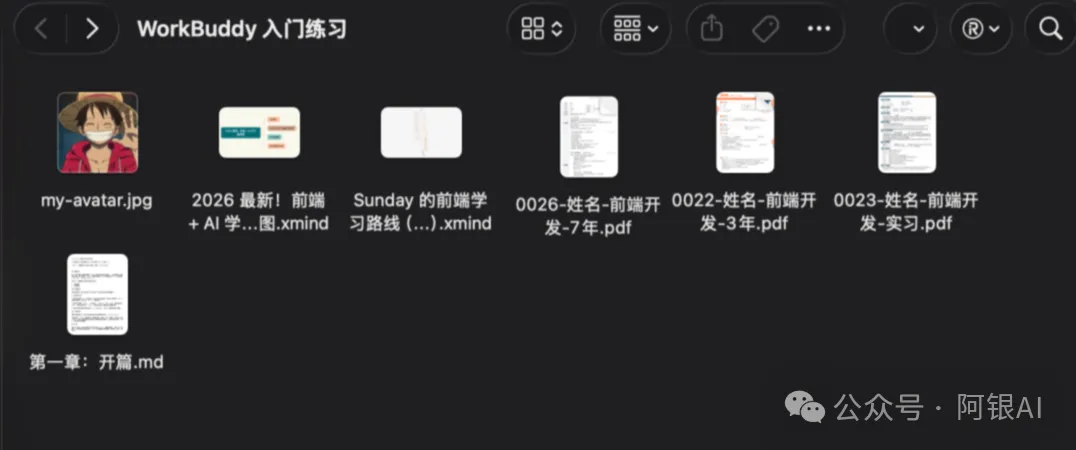
这个文件夹也就是我们的工作空间。
然后我们在Work Buddy里面,找到选择工作空间,打开本地文件夹,选中你创建的文件夹就行。
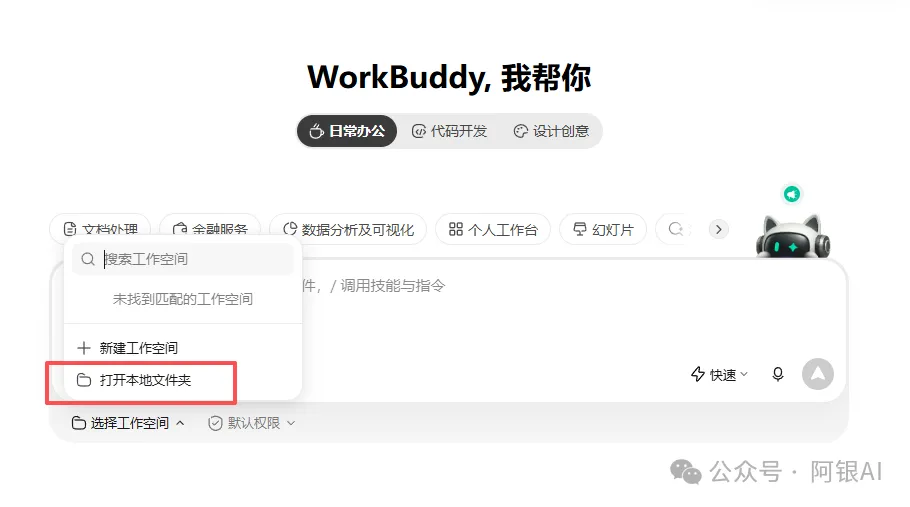
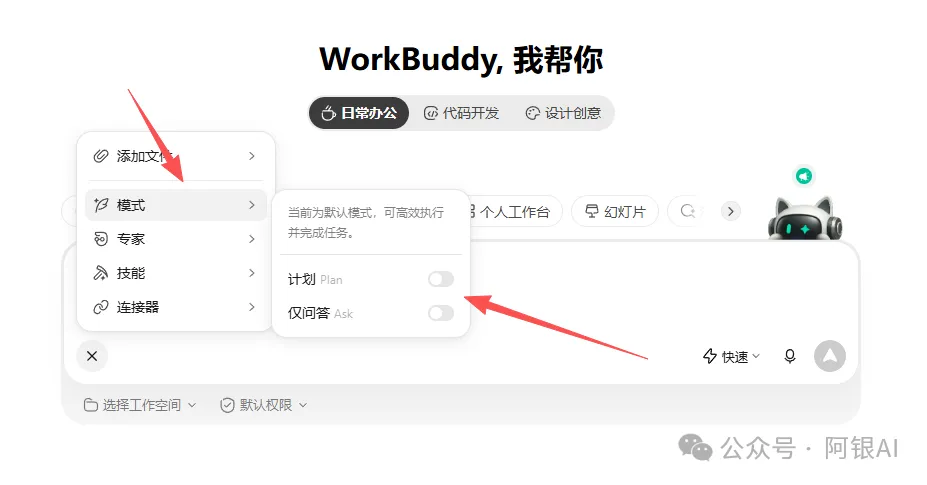
到这一步之后你就可以自己尝试一下基础操作,把一些你的需求发给他,然后看看他给出的相应计划,确定计划没问题之后,然后让他执行方案即可。
那么问题来了,提示词该怎么写?
其实就是把下面这5件事情给他交代清楚就行了,但是记住我们的总之,要么你少说话,要么让他少说话。
1.目标:最后要得到什么结果。
2.材料:需要读取哪些文件、数据。
3.边界:哪些可以修改,哪些不能乱动。
4.交付物:最终生成的是什么,word/ppt/excel?并且放在哪?
5.验收:怎么证明任务完成了。
四.Skill
首先,Skill并不是越多越好,而是越合适越好,不要盲目的去听别人的推荐,下一堆Skill,多了反而他的思考过程和验证的时候就会反复在Skill里面循环,可能最后的结果就是比较混乱的。
所以,一个Skill值得使用的前提条件就只有两个。
1.你能用的上
2.它的处理步骤和质量是不是固定。
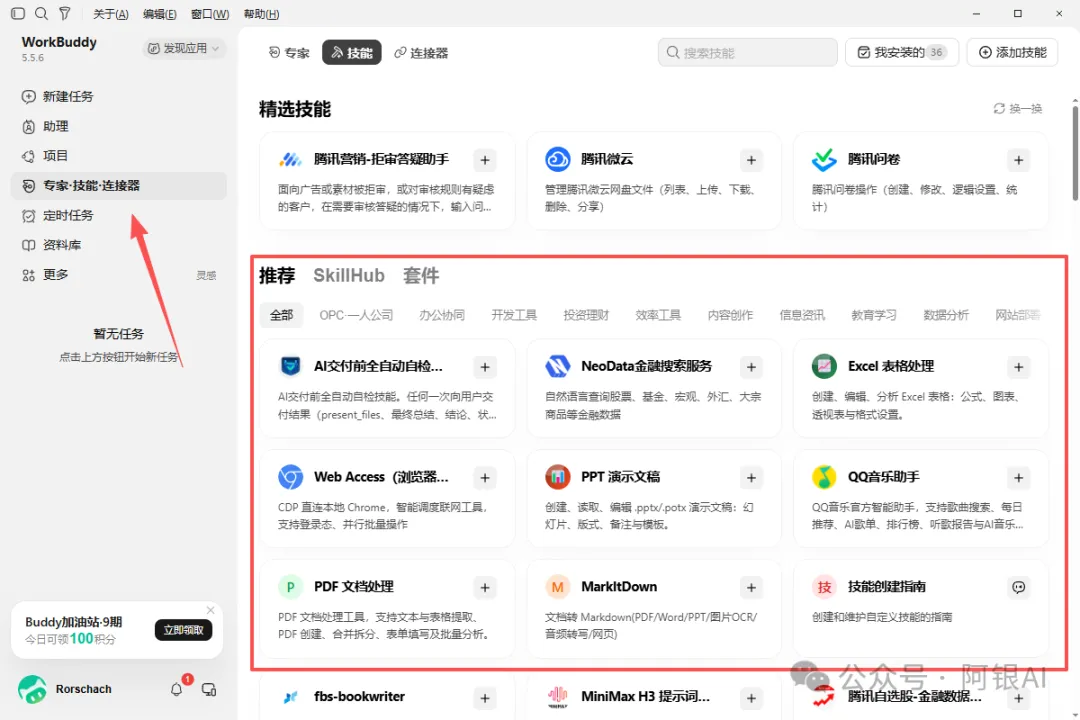
可以看到已经有很多现成的Skill了。
我们实操一下试试,
比如我们安装一个PPT演示文稿的Skill。
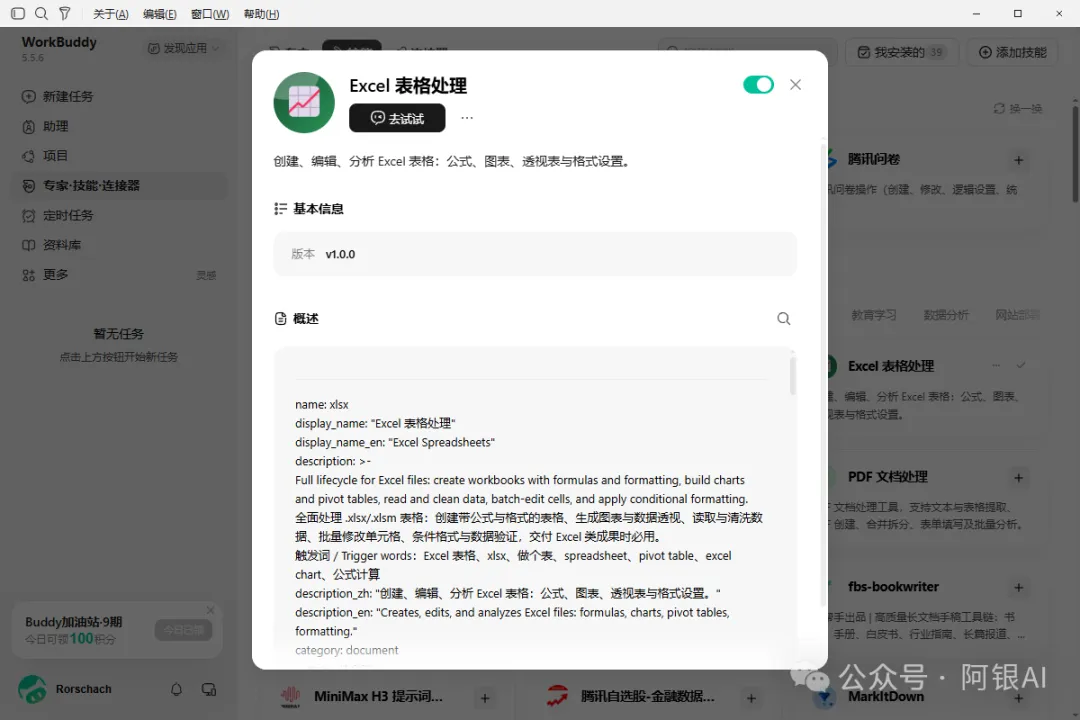
你的操作背景是,“你有一个文件夹,每个月有一份考勤表,需要向领导进行季度汇报。”
所以你需要做一个多表合并,外加一个自动分析。
然后提示词就这么写:
帮我分析桌面上的“2026年6-9月考勤数据.xlsx”,按部门进行分类,并把生成柱状图,并写一段200字以内的全公司季度考勤表分析结果,最终输出成一个Word文档,保存到桌面,命名为"2026年6-9月考勤分析报告.docx"。
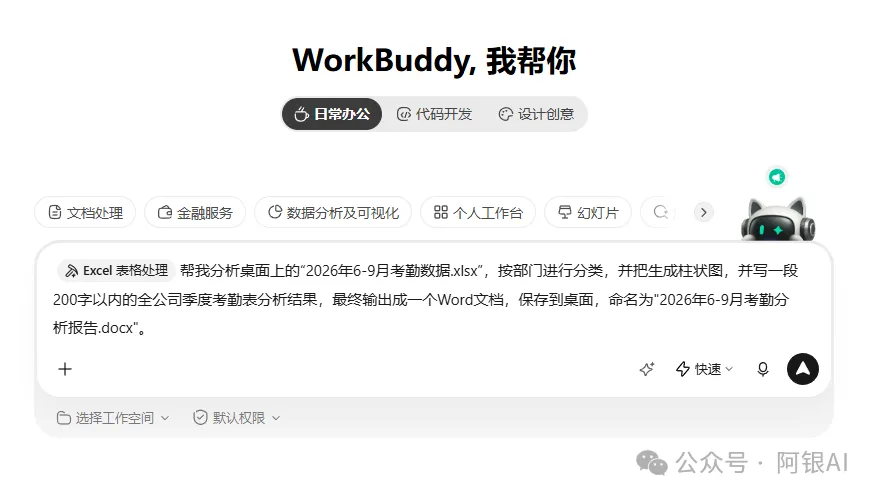
之后你就会在对话区看到它实时显示的执行过程:
读取文件---分析数据---生成图表---撰写结论---输出Word
等到结果区域显示“任务完成”,桌面出现新的Word文件就搞定了。
五.专家:让Work Buddy更加专业
如果你通过Skill,生成了一个Word文档,但是你觉得不够专业,他并没有像一个真正的数据分析师,帮你找出数据中的问题,并给出专业的分析与建议,那么你就可以使用专家。
也就是给Work Buddy一个专家的身份来帮助你完成任务。
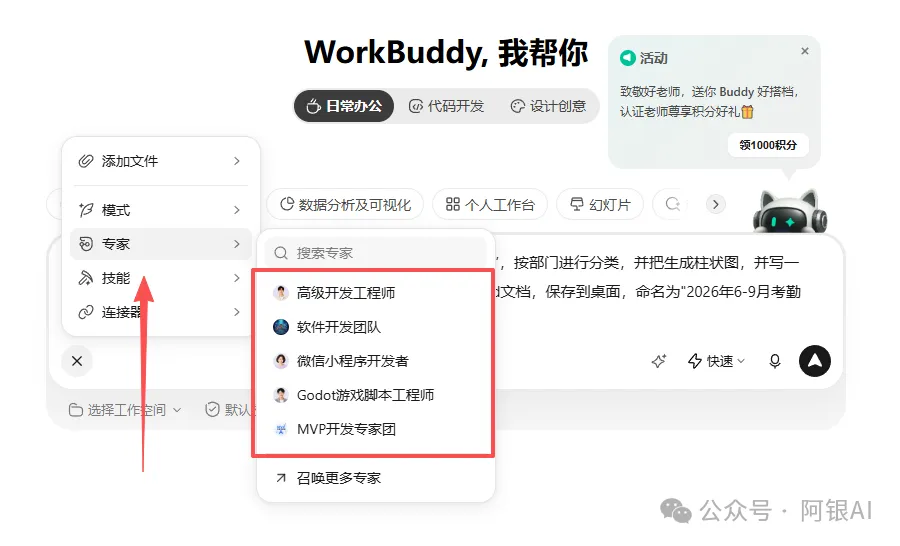
如果跟你的工作关系不大,你还可以进行搜索相关专家。
同时,他还有个专家团的概念,也就是多个专家共同完成你的任务。
那我们需要数据分析,就可以直接找一个数据分析专家,召唤他!
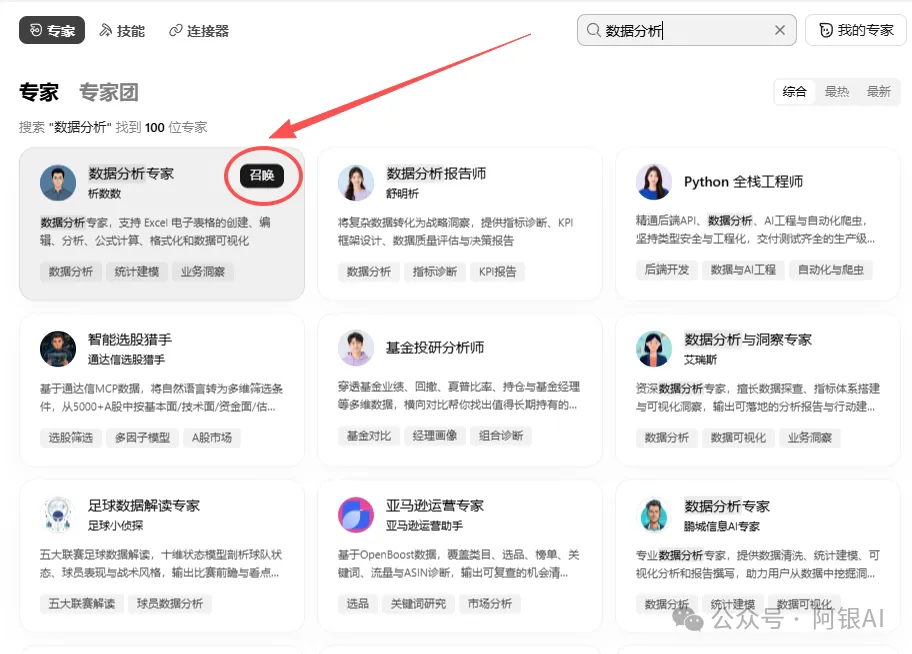
然后你再去执行,就可以选择这个专家了。
六.定时任务
到这里呢,基本上咱们对于一些复杂的、重复的工作已经能搞定了,无非就是熟练度的问题。
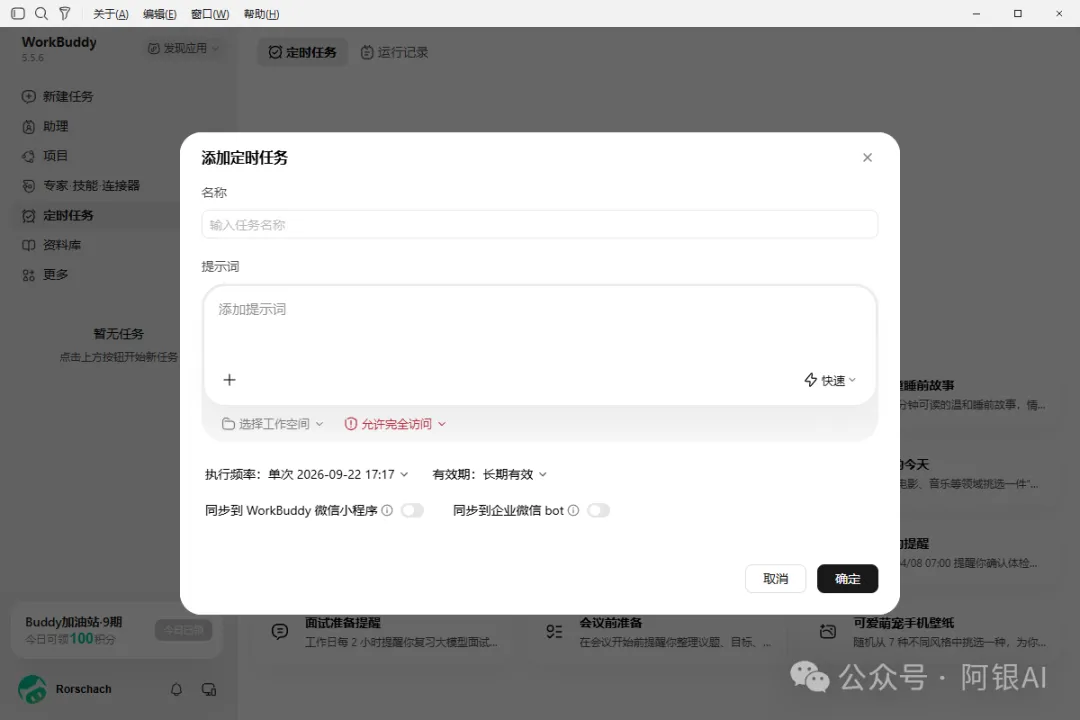
接下来,就是定时任务。
首先这个定时任务,它更适合把已经手动跑通的,结果也验证检查过的流程,交给Work Buddy来定时重复。
一定不要一上来就建一个什么“每天定时完成所有工作”。
写在最后
OK,以上基本上就是Work Buddy入门级的全部内容了,其实还有一些功能,但是前期没什么必要,大家谨慎使用。
本期学习内容到此结束
欢迎大家在评论区交流AI学习经验
下期内容敬请期待
END
来源:阿银AI