ARTICLE · 1105614
想把常用应用安装包留在手机里?先了解 BARIA 的备份边界
换设备或重新配置手机时,常用应用的安装包可以提前保存一份。但“存下安装包”和“保留应用里的全部数据”是两件事。应用备份还原 BARIA 面向前一种需求:把已安装应用的安装包放到本地,再集中管理。
首页先找到要保存的应用
BARIA 是免费开源的 Android 工具,界面使用英文。首页的 BACKUP 页面列出已安装应用,图标和名称帮助定位目标。RESTORE 则对应本地备份包列表。
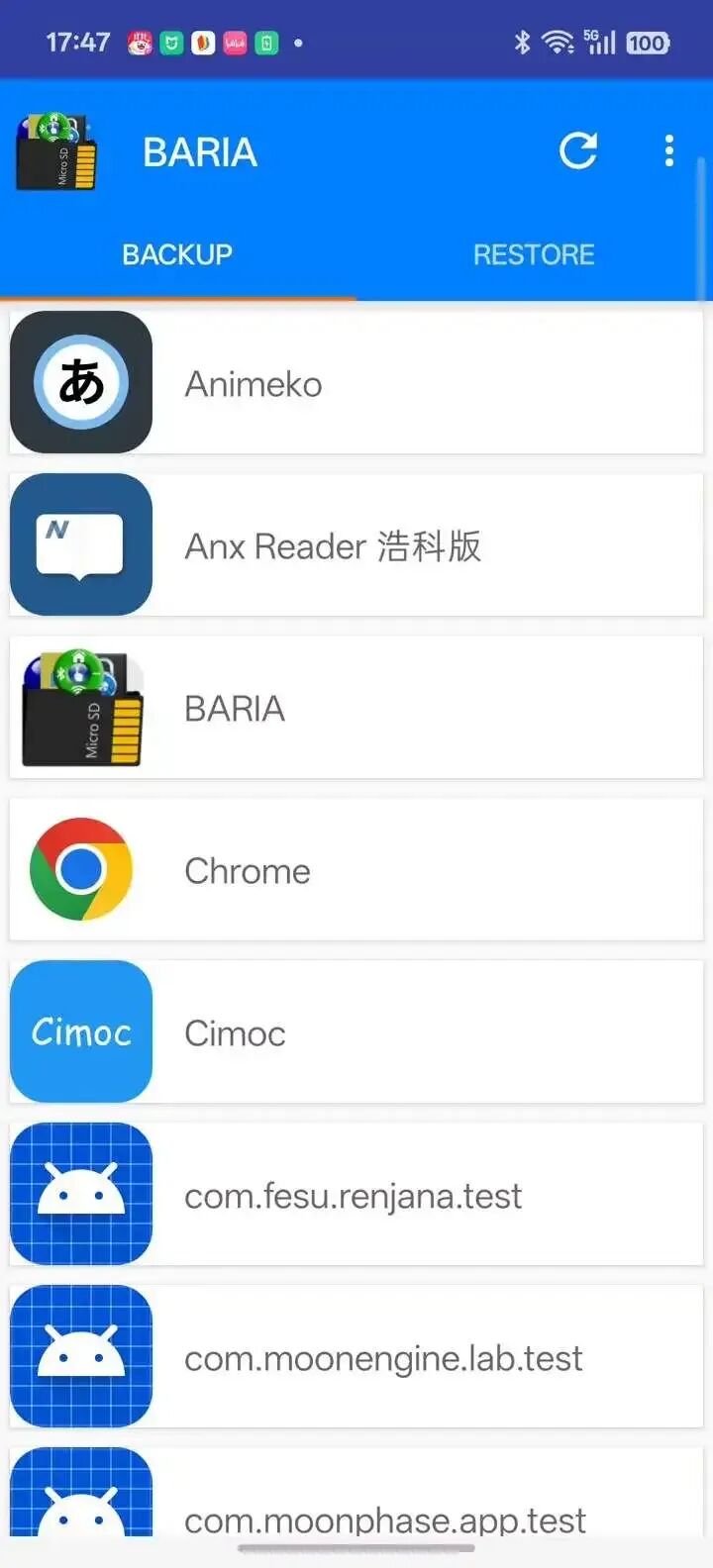
▲ BACKUP 首页列出已安装应用
长按进入选择模式
找到目标应用后长按,列表项目变成选中状态,顶部出现选择与操作按钮。右上角的复制按钮用于将选中的安装包保存到备份目录。
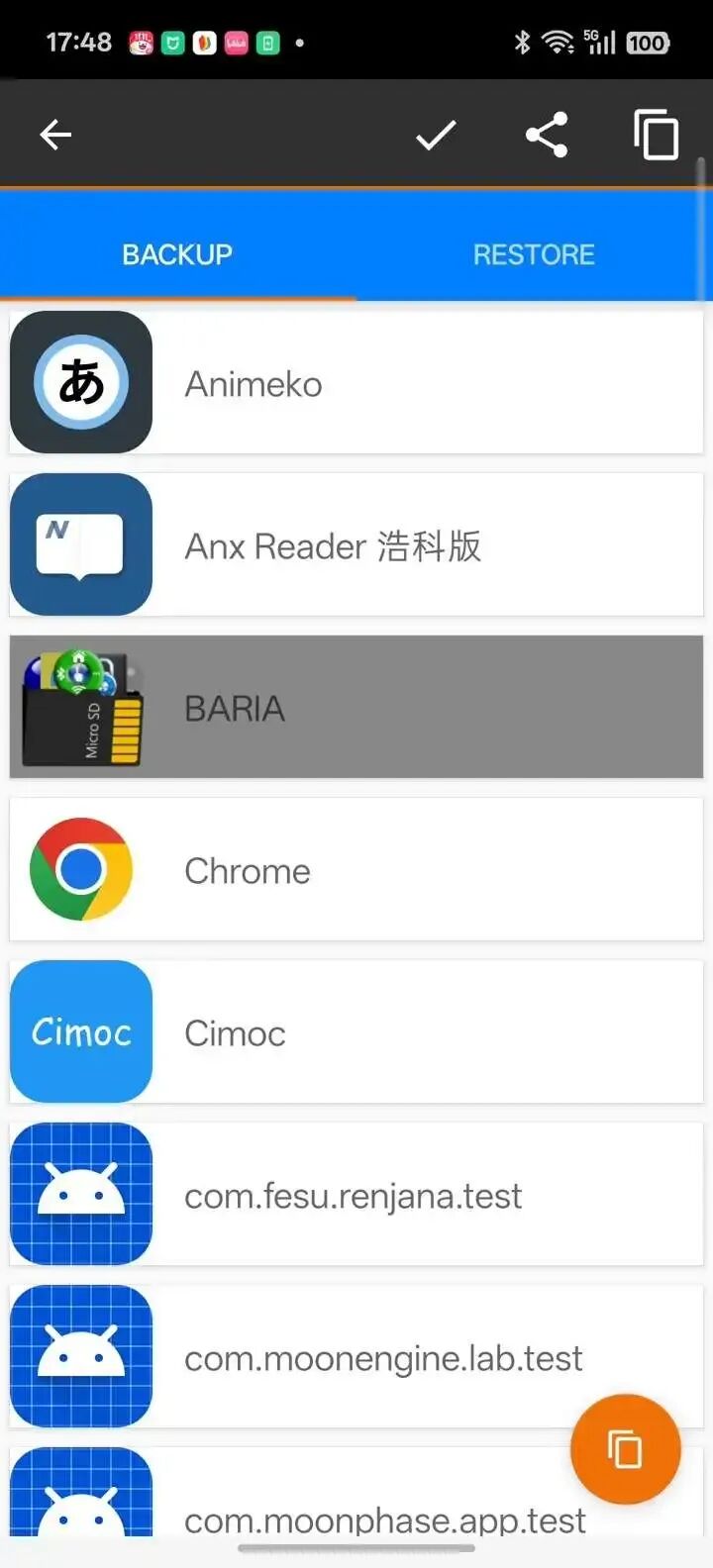
▲ 长按 BARIA 后进入选择模式
选择前先确认应用名称,避免把不需要的安装包一并保存。备份的是 APK 安装文件,并不包含登录状态、账号、聊天记录或其他应用数据;重要数据仍需使用对应软件自己的备份方式。
在备份列表中找到保存的文件
切换到 RESTORE 后刷新列表,刚才保存的安装包会显示在这里。它便于集中查看本地备份文件,但列表里有文件,并不等于当前系统能顺利完成恢复安装。
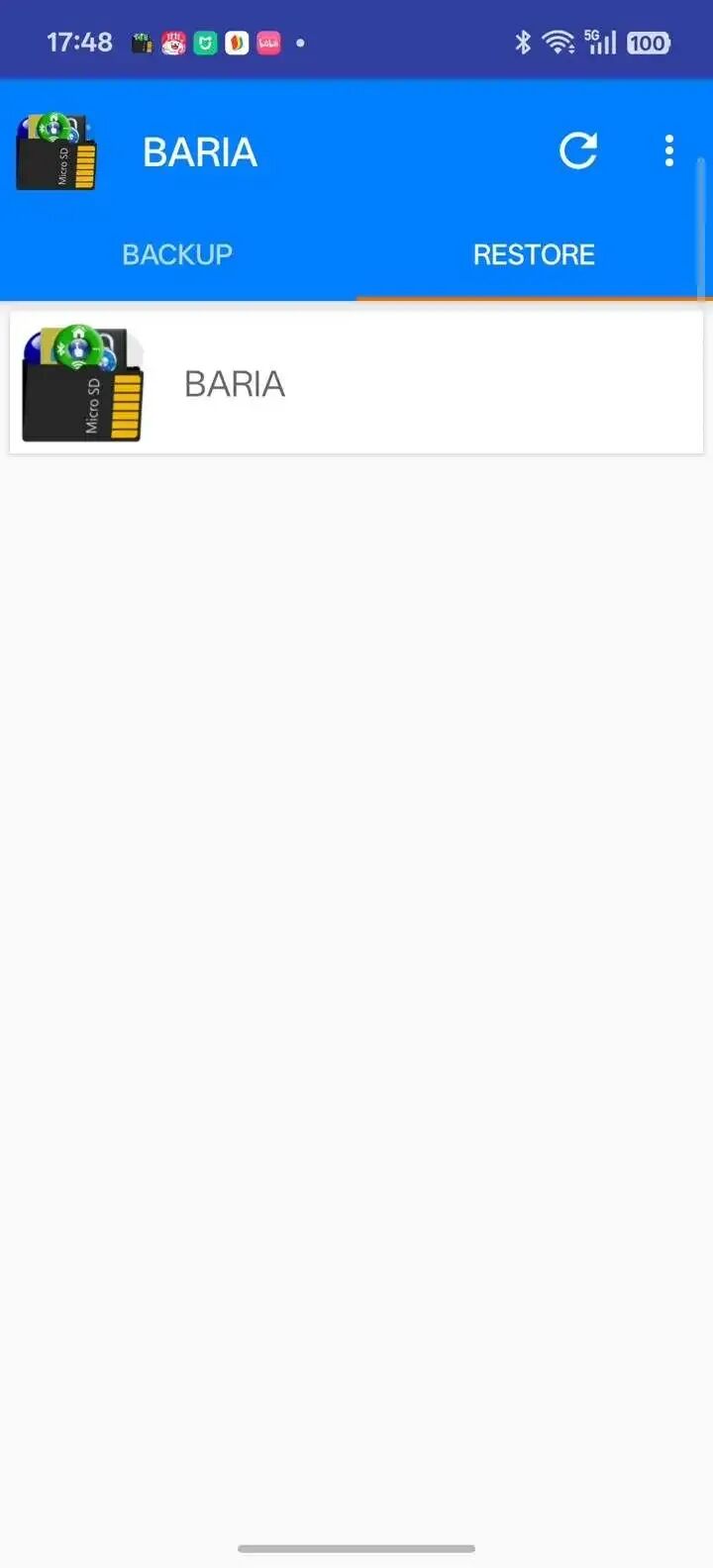
▲ 刷新后的本地备份列表显示 BARIA
从菜单进入设置
右上角菜单提供 Settings 设置入口,以及 Show System App 系统应用显示选项。英文不熟悉时,可先记住这两个入口的含义,再进行管理。
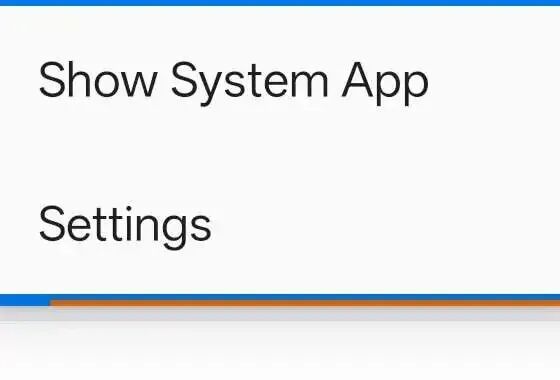
▲ 菜单中的系统应用显示和设置入口
设置页面可以查看备份目录,并提供深色主题与系统应用显示选项。备份位置决定文件保存在哪里,日后查找和转移安装包时,需要记住这个目录。
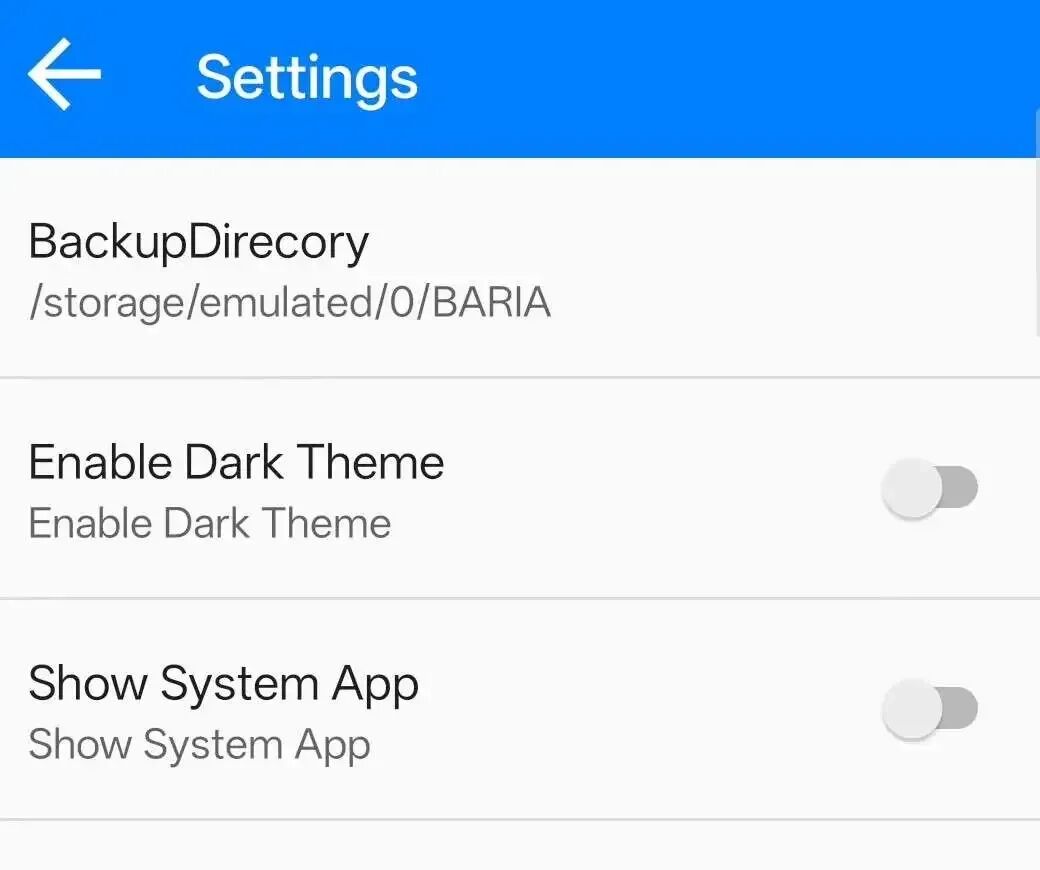
▲ 设置中的备份目录与显示选项
备份位置可以从目录选择器浏览
点开备份目录设置后,目录选择器可以浏览手机存储。选择位置时应确保自己能再次找到该文件夹;如果只是查看路径,返回设置即可。
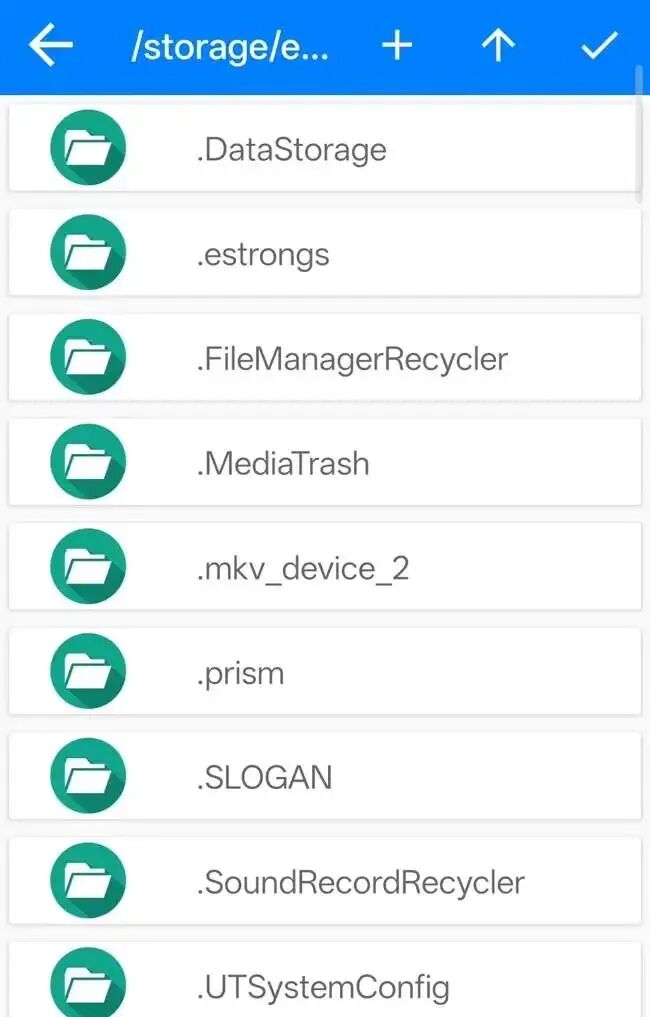
▲ 目录选择器浏览手机内部存储
使用前先看兼容性
BARIA 1.0 是较老的版本。当前这台 Android 16 手机上,安装包备份和列表查看可以完成,普通恢复和单击分享则存在兼容问题,不能据此保证新版系统上的恢复成功。它更适合有明确安装包归档需求、愿意先检查系统适配情况的用户。
离线保存安装包可以减少重复下载,但不能代替完整的数据备份。重置手机前,务必另外保存重要文件及各应用内的数据。
以上是软件功能介绍,具体使用仍以设备和系统的实际支持情况为准。
请点击下方卡片关注公众号发送【应用备份还原】获取