ARTICLE · 1108107
【福昕PDF 2023.1】福昕PDF阅读器 2023.1软件安装包下载福昕激活安装
福昕PDF (全版本)安装包下载链接:
百度网盘
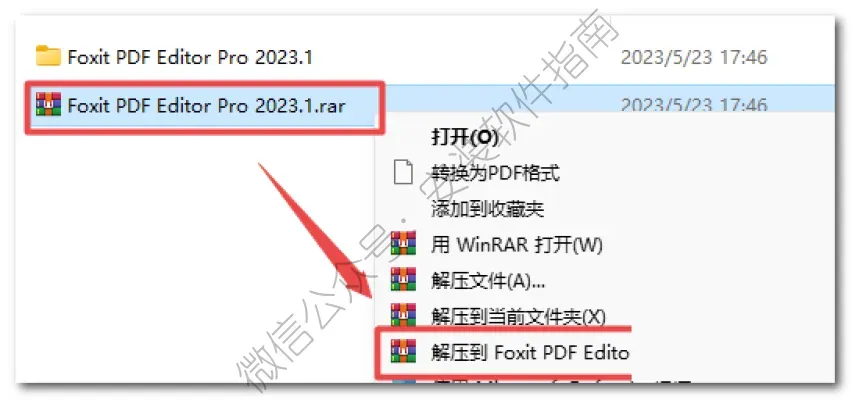
https://pan.baidu.com/s/1YdKzpFKPfXG5KOmll6imYQ?pwd=8888所有软件均为压缩文件,务必使用解压缩软件解压后再进行安装,不解压直接进行安装会导致安装失败。
如遇链接失效,点击公众号菜单栏【最新链接】,即可获取最新的下载链接
安装步骤
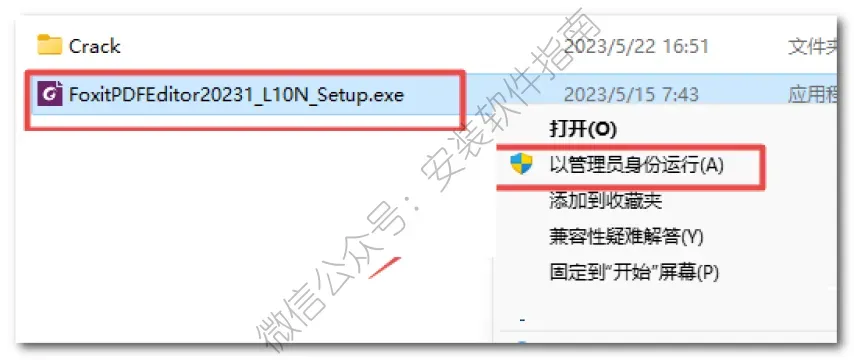
2、以管理员身份运行
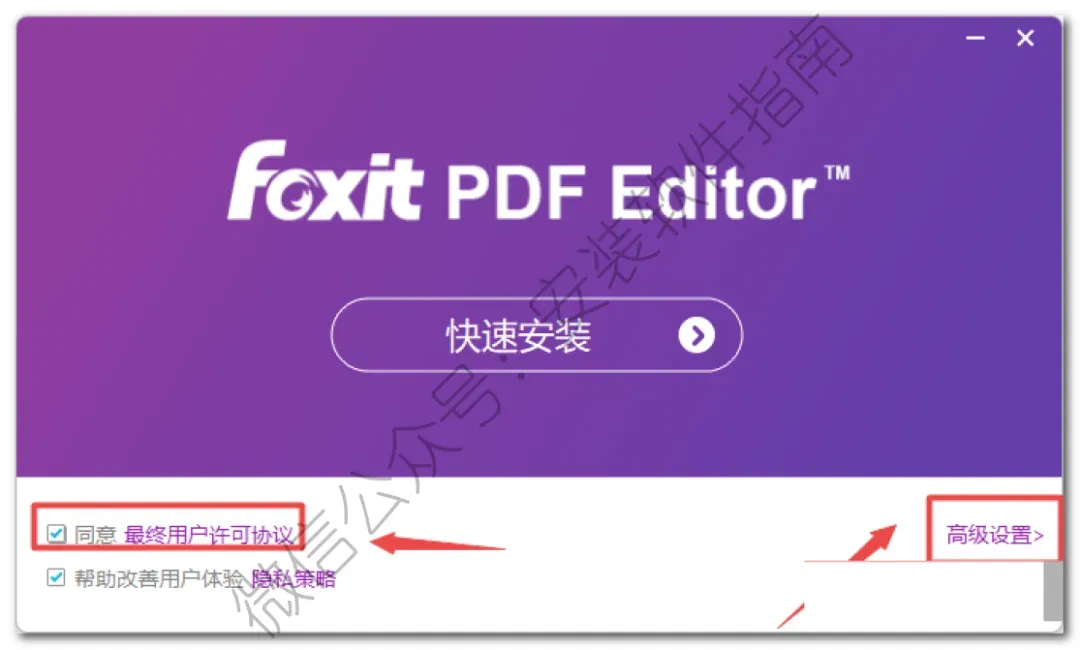
3、勾选同意最终用户许可协议,然后点高级设置
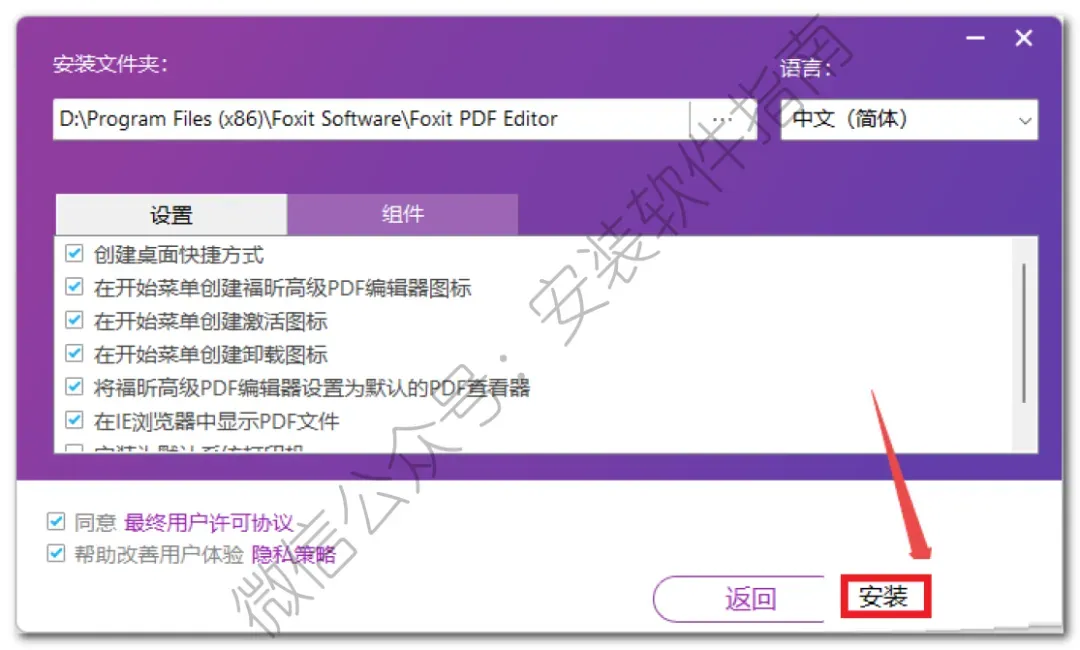
4、选择软件安装路径,建议和教程中的保持一致,本例安装到D盘(将路径地址中的首字符C改为D表示安装到D盘,或者可以在其它磁盘里创建一个新的文件夹,安装路径不要出现中文),点击“安装”
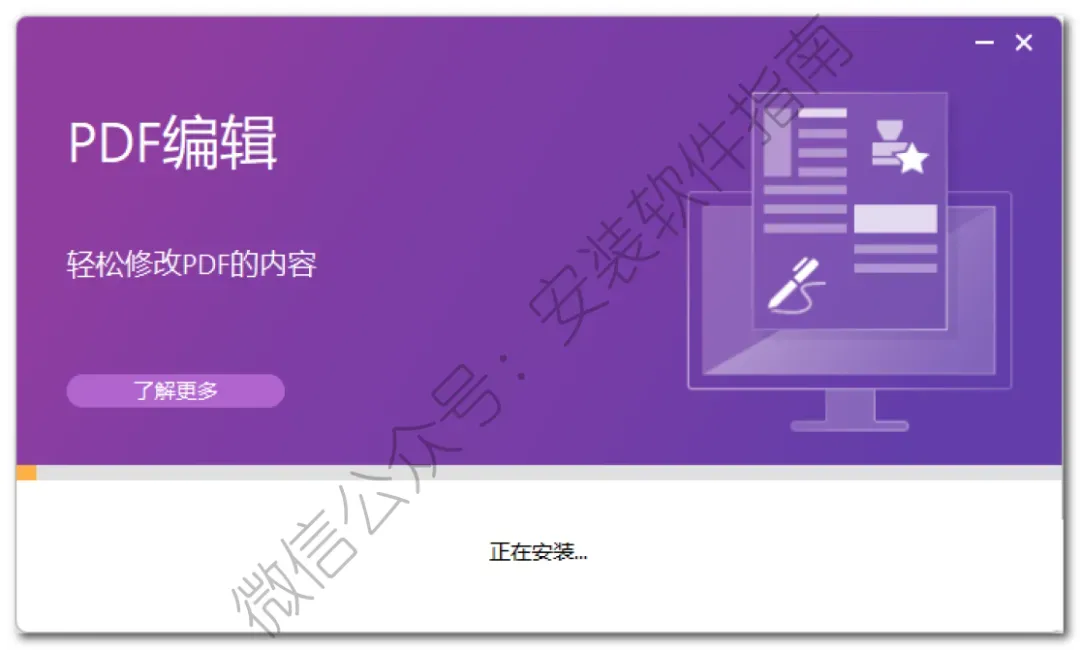
5、安装中,请等待
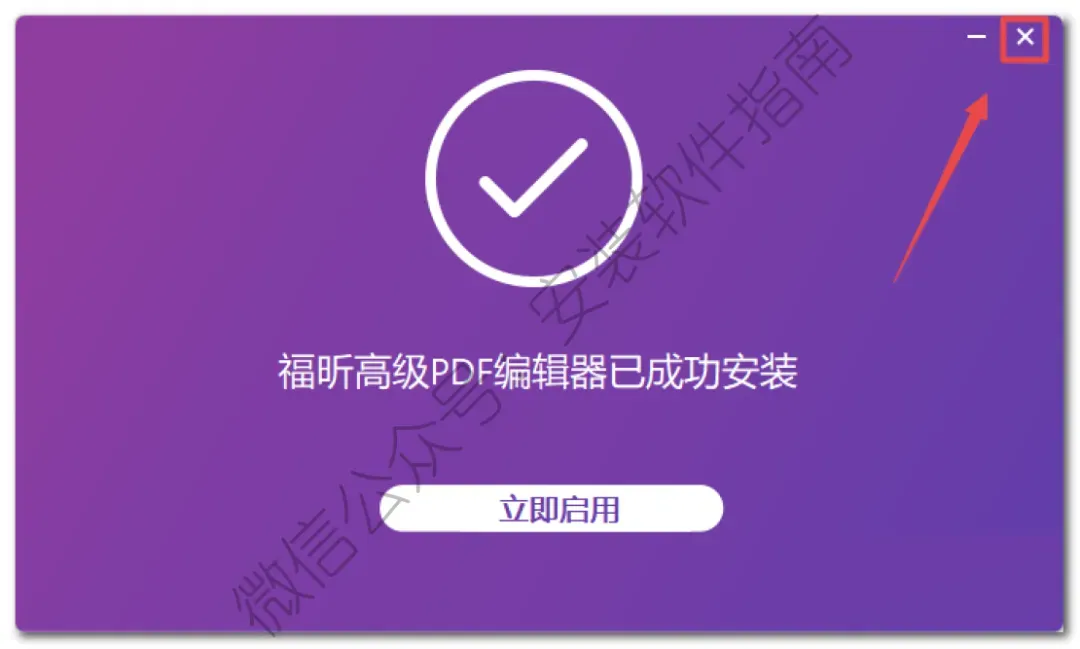
6、安装完成,点右上角关闭
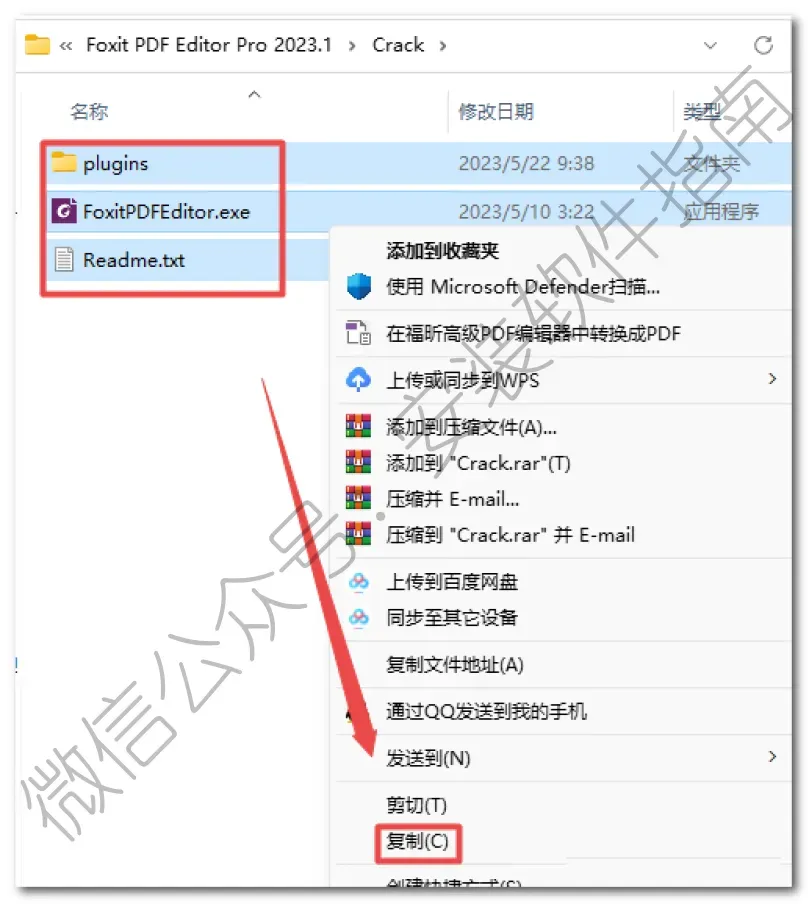
7、返回之前解压的“Foxit PDF Editor Pro 2023.1”文件夹,双击打开“Crack”文件夹,全选该文件夹下的全部文件,鼠标右键点击“复制”
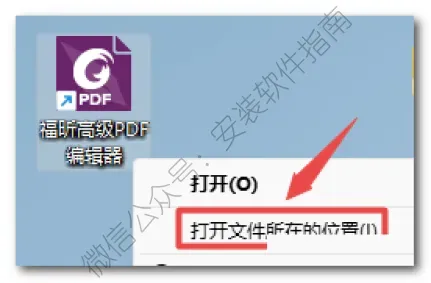
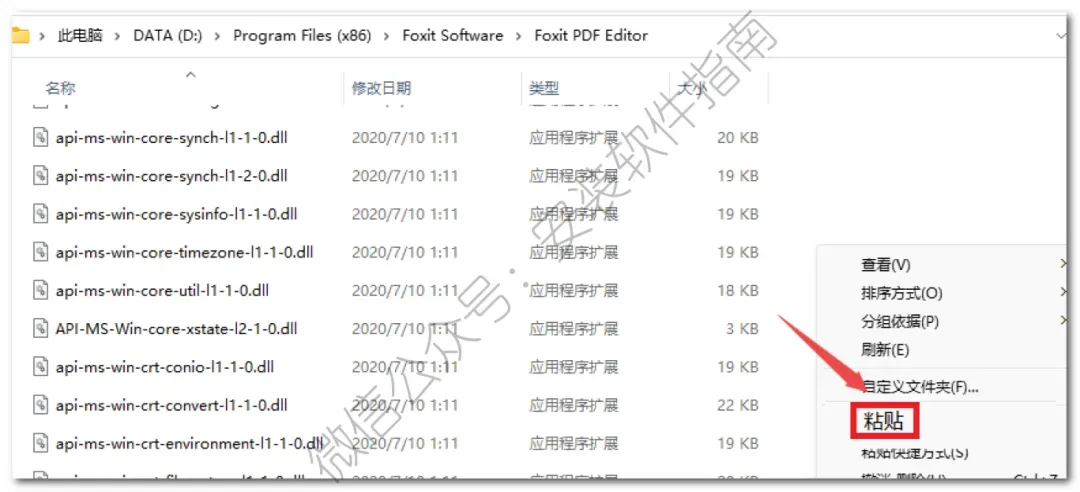
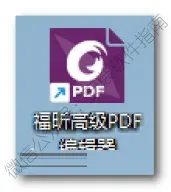
8、在桌面找到此软件打开,然后打开文件所在位置
9、将刚刚复制的文件粘贴进去
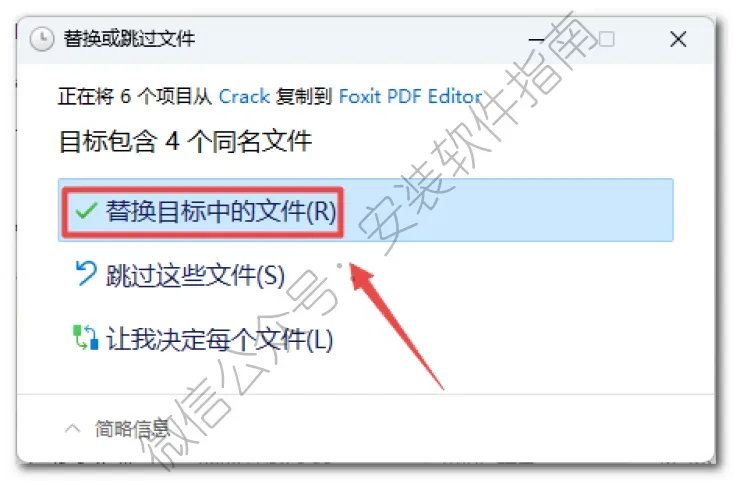
10、点替换
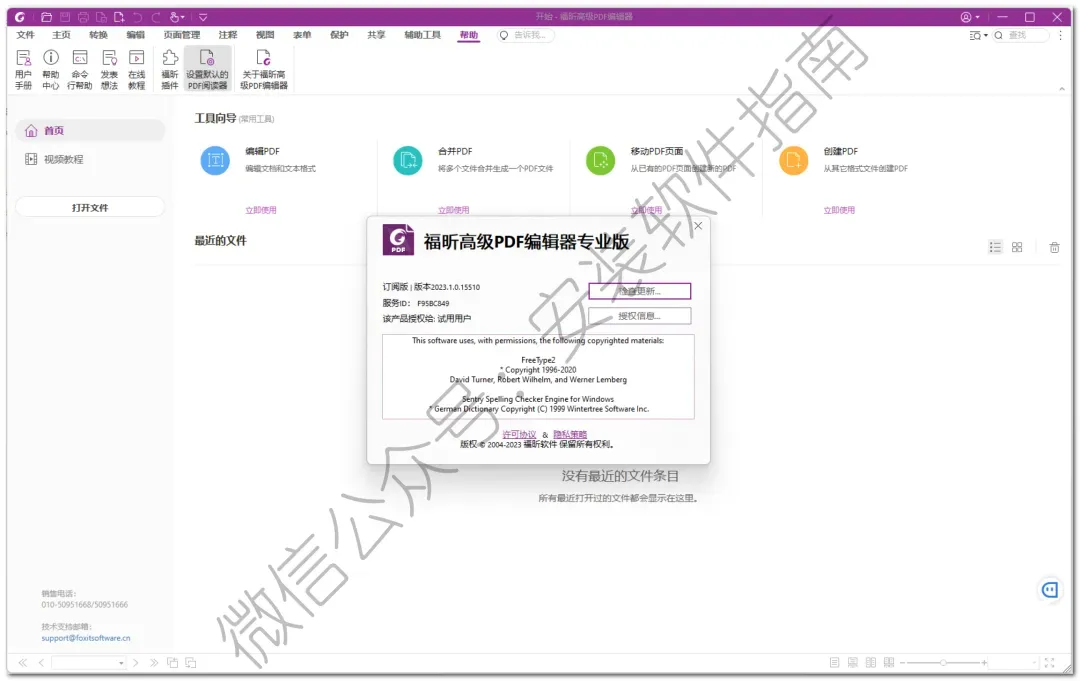
11、打开软件
12、OK软件打开界面如下图所示
说实话,很多人电脑里都需要 PDF 工具,但不知道选哪个。福昕 PDF 就是专门用来处理 PDF 文件的软件。简单讲,就是打开 PDF、改文字、加批注、转格式,还有签电子签名都能用它。不像有些工具只能单纯看文件,它能直接在 PDF 上面动手修改。学生交作业、上班处理合同、看论文资料,都能用。免费基础功能日常足够,要是有更高需求再考虑付费,普通人大部分场景不用花钱,这点还挺实在。
我最早接触福昕,还是大学准备课设那会。之前一直用浏览器直接打开 PDF,只能看,想写个笔记都不行。第一次打开福昕的时候,界面一堆按钮,我当时都懵了。不知道哪个是批注,想在论文 PDF 上划线,结果误点成编辑模式,把原文直接改掉了,吓得我赶紧找备份文件。那时候就觉得按钮太多,一时分不清哪个是干嘛的,摸索好半天才稍微顺手一点。
后面做课设,经常要读几十页的文献 PDF,在上面标重点、写小备注,导出摘要,全靠这个软件。毕业上班之后,用处就更多了。项目里来的合同、方案文档基本都是 PDF 格式,有时候需要给文档加水印,或者把好几份 PDF 合并成一个文件发给甲方。还有线上签文件,直接在上面插电子签名,不用打印出来手写再扫描,省超多时间。用久了就发现,它不是花里胡哨那种,都是办公里会碰到的刚需功能。
我跟你们说,新手用这个软件,很容易踩坑,我当初就踩了好几个。最常见的就是分不清 “批注模式” 和 “编辑文本模式”。很多人打开文件直接上手改,一不小心改动原文,保存之后原文件就变了,想恢复特别麻烦。我之前就踩坑了,一份参考资料直接被我改乱,还好提前复制了副本。记住一点,单纯划线写笔记,就只用批注,别动编辑文本。
还有一个坑,导出 Word 的时候,别指望所有 PDF 都完美转换。如果图片扫描版的 PDF,文字是图片,不管怎么转,出来都是乱码。很多人以为软件有问题,其实不是,扫描件本身没有可复制文字,这个是硬限制,换哪个软件都一样。遇到这种,要么手动识别 OCR,要么直接重新录入,别白费功夫反复导出。
还有个小事,就是弹窗广告。刚装完的时候,时不时会弹推送窗口,特别烦。我后来自己摸索出来,在设置里面把消息推送、新闻提示全都关掉,瞬间清净不少。很多人嫌福昕广告多,其实简单调一下设置就能改善。
我自己攒了几个小经验,都是平时用出来的。平时看文献、阅读资料,只用免费版就够,别着急买会员。只有需要批量转换、高级加密这些功能的时候,再考虑付费。处理重要 PDF 文件,修改之前,一定要先复制一份原文件当备份,防止误操作弄坏。如果只是简单合并、拆分 PDF,直接找对应的工具按钮就行,不用到处找网页工具,网页工具还容易泄露文件。
真的,PDF 工具不用追求特别多花里胡哨的功能,稳定顺手最重要。平时上课、做项目、处理合同,福昕完全扛得住。稍微花十几分钟摸清楚基础按钮,避开那几个常见的坑,后面用起来就省心很多。也不用想着一次性吃透全部功能,用到哪个学哪个就行,够用就好。