ARTICLE · 1110384
超简单保姆级教程|U盘制作PE启动盘+全程无损安装Win7系统(新手零失败)

PE系统下载地址:
https://pan.baidu.com/s/1AeNubi7RJ33nkpoqoIo5Hg
密码:hued
Windows7/64位下载地址:
https://pan.baidu.com/s/1tZ64SFHmbwpojrca8LBVEA
密码:zqic
[简介]:PE系统是在Windows下制作出来的一个临时紧急系统,当电脑无法正常启动时,可以通过PE系统修复电脑里的各种问题,比如删除顽固病毒,修复磁盘引导分区,给硬盘分区,数据备份,安装电脑系统等。本教程主要是使用U盘制作PE系统以及安装系统。
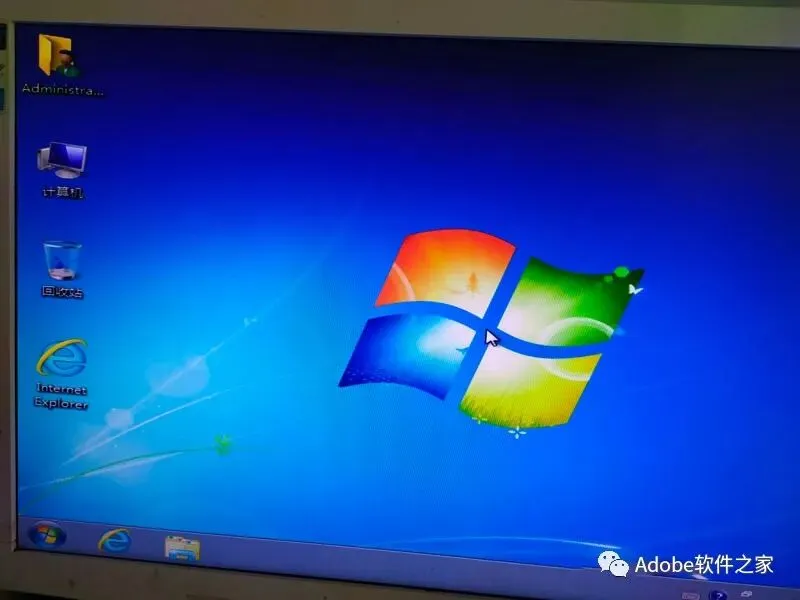
很多老旧电脑、办公设备依旧适配Windows7系统,相比Win10/11,Win7占用资源更低、运行更流畅,完美适配低配主机、老旧笔记本。
但很多小伙伴不会线下装系统、怕电脑店被坑,今天给大家整理一套纯新手向、零门槛的U盘PE制作+Win7系统安装完整教程。全程手动操作、步骤详细,看完人人都能自己装系统!
温馨前置说明:本文仅讲解正规系统安装操作,仅用于个人电脑系统维护,请勿用于商用、盗版传播等违规用途,遵守网络安全与版权相关规定✅
一、提前准备|必备工具(缺一不可)
为了保证安装顺利,提前备好以下物资,避免中途出错:
U盘1个:容量≥8GB,优先品牌正品U盘(金士顿、闪迪等),杜绝杂牌扩容盘;重要提醒:制作PE会全盘格式化U盘,务必提前备份U盘所有数据
Win7纯净版镜像文件:后缀为.iso格式,建议选择官方原版纯净镜像,无捆绑、无病毒、运行稳定
PE启动盘制作工具:选用大众稳定版工具(大白菜、老毛桃、微PE均可,本文以通用版教程演示,操作逻辑一致)
一台正常联网电脑:用于下载工具、镜像、制作启动U盘
二、第一步:制作万能PE启动U盘(核心步骤)
PE系统是微型桌面系统,也是重装系统的核心工具,我们先完成U盘PE制作:
1、安装打开PE工具
官网下载正版PE制作工具,解压安装后,右键选择「以管理员身份运行」,避免权限不足导致制作失败。
2、插入U盘,自动识别设备
将提前备好的U盘插入电脑USB接口,工具会自动识别接入的U盘设备;若多设备接入,手动下拉选择对应U盘,务必核对设备名称,避免选错硬盘。
3、参数设置(适配Win7专用)
重点参数直接照搬,新手无需自定义:
分区格式:选择 NTFS(支持大文件镜像,避免拷贝失败)
启动模式:勾选 Win7兼容模式,适配老旧主板BIOS
高级设置:默认USB-HDD+模式,兼容绝大多数电脑
4、一键制作PE启动盘
确认所有设置无误后,点击「一键制作启动盘」,弹出格式化提醒时,确认已备份数据,点击「确定」。
等待3-5分钟,工具会自动下载PE核心文件、写入U盘,全程不要拔U盘、不要断电、不要关闭窗口。进度条100%后,提示「制作成功」,点击确认即可。
5、拷贝系统镜像
制作完成后,打开U盘,将下载好的Win7 ISO纯净镜像文件直接复制到U盘根目录,无需解压,存放备用。
三、第二步:U盘启动电脑,进入PE系统
PEU盘制作完成后,接下来给需要重装系统的电脑装Win7:
1、插入U盘,重启电脑
将PE U盘插入需要装系统的电脑USB接口,重启设备。
2、调出快速启动菜单
开机瞬间连续按压主板启动快捷键,不同品牌电脑快捷键不同,通用对照表:
联想、华硕、惠普:F12
戴尔:F12
技嘉、微星主板:F11
台式机通用:ESC
3、选择U盘启动项
在启动菜单中,选择带有「USB」字样的U盘设备选项,回车确认,即可自动进入PE微型系统桌面。
报错解决:新主板若无法启动,进入BIOS开启 CSM兼容模式、关闭 安全启动,保存重启即可。
四、第三步:PE系统内安装Win7系统
进入PE桌面后,操作非常简单,全程傻瓜式自动部署:
1、打开一键装机工具
PE桌面自带「一键重装系统」工具,双击打开,无需额外下载软件。
2、选择镜像与安装盘符
点击「浏览」,选中U盘内提前拷贝好的 Win7纯净ISO镜像
安装分区选择 C盘(系统默认安装盘)
确认分区格式、引导模式默认即可,无需修改
3、开始系统部署
点击「执行/开始安装」,弹出确认窗口直接点击「是」,工具会自动解压镜像、拷贝系统文件、部署系统环境。
此过程大概5-10分钟,全程不要操作电脑、不要拔U盘、不要断电,耐心等待进度完成。
4、重启电脑,完成安装
系统文件部署完成后,电脑会自动重启,黑屏瞬间拔掉U盘(关键步骤!避免重复进入PE)。
重启后电脑会自动进入Win7安装界面,自动完成驱动适配、系统初始化,全程无需手动干预,等待自动完成即可。
五、第四步:系统收尾优化(必做)
进入Win7桌面后,简单收尾,让电脑完美运行:
安装驱动:打开PE自带驱动工具或正规驱动软件,补齐显卡、声卡、网卡驱动,解决无声、分辨率异常、无法上网问题
系统激活:使用正规合法激活方式,完成系统激活,正常更新系统补丁
清理冗余:删除系统安装残留文件,关闭无用开机自启项,提升电脑运行速度
六、常见问题排查(新手必看)
问题1:U盘制作失败:大概率是U盘损坏、权限不足,更换正品U盘,以管理员身份重启工具重试
问题2:无法从U盘启动:检查BIOS设置,开启CSM兼容模式、关闭安全启动,重新选择启动项
问题3:安装后蓝屏、黑屏:镜像文件损坏或不兼容,重新下载纯净版Win7镜像,再次安装
问题4:安装后无网络、无声音:未安装对应硬件驱动,手动补齐驱动即可解决
七、重要温馨提示
1、重装系统会清空C盘所有数据,桌面、文档、下载文件夹内容全部丢失,重装前务必备份C盘重要文件!
2、优先选择官方纯净版系统镜像,拒绝捆绑软件、盗版系统,避免植入病毒、弹窗广告、后台偷跑程序。
3、本教程仅适用于个人电脑日常维护学习,请勿用于商业装机、盗版传播等违规用途,合规使用电脑系统工具。
✨ 收藏本文,从此装系统不用求人!不管是老旧电脑卡顿、系统崩溃、中毒蓝屏,都可以用这套方法一键重装恢复流畅。