ARTICLE · 1111635
律师AI使用指南| Codex 安装

MERCURY · 法律 × AI
安装教程 · SETUP
Codex × CC Switch · 五步走通
Codex 安装:一条用 CC Switch 走通的路
下载 → 装 CC Switch → 接模型 → 开路由 → 验证,附“卡住了让 WorkBuddy 接手”的四个环节
很多肉用codex 第一部就卡在了怎么安装
甚至现在有些律师专门请人花钱安装~这篇学起来 为你省下一笔费用
Codex 默认只认 OpenAI 的接口格式,你想用别的模型,它不认识。于是很多人下载完就卡在这一步。在没有openAI的账户怎么安装呢?
这篇只讲安装,方案走 CC Switch。在我试过的几条路里,它也是比较有性价比的一条。
最后加一节:装的路上卡住了,WorkBuddy 能替你做什么——
可以让workbuddy辅助你安装codex
01
先认识今天要装的两个东西
TWO PIECES · 别搞混
①Codex 本体
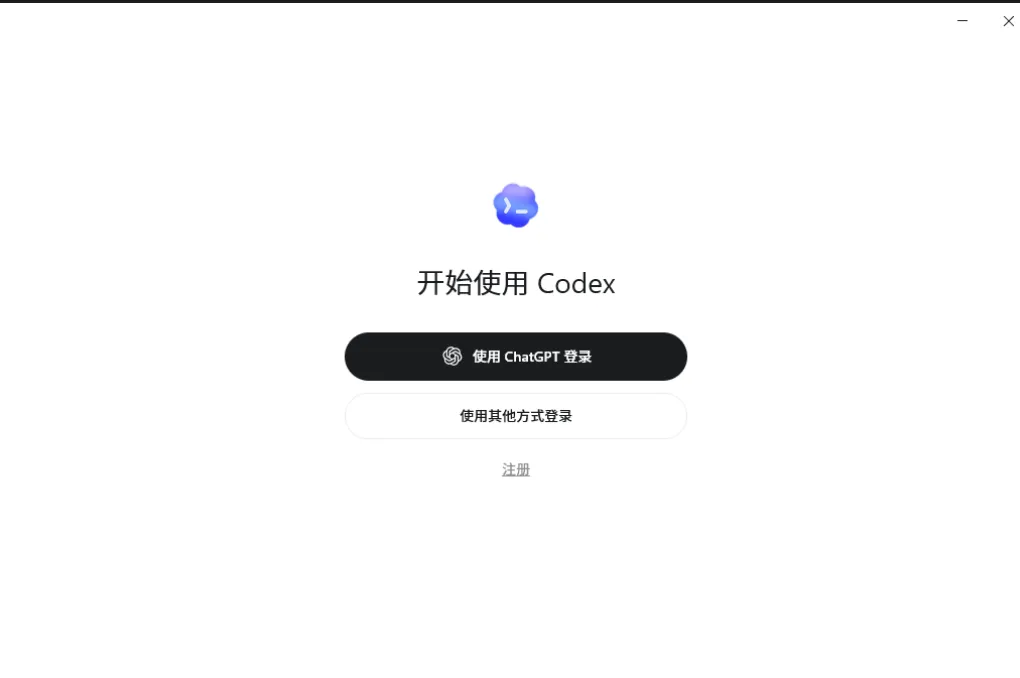
OpenAI 出的 AI 编程/智能体工具。装它的意义是:你多了一个能直接读写你电脑文件、跑代码、看结果的助手。
②CC Switch
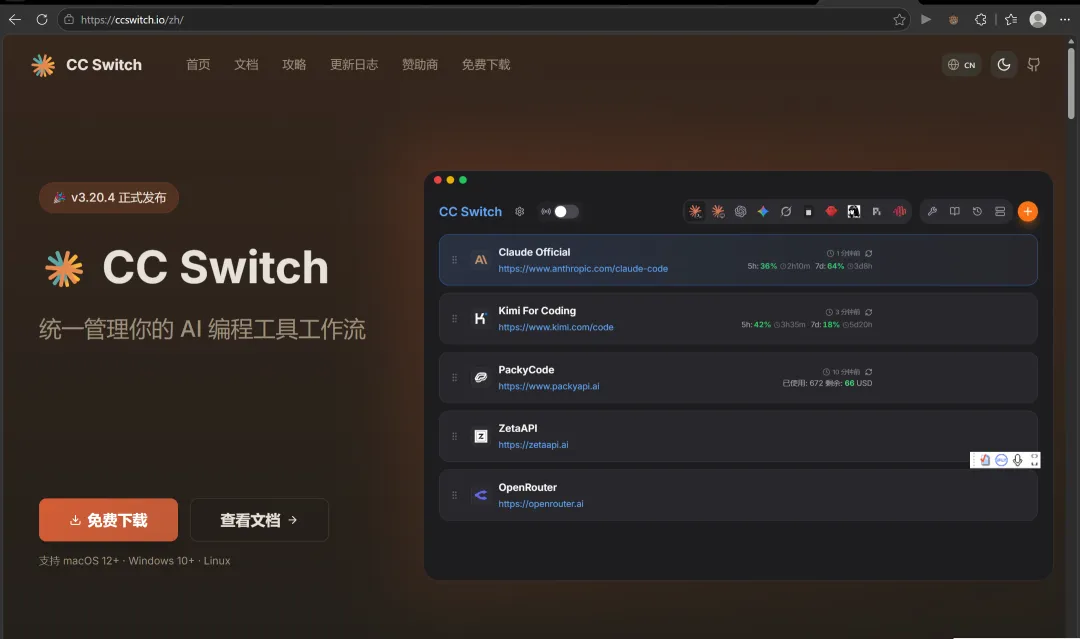
一个桌面端的“配置管理器”。它解决两件事 ——
切换器 —— 一个界面管所有供应商:选预设、填 Key、一键切换,不用手动改配置文件。
翻译官 —— 打开它的“本地路由”后,请求能在不同接口格式之间互转,Codex 就能用上非 OpenAI 格式的模型。
关键的一点:CC Switch 切换时只替换端点、Key、模型这几项,你已有的 MCP、Skills、插件和自定义设置都会保留 —— 这就是它比“手动改配置”省心的地方。
先说清楚是哪一个
网上有几个同名或近名的工具(命令行版、网关类),别搞混。这篇讲的是桌面 GUI 版:官网 ccswitch.io,开源仓库在 GitHub 上(MIT 协议)。地址放在文末。截至发稿最新版为 v3.20.4。
02
装之前,先备三样
PREPARE · 少一样都会卡
①一台电脑
Windows 10 及以上 / macOS 12 及以上 / Linux(需要较新的系统库)。
②一个模型的 API Key
比如 DeepSeek 的。这一步很多人卡在去哪申请,直接去对应服务商的开放平台注册即可。比如这里,
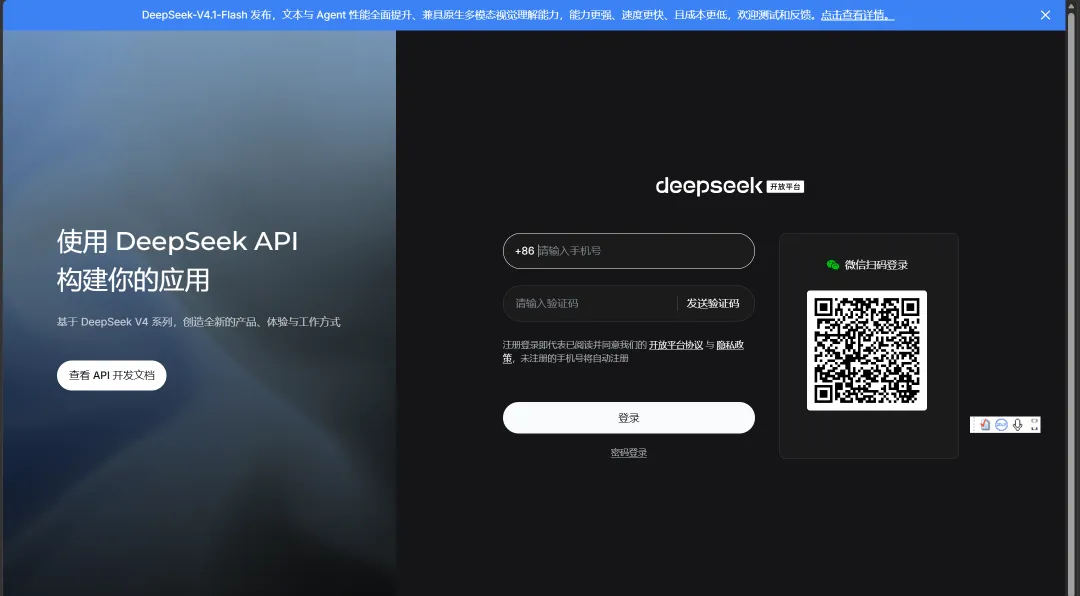
③能通网络的环境
服务本身在境外,网络不通的话后面一步都走不了。这一点要先有心理准备。
03
第 1 步:装 Codex 本体
STEP 1 · 下载 + 登录
1下载
打开官方网站(openai.com/zh-Hans-CN/codex/),页面会自动识别你的系统并推荐对应版本。
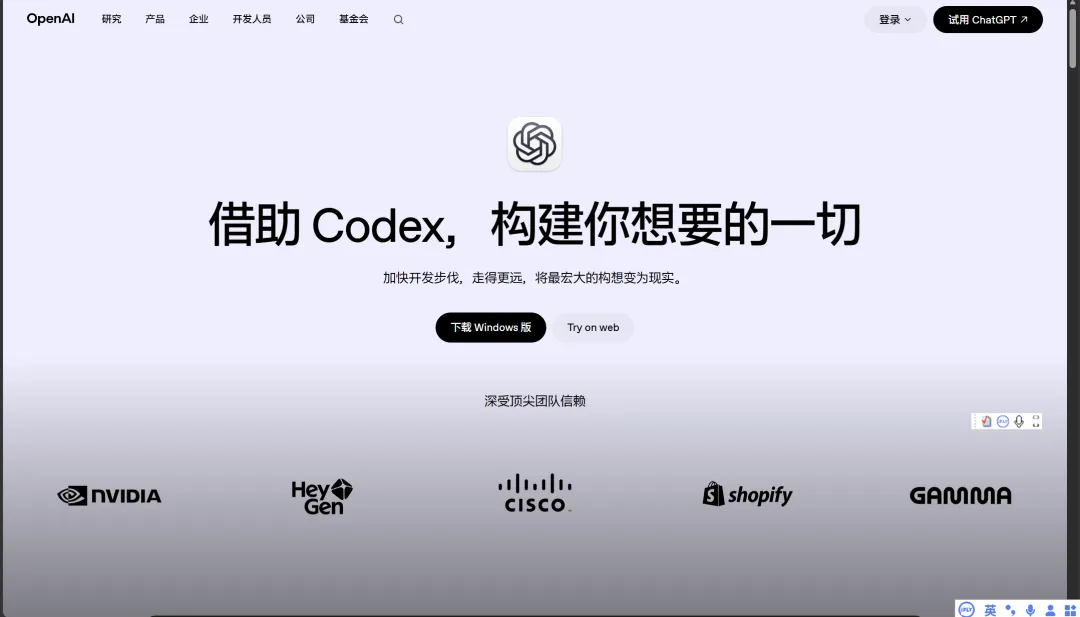
Windows注意它下载到的是一个下载器
拿到的 exe 本身只是下载器,会调用微软商店来安装 —— 微软商店打不开是最高频的报错。
Mac芯片版本别选错
页面默认推 Apple 芯片版。如果你用的是 Intel 芯片的 Mac,需要去官方文档里手动选 Intel 版本,下载页不会有任何提示。
2登录
有 ChatGPT 账号就直接登录。没有也不要紧 —— 选使用其他方式登录,随便填一个字符串当 API Key 就能进去。
为什么随便填也能过?因为后面我们会用 CC Switch 把请求转发出去,这里填的只是一个占位符,实际发请求时并不会用到它。
04
第 2 步:装 CC Switch
STEP 2 · 一条命令或一个安装包
它是桌面应用,各平台都有现成的安装包,按你的系统挑一个:
网站放在这里:https://ccswitch.io/zh/
Windows下载 .msi 安装包或免安装版
普通电脑选 Windows 版;ARM 设备要选 arm64 版本。首次打开如果被系统安全策略拦下,去“隐私与安全性”里点“仍要打开”即可。
macOS推荐用 Homebrew 一行装
也可以用命令直接安装与更新;或者去 Releases 下载 .dmg(通用版本,Apple 芯片和 Intel 都能原生运行,且已做过官方签名与公证,可以直接打开)。
Linux按发行版选包
.deb / .rpm / .AppImage 任选;Arch 用户可以直接从 AUR 装。注意系统库版本要求较新,部分老发行版不支持。
装完先打开它看一眼 —— 如果能看到 Codex 的标签页,说明这一步就对了。
05
第 3 步:接上你的模型(四小步)
STEP 3 · 添加供应商
1新增供应商
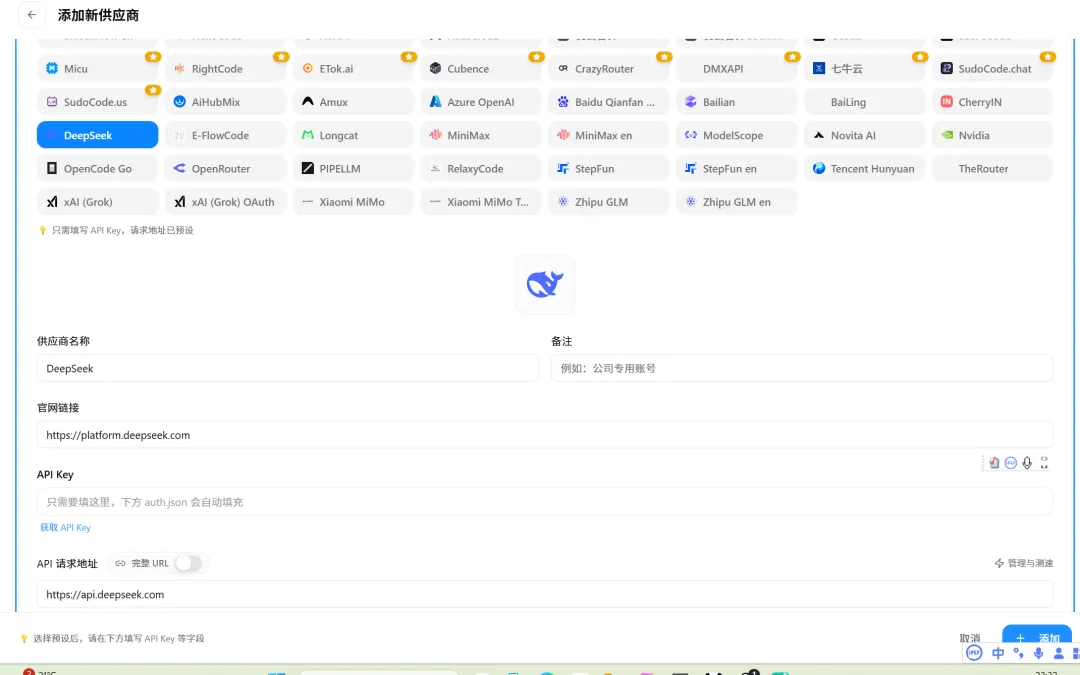
打开 CC Switch,切到 Codex 标签,点“+”新增一个供应商。
2选预设、填 Key
在预设列表里找到你的服务商(内置了 90 多个预设),选中后把 API Key 填进去。
3获取模型列表
点获取模型列表—— 成功会列出可用模型;失败就把 Key 重新填一遍再试。
4保存
点“添加”保存。到这里供应商就配好了。
先别急着去 Codex 里试 —— 还差两个开关,这一步最容易漏。
06
第 4 步:打开两个开关
STEP 4 · 关键的一步
1设置 → 通用 → Codex 应用增强
把里面两个功能都打开:① 切换第三方时保留官方登录(这样用第三方 API 的时候,还能用官方插件、手机端远程操作);② 统一 Codex 会话历史(官方和第三方的会话会出现在同一个历史列表里)。
2设置 → 路由 → 打开本地路由
在应用列表里勾上 Codex。打开之后,你的 Key 会被替换成占位符,配置文件指向本机地址,由 CC Switch 统一转发 —— 这也是它能跨格式转请求的原因。
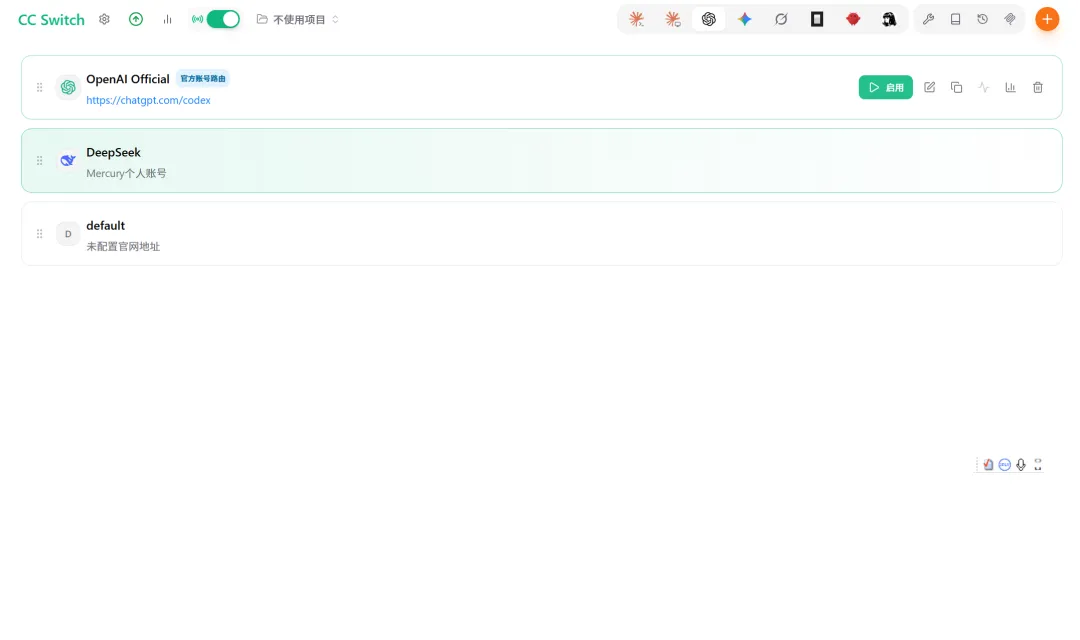
3回主页面核对
路由要显示运行中,你刚加的供应商要显示“使用中”。两个都对上,才算配完。
07
第 5 步:验证
STEP 5 · 说一句“你好”
✓重新打开 Codex,在对话框里输入你好
有回复,就是通了。没有回复,对照下面的表逐条排查。
排错速查(出问题先对着看):
·切换后没生效 →
是否完全重启了 Codex;供应商名称与配置里的是否一模一样(差一个字母都不行)。
·报认证错误 →
Key 是否有效;环境变量有没有被当前终端继承。
·报接口路径错误 →
地址是否只写到 /v1,别把后面的路径重复拼上去。
·模型没反应 →
上游是否支持所需的接口格式;不支持就打开本地路由做协议转换。
·插件或配置不见了 →
切换工具是否覆盖了配置;动手前有没有备份。
兜底一句:CC Switch 默认会每 24 小时自动备份一次、保留最近 10 份,数据就放在你用户目录下的配置文件夹里。真搞坏了,是可以回滚的。
08
卡住了怎么办:让 WorkBuddy 接手
ASSIST · 这篇最有用的部分
上面这套流程我走通了。但真实情况是:报错永远千奇百怪,教程覆盖不全。这时候最有效的做法不是继续翻教程,而是把情况交给 WorkBuddy。
四个真能帮上忙的环节:
①装之前:让它帮你定方案
直接复制,把方括号换成你的情况
我的电脑是【Windows 11 / Intel 芯片的 Mac】,想在 Codex 上用 DeepSeek。请告诉我该下载哪个版本、按什么顺序装,列成一份清单。
②报错了:把报错原文贴给它
直接复制,把方括号换成你的报错
我装 Codex / CC Switch 时报了这个错:【粘贴报错原文】,我的系统是 XXX,已经装了什么。给我几个可能原因,按处理顺序排好。
为什么有效:它读得懂你的报错原文、也查得到资料,比你自己在教程里一行行对人快得多。
③参数拿不准:让它帮你核对
直接复制
这是我 CC Switch 里的供应商配置:【描述或截图】,帮我看哪一项可能填错了。
④装完:让它把流程固化成你自己的手册
直接复制
把我这次装 Codex 的全过程整理成一份操作手册:下载地址、每一步要点、我遇到的报错和解决办法,存成 md 文件。下次换电脑我照着做。
09
装完先别急着上正经项目
FIRST RUNS · 两个小任务
先用两个小任务确认它真的能用。这两段直接抄:
任务一 · 让它给自己写一份说明书
请将你目前的所有工具功能,包含:斜杠命令、skills、plugin、MCP 等,做成 md 文档,放到我指定的目录下。
任务二 · 让它写一个可视化小工具
帮我写一个带界面的番茄钟倒计时器,HTML + CSS + JS 单文件,25 分钟工作 + 5 分钟休息,有开始、暂停、重置按钮。
从“你好”到看见自己第一个 AI 生成的界面,你会立刻知道这东西到底能干什么。
用到的地址 · 建议收藏
Codex 官网:openai.com/zh-Hans-CN/codex/Codex 文档:developers.openai.com/codex/quickstartCC Switch 官网:ccswitch.ioCC Switch 仓库:github.com/farion1231/cc-switch
安装这件事,真正费时间的从来不是装,是卡住的时候不知道下一步该干什么。
教程能覆盖八成,剩下两成 —— 交给另一个 AI。这是我现在的做法,也是我建议你试一次的地方。
本文收录于合集:Mercury · 法律 × AI
END · 完
如果对你有用,欢迎点赞、在看、转发给同样在摸索 AI 的同行
AUTHOR
Mercury · 漫步水星
公众号:漫步水星 Planet Log法本 · 非诉 · 成长