ARTICLE · 1115197
老师收藏!试卷讲评课别再来回切软件了:一个离线小工具,批注、板书、点名全在一页
点击蓝字 关注我们【数智研习圈】
试卷讲评课的老三样:投影上卷子字太小,后排看不清;想在题上圈圈画画,PPT 里做不到;讲到关键处要板书,还得切出去另开白板软件——一节课,一半时间耗在切换上。
最近做了一个叫「试卷讲评台」的离线小工具:PDF 卷子拖进去,自动切成一题一框,题面上批注、白板上板书、按 R 点名,讲完一键导出讲义。这篇以小学数学讲评课为例,把玩法梳理清楚。
🎯工具
试卷讲评台
一个单文件离线网页工具:不用安装、不用联网,HTML 文件双击就能用。把试卷 PDF 拖进去,自动划题切框,投影即用——题面批注、白板板书、课堂计时、随机点名、导出讲义,讲评课要的全在。
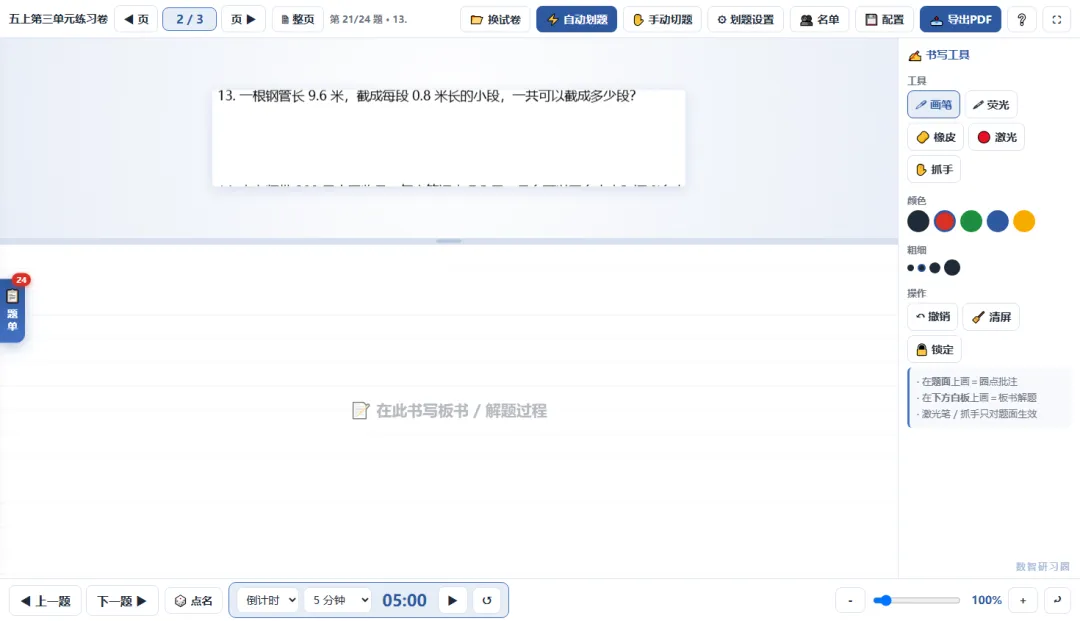
功能一览(以数学讲评课为例)
1. 拖入 PDF,自动划题
把卷子 PDF 拖进页面,点「⚡ 自动划题」,按空白带把整份卷切成一题一框。切得不合心意?「⚙ 划题设置」里调范围(整份卷/只本页)、粒度(一题一框/一行一框)、灵敏度(宽松/标准/紧凑),再「✋ 手动切题」拖框补一刀。左侧题单里,小题能合并、题号能重排,还能随时手动插一题。

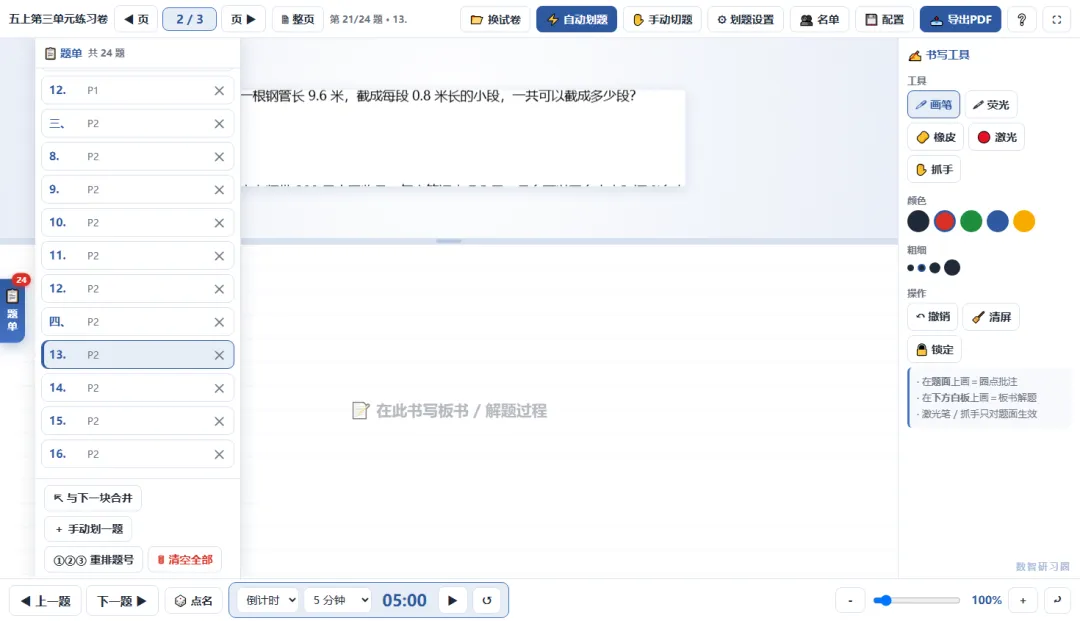
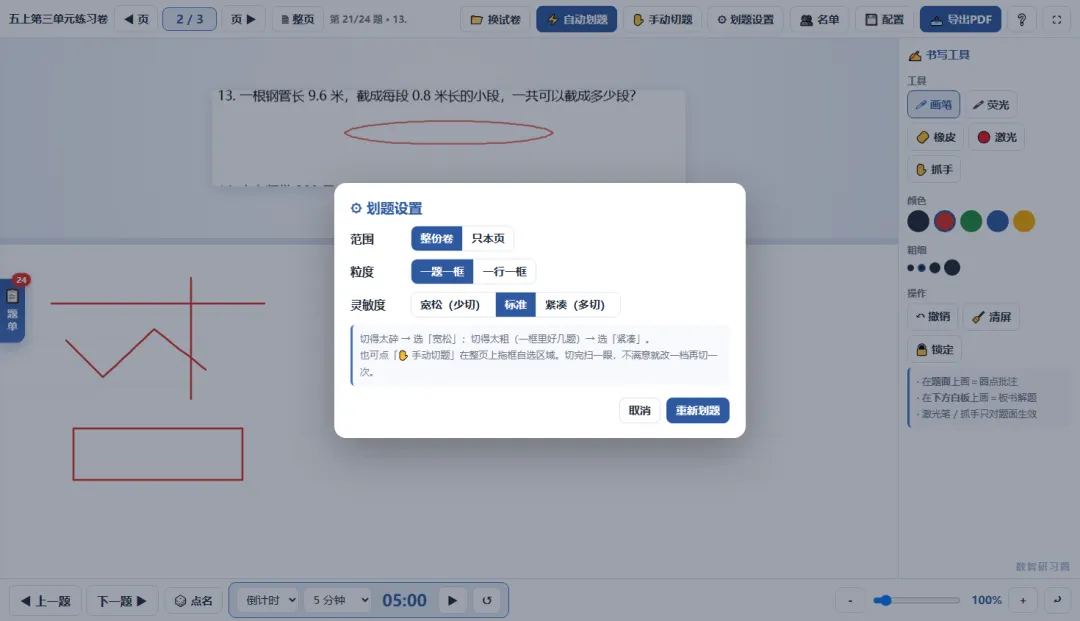
2. 题面上批注,白板上板书
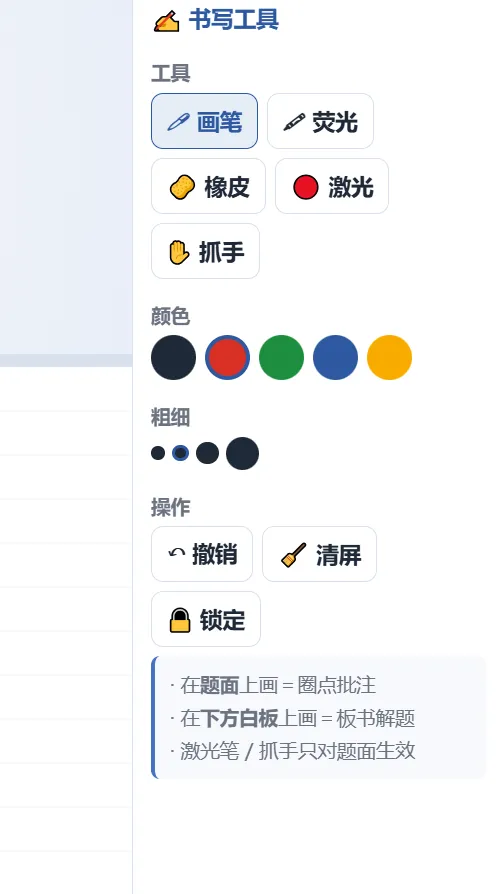
右侧工具条常驻:画笔、荧光、橡皮、激光笔、抓手,5 种颜色 4 档粗细。在题面上画=圈点批注,在下方白板上写=板书解题,上下同屏,讲到哪写到哪。Ctrl+Z 撤销、一键清屏、还能锁定防误触。看不清?滚轮最大放大 6 倍,越放越清楚。
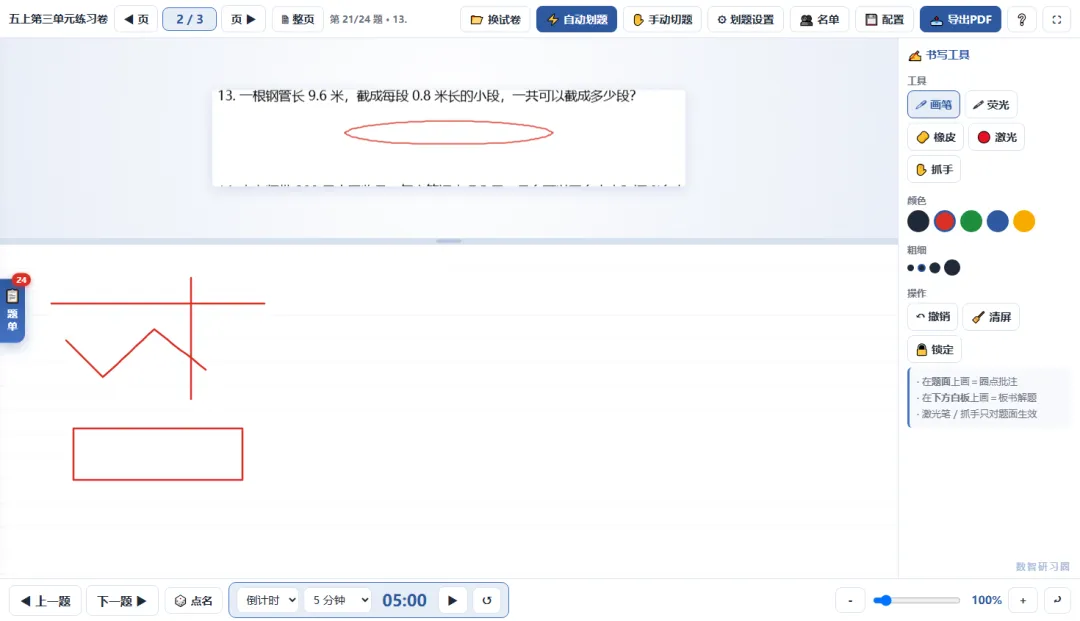
3. 计时器、随机点名,课堂小件配齐
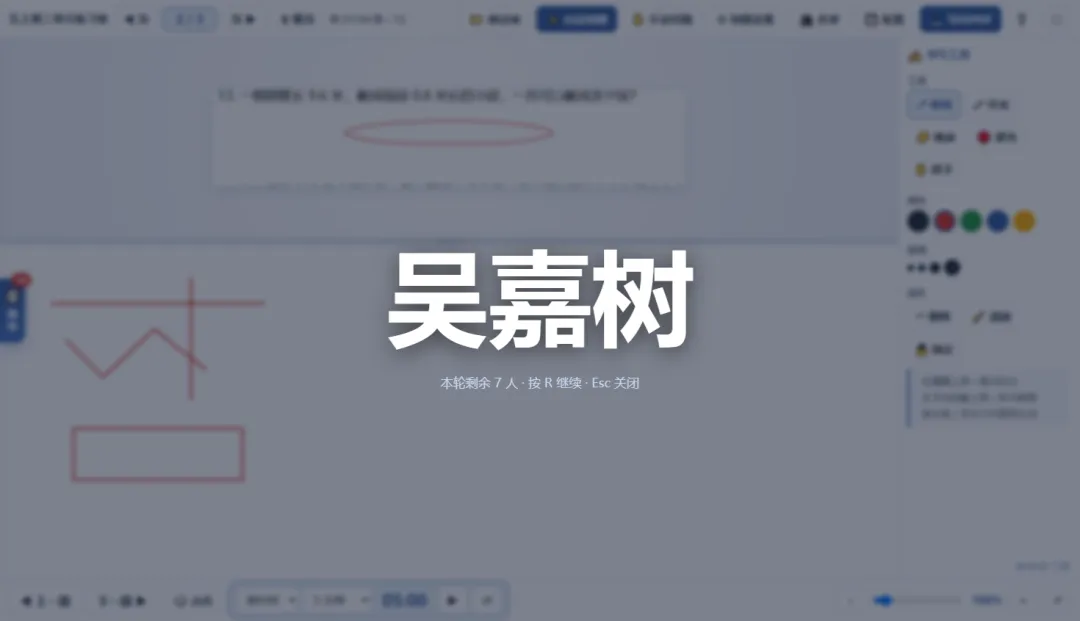
底栏自带计时器:倒计时/正计时,1 到 30 分钟预设,限时练习刚好用。按 R 键随机点名,全屏滚动出名字;名单存在本机,支持多班级,抽过不重复,公平又省心。

4. 讲完一键导出 PDF
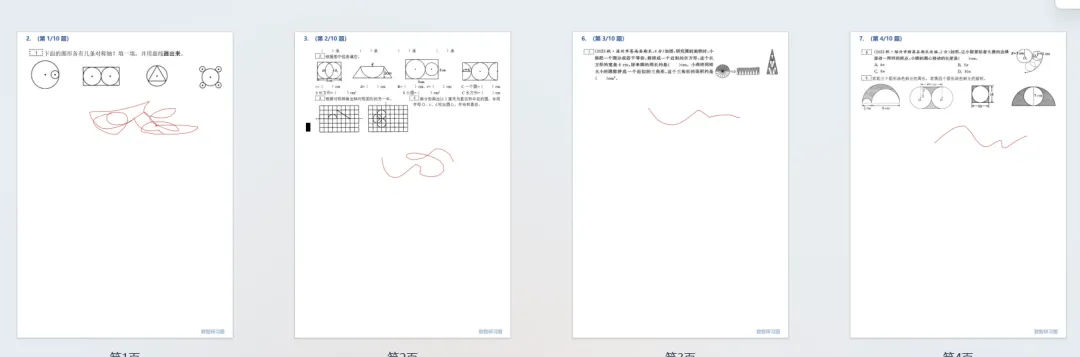
点「📤 导出PDF」,全部题面批注加白板板书,合成一份讲义 PDF,直接发班级群。划题结果和笔记自动存本机,下次打开接着用;换电脑前「💾 配置 → 导出配置」,一路带走。
💡
写在最后
1. 单文件 HTML —— 双击就用,不联网不安装,教室电脑也能跑。
2. 自动划题 + 手动补切 —— 一份 PDF 卷子,秒变讲评课件。
3. 批注 + 板书同屏 —— 讲评课不再来回切软件。
4. 讲义、点名、计时三件套 —— 导出 PDF 发班级群,收尾不拖堂。
公众号后台 回复「试卷讲评」获取工具文件
讲评课的目的不是"讲完卷子",而是"讲懂孩子"。
把重复的交给工具,把时间还给课堂。
↓↓↓关注我们,获取更多↓↓↓