ARTICLE · 1116064
Adams2017安装教程


软件介绍
ADAMS软件使用交互式图形环境和零件库、约束库、力库,创建完全参数化的机械系统几何模型,其求解器采用多刚体系统动力学理论中的拉格朗日方程方法,建立系统动力学方程,对虚拟机械系统进行静力学、运动学和动力学分析,输出位移、速度、加速度和反作用力曲线。ADAMS软件的仿真可用于预测机械系统的性能、运动范围、碰撞检测、峰值载荷以及计算有限元的输入载荷等。

软件下载
| 软件:Adams2017 | |
| 语言:简体中文 | 大小:1.2G |
| 安装环境:Win7及以上操作系统 | |
| 不限速下载:☇ | |
▷点击加入VIP,享全站资源不限速下载! | |
| 普通下载:☇ | |
| 下载通道①迅雷云盘丨下载链接: https://pan.xunlei.com/s/VO7t0N9yTrZwkRDcX_uo4z12A1?pwd=qhqf# 下载通道②百度网盘丨下载链接: https://ccnt14r0o4zc.feishu.cn/wiki/UQYSwPxd5ie8H2kgFsNcdfqSnle 下载通道③夸克网盘丨下载链接: https://ccnt14r0o4zc.feishu.cn/wiki/UQYSwPxd5ie8H2kgFsNcdfqSnle | |
| 下载方法:▷点击查看如何「下载软件」? 安装帮助:▷点击进入管家「帮助中心」! 更多软件:▷点击进入管家「软件目录」! |

安装步骤
1.把资源从网盘下载到电脑上面,右键压缩包选择解压到当前文件夹。(不会从下载或解压的同学参考Vposy软件安装管家公众号文章:“帮助中心”)。
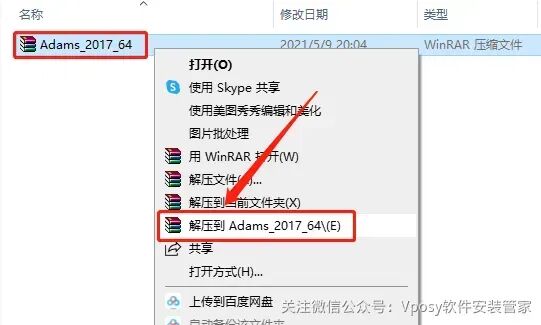
2.打开解压的【Adams_2017_64】文件夹,双击打开【MAGNiTUDE】文件夹。
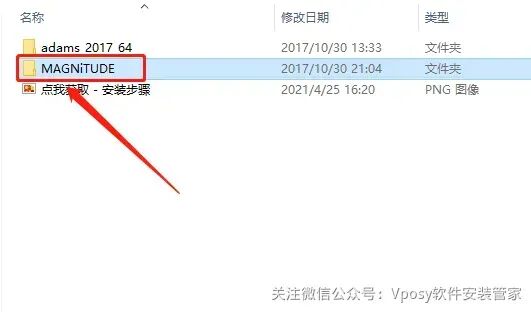
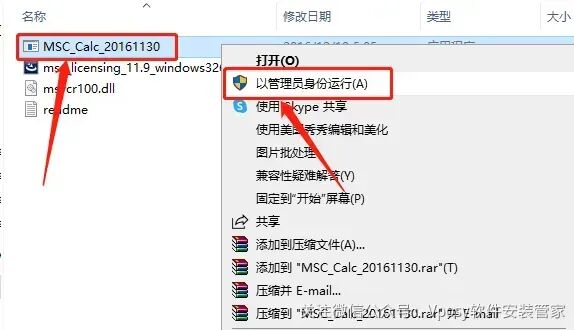
3.鼠标右击【MSC_Calc_20161130】许可证生成器,选择【以管理员身份运行】。
4.许可证生成器打开界面如下图所示。
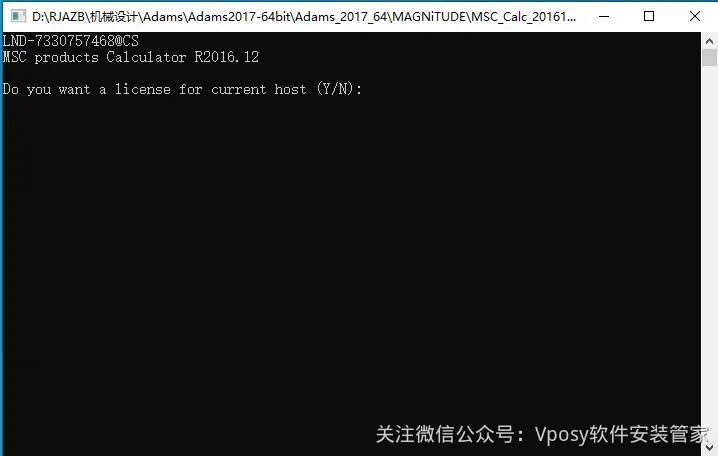
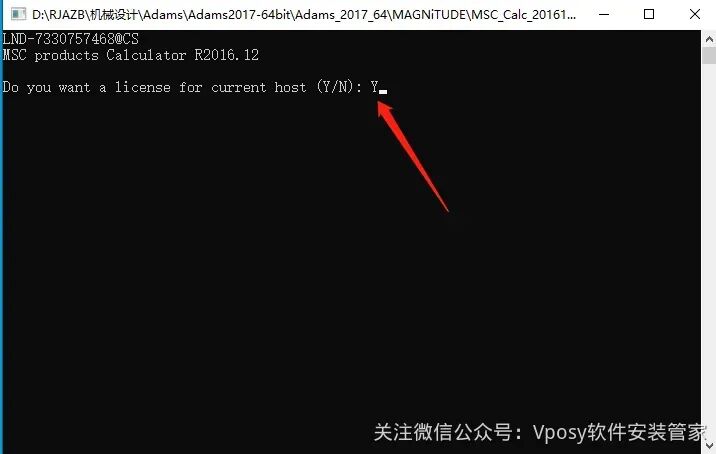
5.输入【Y】,然后点击键盘上的回车键。
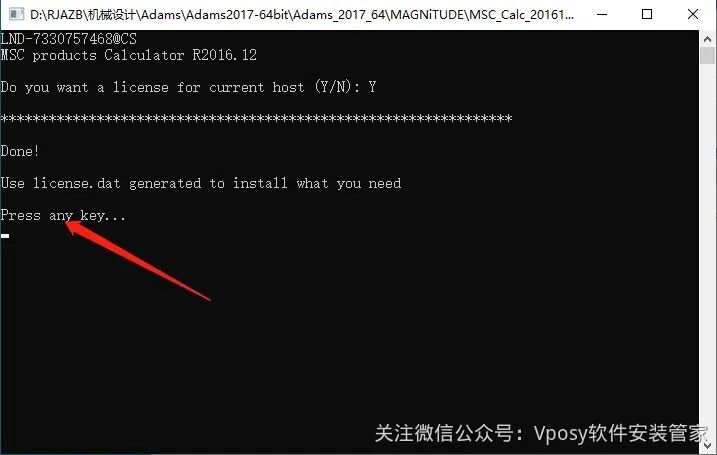
6.显示【Press any key···】,然后关闭许可证生成器。
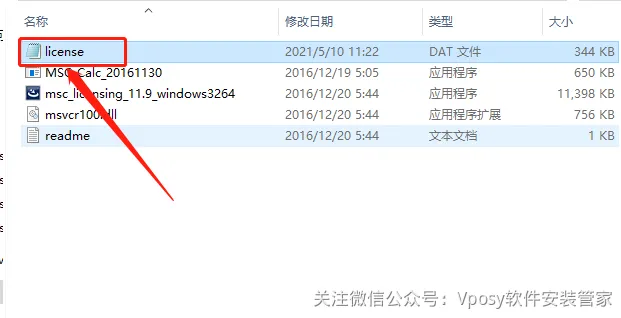
7.返回到【MAGNiTUDE】文件夹中,可以看到生成的【license】许可证文件。
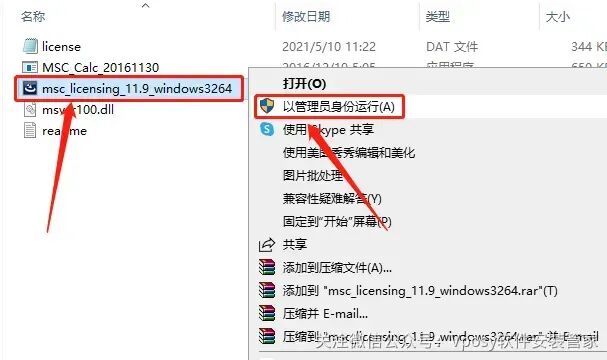
8.开始安装许可证:鼠标右击【msc_licensing_11.9_windows3264】许可证安装程序,选择【以管理员身份运行】。
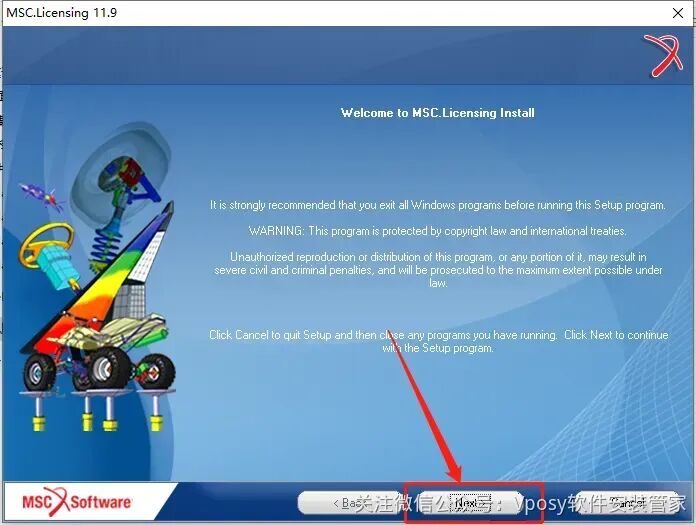
9.点击【Next】。
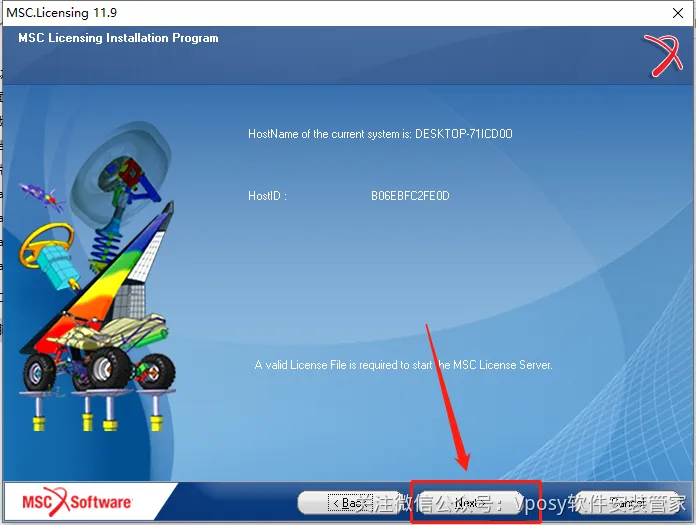
10.点击【Next】。
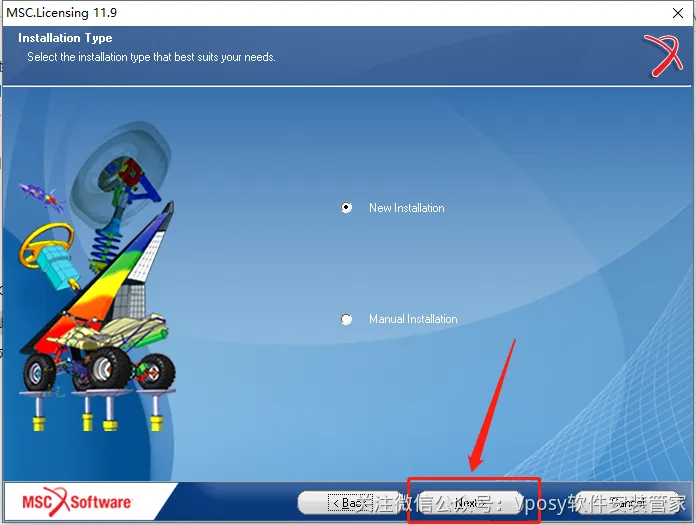
11.选择【New Installation】,然后点击【Next】。
12.保持默认安装路径,直接点击【Next】。
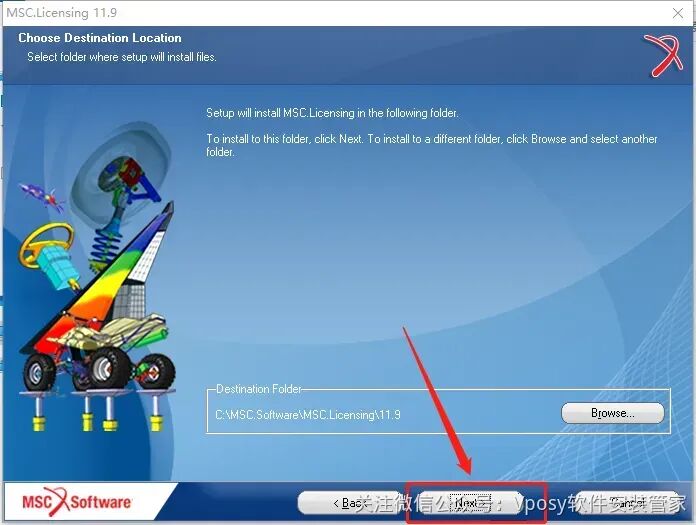
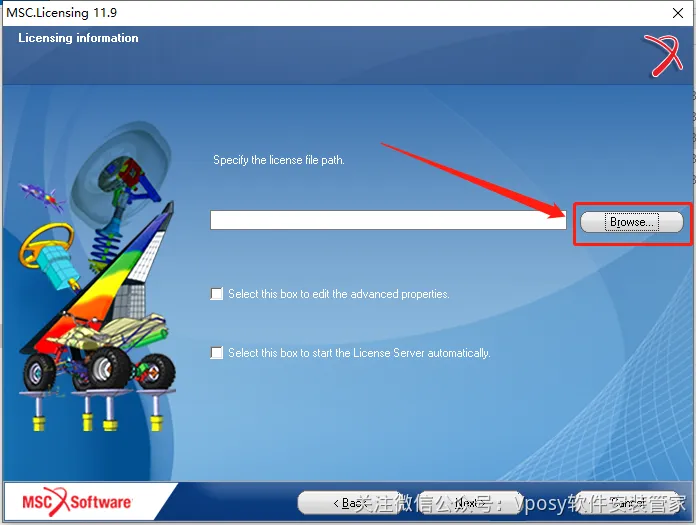
13.这里需要找到之前修改的许可证文件【license】,点击【Browse】。
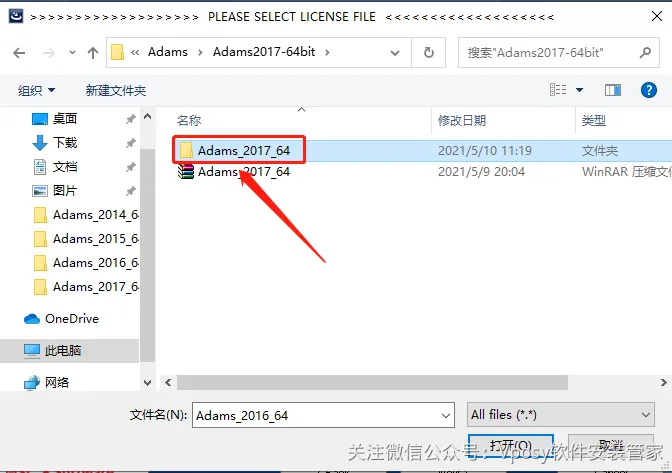
14.打开解压的【Adams_2017_64】文件夹。
15.打开【MAGNiTUDE】文件夹。
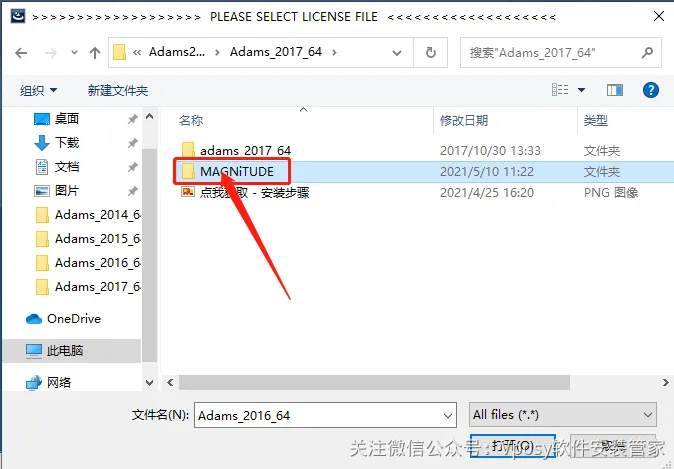
16.选中【license】许可证文件,然后点击【打开】。
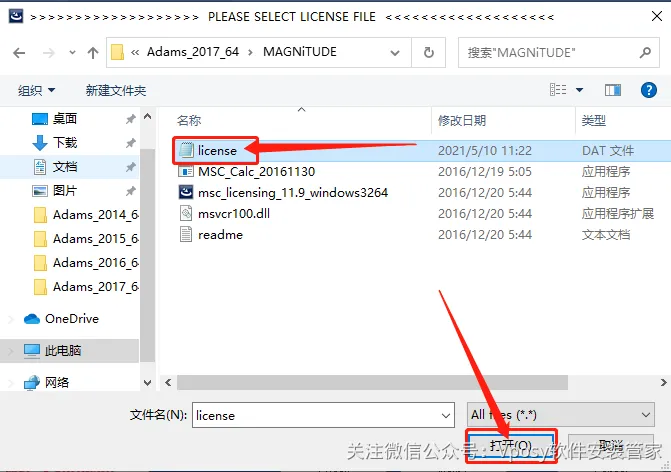
17.勾选【Selectthis box to ······】,然后点击【Next】。
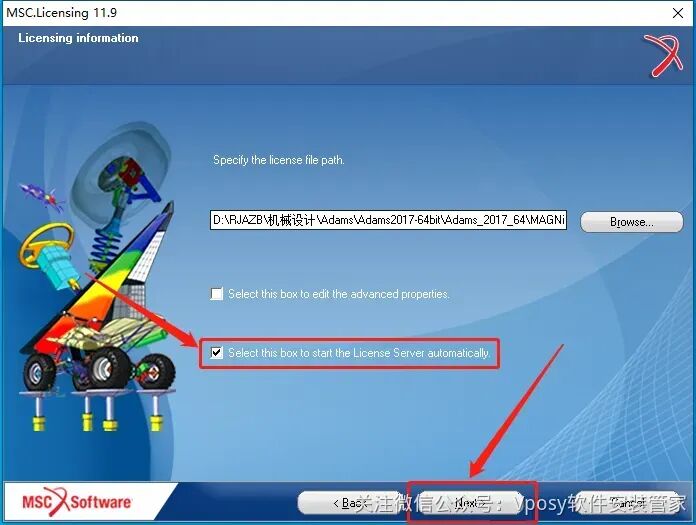
18.点击【Next】。
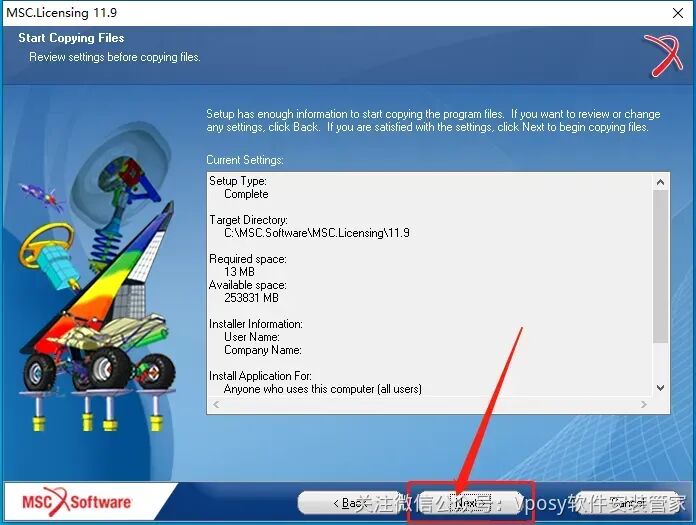
19.点击【确定】。
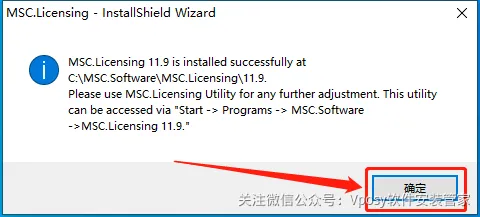
20.点击【Finish】。
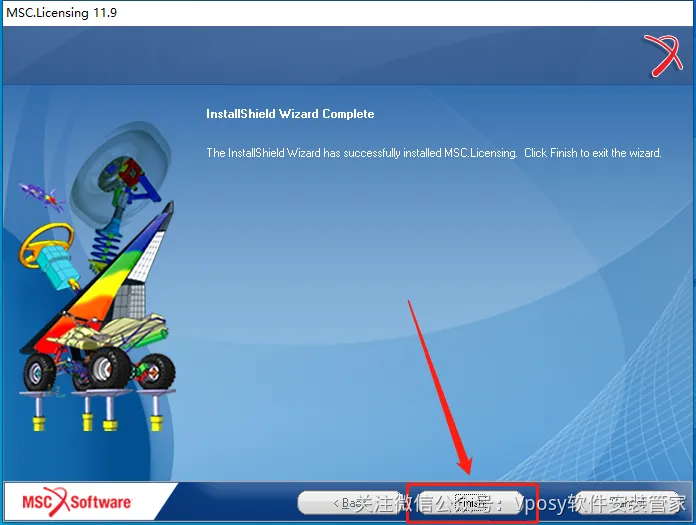
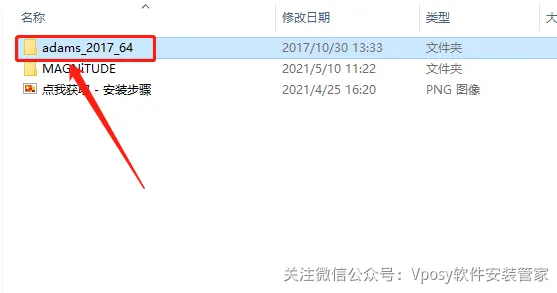
21.开始安装Adams主程序:返回到解压的【Adams_2017_64】文件夹中,然后打开【adams_2017_64】文件夹。
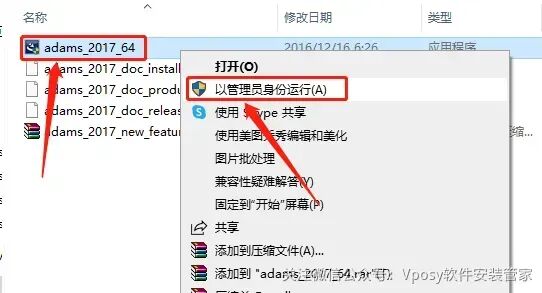
22.鼠标右击【adams_2017_64】安装程序,选择【以管理员身份运行】。
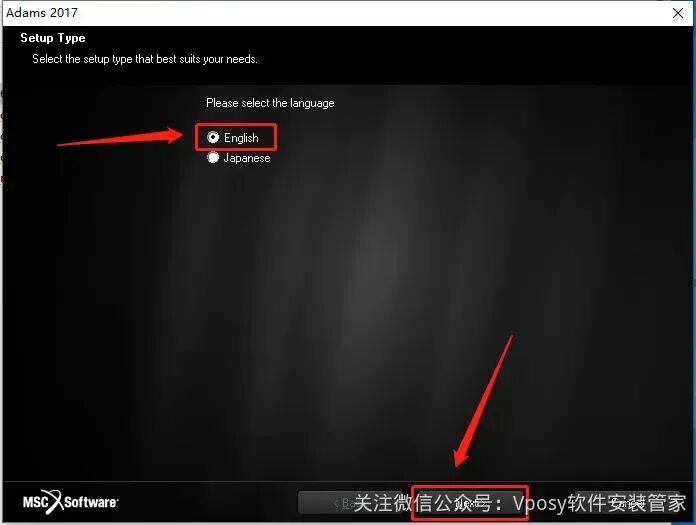
23.选择【English】,然后点击【Next】。
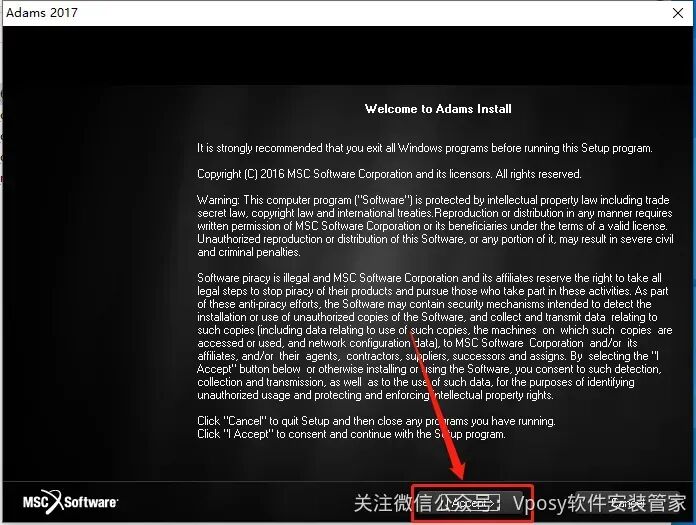
24.点击【I Accept】。
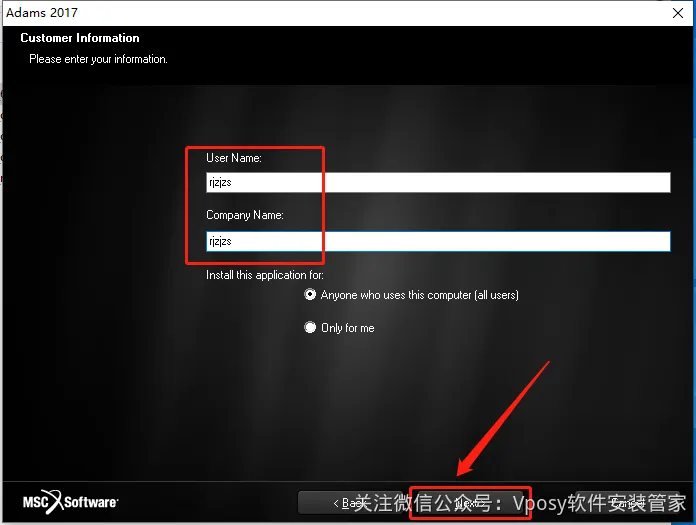
25.填写用户信息,可随意填写,然后点击【Next】。
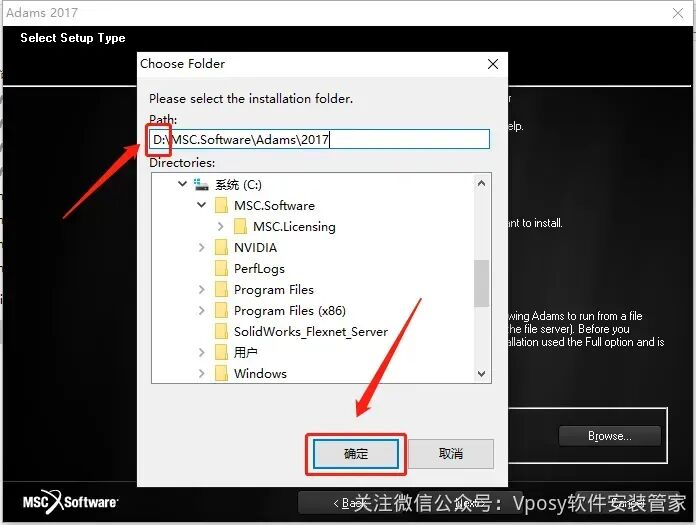
26.选择【Full】,然后点击【Browse】设置Adams软件的安装路径。
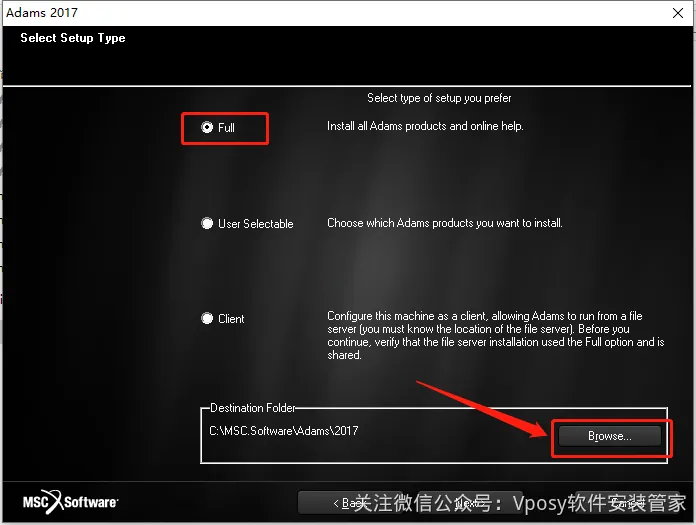
27.Adams软件默认安装路径为系统C盘。
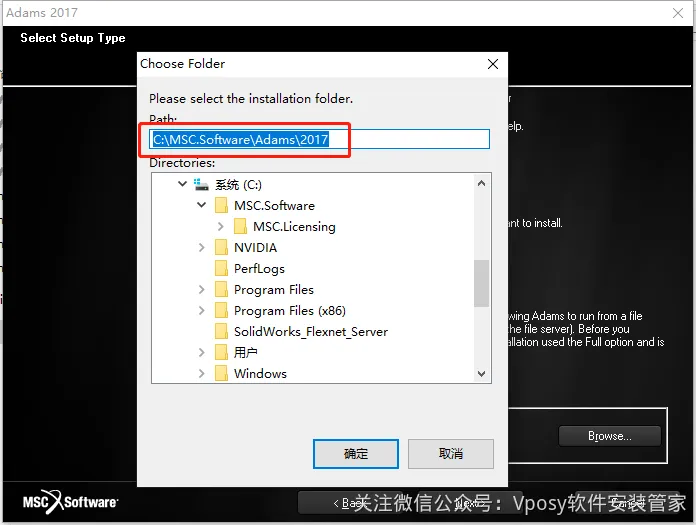
28.直接将C改为D即可,然后点击【确定】。
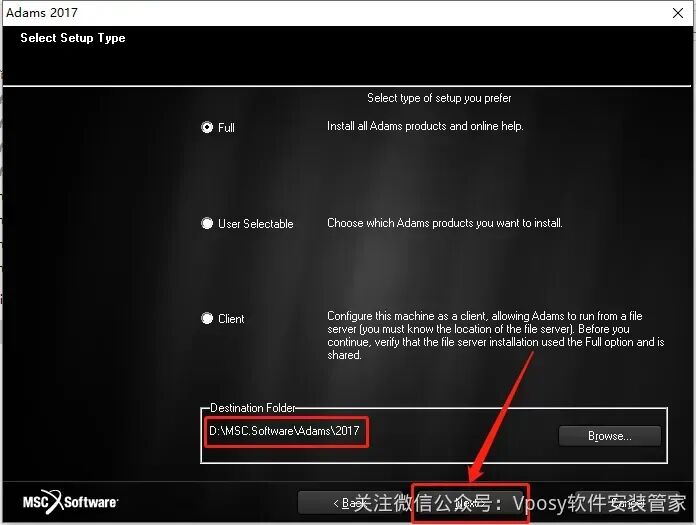
29.设置好安装路径后点击【Next】。
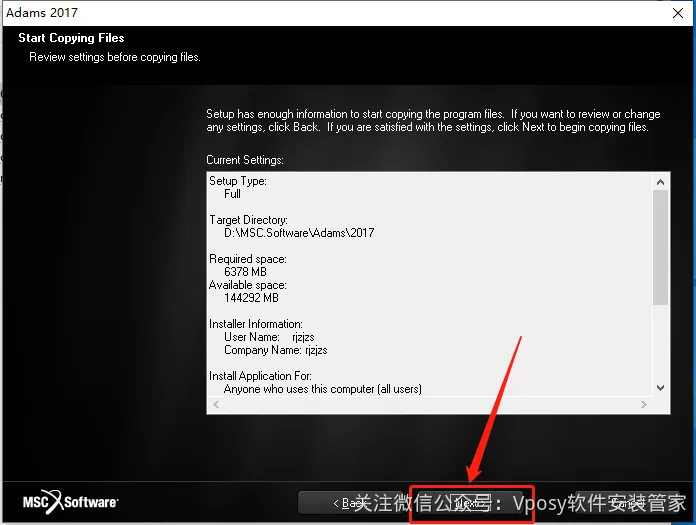
30.点击【Next】。
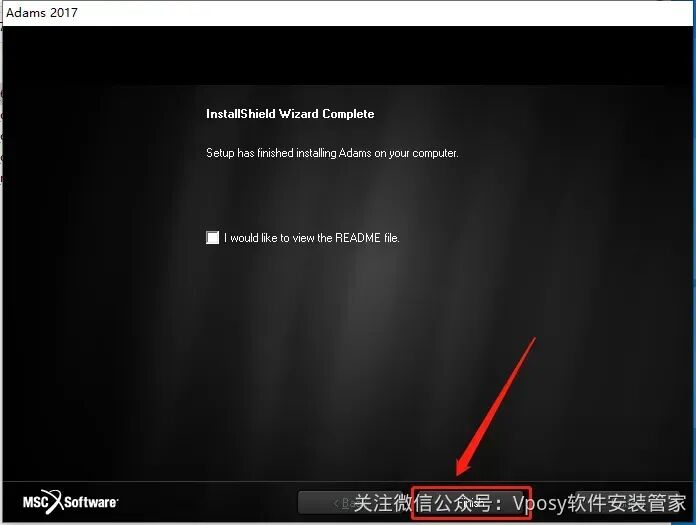
31.等待Adams软件安装进度完成。
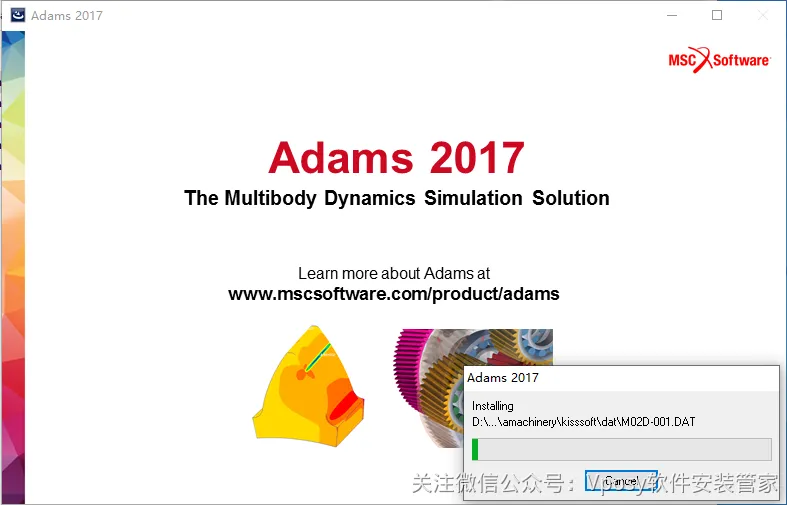
32.安装进度完成后会弹出如下图所示的界面,这里需要找到之前安装的许可证,点击【Browse】。
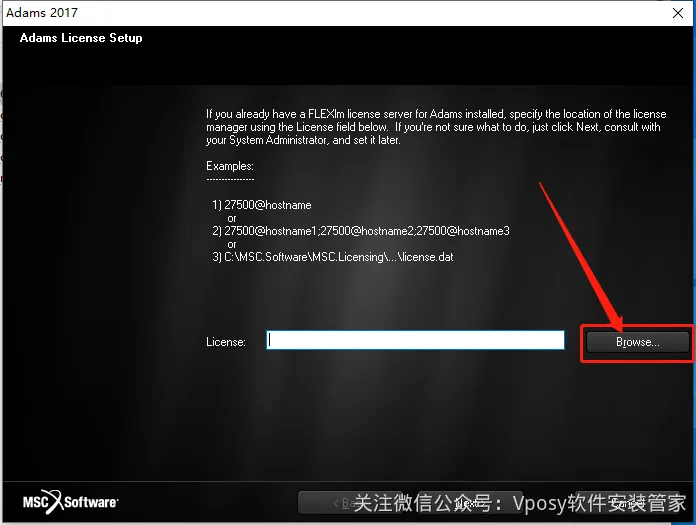
33.打开系统C盘。
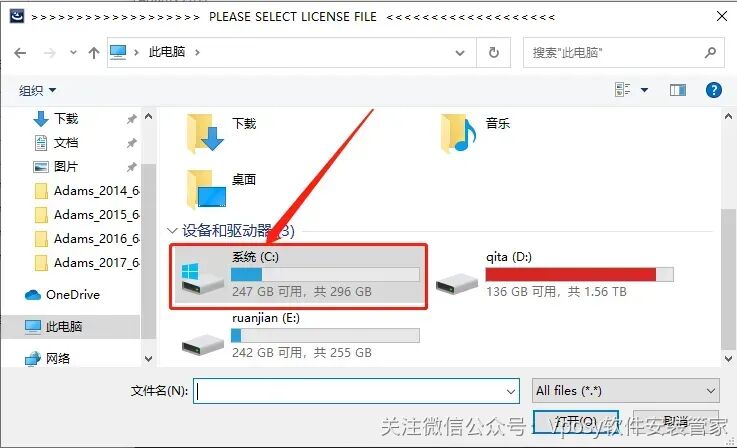
34.打开【MSC.Software】文件夹。
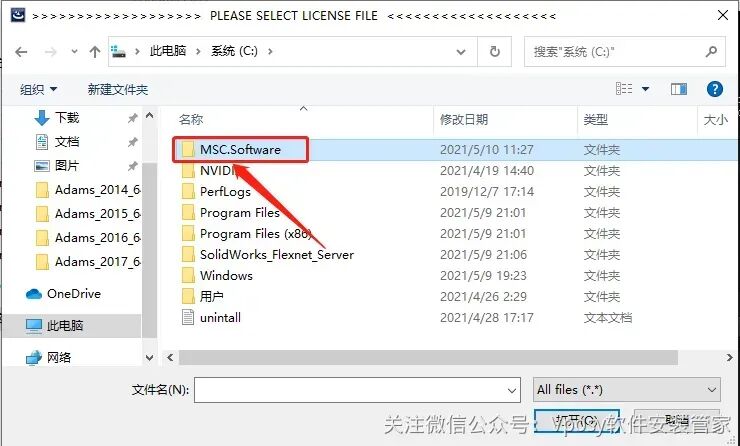
35.打开【MSC.Licensing】文件夹。
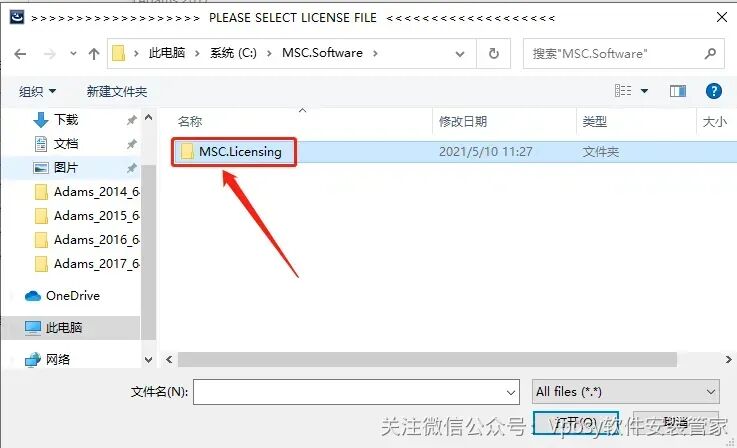
36.打开【11.9】文件夹。
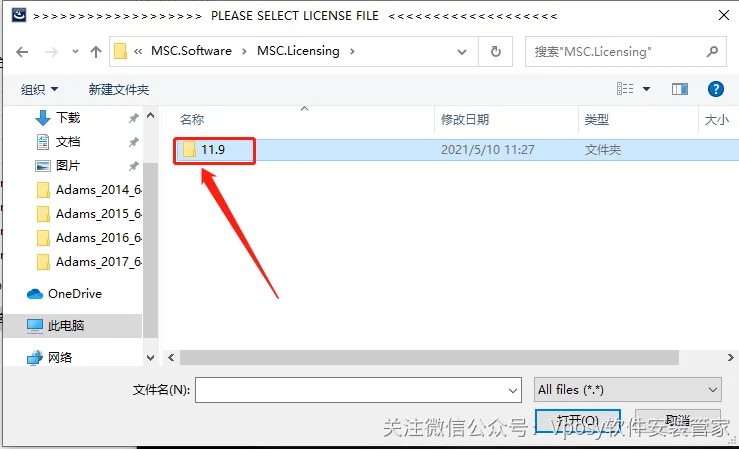
37.打开的文件夹路径如下图所示。
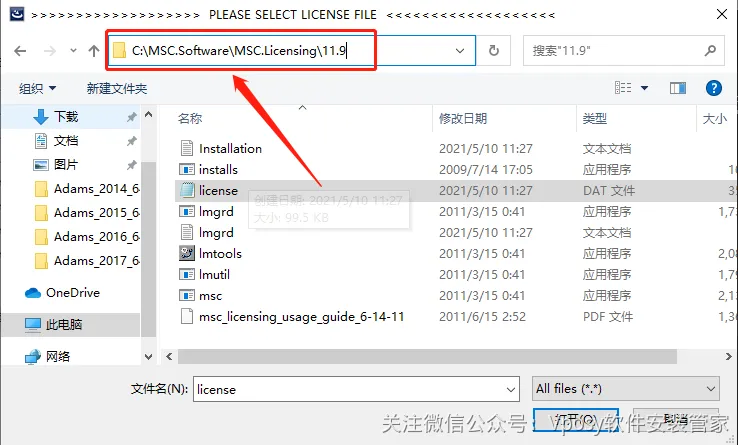
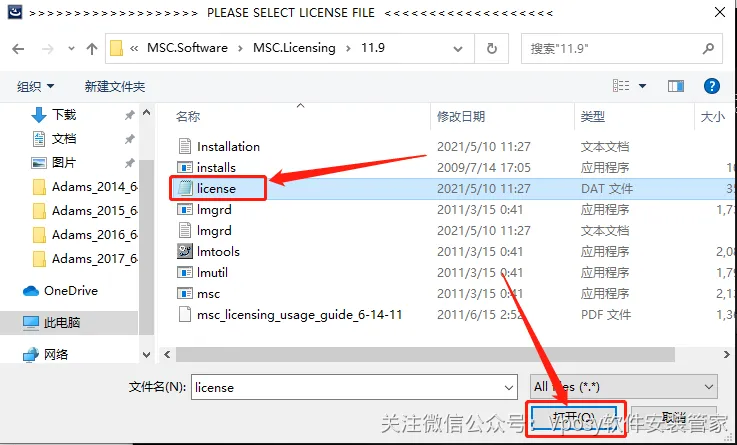
38.选中【license】许可证文件,然后点击【打开】。
39.选择好许可证文件后点击【Next】。
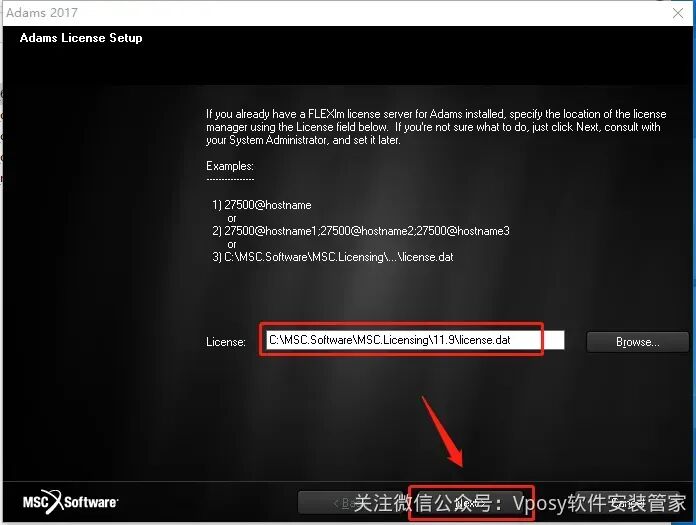
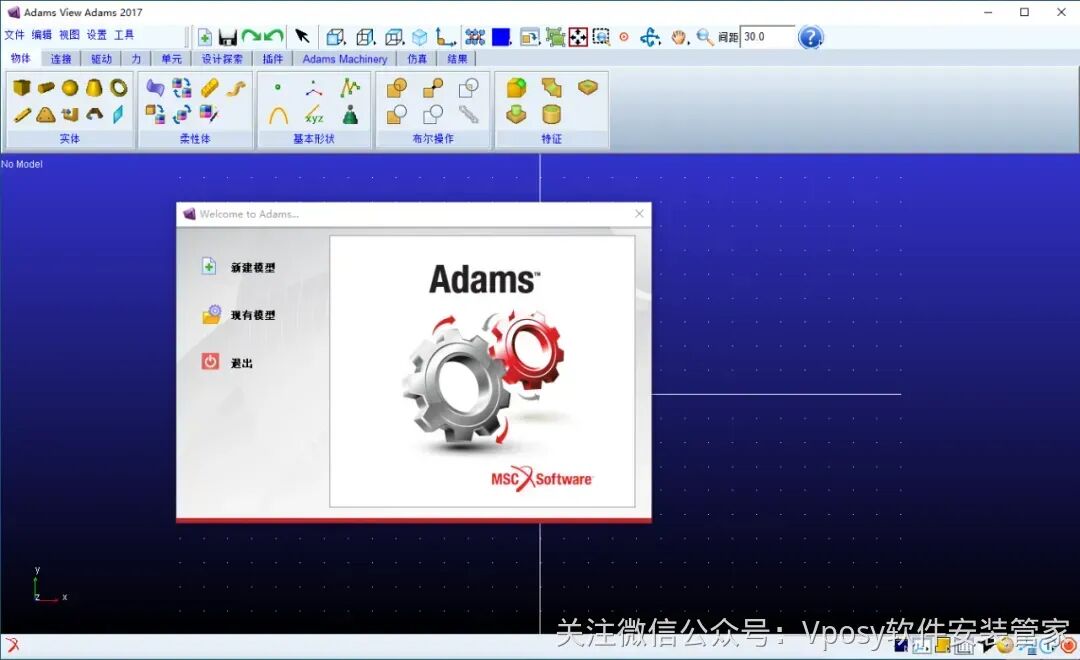
40.点击【Next】。
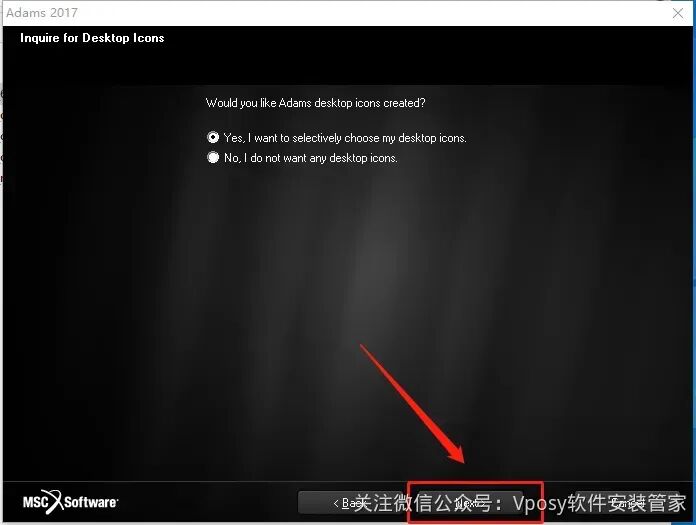
41.点击【Next】。
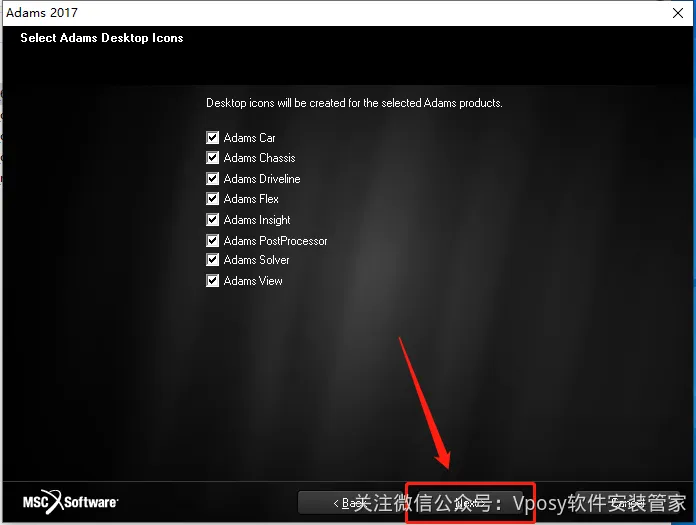
42.点击【Next】。
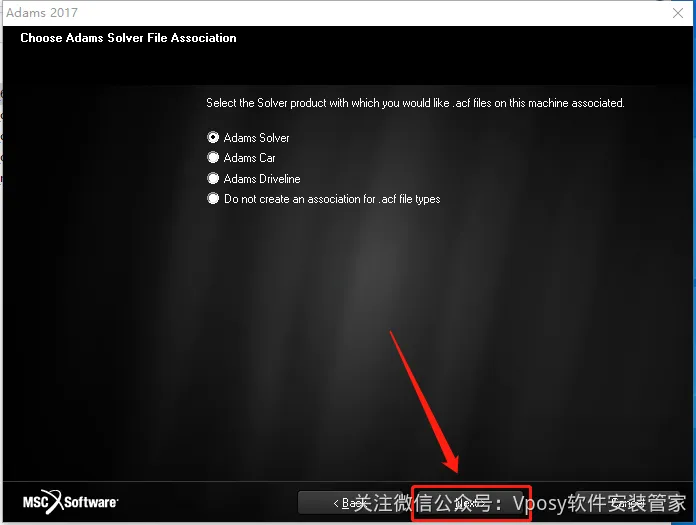
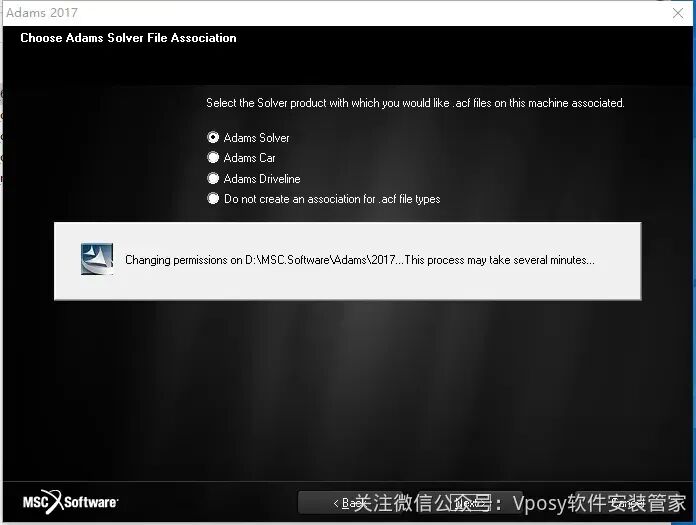
43.等待一会······
44.点击【Finish】。
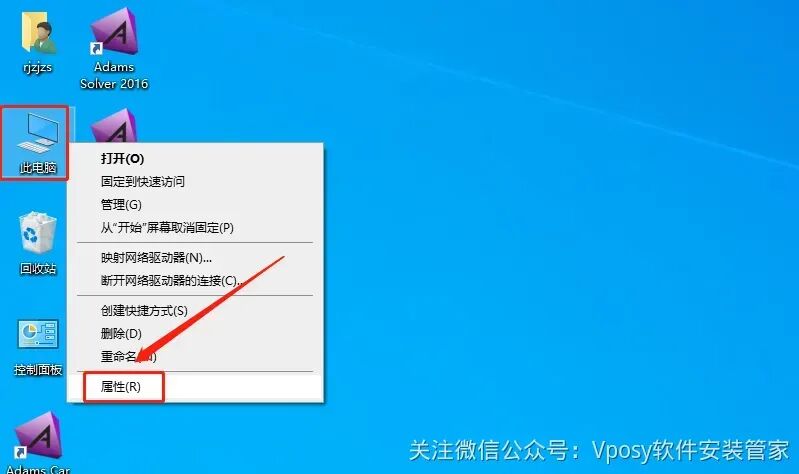
45.开始将英文版更改为中文版:在桌面上鼠标右击【此电脑】,然后点击【属性】。
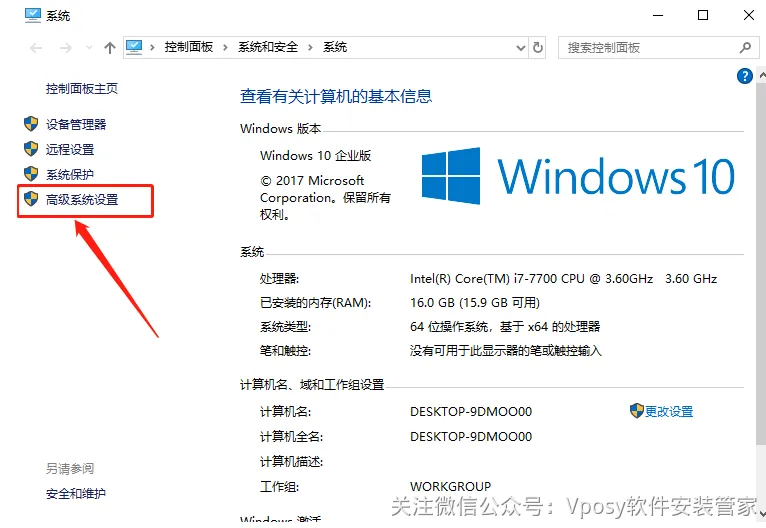
46.点击【高级系统设置】。
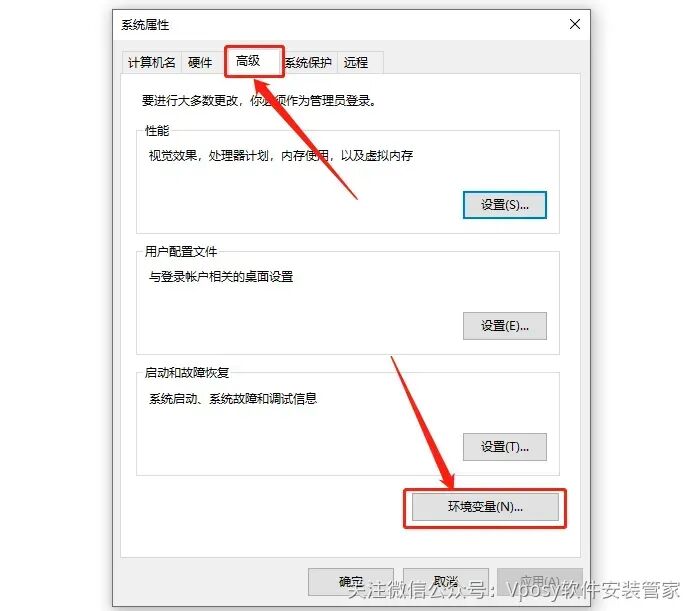
47.点击【高级】,然后点击【环境变量】。
48.点击【新建】。
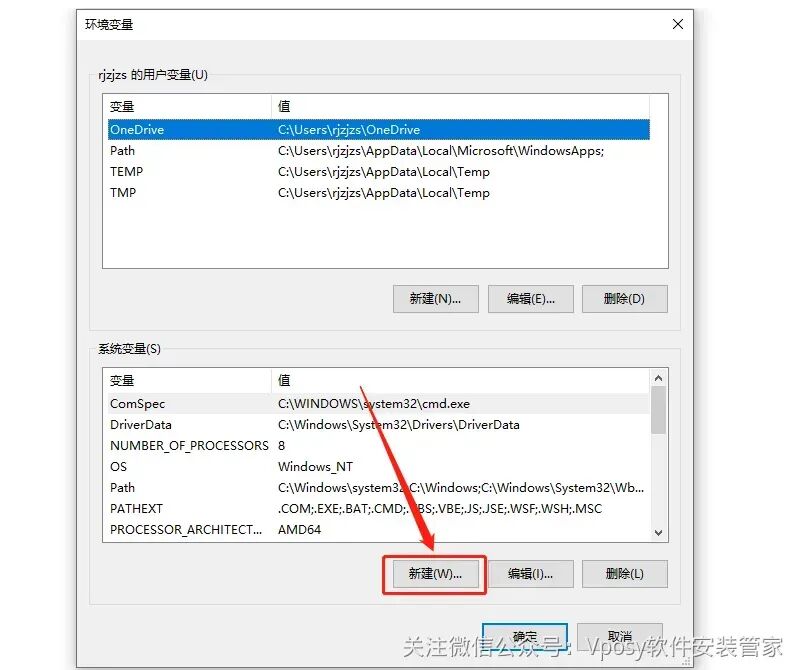
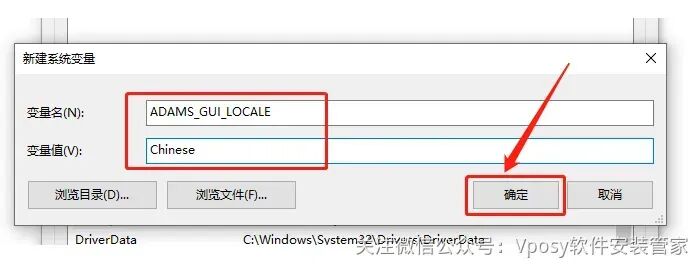
49.在变量名处输入【ADAMS_GUI_LOCALE】,变量值处输入【Chinese】,然后点击【确定】。
温馨提示:
建议使用快捷键【ctrl+c】和【ctrl+v】复制粘贴。
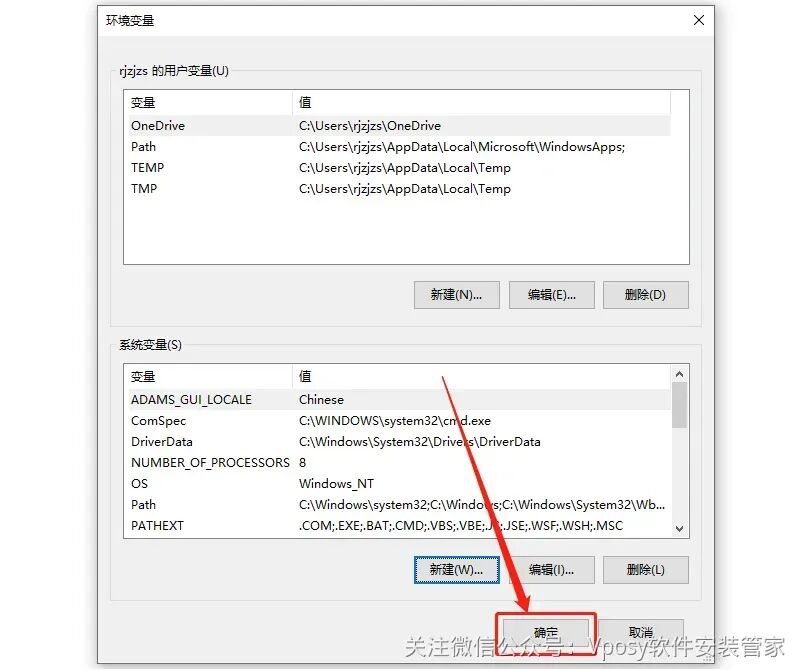
50.点击【确定】。
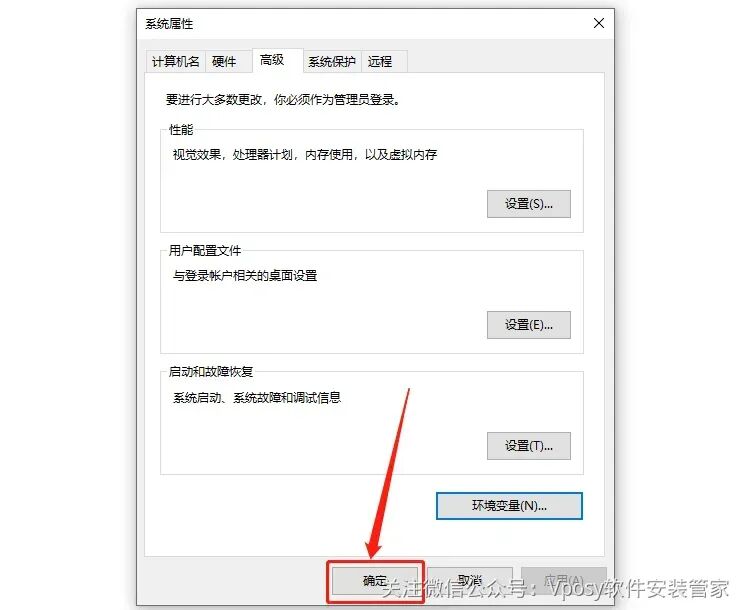
51.点击【确定】。
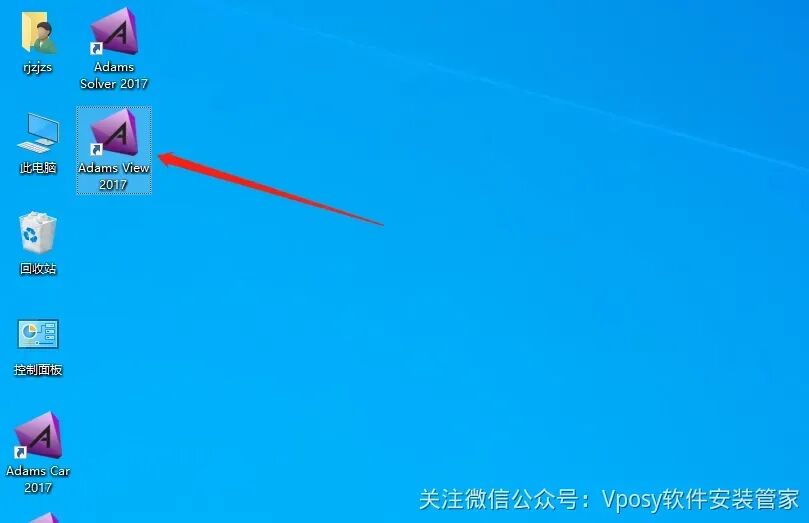
52.在桌面上打开安装好的Adams软件。
53.安装完成,软件打开界面如下图所示。