ARTICLE · 1116218
ENVI5.3的安装说明(GIS思维)
ENVI5.3的安装说明(GIS思维)


点赞后,公众号后台消息回复 ENVI 自动获取
▼ 往期精彩回顾 ▼ 在ArcGIS中海量数据批处理怎么做呢? ArcGIS影像裁剪与矢量裁剪的区别
ArcGIS批量出图联动外业实景照片
以梦为马,超过万名学员学习ArcGIS入门到实战的应用课程! ArcGIS全系列:入门+模型构建器+Arcpy批量出图+规划实战+遥感应用+CASS地籍建库+高级数据质检+DEM综合分析
ArcGIS批量出图增强版(带统计表)
整理推荐几个可直接加载高清的在线地图源与方法(Google、天地图、百度、高德等等)
ArcGIS整型、分割、替换几何的适应场景和不同用法

戳原文,更有料!  点个👍呗
点个👍呗
ENVI 5.3 的安装说明
声明等
声明:
GIS思维收集整理的GIS领域软件都是来自网络收集资料,如有侵权,请联系删除。
注意:
,会及时更新。
言哦!
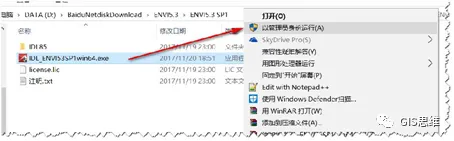
1、在安装包中对IDL_ENVI53SP1win64.exe 右键,选择以管理员身份
运行。
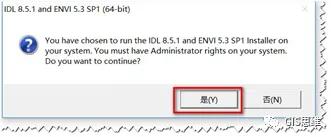
下面说的是你选择安装该软件,你必须有管理员的权限,选择“是”。
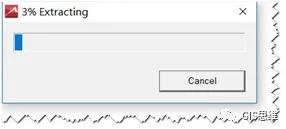
之后跑出来解压的状栏如下,等个几分钟。
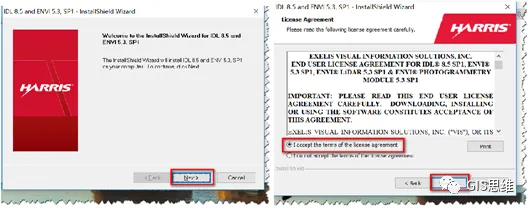
2、解压完成之后,就可以开始安装了,如下两个界面,选择 Next,以及同意条款之后继续 Next。
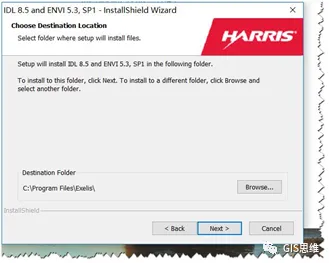
3、接下来,就是让你选择要安装在哪里了。我就默认安装了,你可以更改你的安装路径。我 C 盘挺大我就不改了(也不建议大家改)。
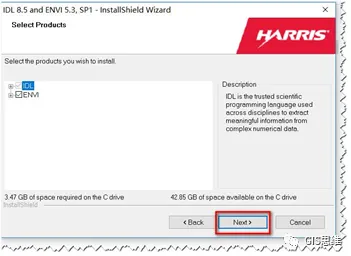
4、下面选择你要安装的产品,一般呢,我们默认就好了,继续的 Next。
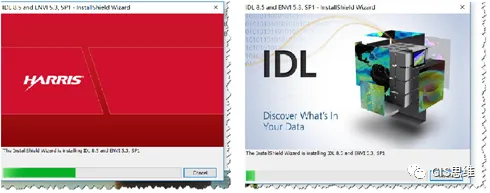
5、之后出现如下两个界面的,进度条进行中~~~~~~。等一段时间吧。让它安装完。
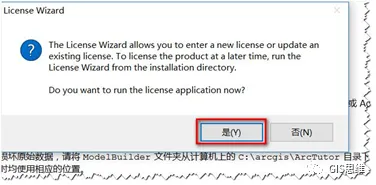
6、在安装如上两个界面之后,跳到如下界面,询问你是否立即运行许可应用,点击是。
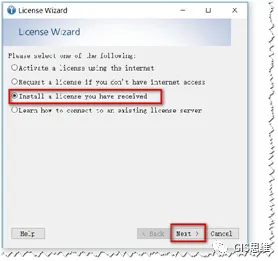
7、在许可向导中直接选择第三个,如下,点击 Next。
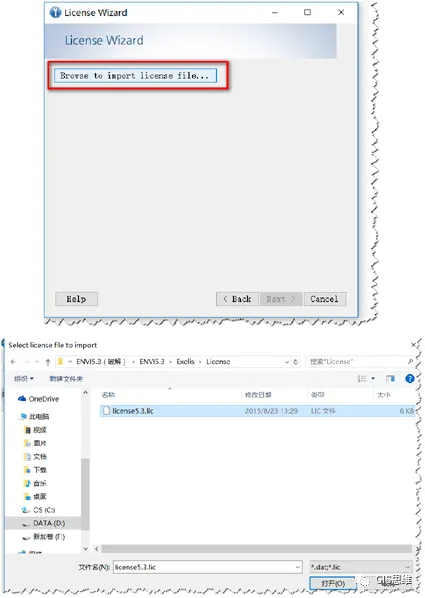
8、点击“Browse to import license file”,如图,选择破解文件夹下的lic 文件。如下图。
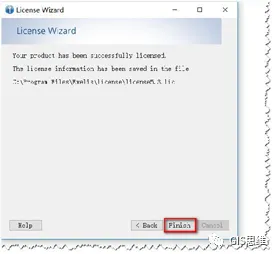
9、之后跳出如下图的窗口,提示你的软件已经是成功安装了许可。
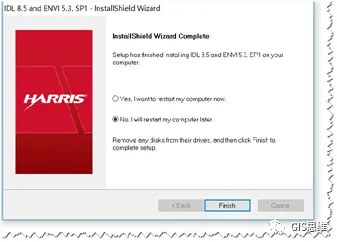
10、接下来图示你要不要重启你的计算机,看你自己了,爱重启就重
启,不重启也行,我们就不重启,选择 No,点击 Finish。
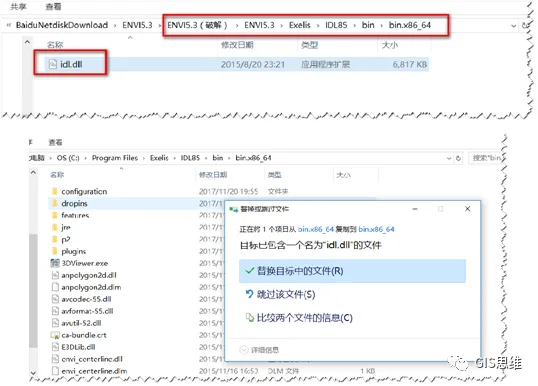
11、下面呢,我们将破解文件解中如下图的路径中的 idl.dll 文件复制
粘贴到安装目录同名路径下,替换原来的文件。至此,软件安装破解
结束。
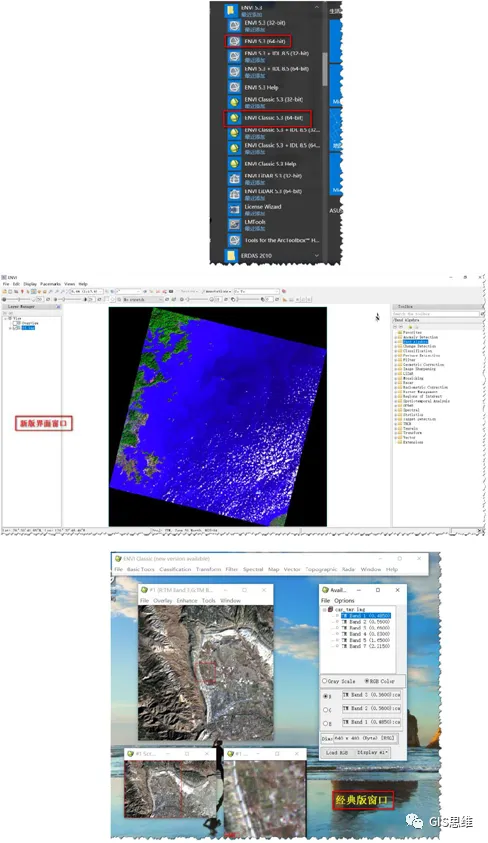
12、下面我们就打开软件,可以选择新版的界面,和经典版的界面,
ENVI软件获取
点个👍呗