ARTICLE · 1117250
静听使用说明|网盘自带的 WebDAV:以坚果云为例
系列第 04 篇。不想自己维护服务端,可以用网盘自带的 WebDAV。接进静听的操作见第 05 篇。
本篇只列出目前能从官方文档确认的 WebDAV 地址与限制。网盘规则会变化,正式配置时仍应以对应服务的最新帮助页为准。
先分清:哪些网盘真能直接用
这一点先说清楚,能省掉很多白找的时间。网上流传的「某某网盘支持 WebDAV」经常是过时或误传的。
| 坚果云 | 官方帮助 [1] | ||
| pCloud | 官方帮助 [2] | webdav.pcloud.com,欧洲区用 ewebdav.pcloud.com | |
| Koofr | 官方帮助 [3] | app.koofr.net/dav/Koofr | |
| Yandex Disk | 官方帮助 [4] | webdav.yandex.ru,须用应用密码;该要求自 2026 年 6 月 22 日起生效 | |
| Box | 官方通告 [5] |
静听本身就支持一部分网盘来源。如果某个网盘在来源列表里已经有了,直接用它比搭 WebDAV 更合适——那是为音乐场景做的适配,不需要你自己去凑协议。百度网盘、115、OneDrive、Dropbox、Google Drive 等未列入上表的服务,本文不提供未经官方确认的直连地址;可以优先使用静听已有来源,或者通过 OpenList [6] 统一接入。
网盘自带 WebDAV 的价值在于零维护:没有设备要常开,没有端口要放行,也没有服务会因为你合上笔记本而断掉。
坚果云:完整配置步骤
第一步:生成应用密码(不能跳过)
直接用自己的登录密码去连 WebDAV 会失败。 坚果云官方要求第三方客户端使用单独生成的应用密码。
生成步骤(网页端,来源 官方帮助 [7]):
打开
https://www.jianguoyun.com/并登录。点击右上角账户名 → 选择**【账户信息】** → 选择**【安全选项】**。
在「安全选项」里找到**【第三方应用管理】** → 选择**【添加应用密码】**。 输入一个名称(官方示例用的是
wps,这里可以填静听)→ 选择**【生成密码】** → 完成。记下生成的密码。
移动端:iOS 在设置页面点「第三方应用管理」;安卓在【设置】→【第三方应用管理】,添加方式相同。
如果你还有别的 App 要连坚果云,可以再生成一个应用密码,多个应用各用各的,不必共用一个。
应用密码只给静听使用,不要复制到公开截图或反馈信息里。以后如果在坚果云里更换或撤销了它,静听也要使用新的应用密码重新连接。
第二步:拿到连接信息
dav.jianguoyun.com | 官方帮助 [8] | |
443 | ||
/dav/ | ||
| 官方帮助 [9] |
合起来,在静听「服务器地址」里填:
https://dav.jianguoyun.com/dav/只想接某一个子目录时,可以直接把目录名写在路径后面(官方示例 https://dav.jianguoyun.com/dav/work,work 是坚果云里的文件夹名):
https://dav.jianguoyun.com/dav/我的音乐这正是第 00 篇建议的做法:先只暴露一个音乐目录,别一上来就把整个网盘接进来。
顺带一个提醒:坚果云的 WebDAV 总览页本身没有列出地址、端口和路径,这些信息分散在各篇「搭配使用技巧」文章里。找不到不是你操作错了。
第三步:接进静听
拿到上面那一条地址和一组账号密码之后,按 第 05 篇 [10] 操作即可。坚果云走 https://,不需要自己配证书。
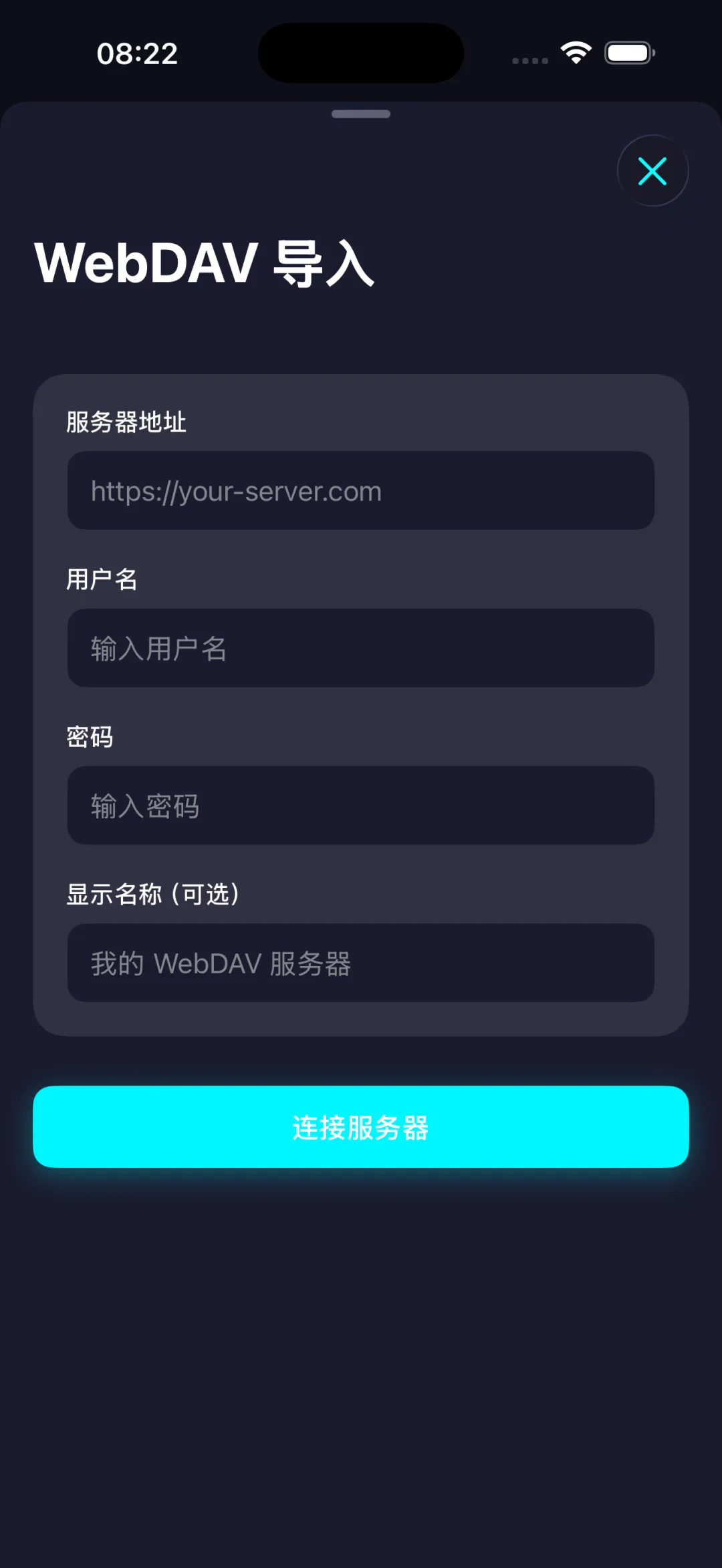
把完整的 https://dav.jianguoyun.com/dav/ 填进「服务器地址」,用户名填注册邮箱,密码填刚生成的应用密码。图片为静听 2.3.2 模拟器截图,输入框保持空白,未展示任何账号信息。
坚果云的实际限制(这一节最重要)
零维护是有代价的,而且坚果云的限制对音乐这种大文件场景影响很直接。以下全部是官方口径:
| 1GB | 官方帮助 [11] | |
| 3GB | ||
| 官方帮助 [12] | ||
| 750 个 |
把这些数字换成听歌的感受:
每月 3GB 下载流量,大约只够 100 首左右的常规无损音乐(按每首 30MB 估算)。用它长期串流一个几十 GB 的曲库,几天就会把额度用光。
500MB 单文件上限对音乐够用,单首无损文件远达不到这个大小,这一条不用担心。
每 30 分钟 600 次请求对「浏览一个有几千个文件的目录」是真实约束。列表越碎、目录层级越多,越容易碰到限流,表现为列表加载慢或报错。
单次请求 750 个文件意味着超大目录需要分页加载。这是为什么官方建议「三方工具未实现分页时改用坚果云客户端同步」。
所以坚果云这条路最适合这种用法:
把一份精选的音乐目录放在坚果云上,用静听接进来试听,常听的那几张再导入本地。 整库级的大曲库,放在 NAS 或自建服务上更稳。
另外,坚果云不是为媒体库设计的,它的同步逻辑更适合文档。建议只用网页端或客户端上传音乐,不要在电脑上放一个同步文件夹再往里塞几百 GB。
其他几个可用的网盘
如果你已经在用下面这些服务,可以直接用它们的官方 WebDAV,不必再搭 OpenList:
| pCloud | https://webdav.pcloud.com,欧洲区 https://ewebdav.pcloud.com,端口 443;账号用 pCloud 邮箱和账号密码。Crypto Folder 无法通过 WebDAV 访问;开启两步验证后,首次连接还要完成邮件确认 |
| Koofr | https://app.koofr.net/dav/Koofr |
| Yandex Disk | https://webdav.yandex.ru |
网盘方案的通用注意事项
不管用哪家,有几件事是共通的:
播放速度最终取决于网盘。 WebDAV 只是把入口统一了,它不改变网盘本身的限速策略。同一张专辑,放在 NAS 上和放在网盘上,播放体验可能完全不同。
直链会过期(用 OpenList 时)。 走 302 重定向方式时直链有有效期,过期后表现为播到一半失败,重新进入来源或重新登录通常能恢复。详见第 01 篇对 WebDAV 策略的说明。
远程播放受网络、账号状态和服务器配置影响。 静听不做「所有网盘、所有格式都能稳定播放」的保证。遇到播不了的文件,记下格式和编码再反馈。
账号权限建议收到最小。 能只接一个子目录,就别接整个网盘;能用应用专用密码,就别用主账号密码。
本篇核对的官方资料
坚果云:WebDAV 配置与限制 [13]
坚果云:第三方应用密码 [14]
pCloud:WebDAV [15]
Koofr:通过 WebDAV 连接 [16]
Yandex Disk:WebDAV [17]
Box:WebDAV 停止服务公告 [18]
引用链接
[1] 官方帮助: https://help.jianguoyun.com/?p=2064[2] 官方帮助: https://help.pcloud.com/article/webdav[3] 官方帮助: https://koofr.eu/help/koofr_with_webdav/how-do-i-connect-a-service-to-koofr-through-webdav/[4] 官方帮助: https://yandex.com/support/yandex-360/customers/disk/web/en/webdav[5] 官方通告: https://support.box.com/hc/en-us/articles/360052806073-Announcing-end-of-life-for-Box-WebDAV-support