ARTICLE · 1118879
ChemicalStructures插件使用教程:3DMAX一键生成分子结构科研绘图模型
3DMAX化学结构建模工具ChemicalStructures,是一款运行在 3dMax 中的 MAXScript 小工具。它的核心功能是:一键随机生成类似分子结构的球-柱组合模型,非常适合用于科研绘图、论文插图、科普动画中的化学/分子结构示意场景。
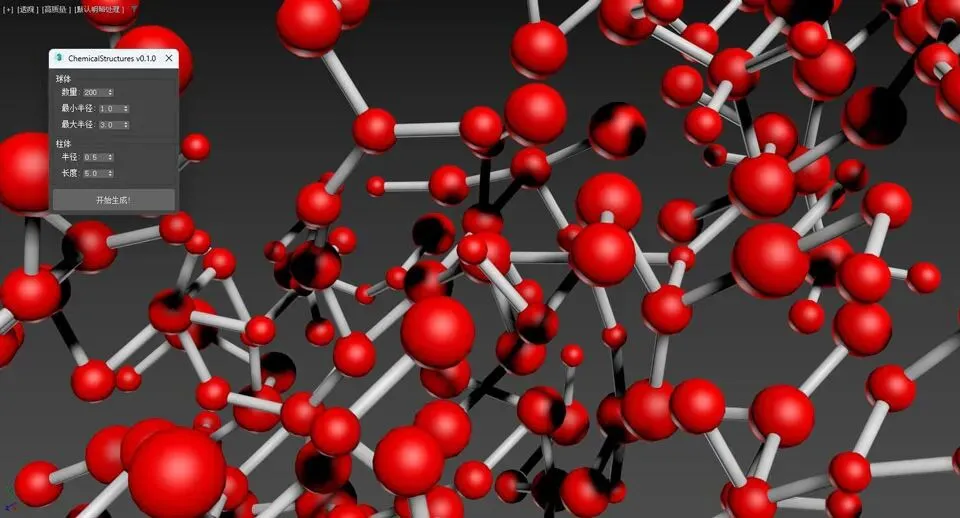
你不需要手动摆放每一个球体、也不需要自己计算球与球之间的连接位置。工具会自动完成以下工作:
1.随机生成指定数量的球体(代表原子);
2.在相邻球体之间自动生成圆柱体(代表化学键);
3.最终形成一组由球体和圆柱体组成的化学结构模型。
整个生成过程是随机的,每次点击“开始生成”都会得到不同的结构,非常适合需要大量随机分子模型的场景。
适用版本:
3dMax9及更高版本(建议3dMax2018及更高版本)
使用方法:
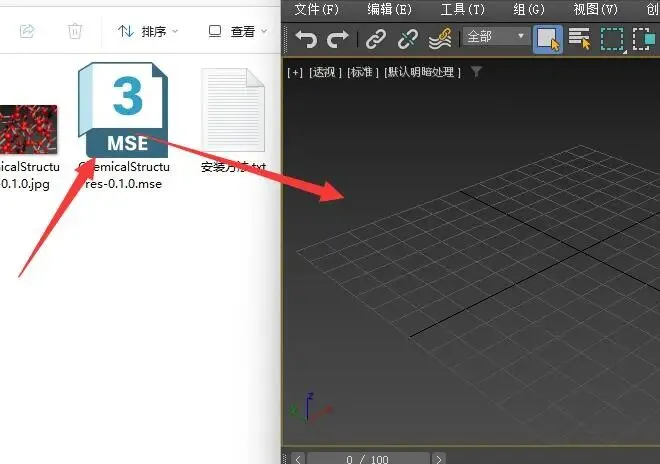
1.在3dMax中打开插件。方法:该插件无需安装,使用时直接拖动插件脚本文件到3dMax视口中打开即可。
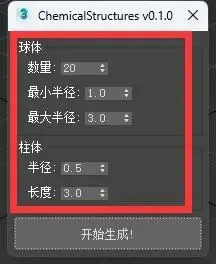
2.设置参数。
3.生成!参数设置完成,点击下面的“开始生成!”按钮,生成。
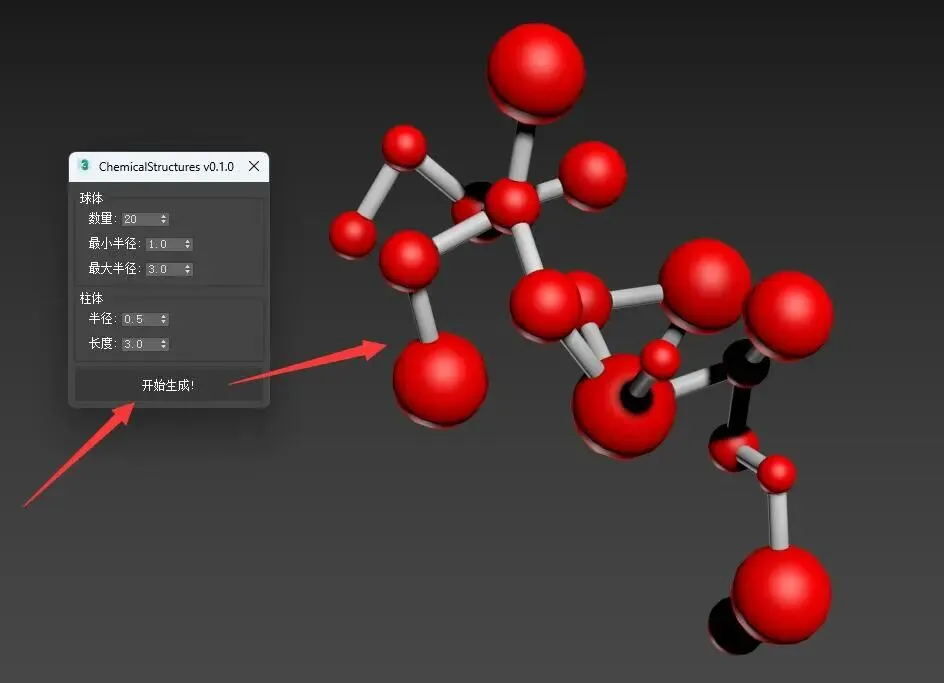
界面参数说明:
面板分为三个区域:球体、柱体、以及底部的 开始生成 按钮。
1.球体(控制“原子”)
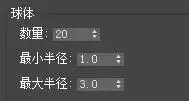
·数量:生成球体的总数量,范围 4~1000,默认 20。
o数量越多,分子结构越复杂,生成时间也会越长。
o建议先从 20~50 开始尝试,熟悉后再增加。
·最小半径:球体的最小半径,范围 1~100,默认 1。
·最大半径:球体的最大半径,范围 2~200,默认 3。
每个球体的半径会在“最小半径”和“最大半径”之间随机取值,可生成大小不一的球体。
注意:最大半径必须大于最小半径,否则随机范围无效。
2.柱体(控制“化学键”)
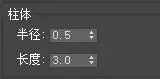
·半径:圆柱体的粗细,范围 0.01~10,默认 0.5。
o值越大,连接球体的“键”越粗。
o一般建议设置为球体最小半径的 1/4 到 1/2 左右。
·长度:圆柱体的长度,范围 0~10,默认 3。
o这个值实际上决定了球体之间的“间隙”大小。
o长度越大,球体之间被“撑开”的距离越大,圆柱体也越长。
o如果设为 0,球体几乎直接相切,圆柱体会非常短甚至不可见。
3. 开始生成
点击 开始生成! 按钮后,脚本会自动形成“键连接”的视觉效果。
这种结构通常适合用来表现:
·有机分子链;
·聚合物网络;
·纳米颗粒团簇;
·晶体/非晶态原子堆积;
·科普动画中的抽象分子模型。
常见问题与注意事项:
1. 生成数量太多导致卡顿
如果“数量”设置得很大(比如 500 以上),生成时间会明显变长,甚至可能让 3dMax 无响应。建议逐步增加数量,不要一次性设得太大。
2. 球体之间没有连接柱
可能原因:
·柱体“长度”设为 0;
·柱体“半径”太小,看不见;
·球体之间距离太远,圆柱体没有正确生成。
解决方法:把柱体长度设为 2~4,半径设为 0.3~1.0,再重新生成。
ChemicalStructures 是一个轻量、易用、效果直观的 3dMax 脚本工具。它把“随机生成分子结构”这件事变得非常简单:只需设置几个参数,点击一次按钮,就能得到一组具有科研绘图风格的球-柱分子模型。
对于需要快速制作分子示意图、纳米结构图、化学键模型的科研人员和学生来说,这个工具可以节省大量手动建模时间。建议你先用默认参数生成一次,观察效果,再逐步调整数量、半径和柱体参数,直到得到满意的结构。
记住:每次生成都是随机的,所以如果一次不满意,多点击几次“开始生成”,往往就能得到更自然、更漂亮的分子模型。