ARTICLE · 1123734
系统环境:软件运行报错?这些基础系统环境必备 2
很高兴能在这里与你相遇。
这是本公众号的第「29」篇文章。
在这里,没有绝对专业的理论,也不保证适合每一个人,我只是想把自己实践的经验,毫无保留地分享给你。如果这些内容能给你带来一点点启发或帮助,那便是我最大的荣幸。文中相关推荐资源,可在公众号底部菜单栏中的「腾讯文档」中获取。
在使用 FirPE 安装纯净系统,又使用 WinHance 进一步优化后,接下来就是安装各类环境依赖,避免使用各种软件时出现报错导致无法正常使用。往往这类问题并不会有太多的错误提示,如果你的系统里还没有完成这些环境的安装,建议你看完本文后即可完成相关的部署。继上文 .NET Framework 3.5后:
必备环境 2:Visual C++
https://wwa.lanzout.com/b0b8rs19a#9527
https://gitlab.com/stdout12/vcredist/-/releases/
VC++ 运行库并不是系统自带的运行环境,使用不同版本 VC++ 开发的软件则需要对应版本的运行库,这些运行库之间互不兼容、不可替代。因此直接安装完整的运行库合集后,可避免运行个别软件时遇到软件无法启动、提示缺少 DLL 文件等常见错误。
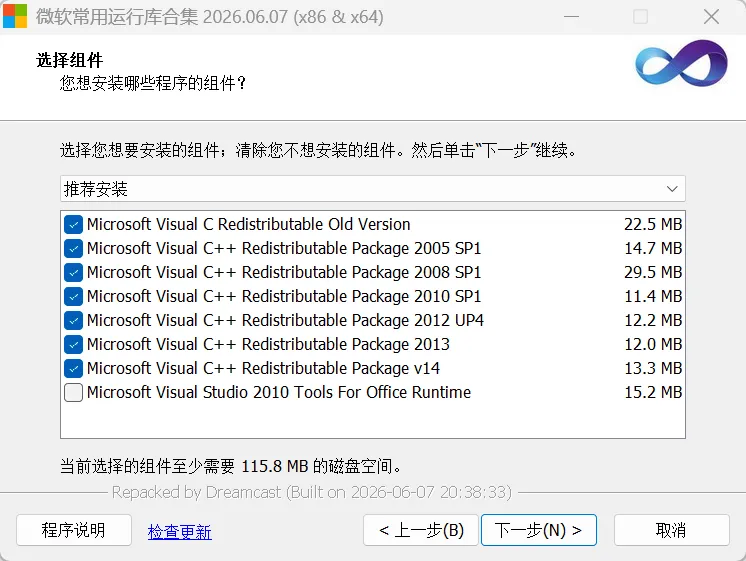
推荐使用 微软常用运行库合集 进行快速安装,双击运行程序,依次点击「下一步」-「下一步」-「完成」按钮,默认安装,等待进度完成即可。如有需要可使用静默参数:/silent /verysilent
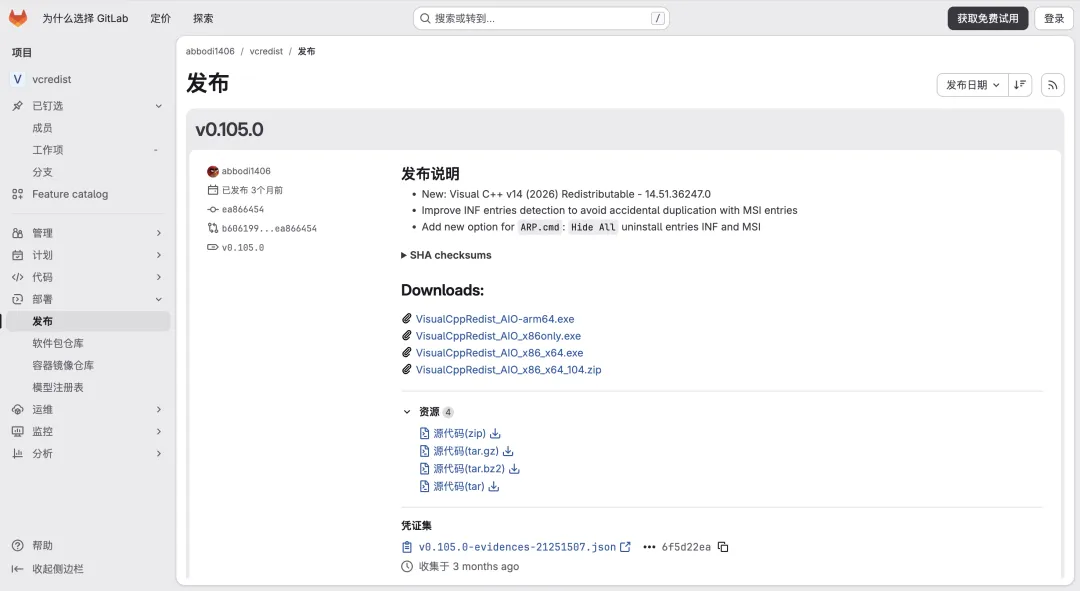
除了使用 微软常用运行库合集 进行快速安装外,还可以选择VisualCppRedist AIO 进行快速安装,该程序支持更多的静默安装参数,可实现选择性安装、卸载、调试等功能。注意运行库任选其一即可,切勿重复安装,下载时以 64 位系统为例,选择「VisualCppRedist_AIO_x86_x64.exe」进行下载使用即可。
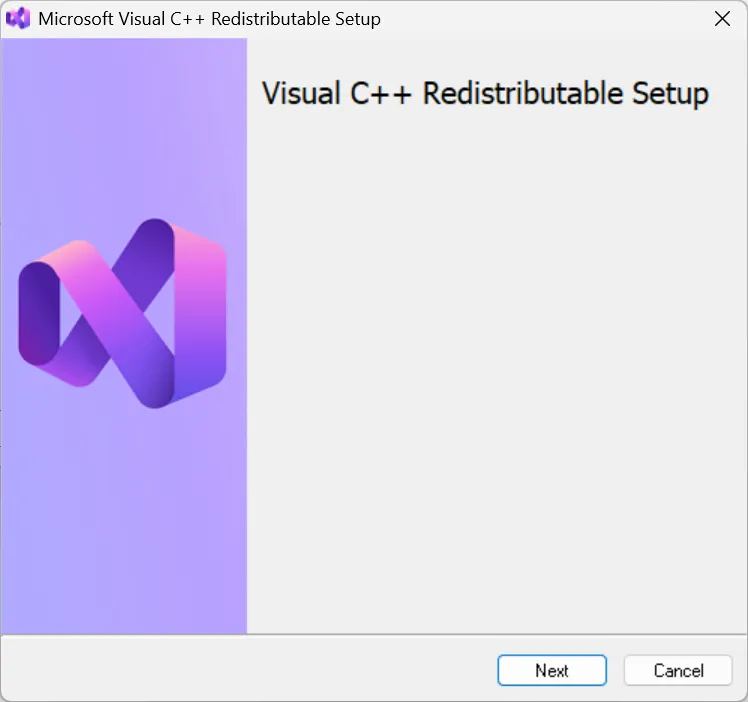
双击运行程序,依次点击「Next」-「Finish」按钮等待片刻即可安装完成。
/ai:全自动安装所有组件,不弹出解压窗口/y:全自动安装所有组件,显示安装进度界面/aiM:逐项自选安装,每个版本解压后弹出确认窗口/aiU:全自动卸载所有组件,卸载时弹出解压与确认窗口/aiA:全自动安装全部组件,同时在系统卸载列表中隐藏对应卸载项/aiR:全自动卸载所有组件/ai5:仅安装 Visual C++ 2005/ai8:仅安装 Visual C++ 2008/aiX:仅安装 Visual C++ 2010/ai2:仅安装 Visual C++ 2012/ai3:仅安装 Visual C++ 2013/ai9:仅安装 Visual C++ 2019/2022/aiT:仅安装 Visual Studio 2010 Office 运行工具/aiE:仅安装 Visual Basic/C++ 基础运行库/aiV:仅安装 Microsoft C 标准运行库/aiH:自动在系统卸载列表中隐藏已安装组件的卸载项/aiP:手动控制系统卸载列表中组件项的显示/隐藏条目/aiC:被动模式安装,安装全部组件,但跳过 UCRT KB3118401/aiD:调试模式,仅生成日志文件 VCpp_debug.log 不执行安装、卸载操作/gm2:7z 压缩包自带的静默参数命令,搭配使用可以彻底禁用自解压的弹窗