ARTICLE · 1133748
数往知来【4】|Excel 实战:一晚上算完 10 个小问题
「数往知来」系列 · 第 04 篇 · Excel 实战
上篇结尾我们说到,「欢乐食品」把销量跌了15%拆成了10个能算的小问题。老板很满意:"很好,明天早上给我答案"。
小周回到工位,打开那份 6,000 多行的销售明细,陷入了沉思:10 个问题,按渠道拆一遍、按门店拆一遍、按周拆一遍,再算客单价、匹配大客户名单……手工复制粘贴,起码一整天,还保不齐哪一步粘错行。
这一篇就解决这个问题:用 Excel 的"三招两件套",把验证环节从一天压缩到一个小时。
01|先换个思路:别再"手算"了
多数人用 Excel 的方式是:筛选 → 复制 → 粘贴 → 拉公式 → 再筛选。这条路的问题不是慢,是不可复现——你根本说不清哪个数字是哪一步算出来的,下周数据一更新,全部重来。
正确姿势是反过来搭积木:原始数据不动,用"活的"工具去引用它。数据一更新,结论自动跟着变。
要搭的积木只有三招加两件套:

第一招:数据透视表。行放什么、列放什么、值算什么,鼠标拖三下,几千行明细 10 秒变成一张汇总表。10 个问题里的大多数,靠它就能解决。
第二招:SUMIFS。按"多个条件"求和。比如"9 月 + 批发渠道 + B 类门店的销售额",一个公式写完,下拉就能算遍所有组合。
第三招:XLOOKUP(老版本 Excel 用 VLOOKUP)。跨表匹配。把"前十大客户名单"往明细里一贴,每个客户 9 月买了多少、环比变了多少,一键对齐。
02|透视表长什么样
以第 09 问"按门店拆:谁在跌"为例——行标签放"门店类型",值放"销量"和"环比",成品长这样:
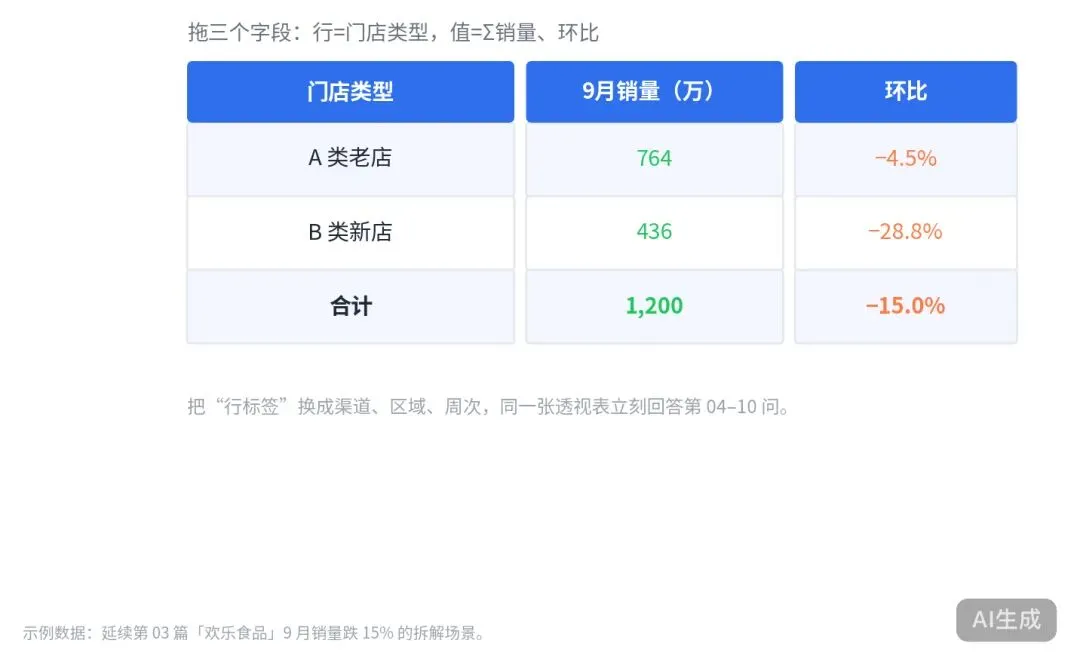
三秒出结果,而且信息量很足:老店只跌了 4.5%,新店跌了 28.8%——上篇分群刀的结论,在透视表里一眼可见。
更妙的是:把"行标签"从"门店类型"拖成"渠道",第 08 问的答案立刻出来;拖成"周次",第 10 问也出来了。同一张透视表,拖三次字段,回答三个问题。
03|两件套:让答案可复现
件套一:辅助列。
第 10 问"哪周开始跌",难在原始表里只有"销售日期",没有"周次"。别去改原始表——在旁边加一列,三个公式做出周标签:
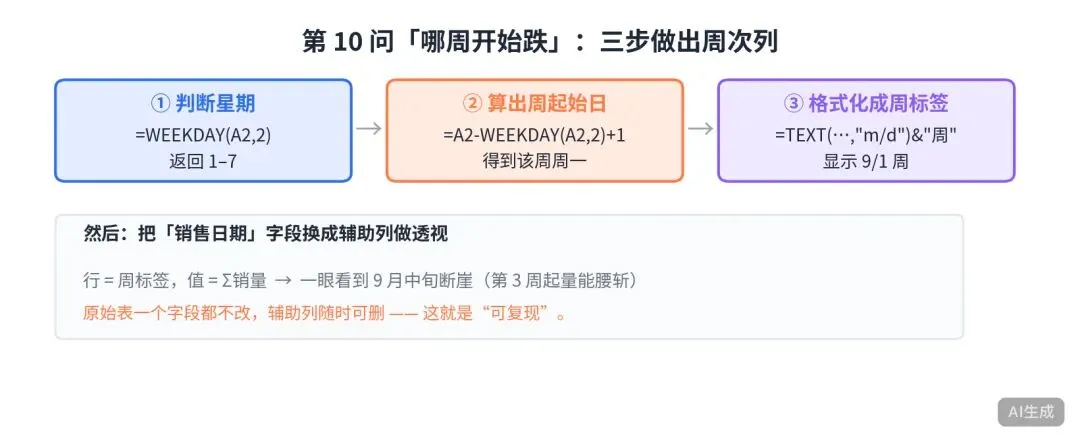
做完之后,透视表里把日期字段换成这个辅助列,断崖点立刻现形。辅助列随时可删、随时可改,原始数据一根汗毛都没动过。
件套二:刷新思维。
原始数据只追加、不修改。下周新数据贴到明细表末尾,回到透视表点一下"刷新"——所有问题的答案自动重算:
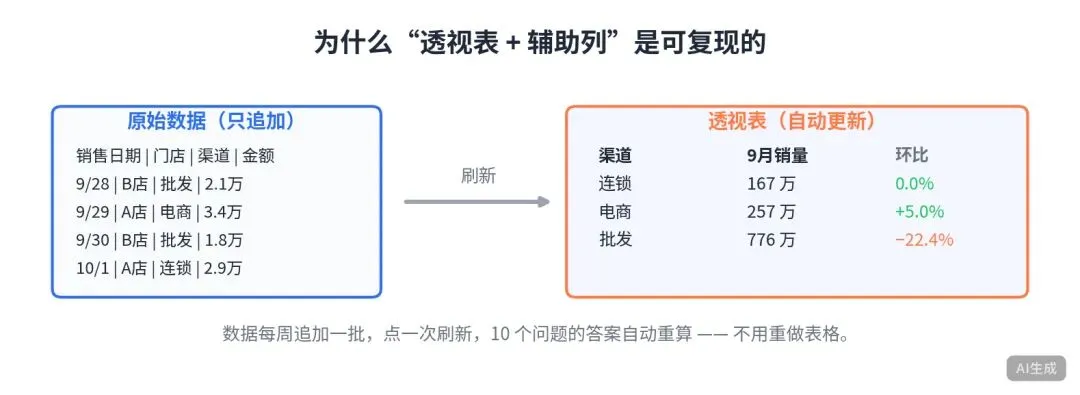
这就叫可复现:换个人、换个时间点重做,结果一模一样。老板下周再问一次"这周呢",你不用加班,点一下刷新就行。
04|10 个问题的工具映射表
哪一问用哪一招,一张表说清(建议收藏):
你会发现:10 个问题,一张明细表全接住了。Excel 的上限远比大多数人用到的部分高——前提是拆解到位(上一篇的活儿),工具只是收尾。
05|三条纪律
一、原始数据是圣域。只追加,不修改,不排序保存。手痒改原始表的人,最后都复现不出自己的数字。
二、先辅助列,再透视。需要"月""周""区域"这类衍生字段时,加列解决,别在透视表里硬凑。
三、每个文件写一行备注。"数据截至 9/30,来源 ERP 导出,口径见第 02 篇"——三个月后的你会回来谢你。
写在最后
四篇下来,一条完整的分析链路已经通了:定义问题 → 对齐口径 → 拆成小问题 → Excel 验证。第 03 篇拆出的 10 个问题,这一篇全部落地成了表格。
但 Excel 有天花板:明细一上几十万行,打开都卡,更别提透视。而且每次都要人肉导出、人肉贴数据。
下一篇预告:《SQL 入门:数据大到 Excel 打不开的时候》——一条语句直接从数据库取数,取数这件事,从此不再求人。
老规矩,评论区聊聊:你现在的工作里,哪张 Excel 表是你每月最痛苦的一次性劳动?下一篇也许能顺手把它解决掉。