ARTICLE · 1138614
Visual Studio 2022-安装教程
Visual Studio 2022-安装教程软件 下载
软件 介绍 安装 步骤 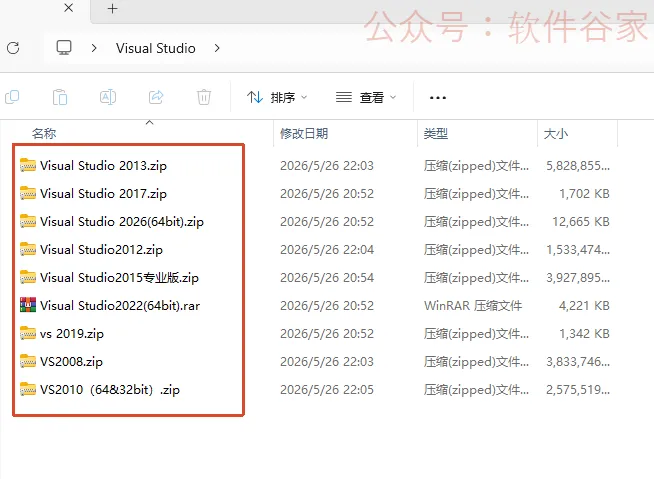
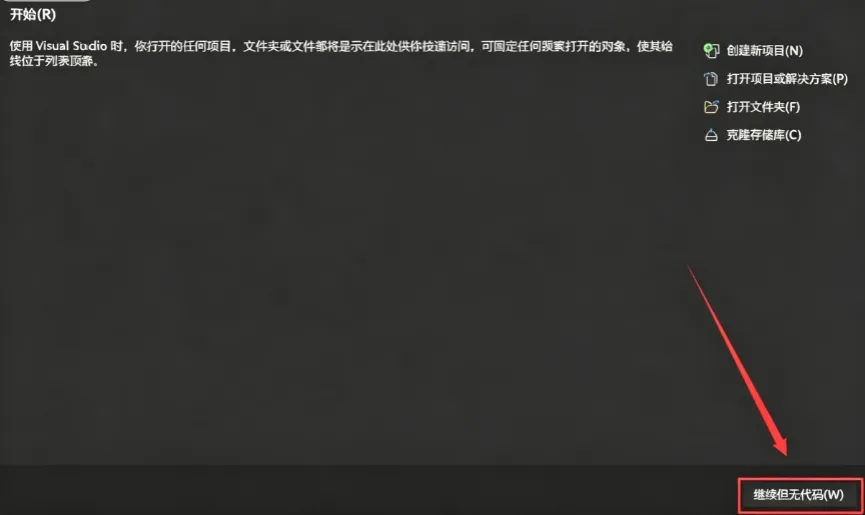
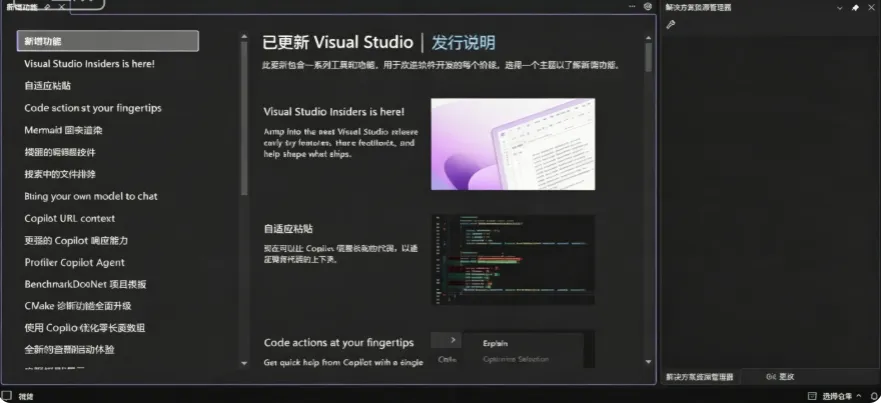
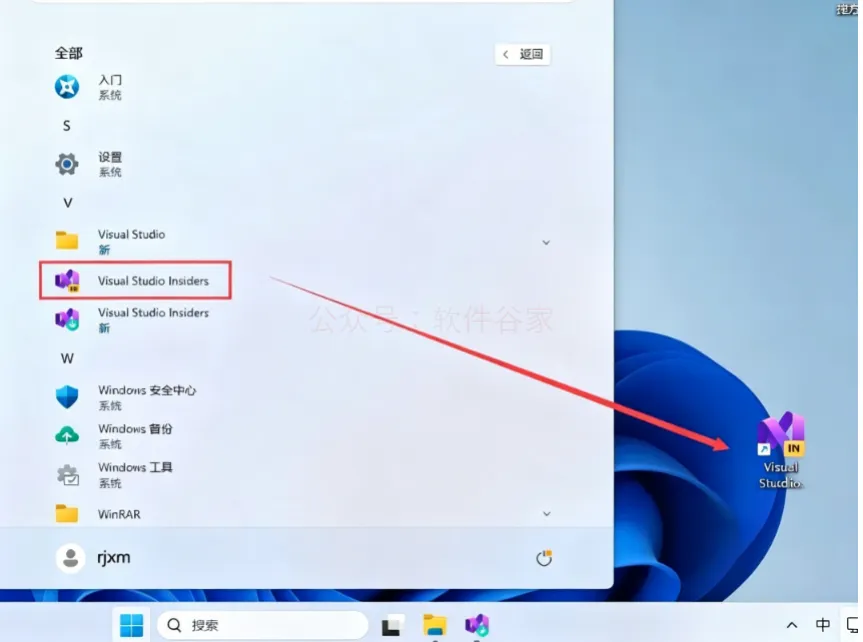


| 软件名称:Visual Studio 2022 | |
| 软件语言:简体中文 | 软件大小:4M |
| 安装环境:Windows10及上更高操作系统 | |
https://pan.xunlei.com/s/VOzWo-t0GI1MkZDH1ozt2VnHA1?pwd=w4j6# https://pan.baidu.com/s/1CxQv8YPuQ1Jv13OOo6t6aQ?pwd=1688 https://pan.quark.cn/s/a67f755206fc | |
下载方法:▷点击查看「如何下载」? 安装帮助:▷点击进入「帮助中心」! 更多软件:▷点击进入「软件目录」! |
Visual Studio 是微软公司发布的最新旗舰级集成开发环境(IDE),集成AI辅助编程(GitHub Copilot深度集成)、.NET 9、跨平台移动开发、跨平台C++开发、Python数据科学和Azure云开发支持,提供实时协作、代码评审和性能分析等企业级功能,是Windows平台开发的首选工具。
重要提示
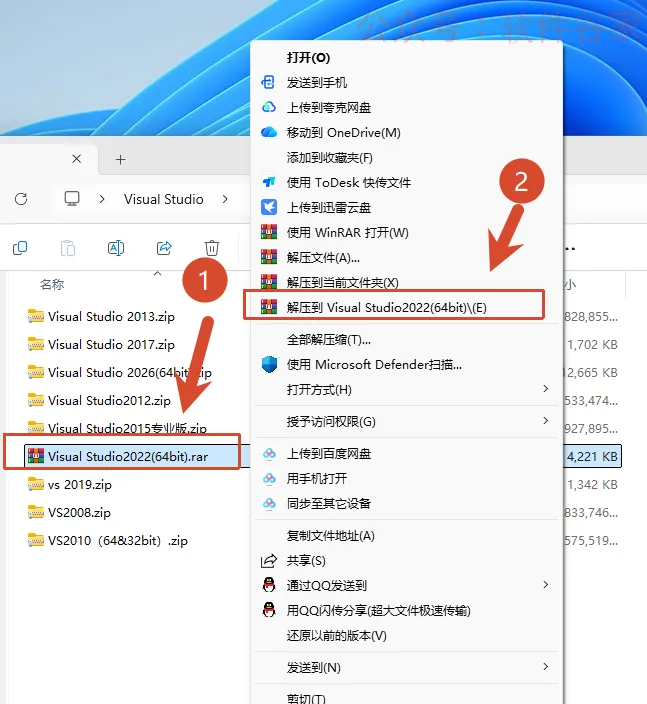
下载链接中会自动更新新版本(可任选一个版本下载,推荐下载最新版),该软件各个版本的安装步骤完全相同,通用安装教程如下 ↓↓↓
1.确保电脑系统为Windows 10 22H2及以上或Windows 11 64位,内存至少16GB(推荐32GB),硬盘预留至少50GB SSD空间。
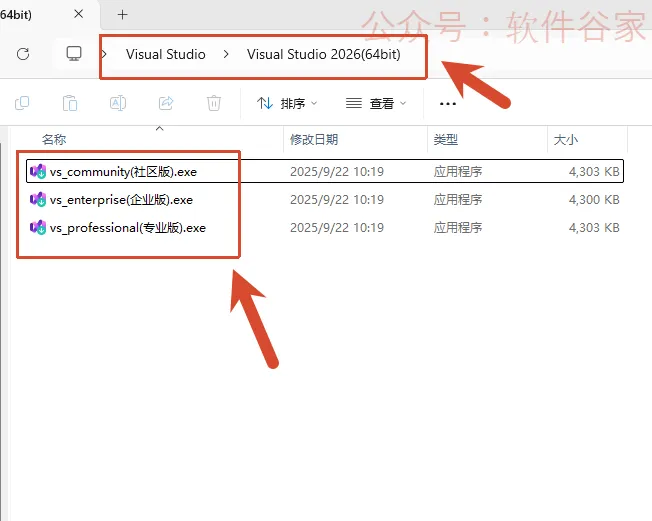
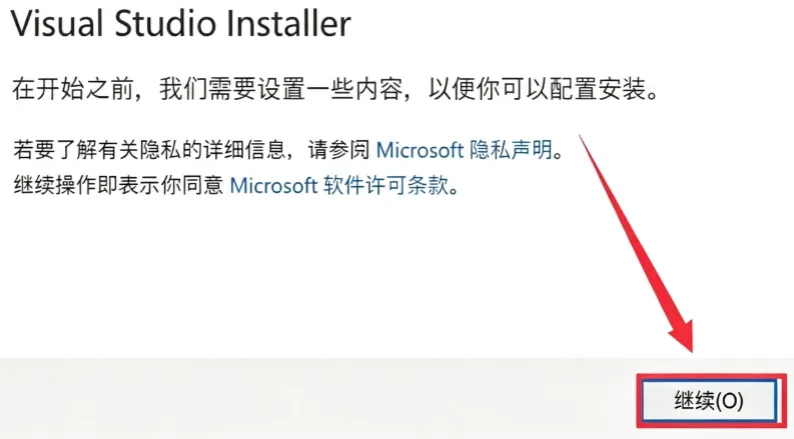
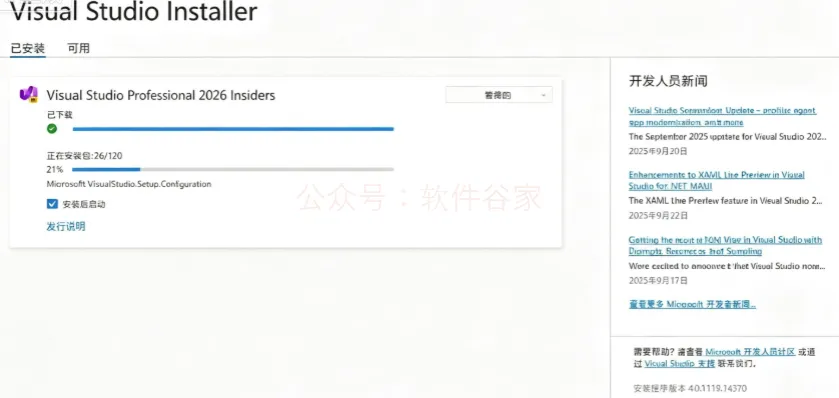
2.下载Visual Studio Installer安装程序,双击运行下载的vs_installer.exe。
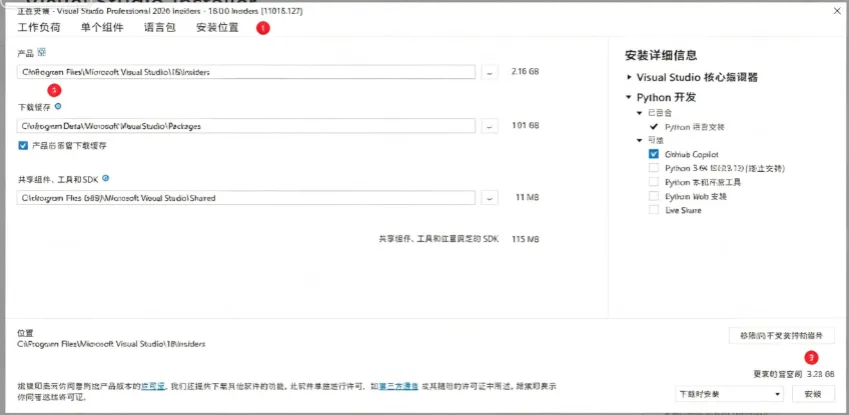
3.在安装器中选择需要的工作负载(如ASP.NET和Web开发、.NET桌面开发、Python开发、使用C++的游戏开发等),点击修改。
4.修改安装路径为非系统盘(如D:\Visual Studio 2026\Community),在语言包选项中选择简体中文,点击安装等待完成(约30-60分钟)。
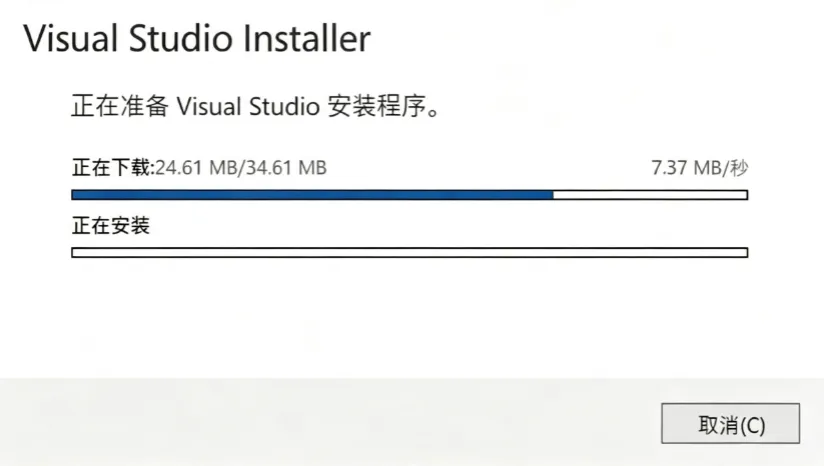
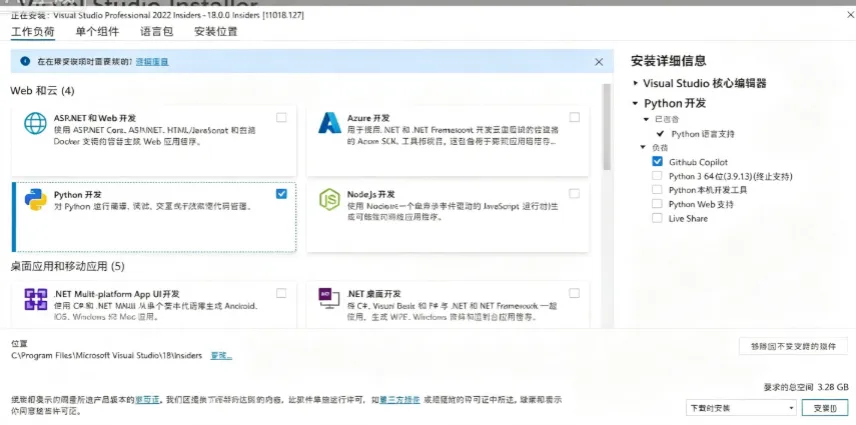
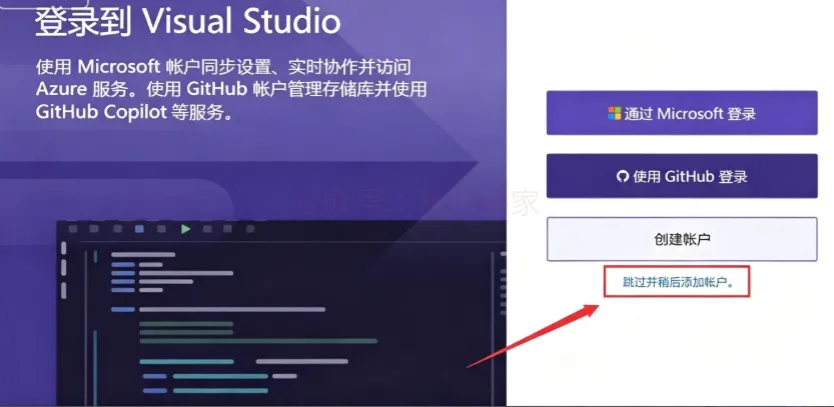
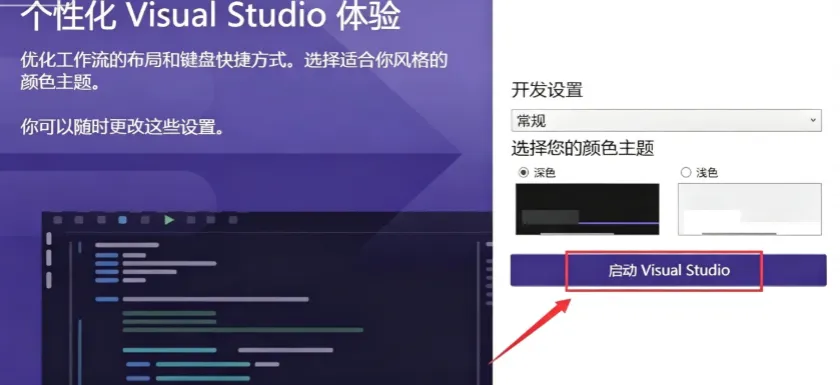
5.安装完成后首次启动需登录Microsoft账户,选择开发设置(Visual C# / Visual C++等)和颜色主题,即可开始创建项目。
注意事项:
1.安装Visual Studio 2026对系统资源要求较高,建议使用SSD固态硬盘以获得流畅的开发体验。
2.可根据需要随时通过Visual Studio Installer添加或删除工作负载和组件,无需重复完整安装流程。点分享
点收藏
点点赞
点在看
点击下方"阅读原文",查看最新【软件目录】