ARTICLE · 1141204
Excel夹着几百条空白行,怎样一次删掉又不误删数据 ?
从日志、程序或业务系统复制到Excel的数据,经常夹着大量空白行。逐行删除耗时,直接定位空值又可能误伤有效记录。本文用辅助列公式自动识别整行空白,再一次批量删除并完成复核。
从日志、程序或业务系统复制一批内容到Excel,几百行数据中间常会夹着不少空白行。
逐行点选、删除,确实很耗时间。但如果直接“定位空值—删除整行”,又可能把仍有数据的记录一起删掉。
问题不在删除按钮,而在于先判断:这是整条空记录,还是某个字段刚好没填?
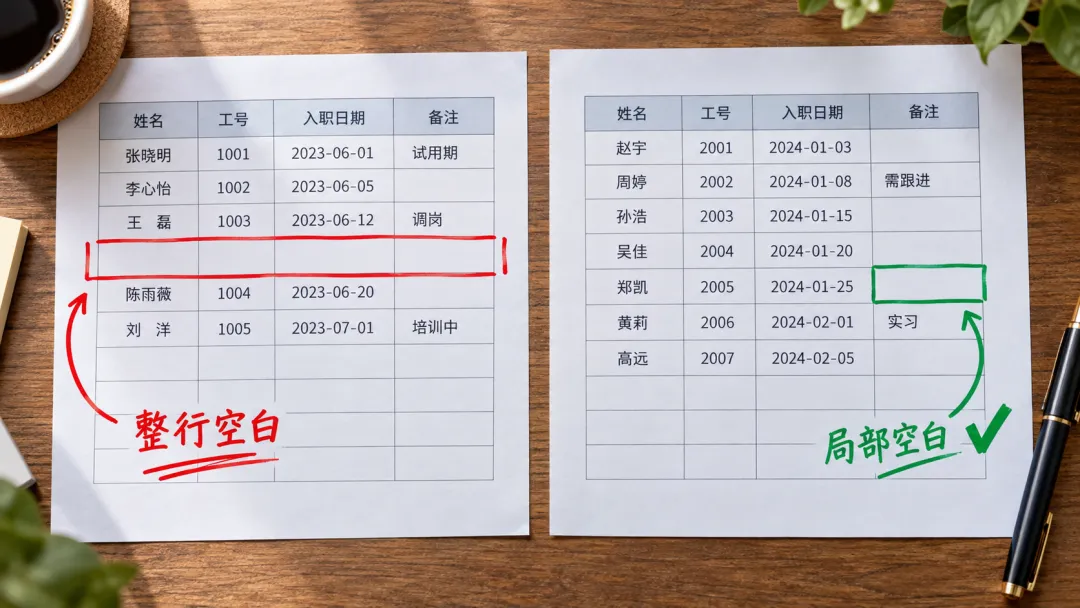
单元格为空,不等于整条记录都没用。
如果从日志或程序中复制出来的内容只有一列,判断最简单:这一列为空,通常就代表这一整行没有内容。
先复制一份工作表,然后选中数据区域,点击“数据—筛选”。打开这一列的筛选菜单,只保留“空白”。
此时页面只显示空白行。拖动选中左侧这些行号,右键选择“删除行”,就能一次删除全部可见空行,不需要再一行行删。最后取消筛选,检查剩余内容是否连续。
要选中左侧行号并删除整行,不是只按Delete清空单元格;后者只是把内容擦掉,空行仍然存在。
多列表格不能看到任意空白就删整行。比如一条员工记录里,姓名、工号都有内容,只有备注为空,这仍是一条有效记录。
假设数据位于A到F列,可以在G列增加“本行内容数”,在G2输入:
=COUNTA(A2:F2)
向下填充后,公式会统计每一行有多少个非空单元格:结果为0,说明A到F列整行都没有内容;结果大于0,就应保留。
接下来筛选G列中的0,一次选中所有显示出来的行号,再选择“删除整行”。这样不是逐行判断,而是让公式先自动标记,再整批删除。
从日志或程序复制的数据,有时看起来空白,实际藏着空格。这时可换成更严格的公式:
=SUMPRODUCT(--(LEN(TRIM(A2:F2))>0))
它会先去掉普通首尾空格,再计算这一行还有多少内容。结果为0时,才把它列入待删除范围。公式中的A2:F2要按自己的实际数据列修改。
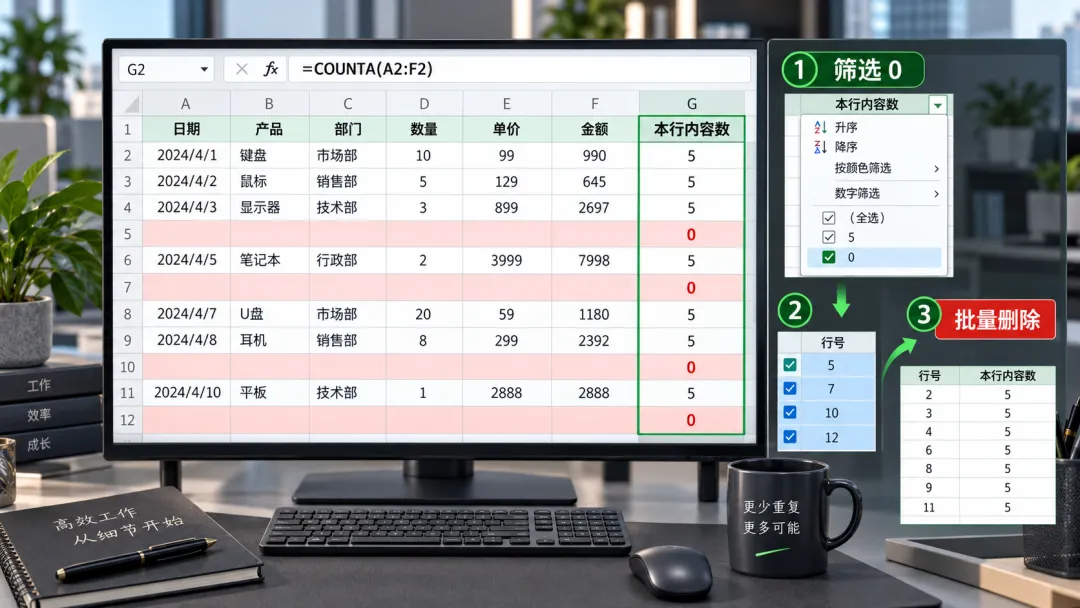
先让公式识别整行空白,再一次删除所有标记为0的记录。

批量删除完成,不等于检查完成。
取消所有筛选,确认没有数据只是被隐藏。
对比删除前后的总行数,删除数量应与筛出的空白记录一致。
抽查首行、末行和几条关键记录,确认编号、日期、金额没有错位或丢失。
批量处理真正节省时间的地方,不只是“少点几次鼠标”,而是让规则替你完成判断。单列日志可以直接筛选空白;多列表格用辅助列统计整行内容。这样才能一次删掉空行,又把误删风险降下来。