ARTICLE · 1142148
ArcGIS Pro 3.0安装教程及下载

大家好!点击左上角蓝字关注公众号可以获取更多的免费资源,另外为了防止错过公众号的精彩内容,希望大家可以动动小手将公众号“设为星标⭐”,非常感谢~~
软件下载
下载地址:
公众号内发送:ArcGIS Pro
软件介绍
ArcGIS Pro 是美国 Esri 公司推出的新一代桌面地理信息系统(GIS)软件,2015 年发布,用于替代经典产品 ArcMap。它采用 Office 风格的 Ribbon 界面,是原生 64 位多线程应用,性能优于旧版;最大特点是二三维一体化,可在同一工程中完成 2D 制图与 3D 场景制作,支持 BIM、倾斜摄影、点云等多源数据;内置 1000 多种地理处理工具,涵盖叠加分析、网络分析、水文分析、影像分类与深度学习等,并可通过 ModelBuilder 拖拽建模、用 arcpy(Python)、Arcade 和 Notebook 实现自动化与定制开发;制图方面提供专业符号库、标注引擎和地图系列批量出图,还可与 ArcGIS Online/Enterprise 深度集成,一键发布 Web 地图与服务,支持多人协同和版本化编辑。,对内存和显卡有一定要求。其优势在于功能全面、分析和制图能力强、行业生态成熟、官方学习资源丰富。
安装须知
安装前请关闭杀毒软件,否则安装失败
公众号内发送:关闭杀毒
支持怪兽
整理不易,希望大家多多支持怪兽
怪兽有开店铺,欢迎进店选购
公众号内发送:店铺
图文教程
温馨提示:须提前关闭杀毒软件及Windows Defender(部分电脑自带迈克菲也要关闭)(查看关闭教程,公众号内发送:关闭杀毒)
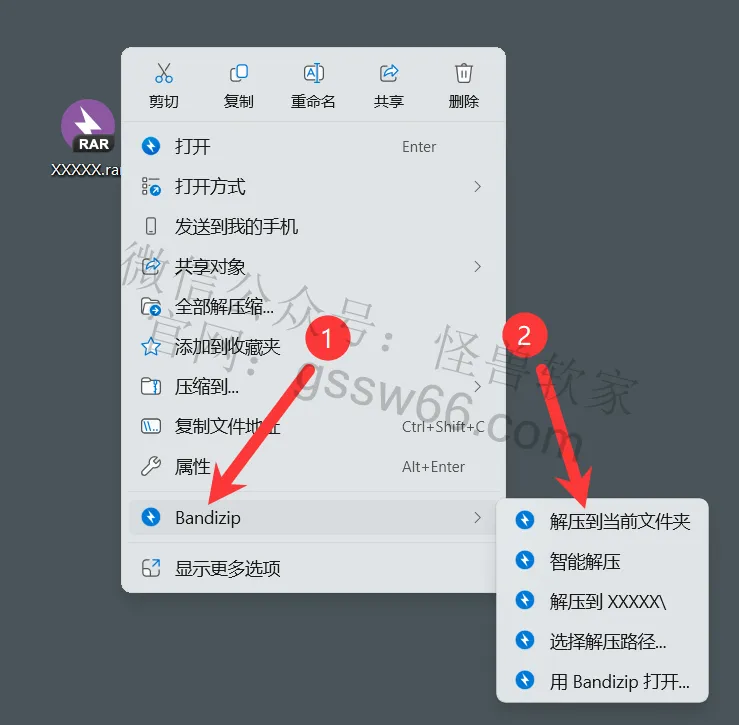
01,找到并选中下载好的ArcGIS Pro压缩包,点击鼠标右键,点击压缩软件,点击“解压到当前文件夹”(没有压缩软件,公众号内发送:压缩软件)
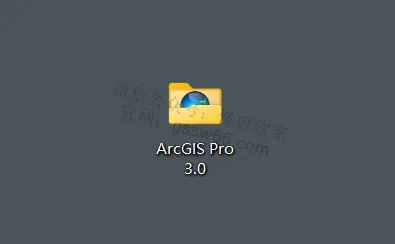
02,打开解压好的“ArcGIS Pro 3.0”文件夹
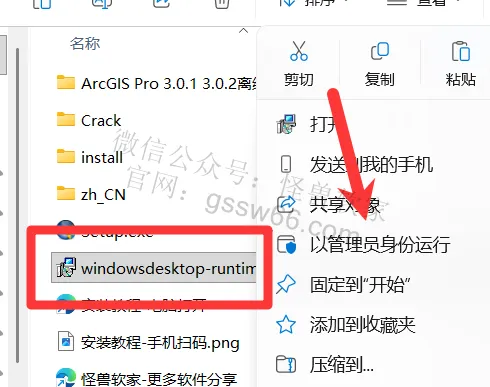
03,选中运行库安装程序“windowsdesktop-runtime-6.0.5-win-x64.exe”,点击鼠标右键,点击“以管理员身份运行”
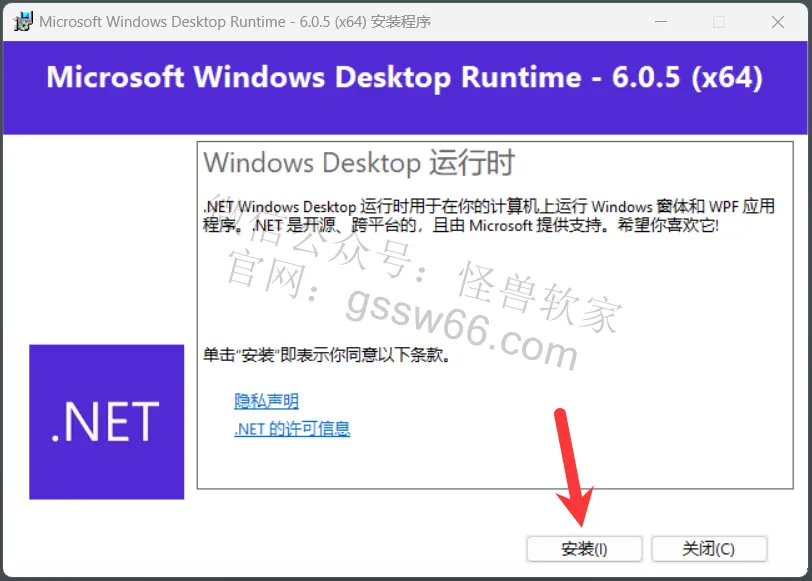
04,点击“安装”
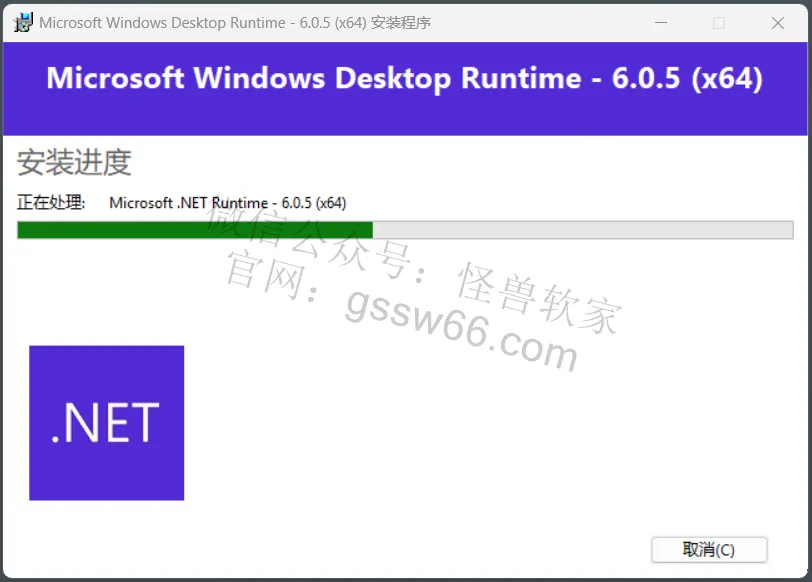
05,等待运行库安装完成
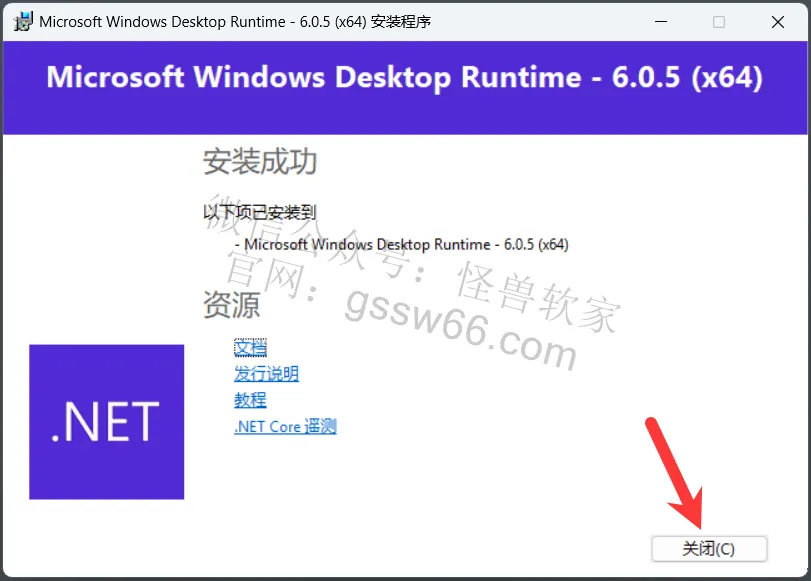
06,点击“关闭”
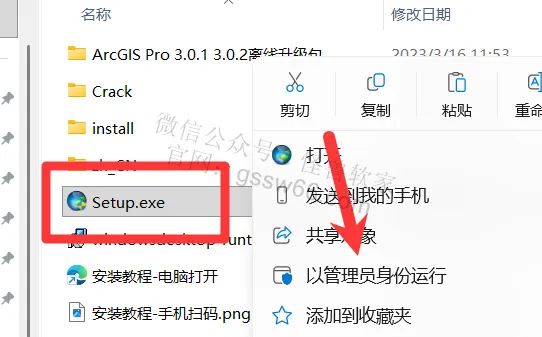
07,选中ArcGIS Pro安装程序“Setup.exe”,点击鼠标右键,点击“以管理员身份运行”
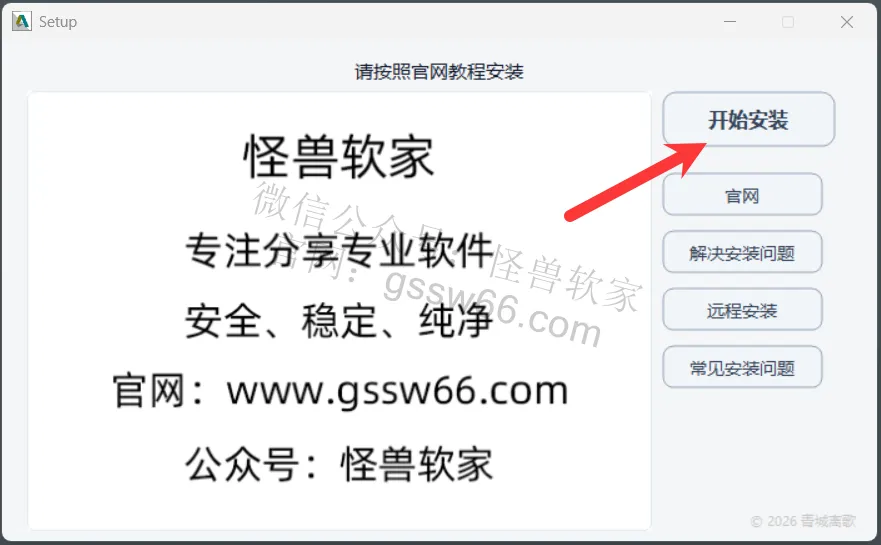
08,点击“开始安装”
09,点击“下一步”
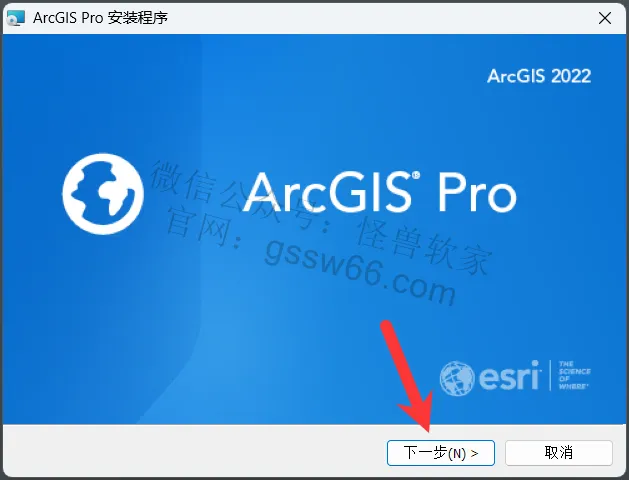
10,点击“下一步”
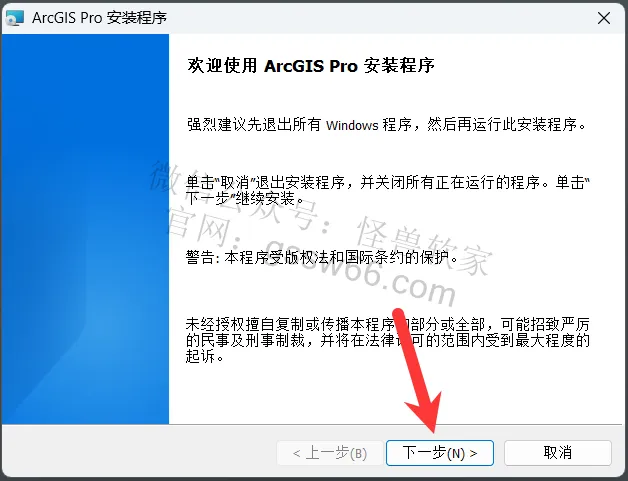
11,选择“我接受主协议”,点击“下一步”
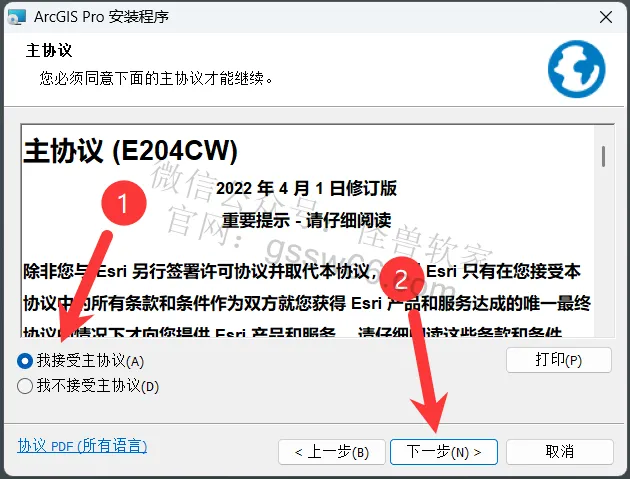
12,点击“下一步”
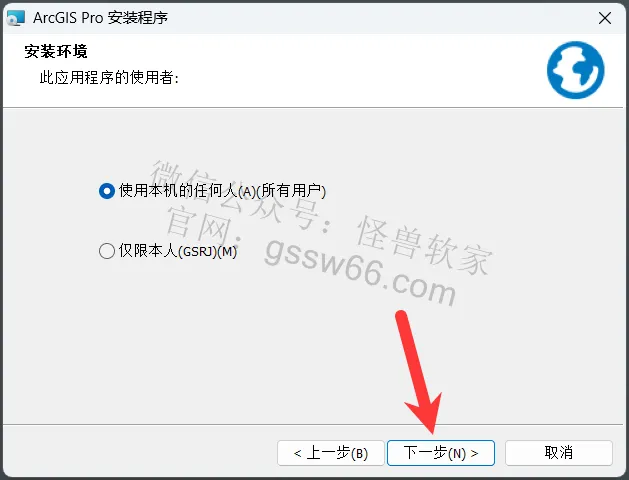
13,自行选择安装功能组件,无须更改安装位置,点击“下一步”,然后跳转到第16步,如需更改安装位置,点击“更改”。本例安装在D盘
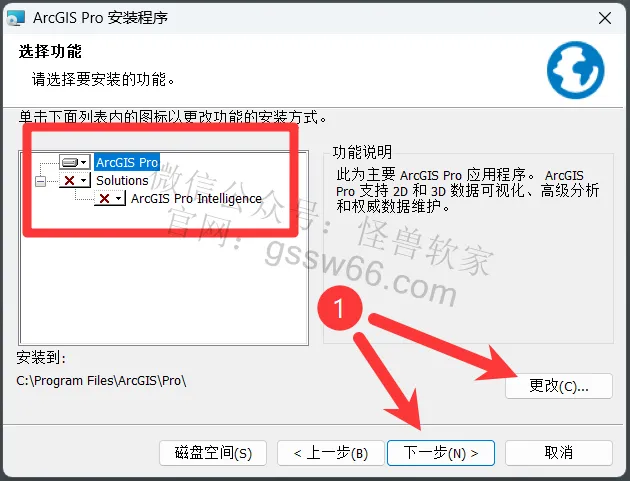
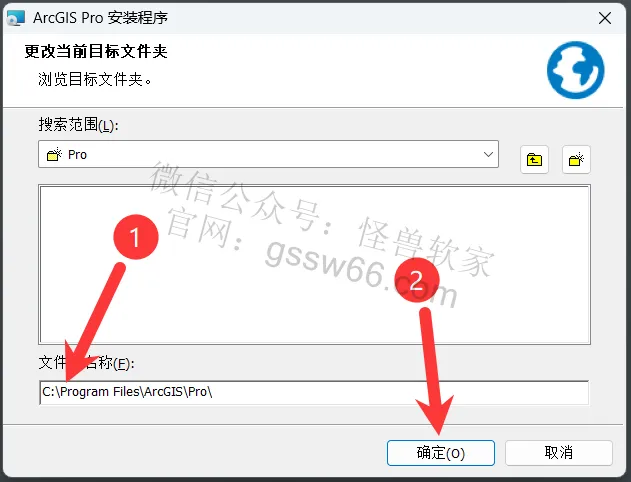
14,把安装路径的首字母C改为D即可(安装路径不要出现中文),点击“确定”
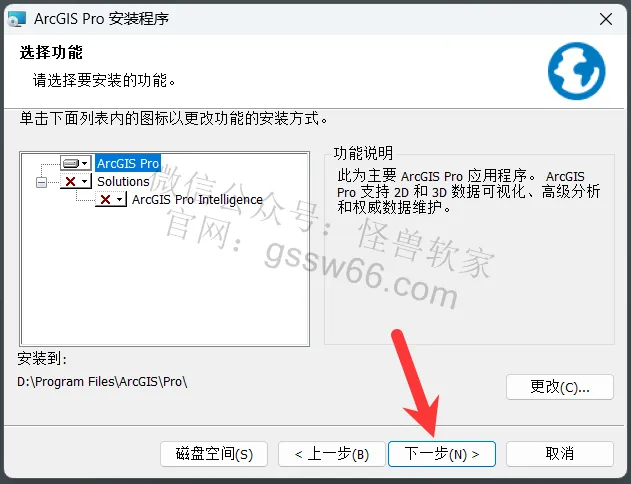
15,点击“下一步”
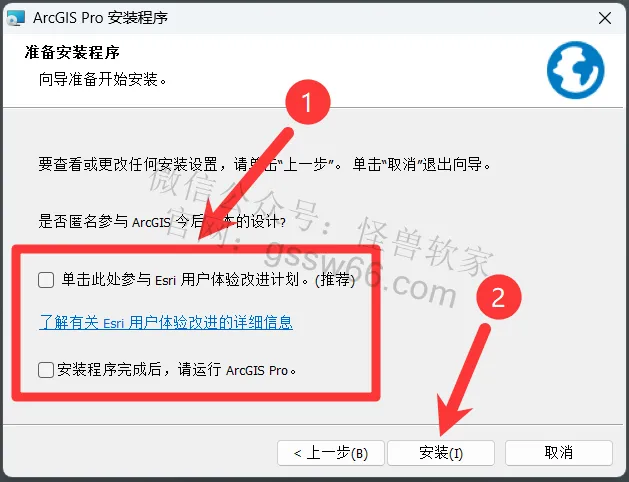
16,取消勾选“单击此处参与Esri用户体验改进计划”和“安装程序完成后,请运行ArcGIs Pro。”,点击“安装”
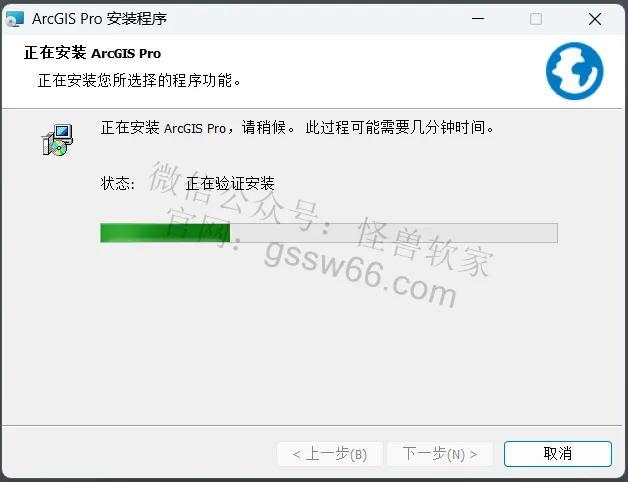
17,耐心等待程序安装完成,软件安装需要一些时间
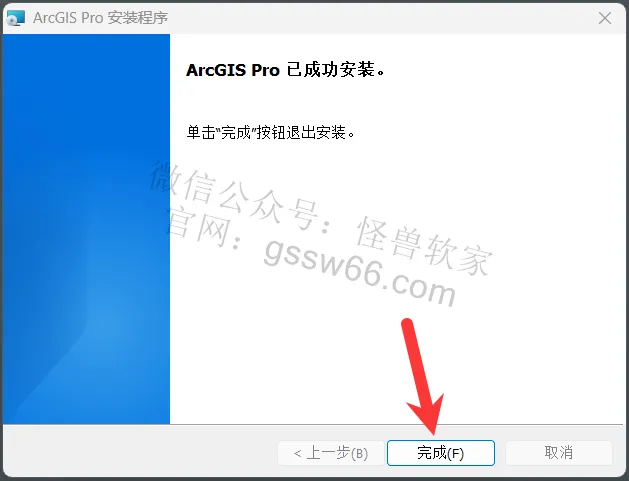
18,点击“完成”
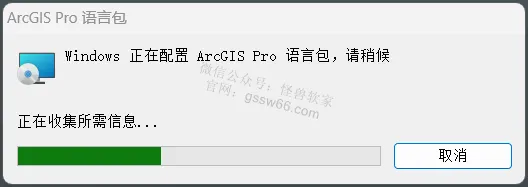
19,主程序暗转完成会自动弹出安装中文语言包,如未弹出,可点击安装引导界面的“中文语言包”按钮
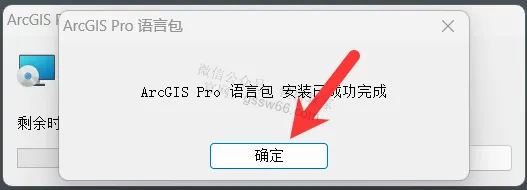
20,点击“确定”,中文语言包安装完成
如需安装升级包,继续操作,如无须安装升级包,跳转到第26步,自行选择是否安装
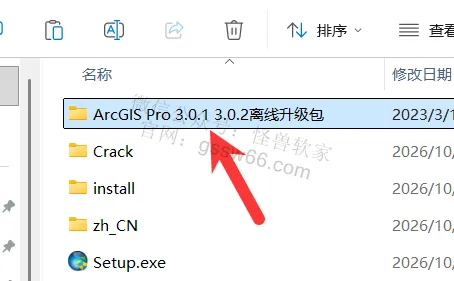
21,打开之前解压好的“ArcGIS Pro 3.0”文件夹,双击打开“ArcGIS Pro 3.0.1 3.0.2离线升级包”文件夹
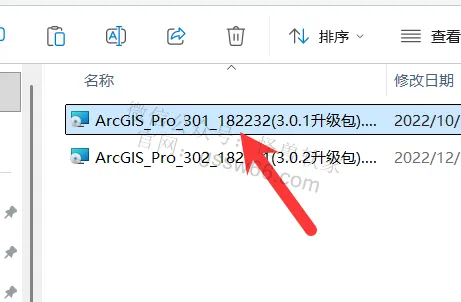
22,选中“ArcGIS_Pro_301_182232(3.0.1升级包).msp”双击运行升级包
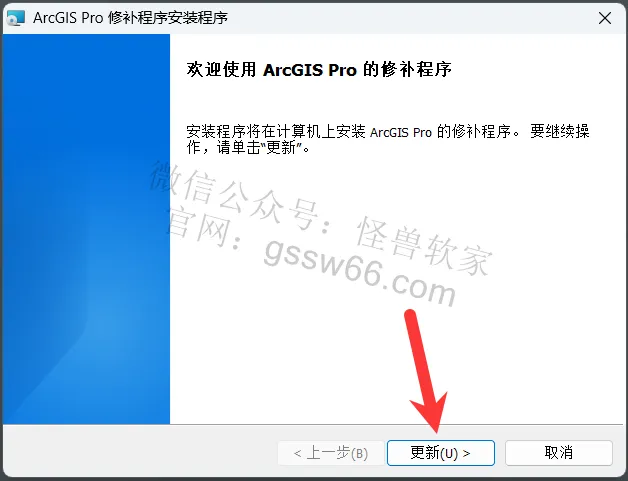
23,点击“更新”
24,耐心等待升级完成
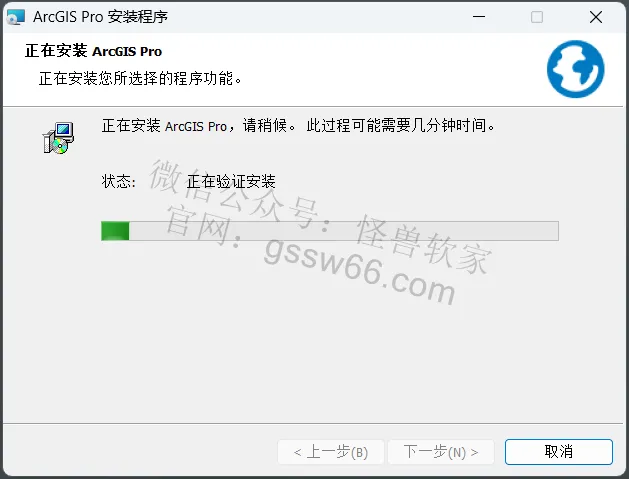
25,点击“完成”升级完成。如需继续升级,把剩下的升级包按顺序安装,重复第22步-第25步教程即可
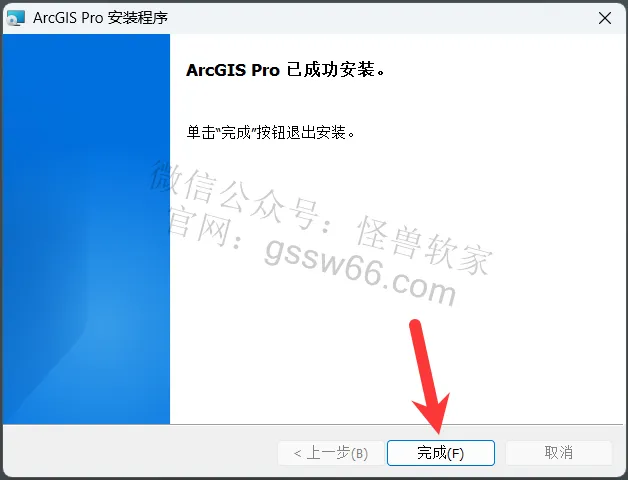
26,打开之前解压好的“ArcGIS Pro 3.0”文件夹,双击打开“Crack”文件夹
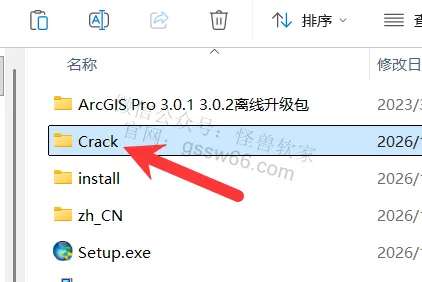
27,找到并选中“AfCore.dll”文件,点击鼠标右键,点击“复制”,或者使用快捷键“Ctrl”+“C”复制
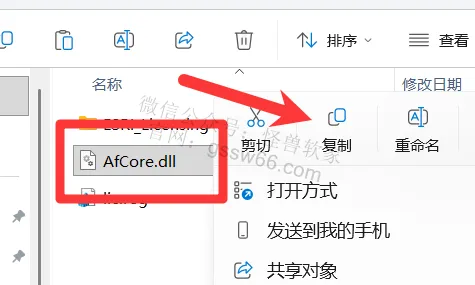
28,返回安装引导界面,点击“打开安装路径”
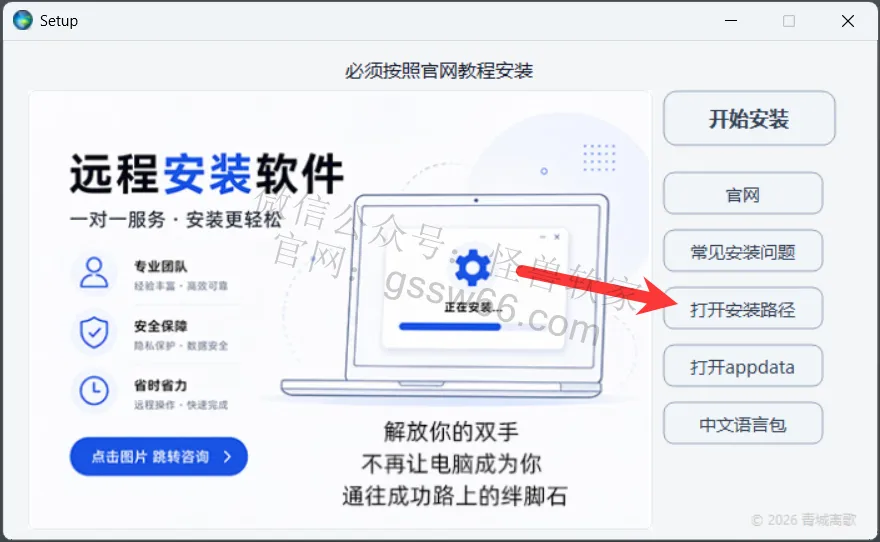
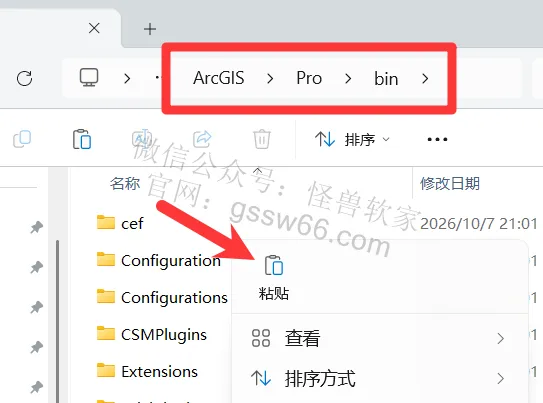
29,在打开的文件夹空白位置点击鼠标右键,点击“粘贴”,或者使用快捷键“Ctrl”+“V”粘贴
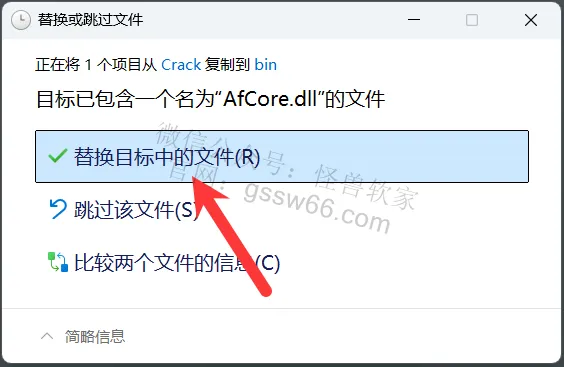
30,点击“替换目标中的文件”(若提示需要提供管理员权限,点击“继续”)
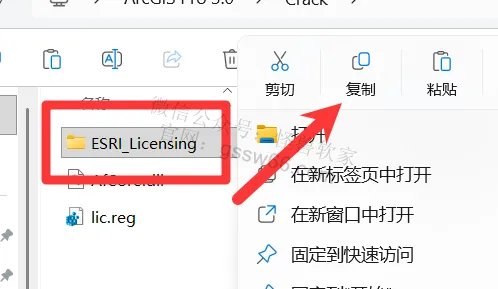
31,返回刚才打开的“Crack”文件夹,找到并选中“ESRI_Licensing”文件夹,点击鼠标右键,点击“复制”,或者使用快捷键“Ctrl”+“C”复制
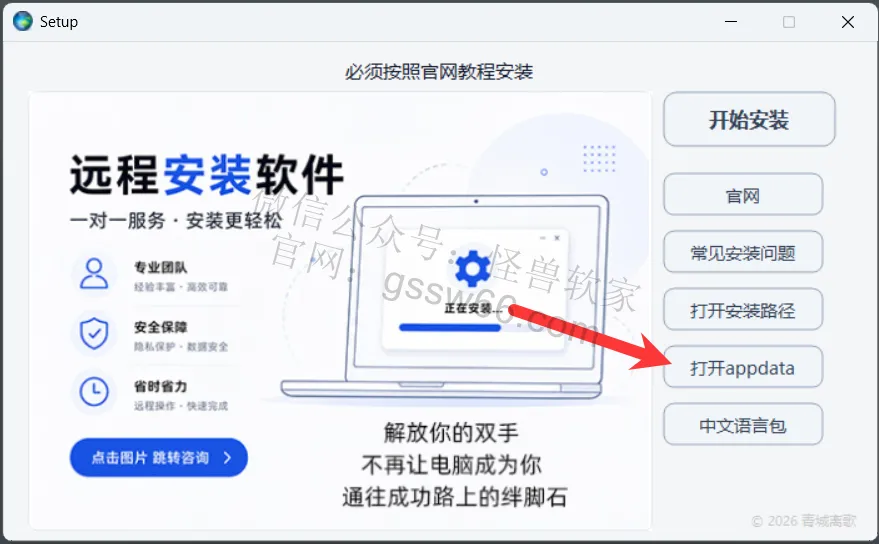
32,返回安装引导界面,点击“打开appdata”
33,在打开的文件夹空白位置点击鼠标右键,点击“粘贴”,或者使用快捷键“Ctrl”+“V”粘贴
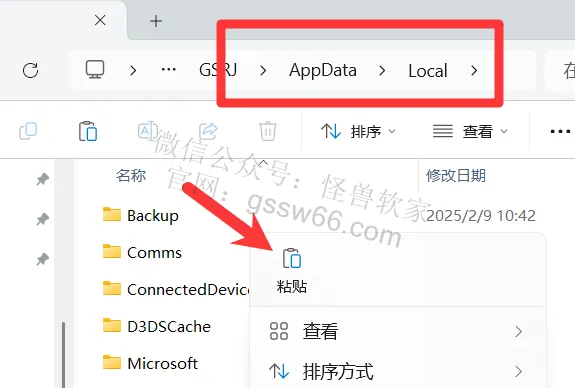
34,返回刚才打开的“Crack”文件夹,找到并选中“lic.reg”文件,双击运行
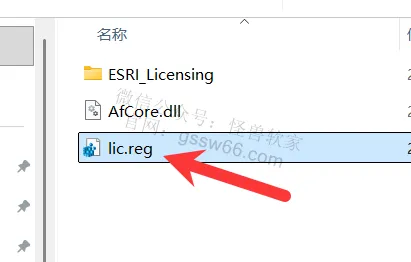
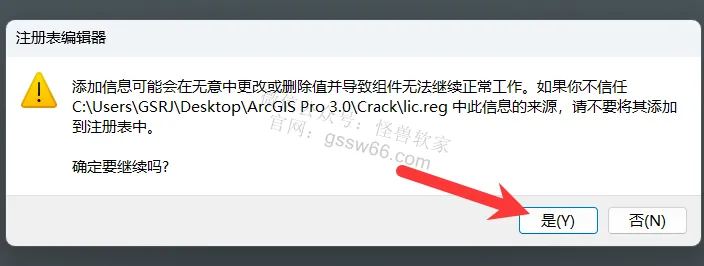
35,点击“是”
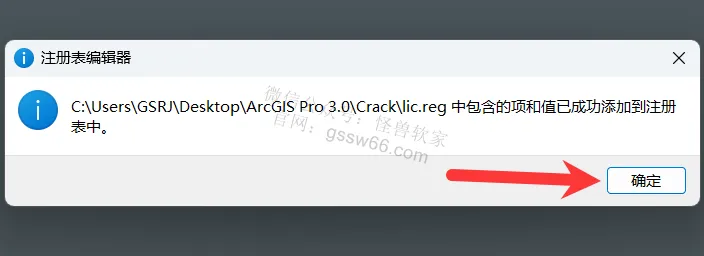
36,点击“确定”
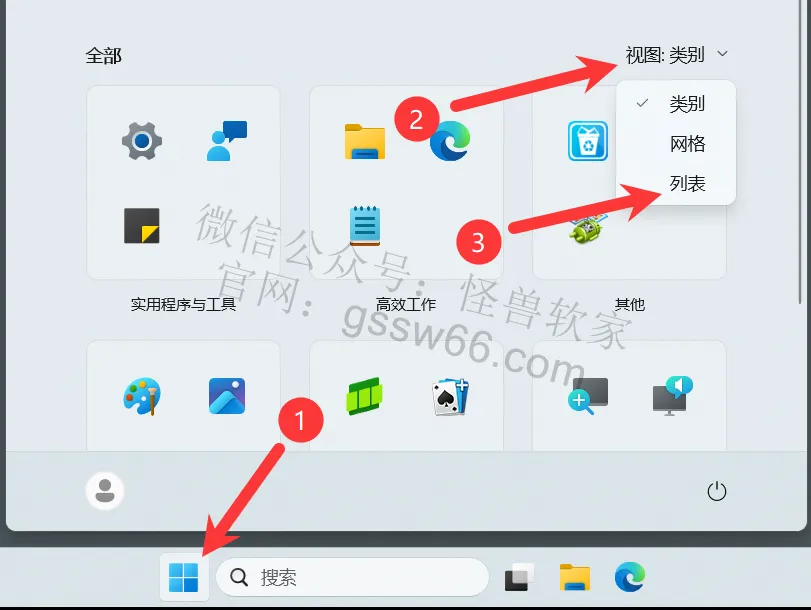
37,点击“开始”图标,点击“类别”,点击“列表”
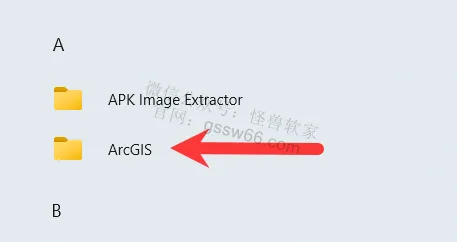
38,单击“ArcGIS”文件夹
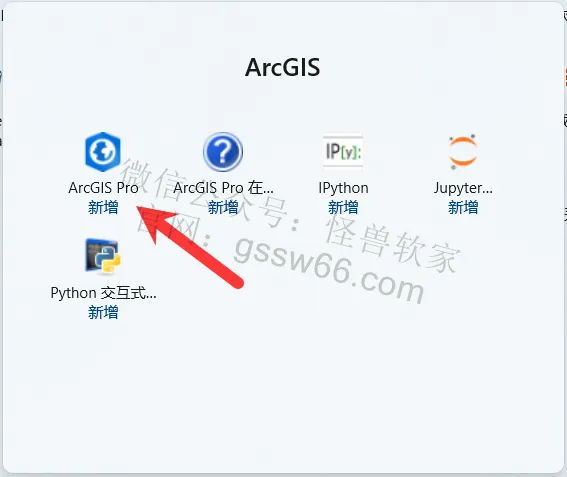
39,按住鼠标左键把“ArcGIS Pro”图标拖拽到桌面上,即可创建桌面快捷方式
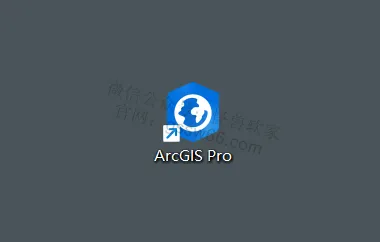
40,在桌面上找到“ArcGIS Pro”软件图标,双击运行软件
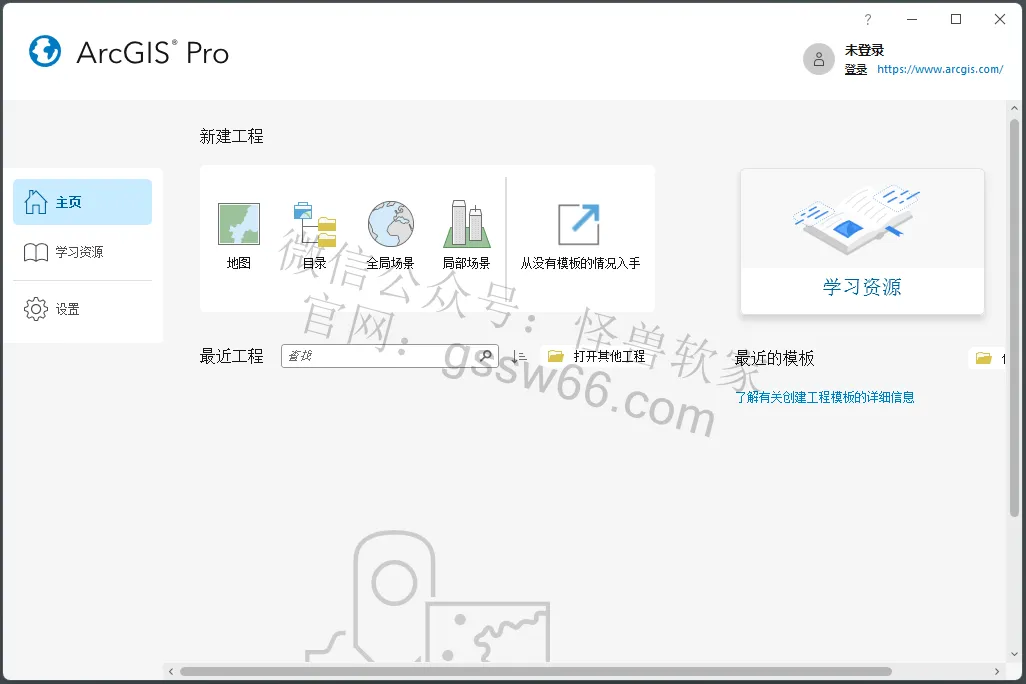
41,安装完成,打开软件如下

免责声明
免责声明及法律参考:
使用目的:该文件夹及其子目录下的所有资源仅供学习和研究使用。其旨在为学术和研究人员提供参考和资料,任何其他目的均不适用。
非商业与非法用途:严禁将此文件夹及其内容用于任何商业或非法用途。对于因违反此规定而产生的任何法律后果,用户需自行承担全部责任。
来源与版权:所有版权归原作者/企业所有。公众号提供用户下载的内容均来自互联网,如有内容侵犯您的版权或其他利益的,请编辑邮件并加以说明发送到我的邮箱zyfgzyx@163.com。我们会在收到消息后三日内处理。
下载后的处理:请注意,您在下载任何资源后,必须在24小时内从您的电脑或存储设备中彻底删除上述资源,无论这些资源是软件、文档还是其他形式的数据。
支持正版:如果您发现某个程序或资源对您有帮助或您喜欢它,请积极支持正版。购买和注册正版软件不仅可以获取官方的支持和更新,而且可以享受更多的功能和服务。
法律参考:根据《计算机软件保护条例》(2002年1月1日实施)的第十七条规定:为了学习和研究软件内含的设计思想和原理,通过安装、显示、传输或者存储软件的方式使用软件,可以不经软件著作权人许可,不向其支付报酬。鉴于此,我们强烈建议用户在使用该文件夹及其内容时,遵循上述法规,并确保其行为目的仅限于学习和研究软件内部的设计思想和原理。
最终解释权:本免责声明的最终解释权归声明者所有。
在使用该文件夹及其内容前,请确保已仔细阅读并完全理解上述声明和法律参考。您的使用行为将被视为对上述内容的完全接受。