ARTICLE · 1146609
电脑录屏怎么录?推荐这6款软件,屏幕录制再也不用愁了!

最近,小编收到了很多有关电脑录屏怎么录的问题,拆开其实是四件小事:用什么录、录哪一块、声音怎么进去、录完文件在哪。把这四件弄明白,剩下的就是按一下开始的事。
与其研究一堆参数,不如挑一款顺手的软件。这篇推荐 6 款,Windows 和 Mac 都覆盖,还有一款连桌面软件都不用装。每款都写了怎么用和各自的短板,照着挑一款,录屏这事就不用再愁了。
录屏前,先把4件小事弄明白
第三条最容易翻车。很多人录完回放发现画面在动却一点声音都没有,多半就是这两条道没接对。

01
数据蛙录屏软件(一站式教程工具,Windows/Mac)
介绍软件最实在的方式,是直接回答上手前最想问的那几个问题。下面四个问完,这款软件能干什么你就清楚了。
问题一:到底能录什么?
数据蛙录屏软件系统支持Win7/Win8/Win10/Win11/MacOS,可以录制电脑屏幕上的任何活动——全屏、区域、窗口、游戏、摄像头、音频,甚至手机投屏,桌面和文件资源管理器也都能录。讲PPT就锁定演示窗口,讲操作就框选区域,需要露脸就同时开摄像头形成画中画。
问题二:声音会不会录不进去?
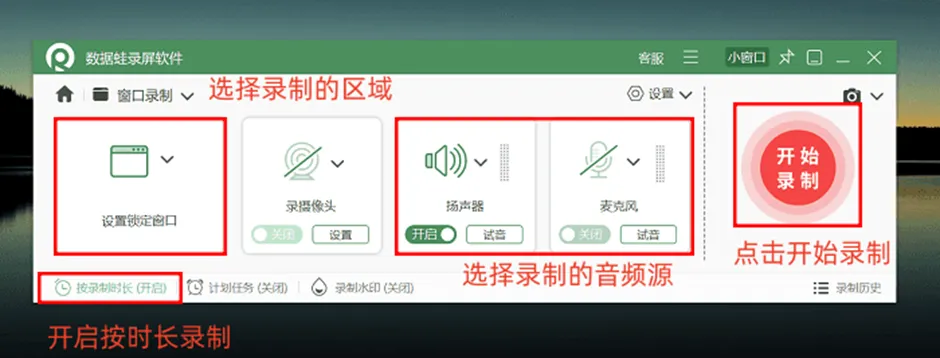
声音分两条独立通道:系统声音收电脑播放的声(课件音频、视频原声、游戏音效),麦克风收你说话。两条能分别开关、分别调音量,互不干扰;环境有底噪可以开降噪。最实用的是试音功能——开录前点一下,播放一小段声音并说两句话,看电平条跳不跳动,就能提前确认两条通道都收到了声,不用等录完才发现。
问题三:能录多久,会不会卡?
免费不限时,录多久都不会到点被掐断。它还支持硬件加速,配置一般的电脑也能保持高清不卡顿,不会出现声音和画面对不上的情况。录整节课或整场直播回放这类长内容,可开启自动分段保存,中途出问题只丢当前这一段。
问题四:录完还要另装剪辑软件吗?
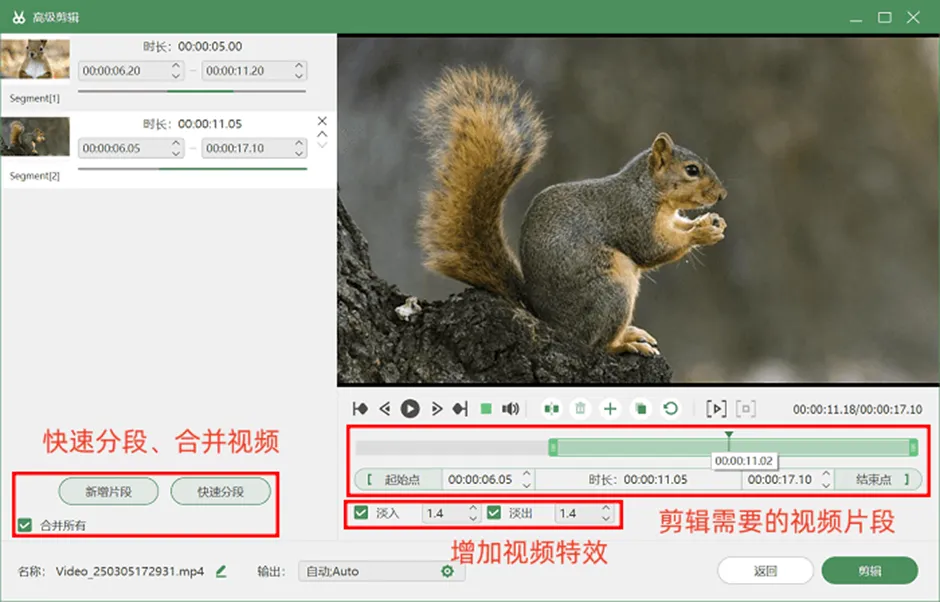
不用。录制结束软件直接进入预览界面,可以做视频轻量编辑,满足多样需求:裁掉开头点击录制那几秒和结尾找停止键的部分、把讲错的片段分割删除、把多段内容合并、加字幕、压缩体积、转换格式。一趟就能出片,不用在两三个软件之间倒腾。
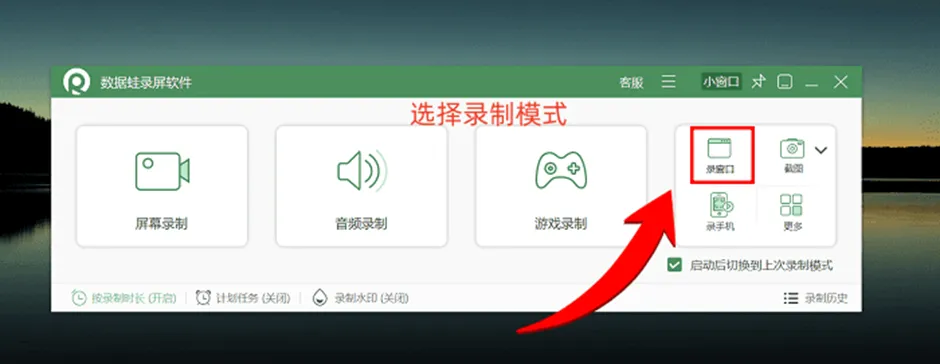
官方把它的特点概括为五点:免费不限时、免费无水印、高清不卡顿、声音画面同步、实时编辑。操作只需3个步骤——选模式、设参数、点录制。
步骤1.电脑录屏怎么录?打开软件,在主界面选择录制模式——全屏、区域、窗口、游戏、摄像头、音频等按需选,桌面也能录。锁定某个窗口、框选一块区域,或用全屏;需要露脸就同时开启摄像头形成画中画,可拖动小窗调整位置和大小。
步骤2.系统声音和麦克风分开勾选、分别调音量,环境吵就开启降噪。点击试音,播放一小段声音并说两句话,看电平条有没有跳动,确认两条通道都有信号再往下走。
步骤3.设置画质:把画质选到高清档,免费版就能输出1080P;帧率按需选择,日常演示30fps够用,游戏或高动态画面可选120fps。确认保存路径后点「开始录制」,3秒倒计时后正式开始。
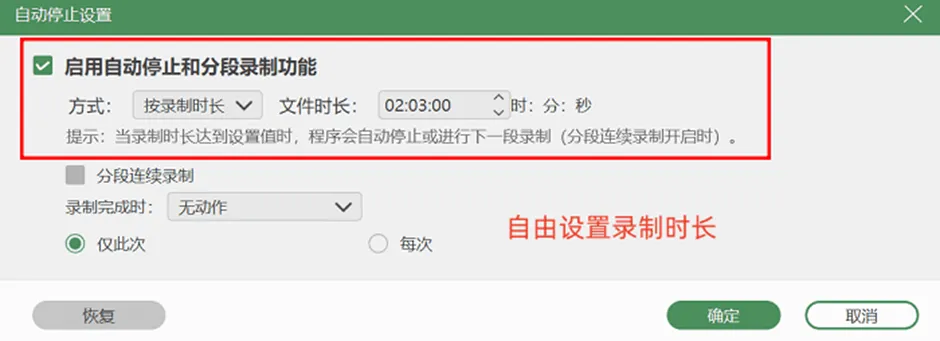
步骤4.录完在预览界面裁剪开头结尾、加字幕或转格式,然后导出。如果你还想给视频加上转场特效,可以点击打开高级剪辑页面进行操作。
02
优加蛙录屏软件(低占用、高帧率,新手推荐)
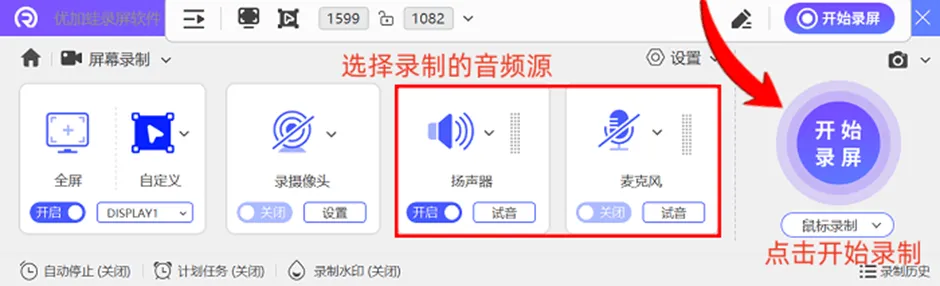
整节课、整场直播回放这类长内容,普通工具录到后半段容易掉帧,中途出个问题还可能整段报废。优加蛙录屏软件走轻量化路线,采用硬件加速技术,CPU占用率低,长时间录制不易卡顿,还支持计划录制和自动分段保存,免费版同样无水印、不限时长。
步骤1.打开软件,选择录制模式并框定范围,勾选系统声音和麦克风。
步骤2.帧率设为30fps,画质按需选,确认保存路径。
步骤3.开启自动分段保存,选择按时长或文件大小切分。
步骤4.不方便守着就用计划录制,设定开始时间和录制时长。
步骤5.在系统电源设置里把休眠设为“从不”,接上电源再开始录。
03
OBS Studio
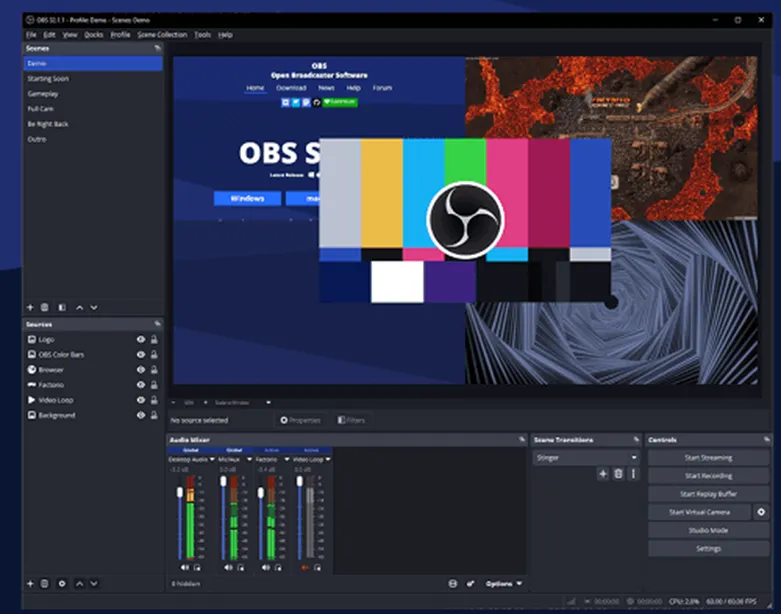
OBS Studio这款软件没有付费版本,也不加广告和水印,参数完全开放,还能做直播推流。适合预算为零、又想自己掌控参数的人。
步骤1.官网下载安装,首次启动选“仅录制、不进行直播”。
步骤2.在「来源」点「+」,添加「显示器采集」或「窗口采集」。
步骤3.进「设置-输出」,把编码器改成硬件编码项(NVIDIA用NVENC,AMD用AMF)。
步骤4.在「设置-视频」里确认分辨率和帧率。
步骤5.确认音频混合器中的音源已启用,点「开始录制」。
04
ActivePresenter
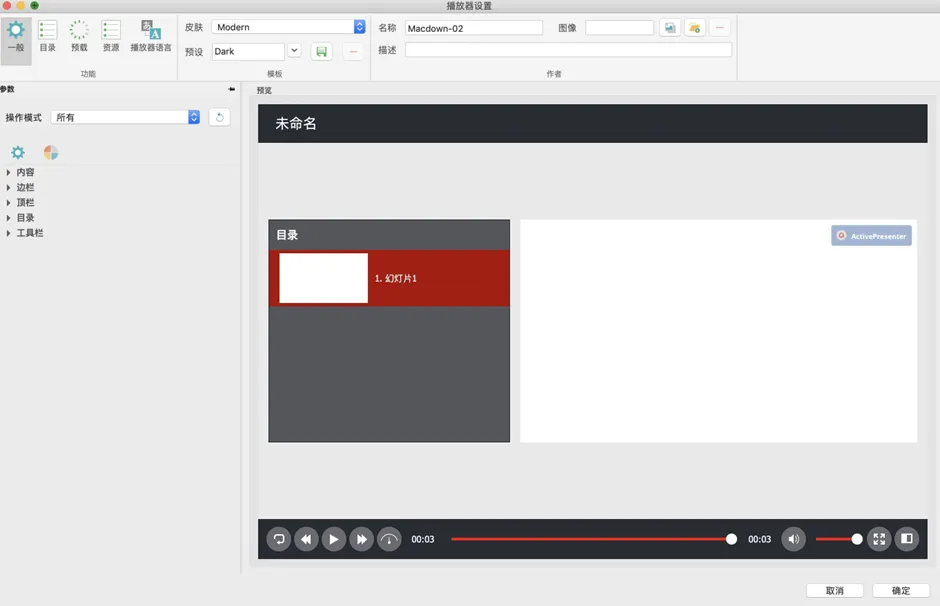
别的工具录完就交给你一个MP4,后续剪辑要另找软件;这款可以直接在时间轴上精剪、加标注和字幕,甚至加入选择题、填空题这类互动环节,也能导出为课程格式。官方说明其免费版不设水印、不设录制时限。
步骤1.电脑视频录屏怎么录?打开软件,点击「录制屏幕」进入设置。
步骤2.选择录制范围(全屏、区域或窗口),勾选系统声音和麦克风。
步骤3.需要露脸就勾选摄像头,确认后点击录制按钮。
步骤4.录制结束按Ctrl+End停止,素材自动进入编辑界面。
步骤5.在时间轴上裁剪、加字幕与标注,最后导出为视频。
05
Screenity
它是Chrome扩展,在Chrome、Edge、Brave这类浏览器里装一下就能用,不用下载桌面软件,也不用注册账号。开源项目(GPLv3),官方说明不限录制次数、不限时长、不加水印。它还能边录边画箭头写字、给敏感内容实时打码、开聚光灯模式,录制内容保存在本地不上传。
步骤1.华为电脑录屏怎么录?在Chrome应用商店搜索Screenity,点击添加到浏览器。
步骤2.点击浏览器工具栏的扩展图标,打开录制面板。
步骤3.选择录制范围——单个标签页、某个应用窗口、整个桌面,或手动框选区域。
步骤4.按需开启麦克风与标签页声音,需要露脸就开摄像头画中画。
步骤5.点录制按钮开始,结束后在编辑器里裁剪,导出为MP4、WebM或GIF。
06
VLC播放器
公司电脑限制安装权限、审批又慢,偏偏临时要录一段——可以看看电脑里有没有装VLC。这款装机率很高的播放器本身就带录屏功能,不用申请新软件。
步骤1.笔记本电脑录屏怎么录?打开VLC,点顶部菜单「媒体-打开捕获设备」。
步骤2.捕获模式设为「桌面」,帧率填30fps。
步骤3.点播放按钮旁的下拉箭头选「转换」,配置选视频MP4并指定文件。
步骤4.点「开始」录制,正常操作即可。
步骤5.把VLC调回前台点停止,到目标位置回放确认。
说明:它只能应急。不支持自定义区域,没有剪辑功能,Windows上录系统声音还需额外配置。
常见疑问
疑问1.完全没基础,先用哪一款?
建议先用数据蛙录屏软件,它的操作就是选模式、设参数、点录制3个步骤,界面直观,录完还能直接在软件里裁剪。等熟悉了范围、声音、保存这些概念,再按需要试其它几款。不想装软件的话,也可以先试Screenity。
疑问2.录屏要不要联网?
录制本身不用联网,画面采集和保存都在本地完成。只有你录的是在线内容(网课、直播)时,才需要联网观看,录制动作本身跟网络无关。所以用本地录屏还有个好处:断网也不影响已经开始的录制。
疑问3.录出来没声音怎么办?
先看声音有没有勾:系统声音管电脑播放的声,麦克风管你说话,缺哪条就录不到哪部分。两条都勾了还是没声,检查系统有没有静音、默认输出设备选对没有;换了耳机或外接音箱后出问题的,多半是默认输出设备自动切换了。开录前先录十秒试一下最省事。
疑问4.录屏会卡顿吗?
短时录制一般没问题。觉得卡就把帧率降到60fps——日常演示已经够流畅,没必要追高;再缩小录制范围,全屏比区域吃资源得多;关掉后台的云盘同步和下载工具;把保存路径设在空间充足的磁盘。笔记本记得接上电源,不然系统会自动降频。
疑问5.免费版有水印吗,能录多久?
本篇几款都不加水印。数据蛙录屏软件免费不限时、免费无水印,还能输出1080P;优加蛙录屏软件免费版同样无水印、不限时长;OBS Studio、Screenity、VLC属于开源免费,没有付费版本;Active Presenter免费版也不设水印与时限。真要注意的是部分工具会限时或锁720P,挑选时多看一眼权益说明。
疑问6.录完想剪掉开头结尾怎么办?
用自带编辑功能的最省事。数据蛙录屏软件录完能直接在软件里裁剪、分割、合并、加字幕、转格式,不用再导进别的剪辑软件;Active Presenter有时间轴可精细剪辑。OBS Studio、VLC只管采集,得另配工具,来回导入导出会多花时间。
疑问7.下载录屏软件要注意什么?
只认官网或正规渠道,浏览器扩展则认准应用商店的官方页面,别碰所谓的“破解版”“绿色版”——录屏软件权限很高,能抓取屏幕上的全部内容,来源不明的安装包有安全风险。录制时善用排除窗口或模糊功能,别把隐私内容录进成片。
电脑录屏这事,弄清电脑录屏怎么录、录哪一块、声音怎么进去、文件存在哪,基本就成了。
工具方面:想一步到位用数据蛙录屏软件,3个步骤从录制做到出片;录很久选优加蛙录屏软件;预算为零用OBS Studio;要录完深加工选Active Presenter;不想装桌面软件试Screenity;电脑受限就用VLC应急。
还有个习惯值得养成:正式开录前先录十秒,回放确认画面和声音都正常。这十秒能避开绝大多数返工。