ARTICLE · 1150502
Excel图表---子母图---外面的教程很少,你是不是还不会?
Excel图表---子母图---外面的教程很少,你是不是还不会?子母图,主要是在做分类对比的时候,比如管理费用、销售费用等占比分析的时候,有些占比比例比较小的内容,做出来的图形几乎看不到他,还影响美观,也体现不出来数据,很让人头疼,这时候子母图出来了,她就是专门来解决这个问题的 相信很多人都见过子母图,可是真做起来的时候,还真不知道怎么做,外面的教程也很少,想用又用不起来,急的心里挠痒痒 小白志在让办公变的人人都容易,针对子母图,小白本期专门做了一期,如果有哪里不明白或者需要修改的地方,欢迎大家留言,希望能帮到你,感恩相遇 咱们先来看成品 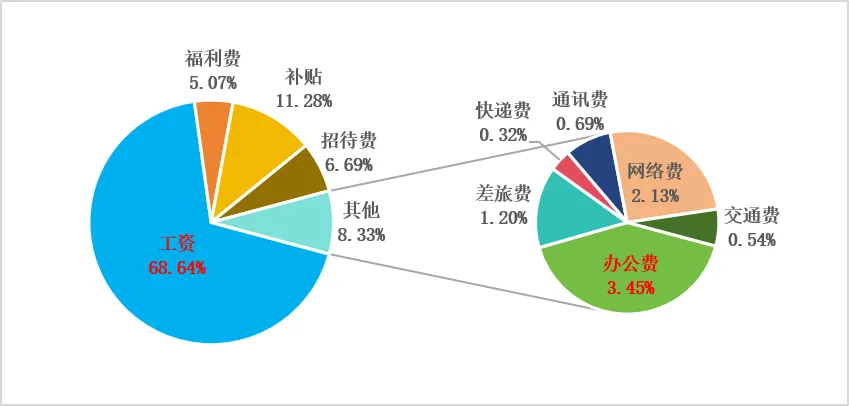
这样是不是就比较清楚了呢?那些小点的占比,也可以清晰的展示出来,但是很多人,做这个做不出来,没事儿,小白准把讲的明明白白的,咱们往下看 一、数据整理 看过小白往期的案例作品的都明白,想要做图表,第一步肯定是整理数据,不过咱们这期,数据整理真就是数据整理,也就是没有其他操作,就是把数据纯粹整理一下就行,咱们举的案例是用的管理费用的名下,简单列举如下,大家也可以结合自己的实际案例进行数据整理 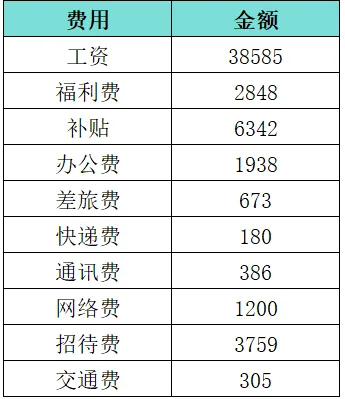
对,就是这么简单,很多人说这整理出来搞不成啊,主要还是大家没明白子母图怎么做,所以好些就搞不成,小白今天就起到了这个抛砖引玉的效果 二、图表制作 上面数据整理好了,那就开始做图表 1、插入图表 点中表格---菜单栏---插入---饼图---子母饼图 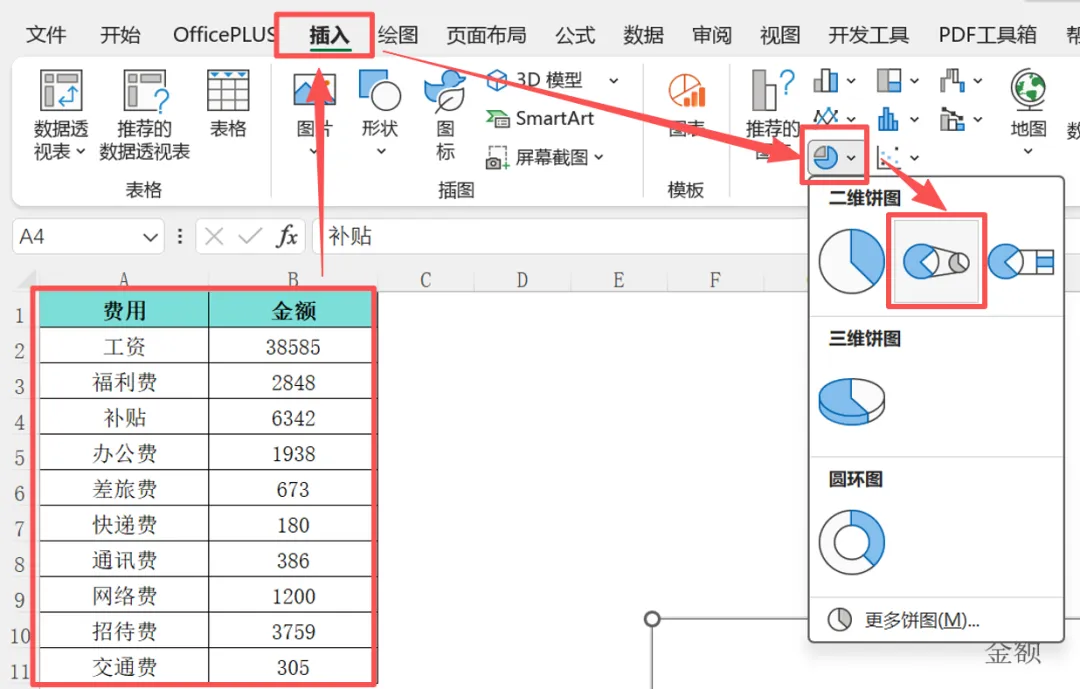
这时候我们会发现系统给我们自动插入了一个子母图,但是暂时还达不到我们的预期,他是系统按我们图表制作顺序给排的子母图,子图直接按了后4个位置,但是像前面的差旅费、快递费等金额比较小的,几乎都体现不出来,就像下面这个样子的,看起来特别满,还体现不出应有的数据 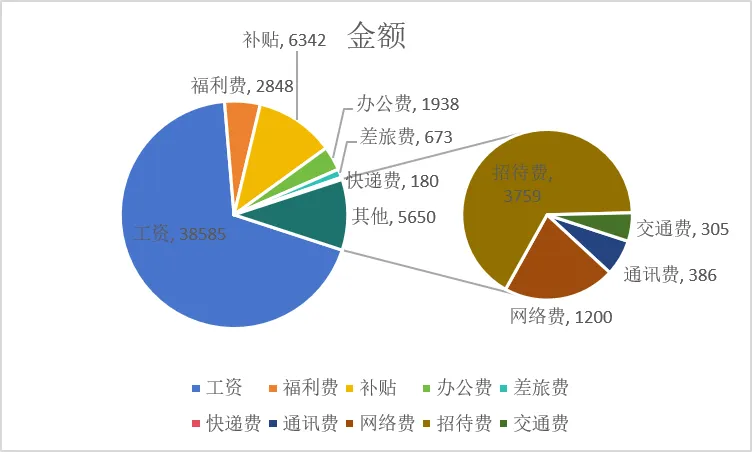
2、调整子图 针对上面的情况,小白专门把他给列举了出来,也就是这部分要讲的调整子图,这个需要怎么调整呢?咱们往下看 点中图表---右键---设置数据系列格式---系列分割依据咱们选百分比值,将值小于改成5%(这个依据有位置、值、百分比和自定义),大家可以根据实际需要进行选择,小白在这里选择了5%,目的就是为了将小金额小比例的改到子图里 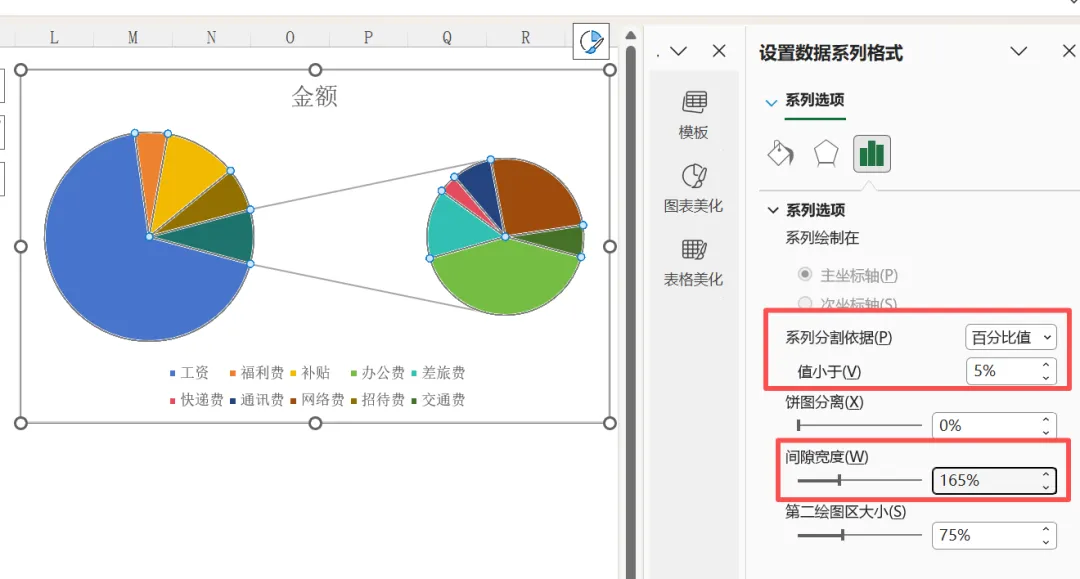
另外经间隙宽度调整为165%,这个主要是为了调整母图和子图之间的间隙,越大两个图离的越远,大家可以根据实际需要进行调整 3、添加数据标签 这时候我们就要添加数据标签了,否则只是单纯的两个饼图 点中图表---右上角---+号---数据标签---√挑上 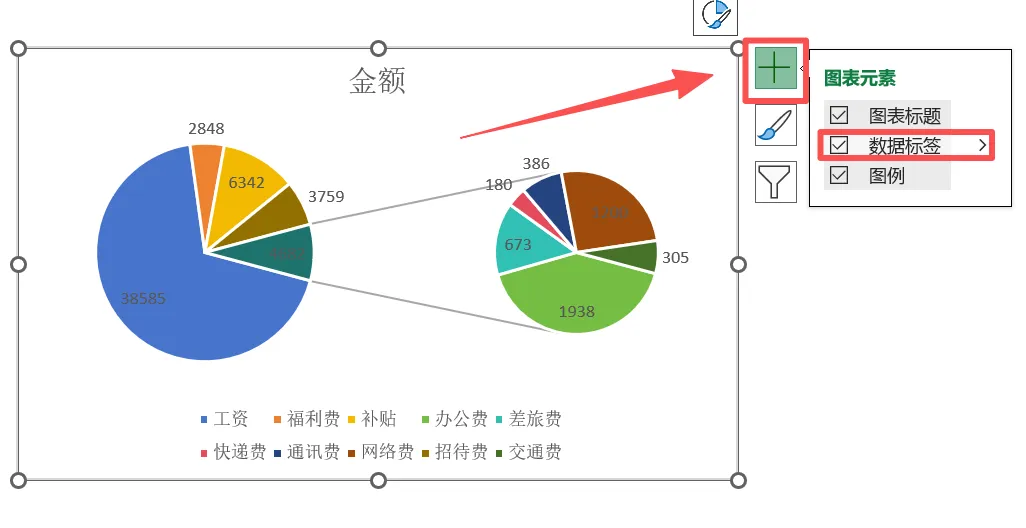
接下来我们设置数据标签,目的是将百分比调整出来 点中数据标签---右键---设置数据标签格式---将百分比的√挑上---分隔符选新文本行---数字类别选百分比---小数位2 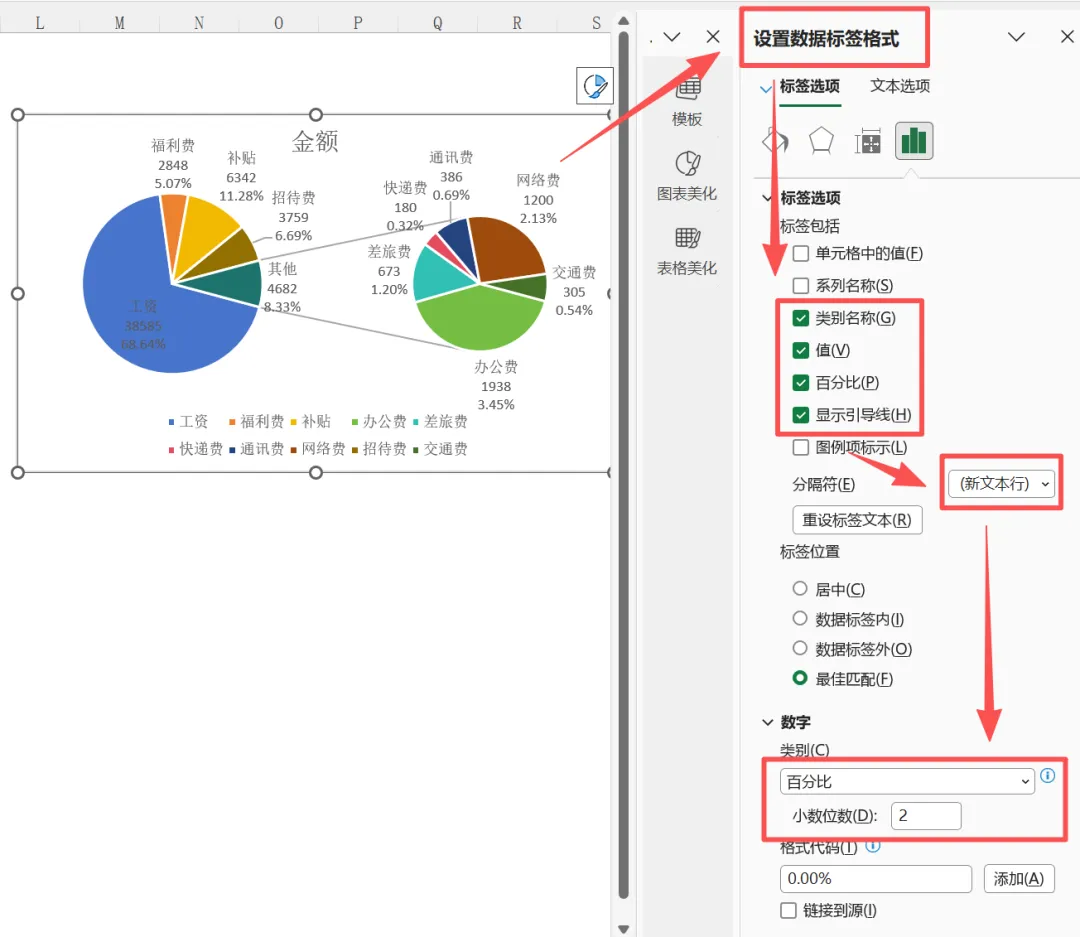
小白上面的成品图是将值那个√去掉了,这个根据大家实际需要,不需要就去掉,需要就带上 最后美观一下,把不需要的图例等删除,调整一下字体颜色 好了,咱们再来看一下成品 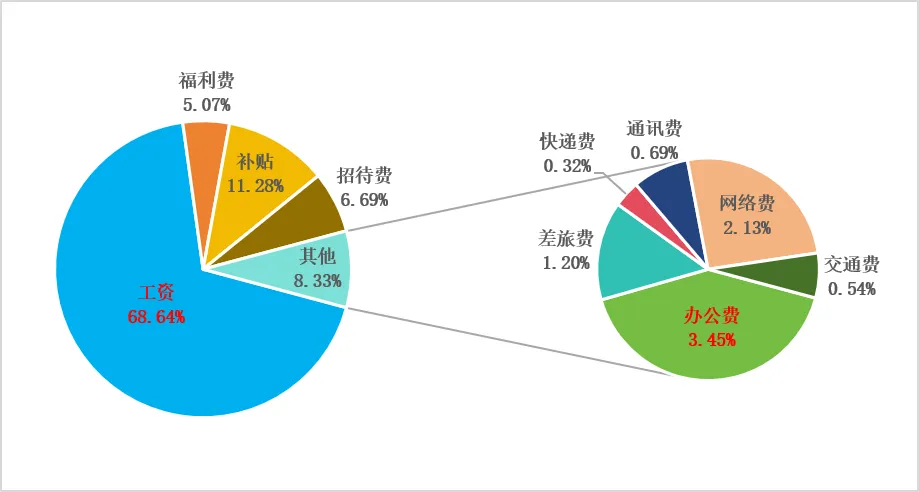
小白志在让办公变的人人都容易,如果有哪里不明白或者需要修改的地方,欢迎大家留言,希望能帮到你,感恩相遇