ARTICLE · 1151222
VMware16安装教程


软件介绍
VMware(虚拟机)是指通过软件模拟的具有完整硬件系统功能的、运行在一个完全隔离环境中的完整计算机系统,通过它可在一台电脑上同时运行更多的Microsoft Windows、Linux、Mac OS X、DOS系统。

软件下载
| 软件:VMware | 版本:16 |
| 语言:简体中文 | 大小:525M |
| 安装环境:Win7及以上操作系统 | |
| 下载通道①迅雷云盘丨下载链接: https://pan.xunlei.com/s/VO2Prfj5oNXXUziaESHT-1hnA1?pwd=puaz# 下载通道②百度网盘丨下载链接: https://ccnt14r0o4zc.feishu.cn/wiki/I2T8wys0wiGWROkxZfFchCnSnkO 下载通道③夸克网盘丨下载链接: https://ccnt14r0o4zc.feishu.cn/wiki/I2T8wys0wiGWROkxZfFchCnSnkO | |
| 下载方法:▷点击查看如何「下载软件」? 安装帮助:▷点击进入管家「帮助中心」! 更多软件:▷点击进入管家「软件目录」! |

安装步骤
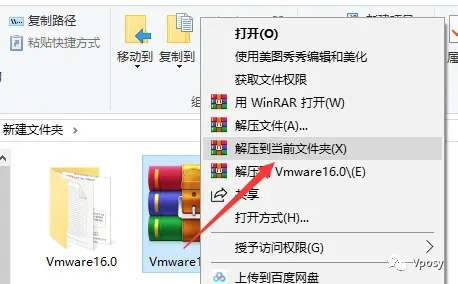
1.把资源从百度网盘下载到电脑上面,右键压缩包选择解压到当前文件夹。(不会从网盘下载的建议参考Vposy公众号文章:“如何下载打开资源”)。
2.打开解压后的文件夹,鼠标右击【VMware-workstation-full-16.0.0-16894299】选择【以管理员身份运行】。

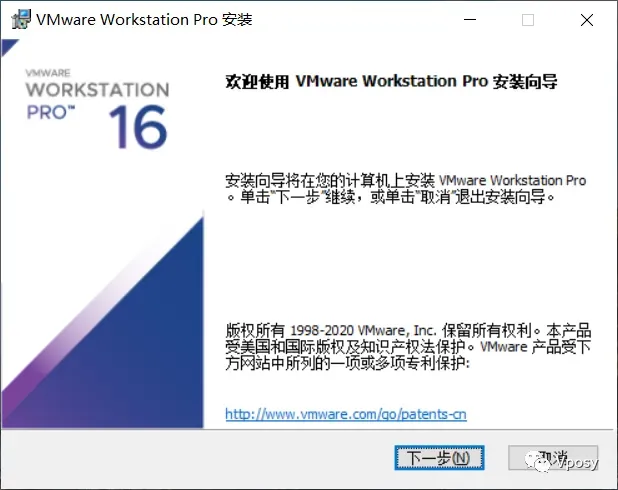
3.点击【下一步】。
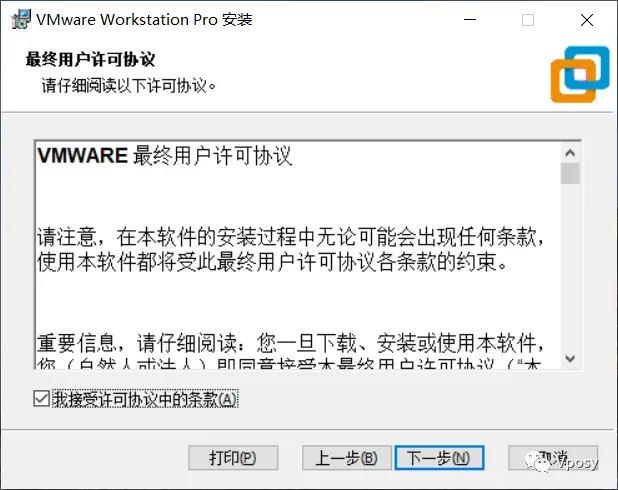
4.勾选【我接受许可协议中的条款】,点击【下一步】。
5.点击【更改…】。
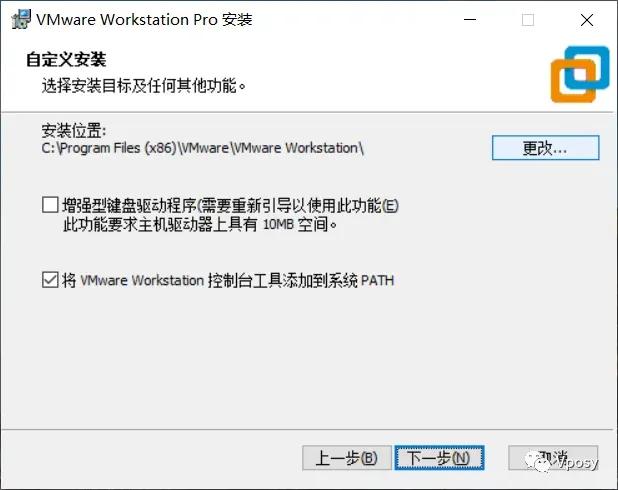
6.修改“文件夹名称”路径地址中的C可更改安装位置(我这里将C改为D表示安装在D盘),点击【确定】。
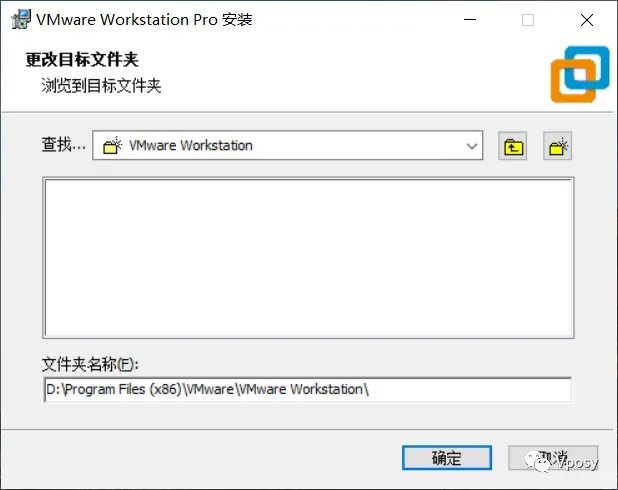
7.点击【下一步】。
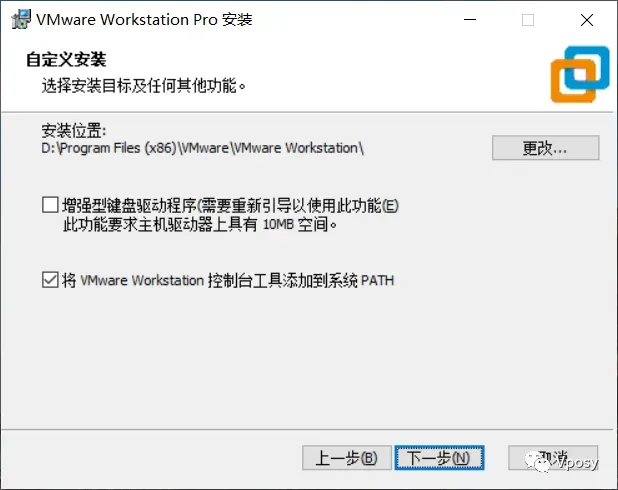
8.取消勾选【启动时检查……】和【加入VMware……】,点击【下一步】。
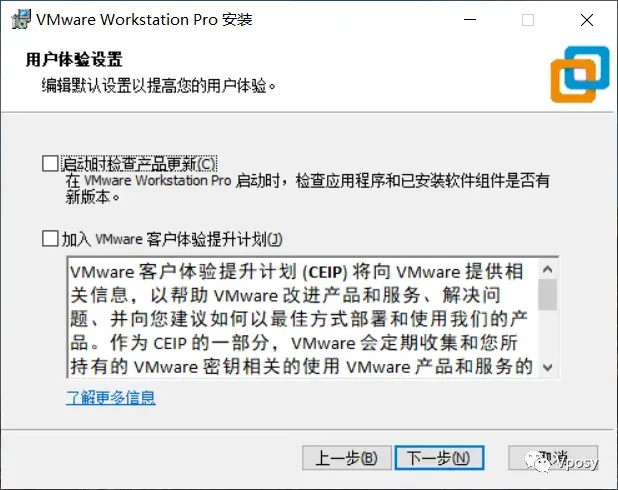
9.点击【下一步】。
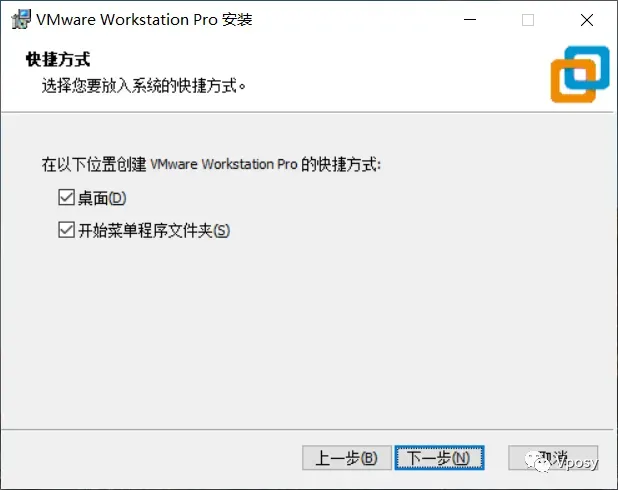
10.点击【安装】。
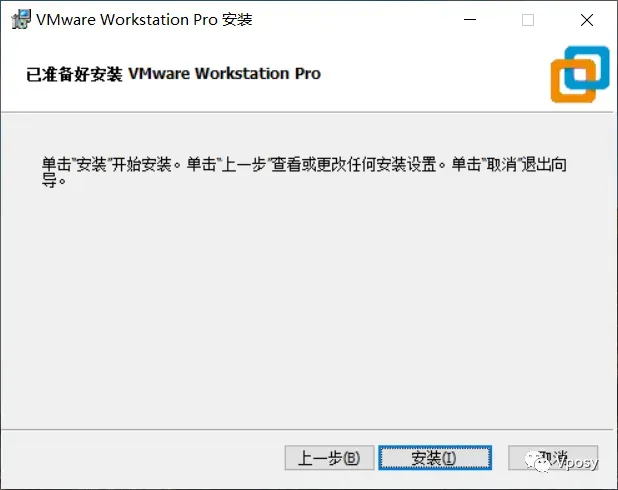
11.软件安装中……
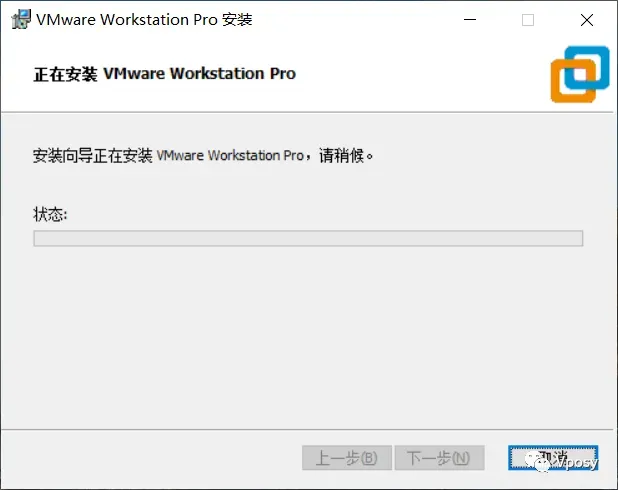
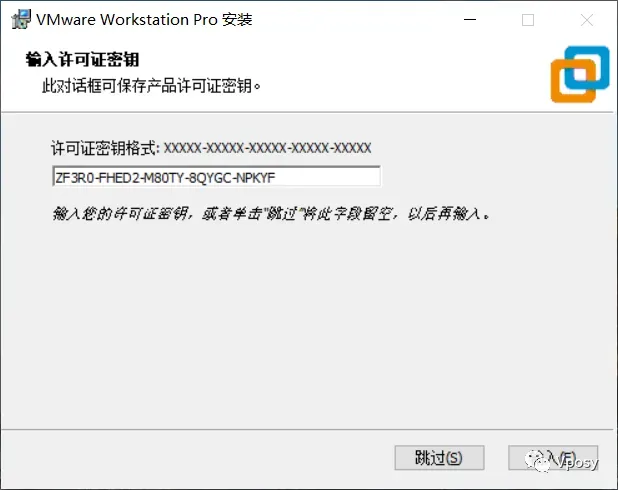
12.点击【许可证】。
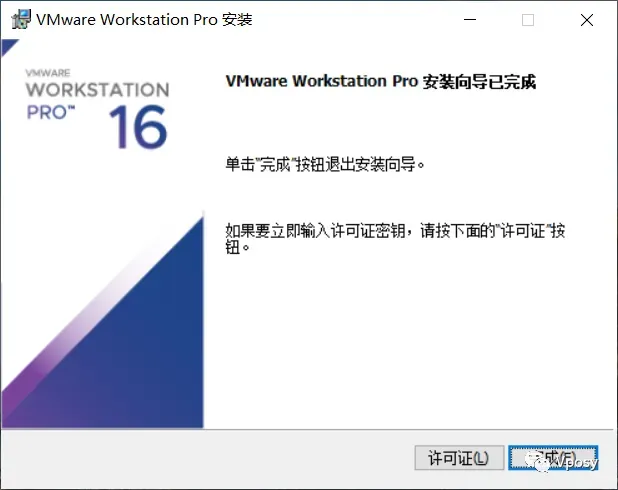
13.输入许可证密钥【ZF3R0-FHED2-M80TY-8QYGC-NPKYF】(以下可任意输入一组),点击【输入】。
ZF3R0-FHED2-M80TY-8QYGC-NPKYF
YF390-0HF8P-M81RQ-2DXQE-M2UT6
ZF71R-DMX85-08DQY-8YMNC-PPHV8
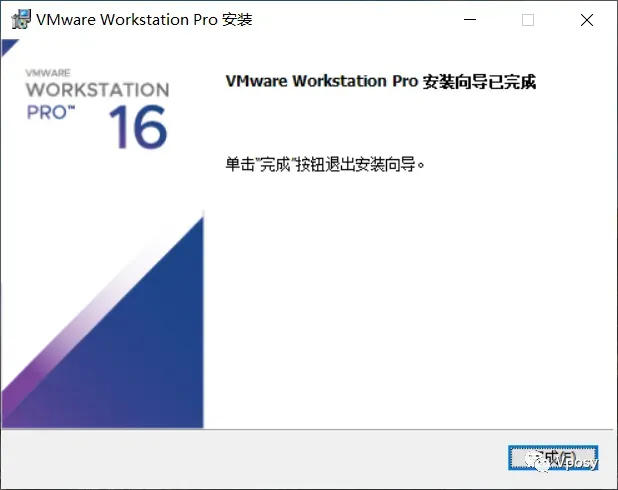
14.安装完成,点击【完成】,并重启电脑。
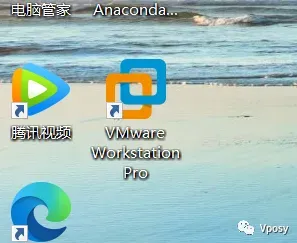
15.双击桌面【VMware Workstation Pro】图标启动软件。
16.安装成功。