ARTICLE · 1151932
读书和练习进度怎么记录?这款免费安卓软件支持目标计数、进度条显示和每日变化图表
想记住一本书读了多少、某项练习完成了几次,或者一项任务距离目标还差多少,可以用进度追踪器(Progress Tracker)把进展变成数字。它是免费开源的安卓应用,主界面把当前数值、目标值和进度条放在一起,并提供图表详情。当前版本主要使用英文界面,核心功能可离线使用。
先看当前数值,再看目标
“Your Progress”是主界面。每条记录显示名称、当前数值与最大值,例如6/10表示当前值为6、最大值为10,彩色进度条同步表达完成比例。下方的 Details、Edit、Delete 分别对应详情、编辑和删除。
页面中的“Days without smoking”是应用自带的示例名称,用于说明记录结构;示例数值不代表任何人的真实情况。使用时应根据自己的记录对象填写名称和目标,不把进度数字当成效果保证。
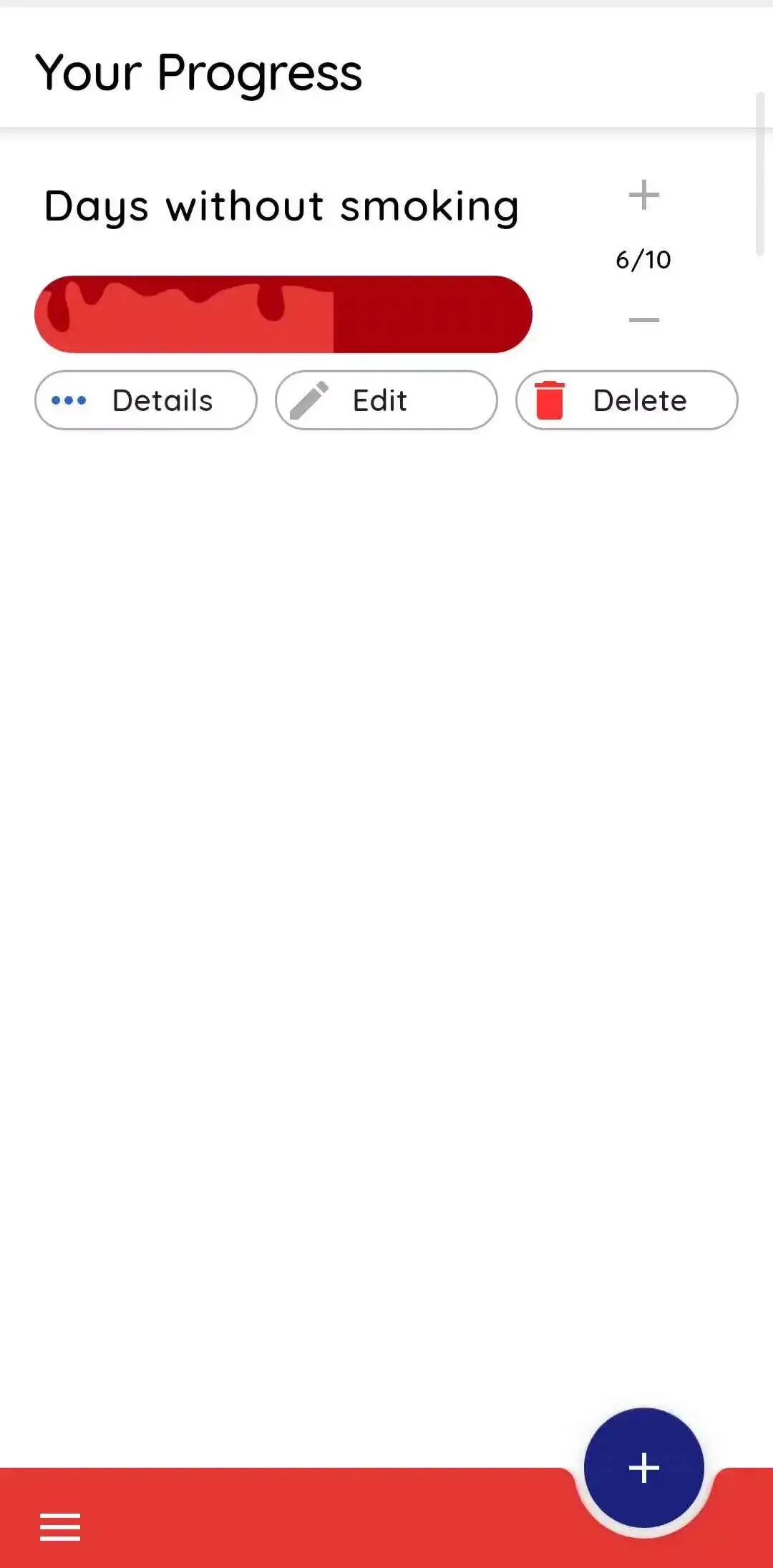
▲ 主界面显示应用自带示例名称数值6比10及详情编辑删除入口
有了新进展,用加减更新
右侧加号让数值增加,减号让数值减少。数值从6增加到7、再到8时,进度条也随之增长;需要纠正记录时,再用减号回退。这个交互适合手动记录次数、数量或其他可以计数的进展。
记录的单位由你的目标决定:读书可以记本数,练习可以记次数。它不会自行判断任务是否已经完成,更新数字时仍要依据实际情况。
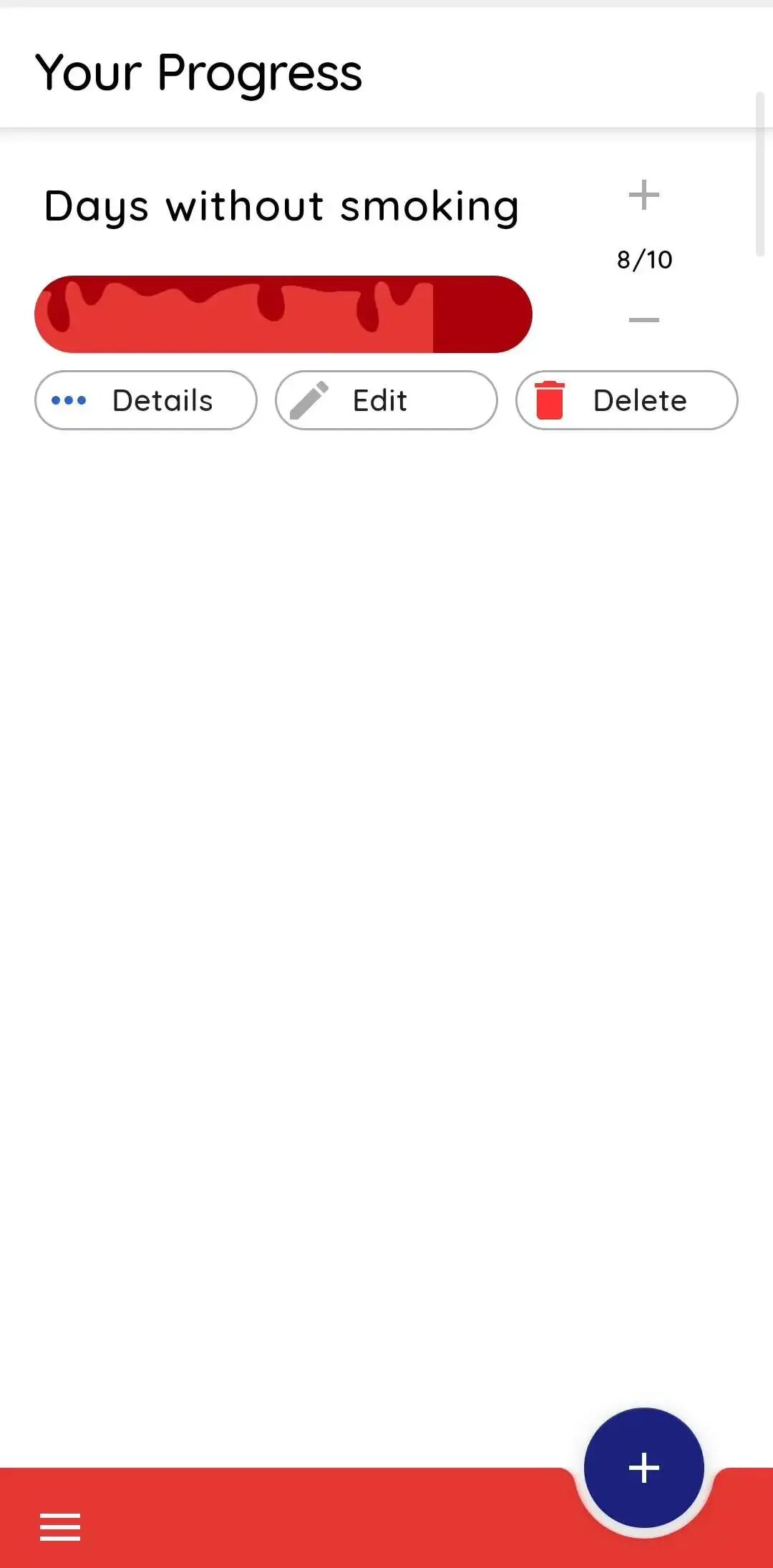
▲ 数值更新为8比10彩色进度条随之变长
详情页把记录放进图表
点击 Details,详情页提供 Values by days 和 Trends by hour 两个区域,分别用于查看按日数值和按时段呈现的变化。顶部还有 Chart date range 日期范围控件。数据少时,图表只显示少量点,持续记录后才有更多内容可比较。
图表是整理记录的一种方式。几个示例数值还不足以判断长期规律,也不能证明某种方法一定有效;更有用的是按同一种单位持续记录,再结合实际任务理解数字。
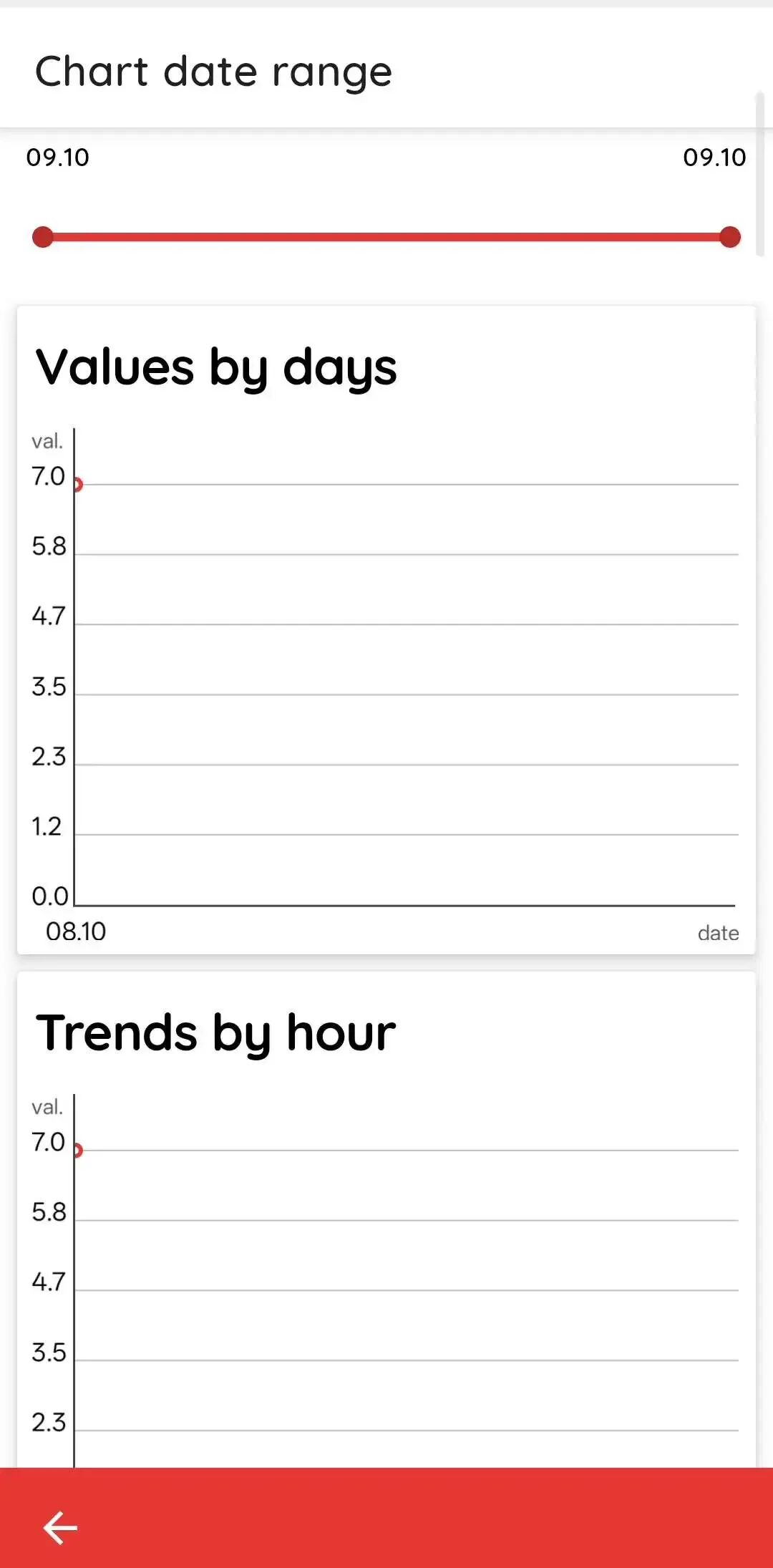
▲ 详情页显示日期范围控件按日数值图表与按小时趋势区域
名称目标和样式在表单里设置
回到主界面点 Edit,可以打开预填当前记录的表单。Name 是记录名称,Max value 是最大值,Color 和 Background 对应前景与背景颜色,Style 用于选择显示样式。把名称写清楚、目标设为有意义的数值,比只看一条彩色进度条更容易理解用途。
表单顶部和底部仍使用 Add 字样,但从 Edit 入口进入时会带出原记录内容。只想查看选项时,可以返回并放弃编辑,不必提交。
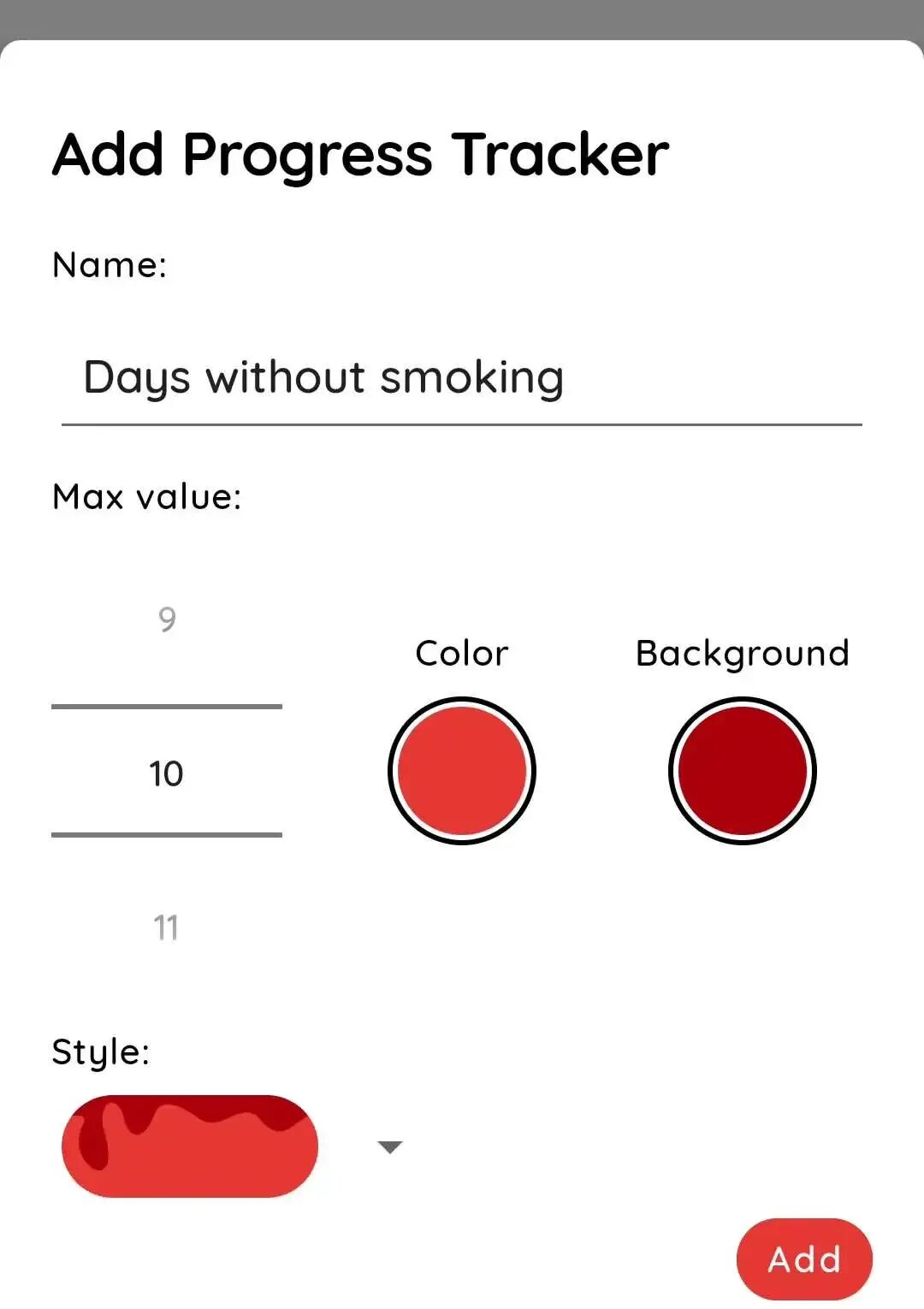
▲ 编辑入口打开的表单带出名称最大值颜色背景与样式选项
点击 Color 会打开颜色选择器,包含色盘和滑条。不同颜色可以帮助辨认不同记录;只查看而不调整时,返回即可。颜色只是显示方式,进度含义仍由名称、当前数值和目标值决定。
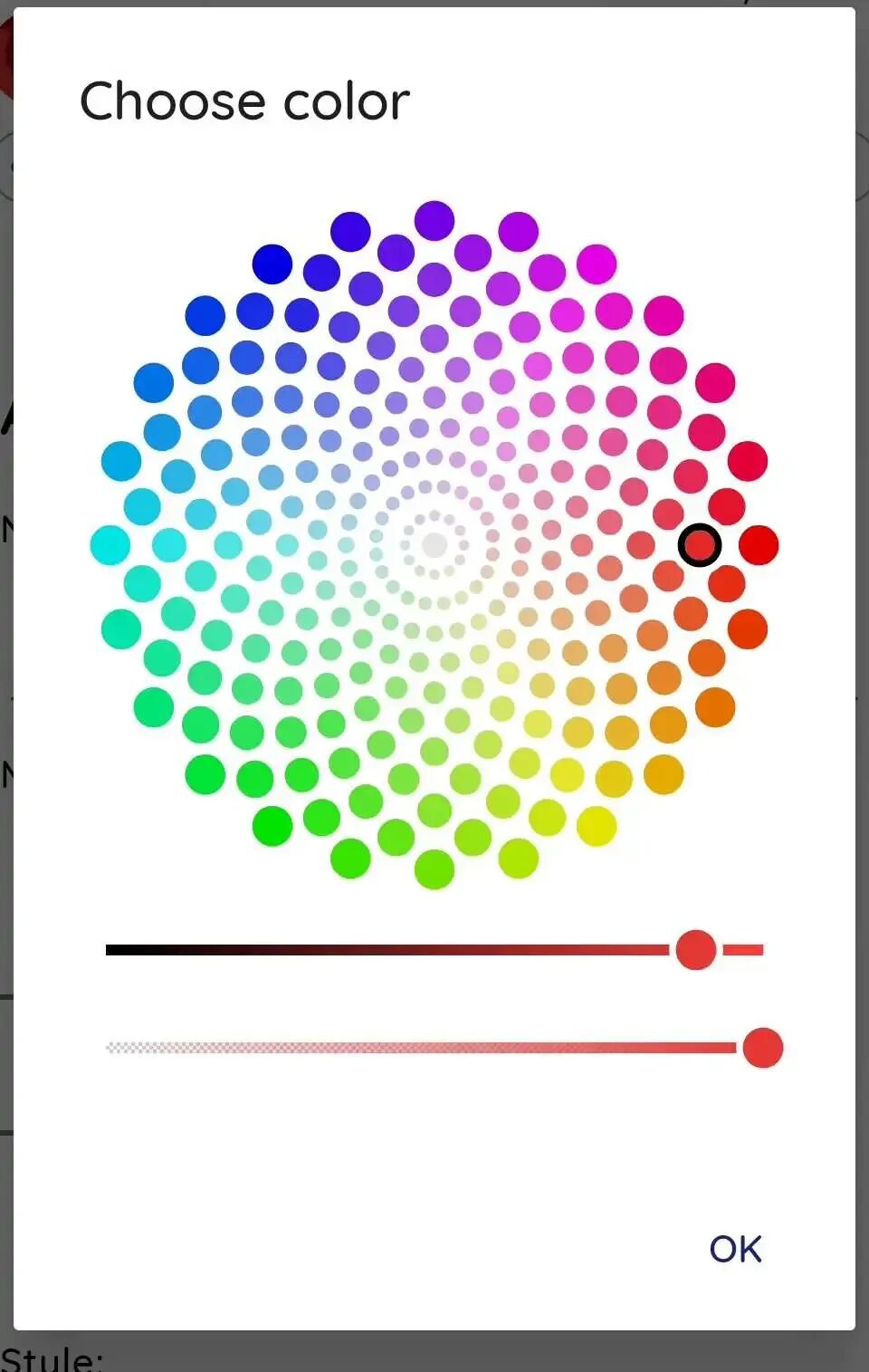
▲ 颜色选择器提供色盘滑条及确认按钮
返回表单时,应用会询问是否关闭未保存内容。点击 OK 放弃编辑并返回主界面,CANCEL 则继续留在表单。只是在查看选项时,先读清确认提示,避免把查看误当成保存。
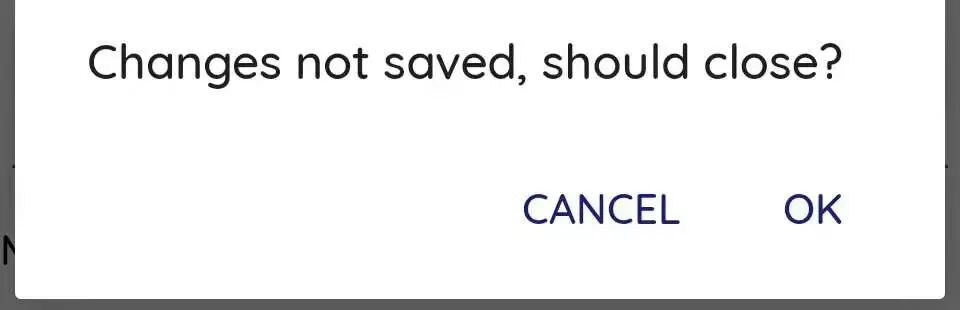
▲ 未保存内容确认框提供取消与确认关闭两个按钮
主界面与导航入口分开使用
左下角菜单打开侧栏,包含 Main、Web Charts 和 About。Main 对应日常记录,About 用于查看应用信息。需要更新进度时,返回主界面直接使用加减按钮即可,不必进入编辑表单。
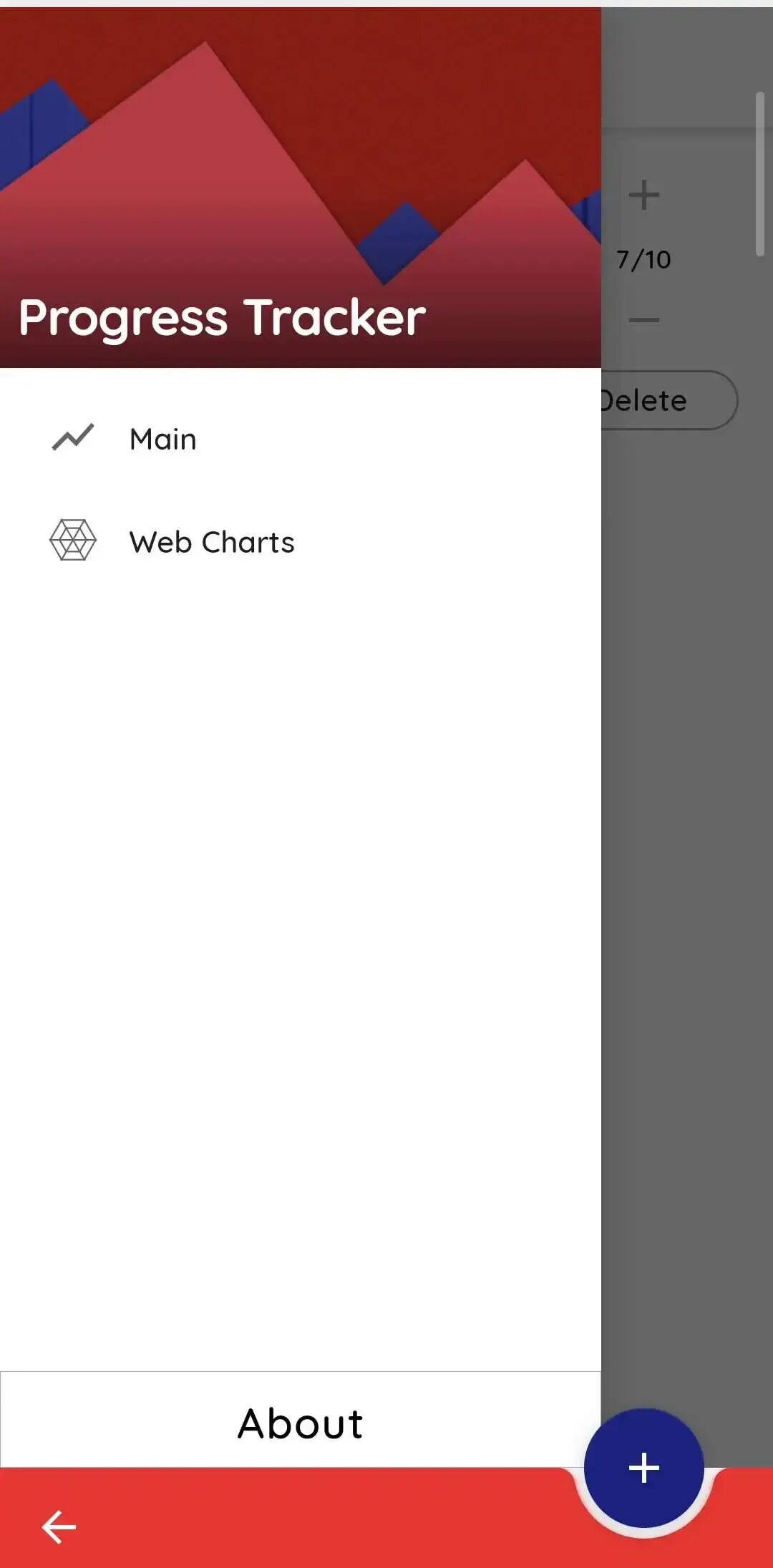
▲ 侧栏显示Main Web Charts和About入口
同一条记录可以继续更新,也可以用减号纠正数值。主界面重新显示6/10时,进度条回到对应长度。它适合希望用少量操作记录进展的人;目标是否合理、记录是否准确,仍需要自己判断。
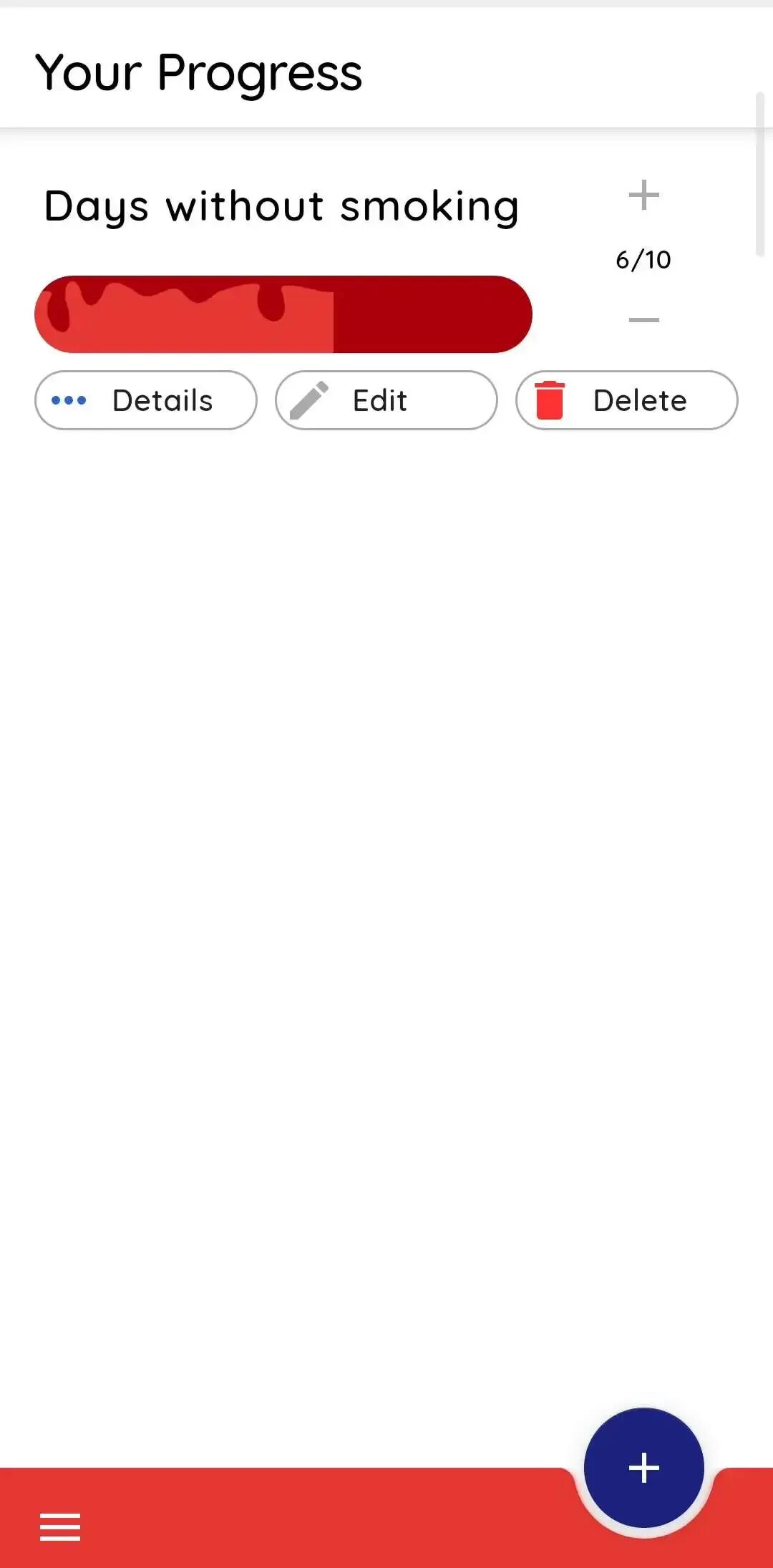
▲ 主界面数值回到6比10且进度条同步变化
当前0.5.5版本最低需要 Android 5.0,采用 GPL-3.0-only 许可证,APK没有联网权限。核心界面为英文,适合能够接受简单英文菜单的用户。重要记录应自行做好备份,离线功能不代表自动云同步。
请点击下方卡片关注公众号发送【进度追踪器】获取