ARTICLE · 1154463
illustrator插件更新-新增:智能拼版/工艺分层,共7个工具.
QCBOX 智能刀模 · Illustrator 工具箱 0.4.1 · 2026
印前有两件事,一直很费时间,而且很难「自动化」。
第一件是分层。一份包装稿到手,刀线、折线、烫金、烫银、UV、击凸、击凹……要各自拆到独立的层里,层名要规范,颜色要固定,线宽要统一。手工做,一个稿子十几分钟,还容易漏。
第二件是套位。一份单模做完,要复制到拼版上的每一个位置。位置是现成的,但你得一个一个对齐、一个一个粘贴。
0.4.1 把这两件事做成了工具。
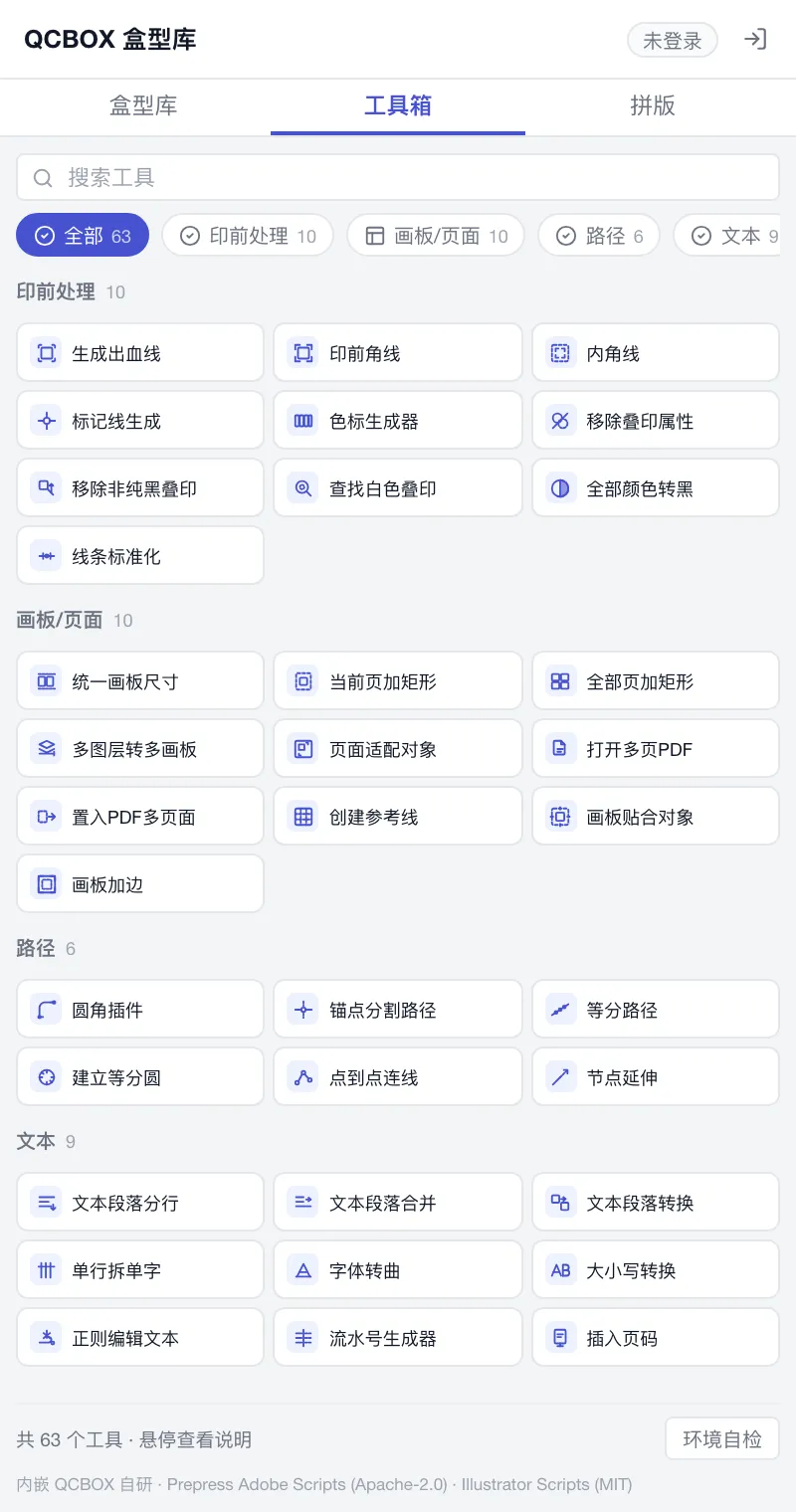
一、本版新增 7 个工具
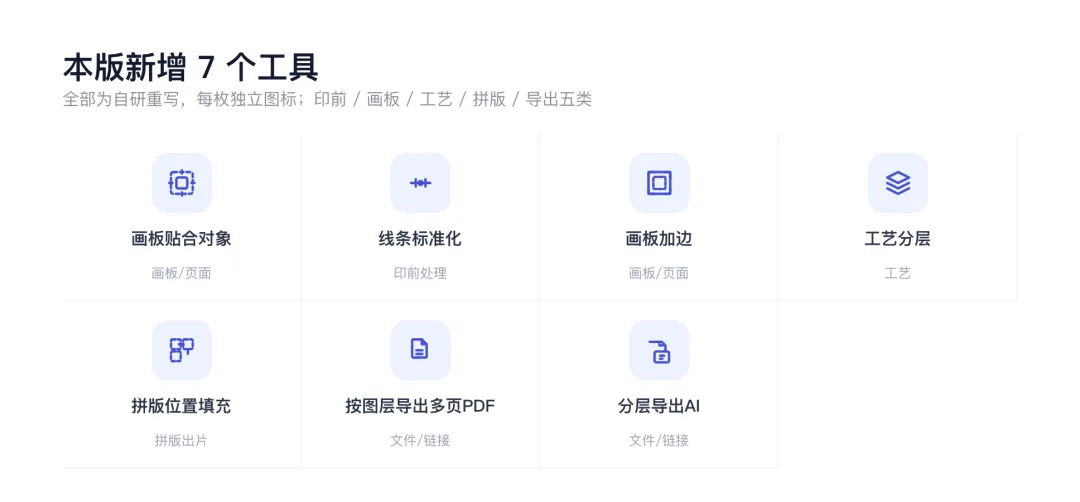
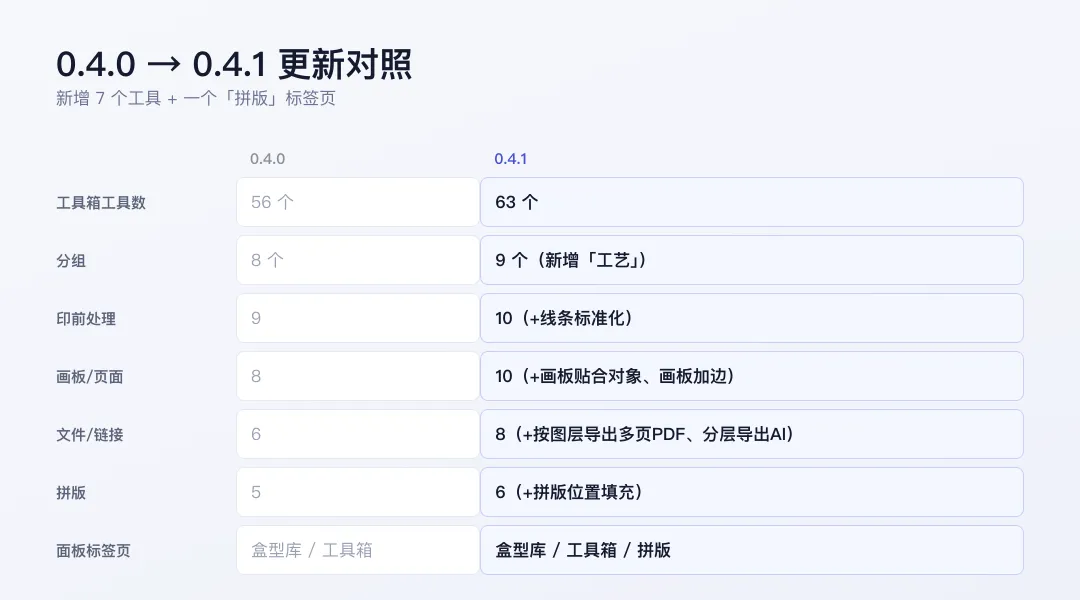
从 56 个扩到 63 个,新增的 7 个覆盖印前、画板、工艺、拼版、导出五类:
二、重点:工艺分层
这是我们这次做得最重的一个工具。
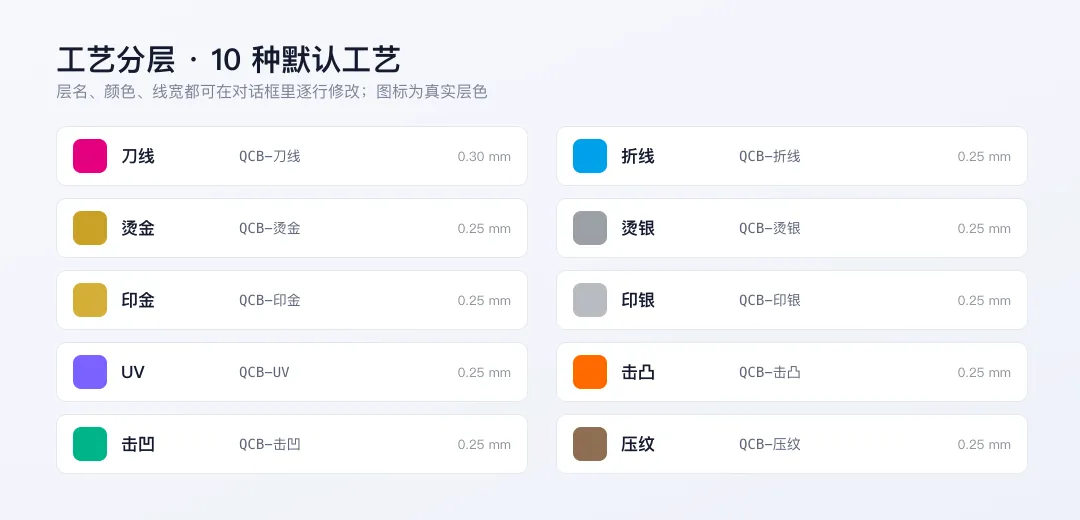
打开后有 10 种默认工艺,每一种都带自己的层名、颜色和线宽:
刀线 / 折线 / 烫金 / 烫银 / 印金 / 印银 / UV / 击凸 / 击凹 / 压纹
这些默认值都可以在对话框里逐行改——层名叫什么、用哪个颜色、线宽多少,按你们厂的规范来就行,改完这一版就是你们自己的标准。
两种用法:
- 把选中对象归入指定工艺层
:选中要归类的对象 → 选工艺 → 执行,对象会被移到 QCB-烫金这样的图层,并统一颜色和线宽。 - 按图层名批量归类
:稿子里已经有「烫金层」「刀线层」这种命名的,直接批量改名、改色、统一线宽。
还能勾选「只保留启用的工艺图层可见」,一次只看某一道工艺的样子。
三、重点:拼版位置填充
这个工具解决的是「套位」。
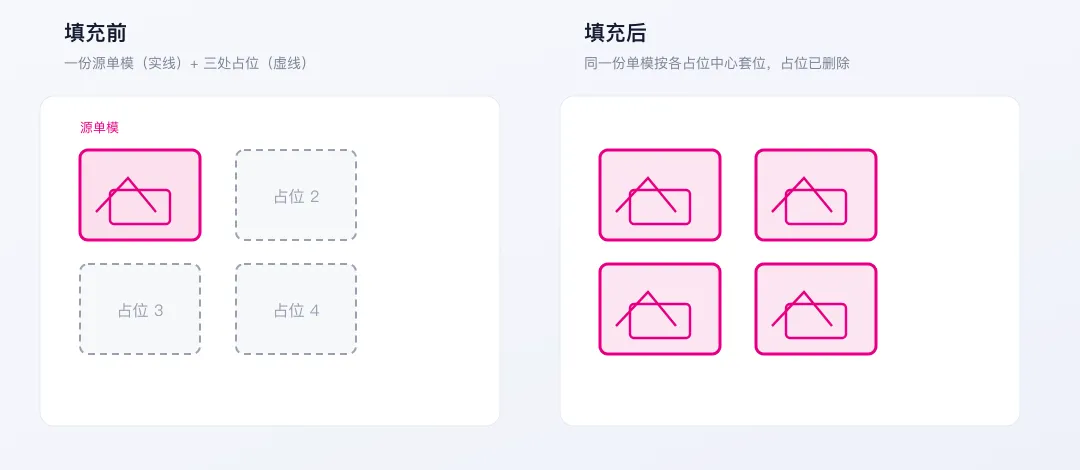
选中一份单模 + 若干占位(或者已经排好位置的空框),脚本会以单模为源,复制到其余每一个位置,按中心对齐;可以勾选「按目标位置尺寸缩放」,也可以选择填充完把占位删掉。
拼版时经常遇到的「这块位置要放这个盒子」,从「一个一个粘贴对齐」变成「跑一次脚本」。
四、顺手补上的三个小工具
- 线条标准化
:把选中的线条统一改成长度 X mm、描边 X mm、颜色为套版色——以中点为锚点,方向不变。长度和线宽都可以调。 - 画板贴合对象
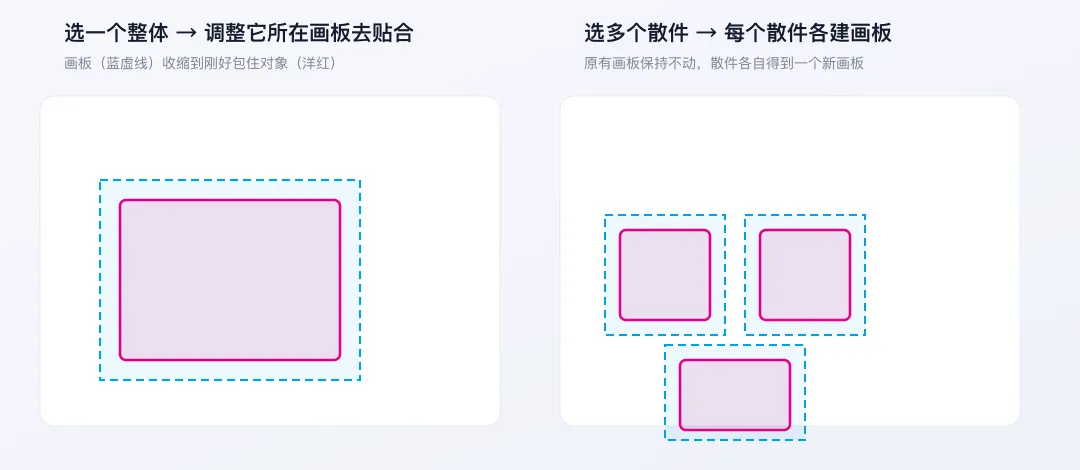
:选一个整体,调整它所在的画板去贴合它;选多个散件,每个散件各建一个新画板,原有画板不动。还支持「只保留与选中对象相关的画板」。 - 画板加边
:画板四边整体加宽或内缩,带 3mm / 5mm 快捷按钮,可选全部画板 / 当前画板 / 选中对象所在画板。
五、还有一个「拼版」标签页
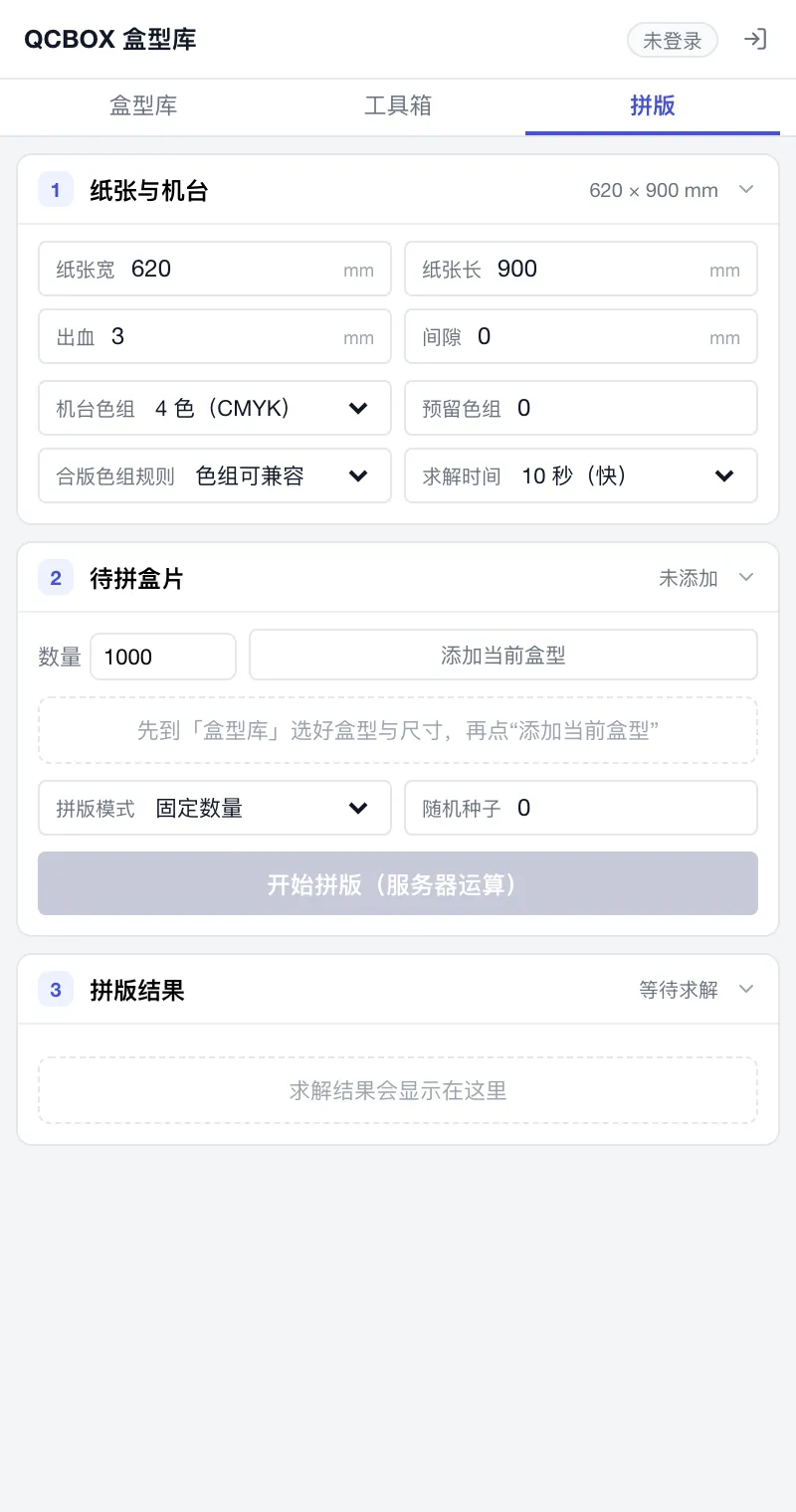
插件面板现在有三个标签:盒型库 / 工具箱 / 拼版。
「拼版」是一个独立的标签页,走的是服务器端的拼版求解:
- 纸张与机台
:纸张宽长(默认 620 × 900mm)、出血、间隙、机台色组(默认 4 色 CMYK)、预留色组、合版色组规则、求解时间(10 秒快 / 30 秒精 / 60 秒精排) - 待拼盒片
:从盒型库选好盒型与尺寸后「添加当前盒型」,可设数量、拼版模式(固定数量 / 订单比例 / 单款最大数量)、随机种子 - 拼版结果
:显示版数、利用率与每一版的排布
计算在服务端完成,插件只负责参数与呈现——所以以后调整拼版算法,你不需要重新安装插件。
六、0.4.1 相对 0.4.0 改了什么
七、怎么装(两步)
打开下载页,下载 qcb-cep-0.4.1.zip;解压后双击对应平台的安装脚本(macOS 用 install-mac.command,Windows 用install-win.bat),然后完全退出 Illustrator 再重新打开。
已经装过旧版的话,直接覆盖安装即可,工具配置不会丢。装好后在 窗口 → 扩展 → QCBOX 盒型库打开面板,顶部就是三个标签页。支持 Illustrator CC 2020(v24.0)及以上,macOS 与 Windows 同一份安装包。

最后
这一版的 7 个工具,有 5 个来自上一版用户的反馈:
有人说「出血线只画了个方框,没跟着刀线走」→ 0.4.0 换成了沿路径外形的等距外扩 有人说「工艺分层只能手工做」→ 0.4.1 就有了这个工具 有人说「条码扫不出来」→ 我们把编码算法、静区、校验位全部按标准重做,还加了自检
有需要但还没做的,继续提。做得动我们就做。
下载地址 https://qc.caibox.top/plugin/guide