ARTICLE · 1154470
一篇公众号从3小时压到5分钟:1个免费插件+2句话,稿子直接进草稿箱
写公众号,坐下来动笔那一段,其实是整件事里最快的一环。
真正吃掉时间的,是前后两头:前面,刷到一篇好东西,存进收藏夹就再没打开过;后面,稿子写完,还得自己找图、排版、往公众号后台一段段搬。前前后后,三四个小时就这么没了。
我把这两头整个拆掉,换成了两句话的活儿——看到好文章,点一下就进我自己的素材库;素材丢给 AI,一句话出稿;再一句话,稿子躺进公众号草稿箱。
下面就是完整流程,每一步的界面我都截图给你,照着点。

素材进来,稿子出去
先说清楚:这套流程到底解决什么问题
· 刷到好文章想留着写 → 点一下,整篇(标题、来源链接、正文)进你的素材库
· 素材攒着不会写 → 丢给 AI,一句话,它给你一篇成稿加几个备选标题
· 稿子写完不想排版搬运 → 一句话,稿子直接进公众号草稿箱,你只看一眼点发布
整套东西只有两个主角:一个免费剪藏插件,加一个会写文章的 AI 助手(我用的是 WorkBuddy)。插件负责收素材,助手负责出稿子。
⚠️ 先说句实话:这套省的是找素材、整理、排版、搬运的时间。文章里真正能让读者停下来那几句,它替不了,得你自己给。
⭐ 第 1 步:装上"剪藏",网页文章一键进库
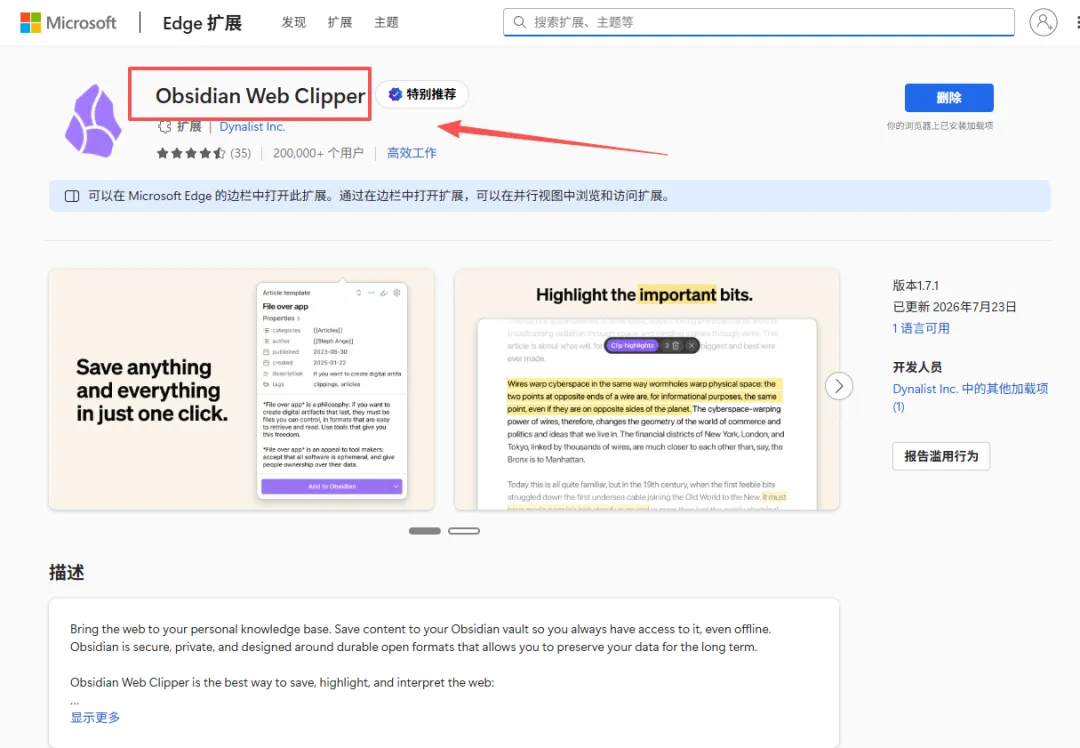
在扩展商店里搜到它,认准官方那个,点"获取"
怎么装(半分钟):
· 打开 Edge(Chrome、Firefox 一样),点右上角那个拼图一样的"扩展"按钮,进扩展商店
· 搜索框里打 `Obsidian Web Clipper`
· 认准官方那个——开发方是 Dynalist Inc.,Obsidian 团队自己出的,完全免费
· 点"获取",等两秒,装好
✅ 做完的标志:浏览器右上角多出一个图标。截图里它还挂着"特别推荐",20 万+人在用,说明是个正经东西,不是野插件。
⚠️ 插件本身不挑人,但想让素材真落到你自己电脑上,还得配一次保存位置,就是下面这一小步。
第 1.5 步:把"素材库"定下来(只配一次)
· 打开 Obsidian(没有的话官网免费下),新建一个文件夹,起名"素材库"
· 点浏览器上的插件图标 → 右上角齿轮进设置:语言切成中文、绑定你刚建的库、点"新建模板"
· 模板里把保存位置选成"素材库",再补几个属性:`source`(来源)、`url`(原文链接)、`created`(剪藏时间)、`tags`(标签)
这几个属性看着不起眼,但以后你想翻出"上周存的那篇讲AI副业的",全靠它们。
✅ 做完的标志:随便找篇文章点开预览,标题、原文链接、正文三样都在。
⭐ 第 2 步:刷到好文章,点一下就进库
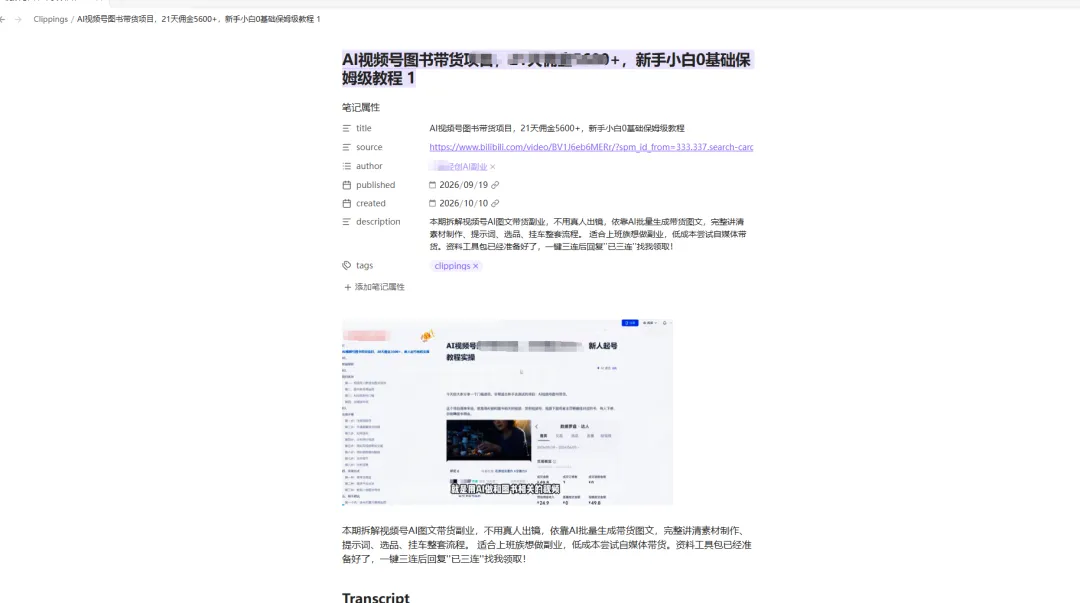
存下来长这样:顶上是一排"笔记属性",下面是正文和原图
往后日常用起来,只有三个动作:
· 看到一篇有价值的文章,把它打开
· 点浏览器右上角那个插件图标,右边会弹出预览——标题、属性、正文,扫一眼
· 点"添加到 Obsidian"
切回 Obsidian,那篇文章已经躺在"素材库"文件夹里了。
你看截图里存下来的样子:最上面是笔记属性——标题、来源链接、作者、发布时间、剪藏时间、标签,一项一项排得整整齐齐;下面是正文,连原文里的图都一起带过来了。
这一步最值钱的地方:素材不再是"收藏夹里一个再也不会点开的链接",而是"能直接拿去用的材料",带着来源、带着时间。
✅ 做完的标志:素材库文件夹里多出一篇新笔记,顶部有属性,下面有正文。
⭐ 第 3 步:一句话,把素材写成公众号文章
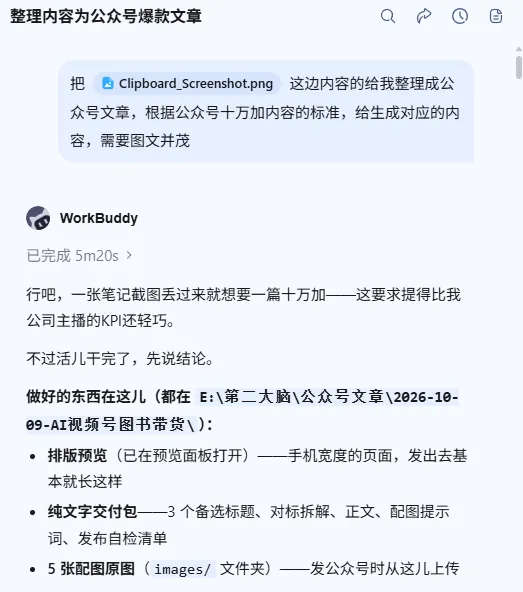
我实际发出去的那句话,和它给出的结果
素材进库了,接下来不用自己憋。把素材丢给 AI 助手——可以直接把截图发过去,也可以把那篇笔记复制过去——然后说这么一句:
把这份内容给我整理成公众号文章,按公众号十万加的标准来,需要图文并茂。
截图里就是我实际发出去的原话。它会先给你文章的结构、配图建议,再落成一个文件夹,里面排版预览、纯文字交付、配图原图都齐了。
这里有个必须记住的小技巧:别只说"帮我写篇公众号"。标准(十万加)、形式(图文并茂)、字数,一条条写进去。要求越具体,它给的东西越像样;你说得含糊,端回来就是一坨四平八稳、谁都不得罪的废话。
✅ 做完的标志:手上有一篇能读的成稿,外加几个备选标题。
⭐ 第 4 步:一句话,把稿子送进草稿箱
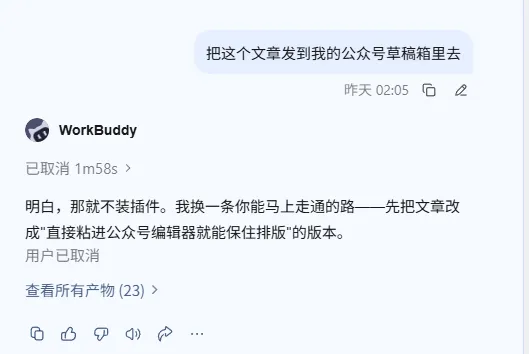
最后一步,就是一句话的事
最后一步最省事。还是对着助手说一句话:
把这篇文章发到我的公众号草稿箱里去。
它会自己连上你的公众号,把图片一张张传上去,稿子建好,然后你去公众号后台的"草稿箱"里,就能看见它躺在那儿了。
⚠️ 这一步有个前置准备,不做就连不上。不过一次配好,以后一直能用:
· ① 浏览器打开 mp.weixin.qq.com,用管理员微信扫码登录
· ② 看左下角,点「设置与开发」→「基本配置」
· ③ 页面上找到开发者ID(AppID) 和开发者密码(AppSecret)。AppSecret 要点一下"重置"→ 手机扫码确认 → 屏幕上冒出一串 32 位密码,复制下来
· ④ 同一个页面往下滚,找到「IP白名单」→ 查看 → 修改 → 填上你电脑的公网 IP(浏览器搜"我的IP"就有)→ 保存
⚠️ 这句我必须说:AppSecret 等于你公众号的总钥匙。别截图、别发群、别同步网盘。哪天觉得不踏实,回后台点一次"重置",旧的立刻作废。
✅ 做完的标志:公众号后台草稿箱里,躺着这篇稿子。你扫一眼,点发布就行。
我踩过的两个坑,顺便告诉你
一、素材存了,不等于会用。 我一开始什么文章都存,攒了几百篇,结果一篇没回看,反而越看越焦虑。后来改了规矩:只存"我这周真打算写"的,一次存 3-5 篇,写完再存下一批。素材库不是仓库,是待办清单。
二、别指望一句话出成品。 它帮你干的是搭结构、配图、排版、搬运这些重复活儿。真正让读者停下划屏的那几句——你自己踩过的坑、你自己账上的数字——它替不了。稿子出来,一定要往里塞几段只有你能写的东西。
说几句实在话
这套东西,省的是你在重复劳动上的时间,不是替你思考。
流程就这么四步:装剪藏 → 一键存素材 → 一句话出稿 → 一句话进草稿箱。前两步是攒子弹,后两步是开枪。
跑顺之后,从素材到稿子躺进草稿箱,我手上真正花的时间,加起来五分钟,剩下都是它在跑。
最后一句:不是每篇都能爆。同样的流程,有人跑一周就出成绩,有人跑一个月还没动静,因人而异,不是承诺。但至少,你从"每次都要重头找、重头写",变成了"素材一直在库里,随时能出稿"。
你现在卡在哪一步?是素材存不下来,还是存了不会用?评论区跟我说说,我一条条回。
我是云销
持续分享普通人也能上手的AI实战玩法。
V:yunxiao0553
软件安装包和SOP资料,备注「公众号」。