ARTICLE · 1156216
[全网最好用] 开鸿x86虚拟机安装教程
[全网最好用] 开鸿x86虚拟机安装教程
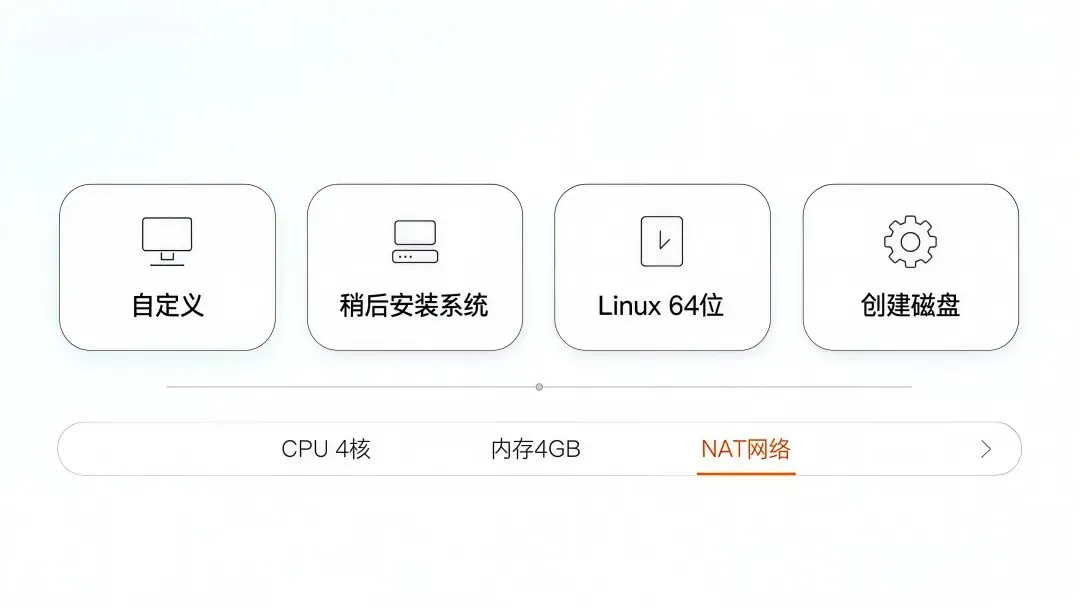
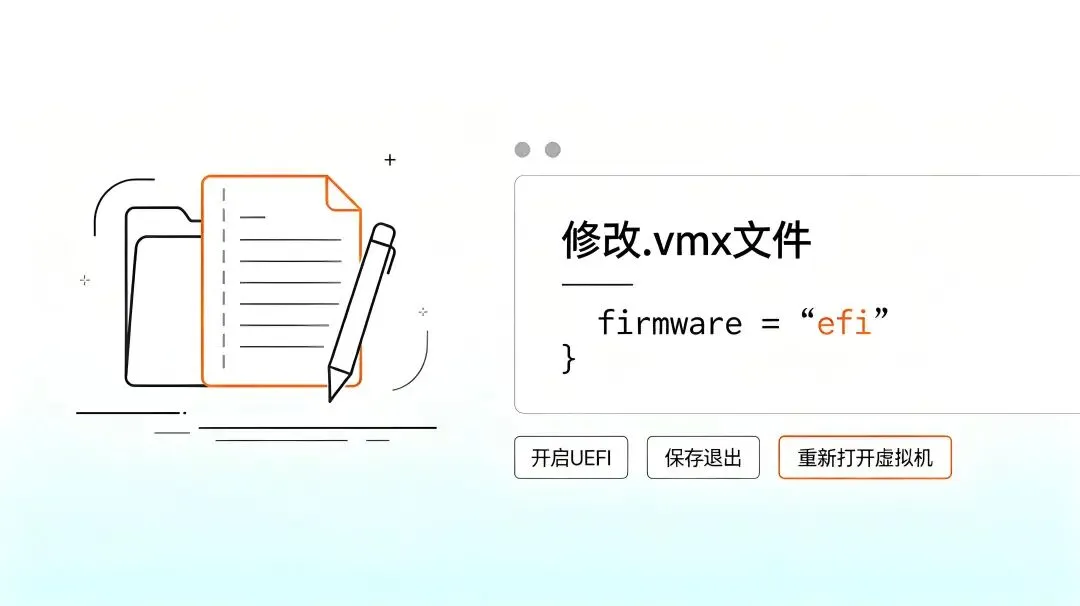
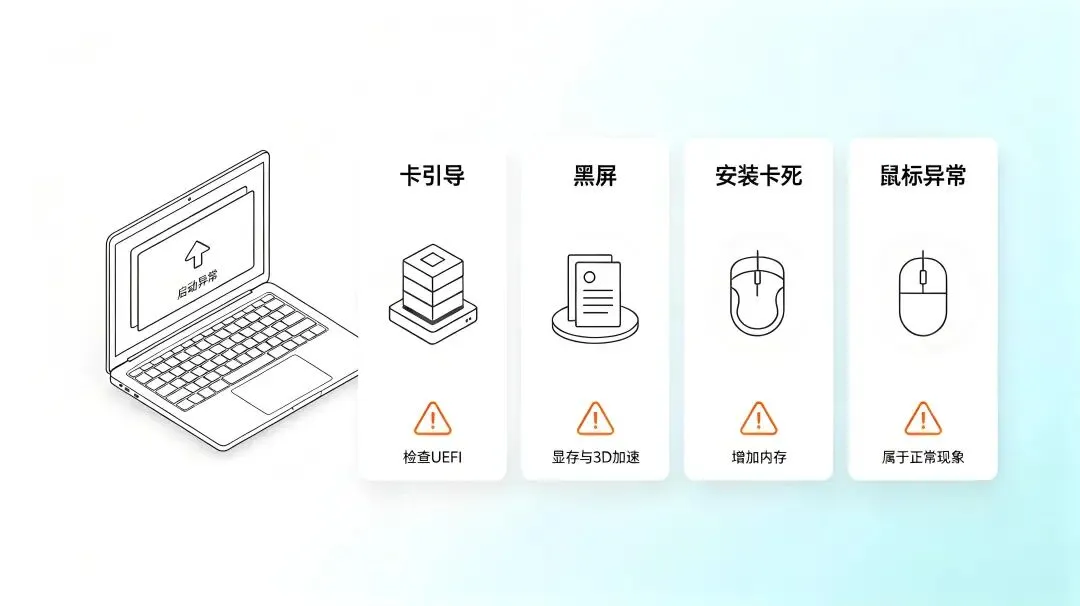
最近不少小伙伴在后台找我,说镜像拿到手了,VMware怎么都装不上。要么卡在引导页面一动不动,要么好不容易装完,重启直接黑屏。 我自己也试过,大部分情况并不是镜像坏了,单纯是虚拟机参数没调好。这篇精简教程把重点放前面,跟着一步步操作就行。 获取开鸿OS镜像:关注本公众号,后台回复:鸿蒙PC⚠️ 先说三个硬性条件,缺一个大概率翻车 1. 电脑BIOS里面要打开CPU虚拟化(VT-x / AMD-V),任务管理器→性能→CPU那里就能看有没有开启。 2. 虚拟机内存最少分配4G,推荐直接给8G;硬盘空间预留至少30G。 3. 一定要UEFI启动,VMware默认是BIOS模式,这也是最多人装失败的原因。 老CPU就别试了,Intel四代及更早的机型兼容性很差,就算装上也容易黑屏,没必要折腾。一、新建虚拟机,参数直接照搬 1. 选【自定义(高级)】 2. 操作系统这里:稍后安装操作系统(划重点!不要直接挂载ISO) 3. 客户机系统:其他 Linux 5.x内核 64位 4. CPU:2处理器,每处理器2核心,总共4核 5. 内存:最低4096MB,电脑内存充足就给到8192MB 6. 网络:NAT 7. 虚拟磁盘:新建30G以上,存储为单个文件 二、改虚拟机设置,这步千万别跳过 1. CD/DVD挂载你下载好的开鸿OS X86镜像iso文件 2. 打开虚拟机存放文件夹,找到 .vmx 文件,用记事本打开,在文件最后加上一行: firmware = "efi" 保存退出。 这行代码就是开启UEFI,漏掉基本就失败。(如果改完文件之后发现启动不了,就删除加的那一行,然后在设置里改启动方式:找到安装开鸿os的虚拟机右键高级,然后修改启动方式为uefi) 3. 显示器设置:勾选3D图形加速,显存调到128MB以上 三、正式开始安装 开机进入开鸿OS引导界面,选中文,选中刚刚创建的虚拟磁盘,等待系统部署。 安装完成提示重启的时候,记得先断开ISO镜像,再重启虚拟机,就能进到桌面。 四、遇到问题快速自查 · 卡在启动界面不动:基本就是没加UEFI那一行,回去检查vmx文件 · 开机黑屏:CPU太老、显存不够或者没开3D加速 · 安装中途卡死:分配的内存不够 · 鼠标飘,不能直接移出窗口:开鸿OS没有适配VMware Tools,属于正常情况,基础操作不受影响 写在最后 开鸿X86和普通Linux不太一样,VMware默认的配置并不适配。搞定UEFI、内存、虚拟化这三点,基本都能顺利装好。 后面有空我再更驱动调试、软件安装相关的内容。 获取开鸿OS镜像:关注本公众号,后台回复:鸿蒙PC