ARTICLE · 1162522
我用AI做了一个超级好用的小工具
软件介绍
「右键复制路径」是一个给 Windows 右键菜单加一项「复制完整路径」的小脚本。不用安装,不用管理员权限,解压、双击、完事。
Windows 其实自带「复制为路径」,但用之前得先按住 Shift 再点右键,而且复制出来的东西还带着一对引号。粘到浏览器里、粘到 Git Bash 里,都得再手动删一次。
这个小工具改了三件事:
第一,不用按任何键。右键菜单里直接就有,点一下就行。
第二,复制的是纯路径,不带引号。想粘哪儿粘哪儿,不用再回头删。
第三,三个位置都能用。文件上右键、文件夹上右键、文件夹里的空白处右键,分别复制文件路径、文件夹路径、当前文件夹路径。
适合谁呢?写代码的、配环境的、做运维的,还有经常要发文件、填地址的。
还有个隐藏的好处:它只往注册表的当前用户分支里写东西,不碰系统全局,也不需要管理员权限。哪天不想要了,双击卸载,一点痕迹不留。
这里为大家提供了不限速网盘下载链接,此外大家也可以到官网下载,如果遇到官网或者 github 打不开,可能需要采取一些手段,不会的,去我的网盘下载就行了,下面是网盘的截图:
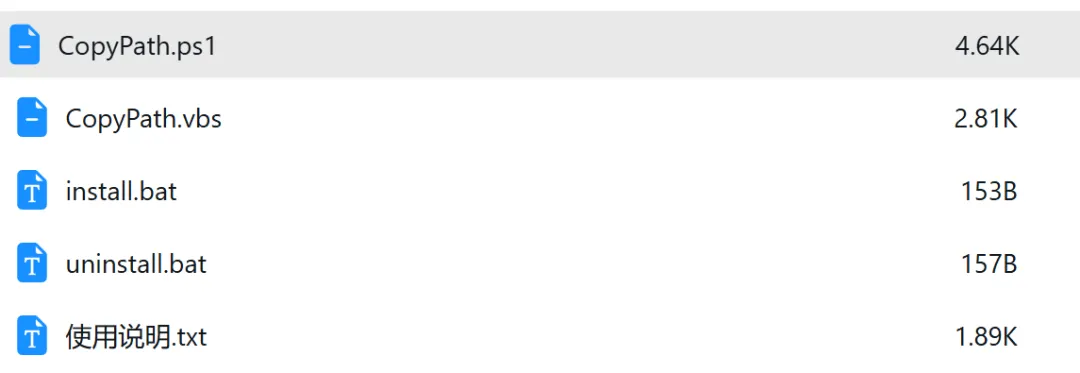
装法特别简单。解压之后双击 install.bat,看到「[OK] 安装完成」就成了。
如果右键菜单没立刻冒出来,在任务管理器里找到「Windows 资源管理器」,右键,重新启动。就出来了。
卸载同理,双击 uninstall.bat,菜单项和释放的文件一起清掉。
Windows 11 用户注意一下:Win11 的右键菜单默认是精简版,这个菜单项会落在「显示更多选项」里。想省事的话,按 Shift + F10 也能直接呼出经典菜单。
装好之后,主要就三个用法:
一、文件上右键:复制文件的完整路径
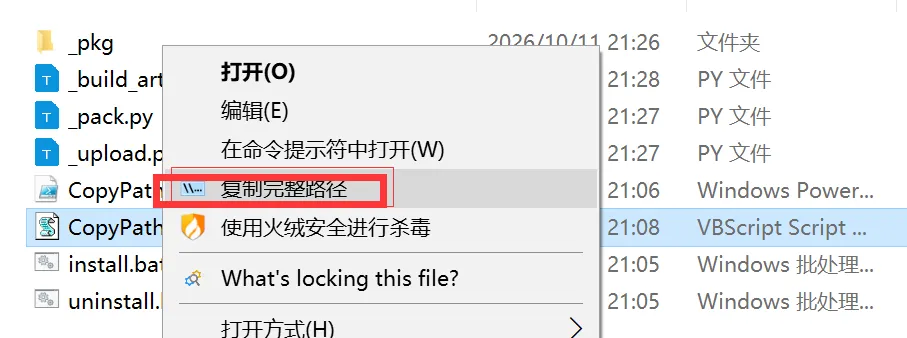
二、文件夹上右键:复制文件夹路径,发给同事、粘进命令行都方便。
三、文件夹里的空白处右键:复制你当前所在的文件夹路径,省得再往上翻一层。
最后提一句:点完之后大概 1~3 秒才会写进剪贴板,别点完立刻粘贴。
方式一(推荐):点击图片或者长按可自动跳转到小程序,然后点击查询即可
好了,就这些。一个小工具,只干一件小事。
但我用了两周之后的真实感受是——回不去了。现在看到有人还在手打路径,我都替他累。
如果你也受够了每次都要按住 Shift,试试它。有什么想法回来跟我说一声。

您可能喜欢:
往期推荐
免费、无广告、手机电脑实时同步,这便签做得有点良心
白嫖 WorkBuddy:免费模型和额度,签到、领积分、切账号全自动
【无广告】想在电脑上刷红果短剧的,装这个,别再折腾模拟器了
一个文件管理器,凭什么让吾爱破解的佬们集体喊好用
win10 &11专业版通用激活秘钥分享
开机慢不一定是电脑老,神级软件供你管理