ARTICLE · 1192412
没开软件风扇却狂转、CPU飙到100%?调出系统底账,一招揪出后台偷跑真凶

很多朋友都遇到过这种令人抓狂的诡异情况:
电脑明明刚开机,桌面上一个大型游戏、剪辑软件都没打开,笔记本内部的风扇却突然像直升机起飞一样拼命狂转!机身底部烫得不敢摸,连晃动鼠标都一卡一卡的。
按快捷键调出任务管理器一看,整个人都懵了:CPU 占用率竟然直接飙到了 90% 甚至 100%!
更让人绝望的是,排在 CPU 占用第一位的,往往不是什么明目张胆的流氓软件,而是一个写着 WMI Provider Host(对应进程 WmiPrvSE.exe)或者 System 的原生系统服务。
很多人想直接右键“结束任务”,系统却弹出红叉提示“关键系统进程拒绝访问”;即便勉强关掉了,过两秒钟它又死灰复燃,继续疯狂吃满 CPU。
很多人以为电脑中毒了,甚至病急乱投医想要重装系统。
其实,这个系统服务纯粹是个“替罪羊”。今天千羽就教你调出 Windows 隐藏的官方日志底账,3 分钟顺藤摸瓜揪出躲在背后的真正真凶,让狂转的风扇瞬间彻底安静!
01 为什么 WMI 会莫名吃满你的 CPU?
在动手排查前,我们必须明白这个服务到底是干什么的。
WMI 的全称是 Windows Management Instrumentation(Windows 管理规范)。用大白话说,它就像是 Windows 系统内部的“信息咨询台”:
当电脑里的某个软件想知道“现在的 CPU 温度是多少度”、“硬盘序列号是什么”、“当前网速是多少”时,它自己没有直接读取底层硬件的权限,就必须跑去前台向 WMI 递交申请,由 WMI 帮它把硬件数据查出来并送回去。
所以,WMI 本身根本不会主动消耗大量 CPU 资源!
之所以它会占用 30% 甚至 70%,物理真相只有一个:某一个安装在你电脑里的第三方软件,正在以一秒钟几十次甚至上百次的极端频率,发了疯一样疯狂向 WMI 发送查询请求!
WMI 为了应付这个流氓软件的连环轰炸,活活被累得满头大汗、CPU 直接干爆。
我们要解决问题,绝不是去杀掉前台干活的 WMI,而是要把那个在背后死命发请求的“始作俑者”给揪出来!
02 第一步:在任务管理器确认症状
我们先来做个快速诊断:
按下快捷键 Ctrl + Shift + Esc 打开任务管理器; 点击【进程】页面顶部的【CPU】列,让所有程序按照 CPU 消耗从高到低排列; 观察是否有 WMI Provider Host或WmiPrvSE.exe常年霸占在 CPU 占用前列(超过 15%~30%),并且居高不下。
只要确认是它在疯狂吃 CPU,直接进入第二步。
03 第二步:调出事件查看器,锁定真凶的“身份证号”
因为这个流氓请求是悄悄走系统底层接口的,任务管理器表面上根本看不出来是谁在发请求。但别慌,Windows 的“黑匣子”早就把所有的呼叫记录给完整存下来了!
鼠标右键点击屏幕左下角的【开始】菜单图标(或按快捷键 Win + X),在弹出的快捷菜单中点击打开【事件查看器】; 在左侧导航栏中,依次双击展开这几层目录:【应用程序和服务日志 ➔ Microsoft ➔ Windows ➔ WMI-Activity】; 点击选中 WMI-Activity 下面的【Operational】日志文件; 在中间的日志列表里,你会看到一长串记录。找那些图标带红色感叹号的【错误】事件,用鼠标点击最新的一条; 盯紧下方【常规】面板里的详细文本,在文字中找到这样一行神秘代码: ClientProcessId = 7488(注:你电脑上的数字很可能不一样,比如 3240、10256 等)。
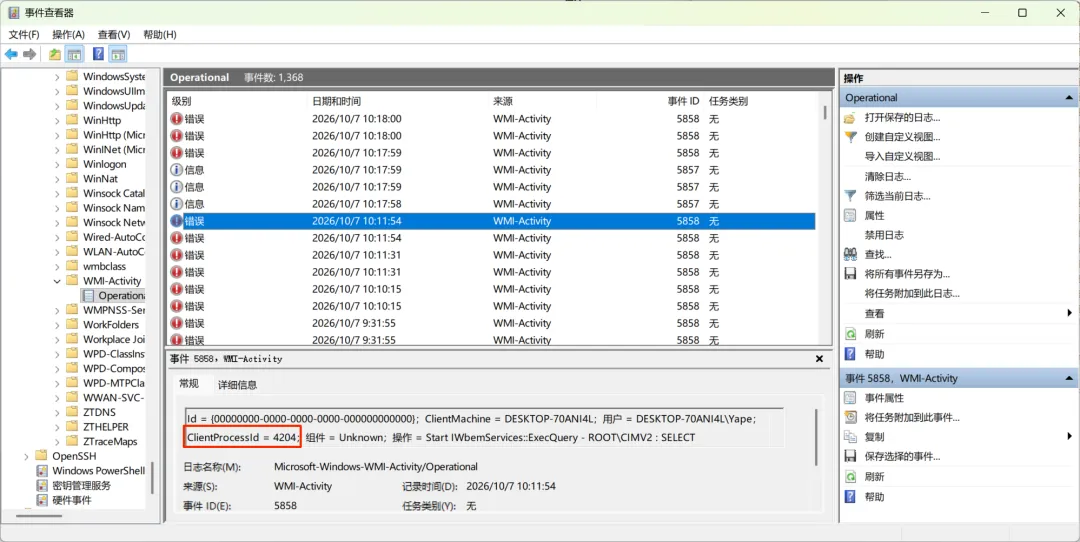
这个数字(ClientProcessId),就是 Windows 官方底层记录下来的真凶进程身份证号(PID)!
04 第三步:顺藤摸瓜缉拿真凶,一招彻底肃清
拿到了 PID 这个铁证,接下来就是抓现行的时候了:
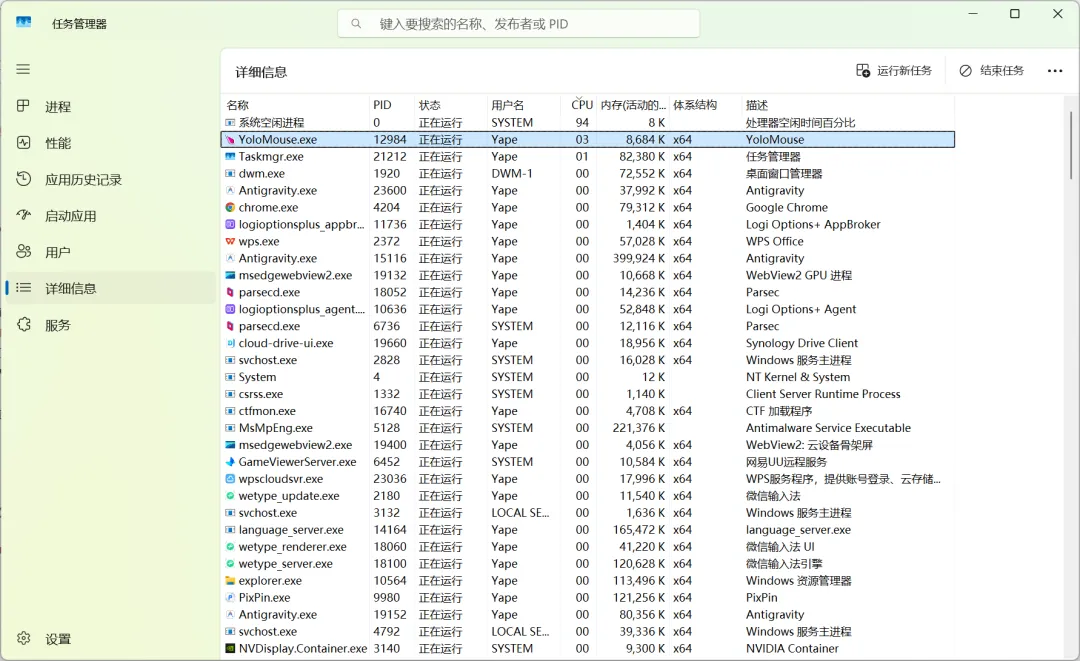
切回到【任务管理器】窗口,在左侧切换到【详细信息】标签页; 点击列表上方的【PID】列,让所有运行中的程序按照 PID 数字从小到大排列; 向下滑动找到你在事件查看器里记下的那个数字(比如 7488);看看这一行对应的程序名称到底是谁!
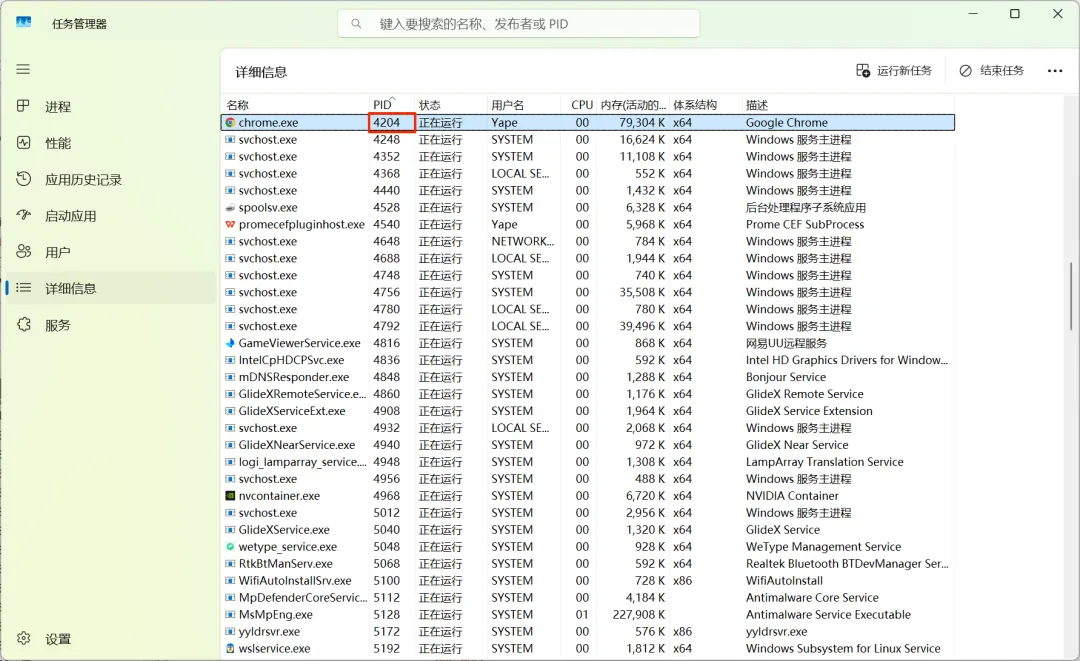
在千羽多年实测排障经验中,这个背后的真凶 80% 逃不出以下这几类:
- 电脑厂商自带的控制台或监控插件:
如某些品牌机自带的驱动更新助手、电池省电套件; - 外设 RGB 灯控与超频软件:
很多键盘、鼠标、水冷机箱的灯效同步软件,为了实时显示温度,极度低劣地疯狂调用 WMI; - 某些安全卫士与全家桶的常驻服务:
挂在后台不停扫描硬件底账; - 某些残留的流氓加速器或恶意挖矿木马
。
找到它之后,右键点击该进程,选择【打开文件所在的位置】,看清楚是哪款软件在搞鬼。紧接着右键点击【结束任务】,你会发现:CPU 占用率瞬间从 100% 暴跌回 2%~5%,机身发烫迅速消退,风扇在半分钟内立刻安静下来!
最后,打开控制面板或 Windows 设置里的【应用】,把这个写得极其低劣的软件直接彻底卸载;如果平时偶尔要用,就打开它的设置,关闭开机自启和实时温度监测功能。
05 总结
电脑卡顿、发烫、风扇狂转,很多时候并不是硬件不行了,而是后台有低劣的代码在无底线地透支系统资源。
善用 Windows 自带的黑匣子日志,看懂真正的系统底层逻辑,任何流氓程序都无所遁形!
- 看症状:
任务管理器排查 WMI Provider Host 高占用; - 查底账:
事件查看器锁定 ClientProcessId; - 精准强杀:
详细信息按 PID 定位程序直接结束并卸载。
如果觉得有用,欢迎点赞、收藏、转发给身边电脑动不动发烫风扇狂转的朋友。你电脑里抓出来的 ClientProcessId 真凶是谁?欢迎在评论区留言晒出它的名字!
06 往期精彩推荐
如果你平时也经常被 Windows 的各种奇怪网络暗坑、硬件反常识和数据丢失搞得头大,强烈推荐阅读千羽科技研习社近期这几篇万赞深度硬核教程: