ARTICLE · 1193526
Gwyddion 64-bit 下载及安装教程
点击蓝字 关注我们
科研家
让科研有意思!
软件简介
Gwyddion 是一款面向扫描探针显微镜(SPM/AFM)数据处理与可视化的专业软件,支持图像查看、数据校正、滤波处理、剖面分析、三维显示以及多种图表操作,适合科研和教学场景使用。
软件信息
软件名称:Gwyddion
版本:64-bit 版本(以实际安装包版本为准)
适用系统:Windows 7 / 8 / 10 / 11(64 位)
授权方式:免费软件,遵循 GNU GPL 开源许可证
重要提示
本文资源均整理于网络,仅限于个人学习与科研交流,严禁任何商业用途!
1. 安装前务必退出所有第三方杀毒软件、安全卫士(360、火绒等),避免拦截破解文件;
2.全程以“管理员身份运行”程序,防止权限不足报错;
3. 安装路径需为纯英文,禁止含中文、空格及特殊符号!
软件获取方式
在公众号后台回复关键词:29,即可获取安装包链接!(只回复红色数字)
网络资源请及时转存,若链接失效私信作者。
安装步骤
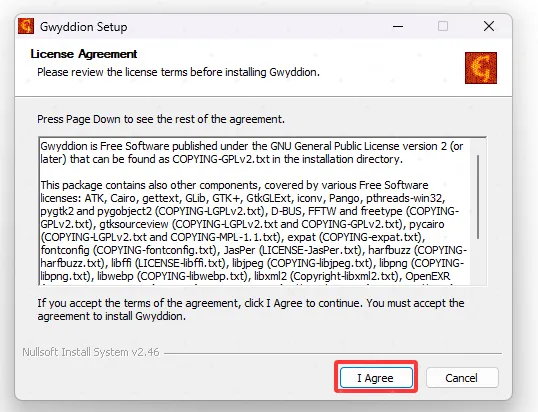
第 1 步:阅读许可证协议
运行 Gwyddion 安装程序,进入许可证协议界面。阅读协议内容后,点击I Agree同意并继续安装。
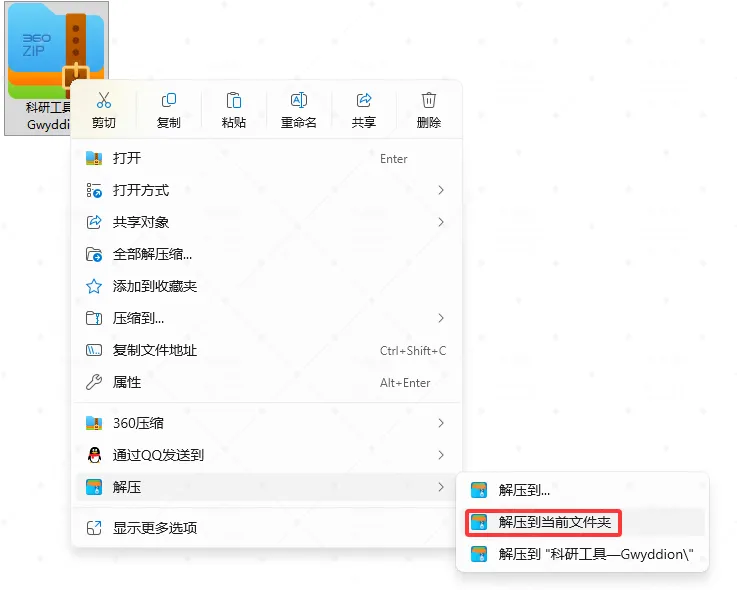
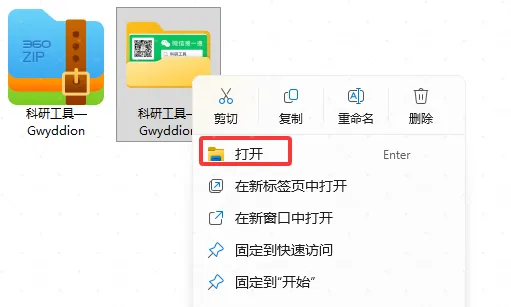
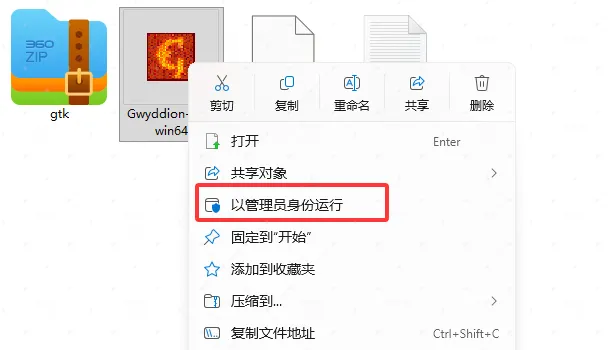
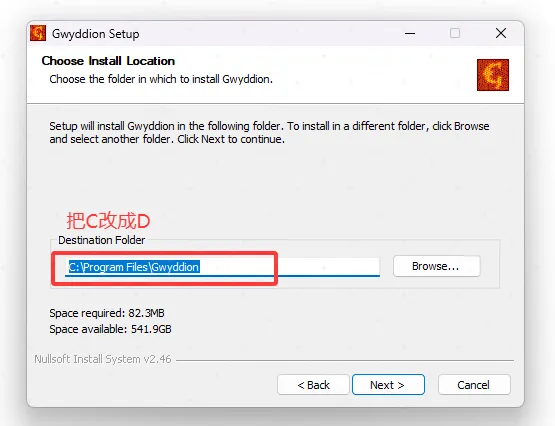
第 2 步:选择安装位置
安装程序会显示默认安装目录。如果需要更换位置,点击Browse...选择目标文件夹,然后点击Next >。
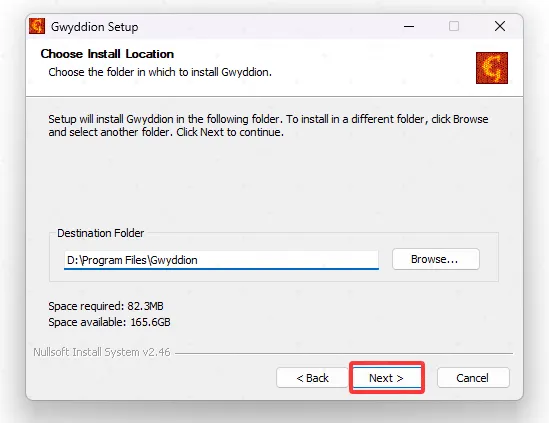
第 3 步:确认安装目录
建议将软件安装在空间充足的磁盘中,例如 D 盘。确认目录无误后,点击Next >继续。
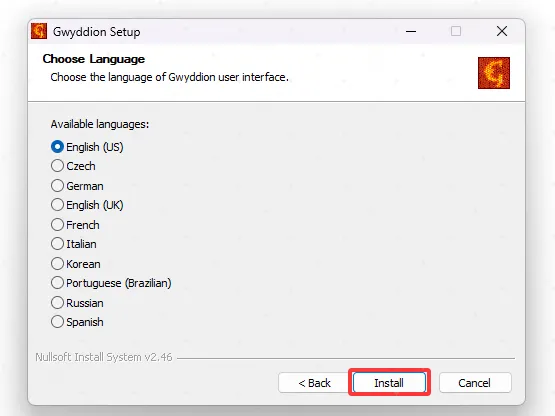
第 4 步:选择语言
在语言选择界面中选择需要使用的界面语言。截图示例选择为English (US),选择完成后点击Install。
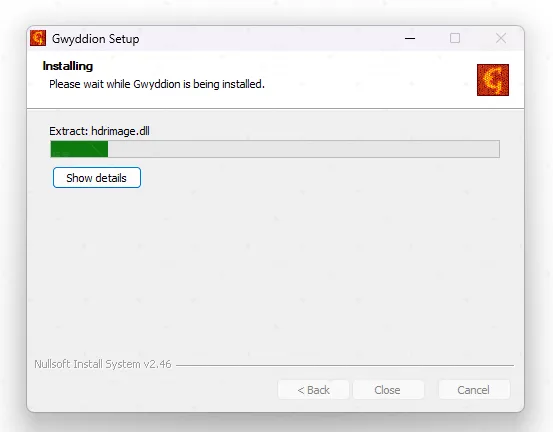
第 5 步:等待安装完成
安装程序开始解压并复制文件,请耐心等待。安装过程中不要关闭窗口或强制结束安装程序。
第 6 步:完成安装
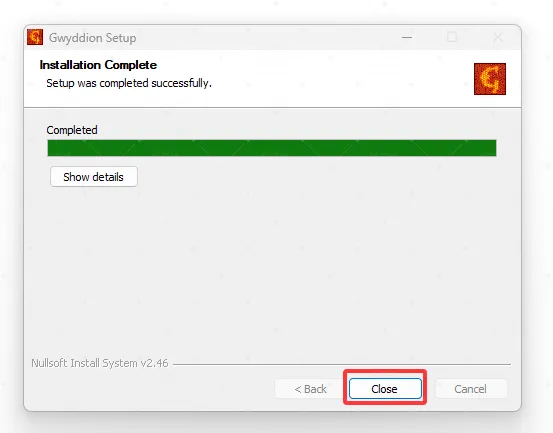
出现Installation Complete提示后,说明软件已经安装成功。点击Close关闭安装程序。
第 7 步:创建桌面快捷方式
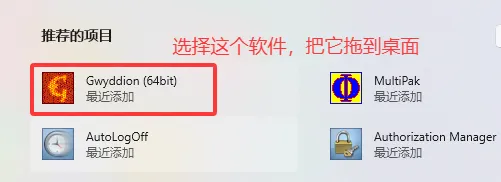
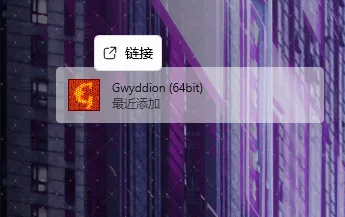
在推荐项目或应用列表中找到Gwyddion (64bit)。根据系统提示将其拖动到桌面,创建快捷方式。
第 8 步:启动软件
回到桌面,找到 Gwyddion 快捷方式,双击图标即可启动软件。
第 9 步:打开快捷方式
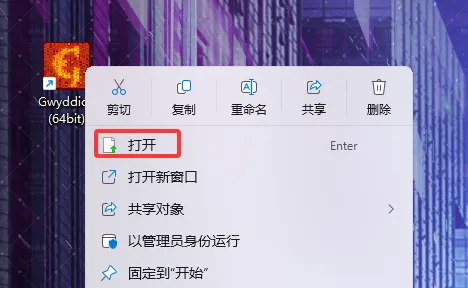
也可以右键点击桌面快捷方式,选择打开启动软件;如遇权限问题,可在确认来源可靠的前提下选择以管理员身份运行。
第 10 步:进入数据处理界面
软件启动后会显示数据浏览和处理界面,顶部包含 Images、Graphs、Spectra、Volume、XYZ 等功能页签,说明 Gwyddion 已正常运行。
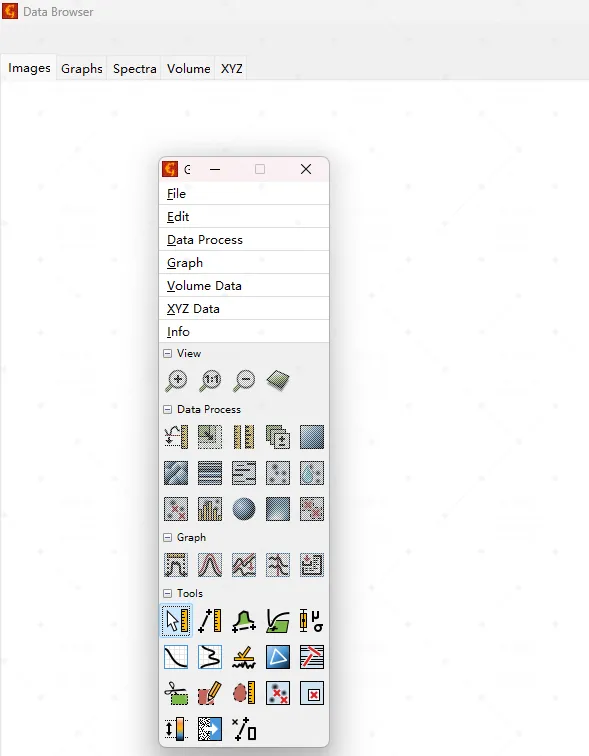
安装成功验证
桌面出现 Gwyddion 快捷方式。
软件能够正常启动并显示数据处理界面。
可以通过 File 菜单导入兼容的显微镜数据文件。
常见问题
无法启动:确认系统架构、安装包来源及运行库环境是否满足要求。
找不到快捷方式:从开始菜单搜索 Gwyddion,或进入安装目录运行程序。
中文显示异常:可尝试更换界面语言,或检查 Windows 系统区域设置。
数据无法打开:确认文件格式受支持,并检查文件是否完整。
完成以上步骤后,即可使用 Gwyddion 进行扫描探针显微镜数据的查看、处理和分析。
希望这份教程对你有帮助,欢迎点赞、收藏、转发给更多需要的同学!
#Gwyddion #AFM #SPM #显微镜数据处理 #科研软件 #科研工具 #安装教程

微信号丨-ATOYOTA-
智生云算丨AI智能体驱动的生信分析平台https://bioagent.cloud