ARTICLE · 1194807
Maya 零基础入门-1|软件基础 + 界面 + 文件保存全解析
MAYA 入门基础-1
视频教程解析
游戏建模新手|Maya2023 基础课干货笔记
前言
很多刚接触 Maya 的同学,总觉得软件很难上手。 其实Maya 命令操作本身并不难,学习真正的难点,是学会运用常用命令,去制作现实里的常见物品。✅课程学习目标:看到实物,就能用 Maya 把它做出来!
本次课程使用版本:Maya2023 软件为官方中文界面,不用纠结中英文,新手直接上手中文版即可。
PART01
Maya 文件格式,保存必看⚠️
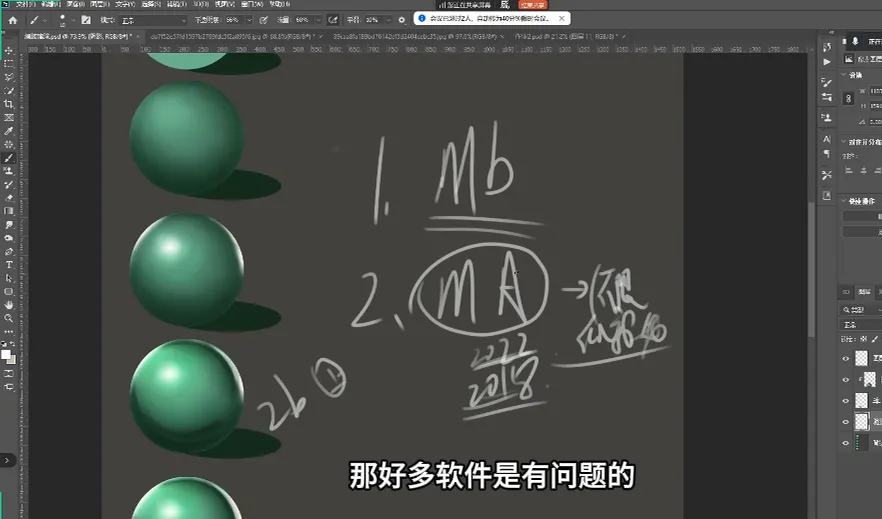
MB 格式-Maya 默认场景文件格式。
MA 格式-(Maya ASCII)
跨版本友好!低版本 Maya 可以打开高版本保存的 MA 文件,高 版本打开低版本文件也无压力。
保存场景时,按需选择MB 或 MA 格式。
🌟【场景另存为重点】入口:文件菜单→ 场景另存为
格式选择:MAYA - 二进制 (MB) / MAYA- ASCII (MA)
❗文件命名禁忌:不要纯中文、纯数字命名 ✅推荐命名:英文字 母 / 拼音 + 数字组合 纯中文命名极易出现文件损坏、无法打开的问题!
3D 通用交换格式:OBJ & FBX
OBJ、FBX 是三维通用格式,可以跨软件互通。 支持 CAD、3ds Max、C4D 等各类三维软件。
操作:选中场景模型,在文件菜单里执行【导入 / 导出】。
👉导出当前选择:可以单独导出选中的模型,非常实用。

PART02
Maya 界面详细介绍
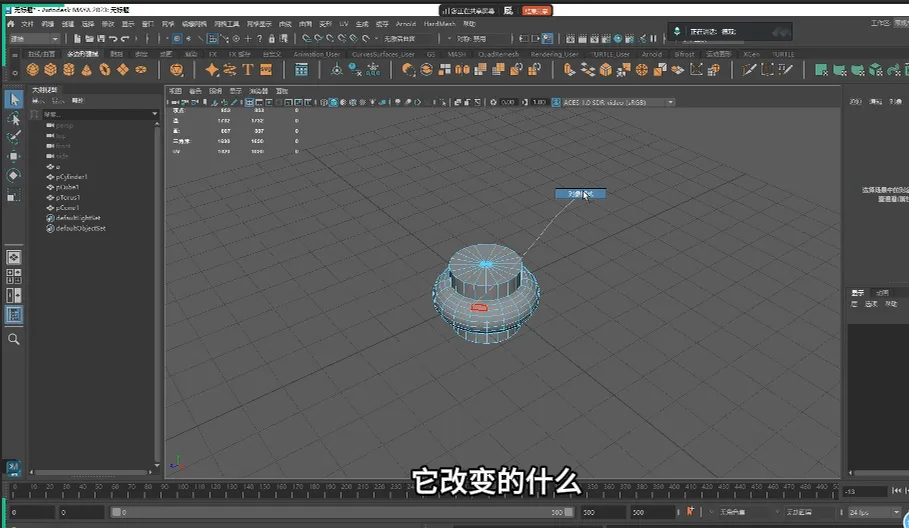
新建文件后,我们按照从左到右、从上到下的顺序熟悉界面。界面布局可以在工作区设置里自由切换、修改,还能锁定布局防止误操作。
1.常规工作区:软件默认工作区域 2.传统工作区:旧版经典界面布局,怀旧老用户可以切换 3.建模专家模式 从零自由建模,直接拉线构建模型。适合没有预设素材,完全自主创建模型。 4.绑定模式:毛发制作,搭配 xz 毛发插件使用 5.动画模式:制作关键帧动画 6.UV 编辑模式:用来拆解模型 UV(UV 概念后续课程详解) 新手很容易把界面调乱!记住:可以一键重置工作空间;界面右上角小锁图标,点击锁定界面,防止面板乱跑。 🌟🌟大纲视图默认开启,也可以收起。大纲视图会列出场景里面所有对象。 Maya 场景默认自带 4 台隐藏摄像机,分别对应顶视图、透视图、前视图、侧视图。 我们在软件里观察模型,本质就是通过摄像机进行观察。 场景物体命名:双击大纲里的名字,就可以重命名物体,规范命名是好习惯。

PART03
视图操作(核心基础)&
模型创建【重点⭐⭐⭐】
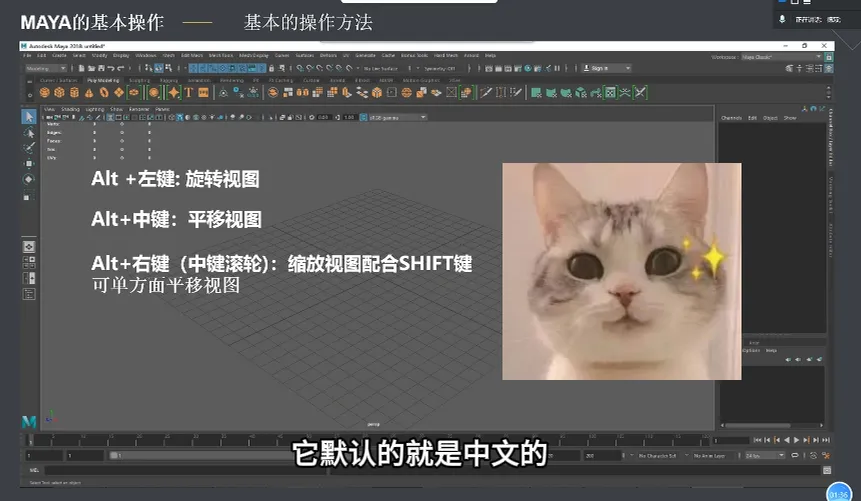
视图操作(核心基础)
视图操作,只是改变摄像机视角,不会改动模型本身大小、方向
ALT + 鼠标左键拖拽:旋转视图 ALT + 鼠标右键拖拽:缩放视图 ALT + 鼠标中键拖拽:平移视图
模型创建【重点⭐⭐⭐】
【创建】菜单→ 多边形基本体,一键生成球体、立方体、圆环等基础几何体。 创建基础体之后,可以在通道栏调整半径、高度、细分段数等参数。 小技巧:鼠标中键在视图拖拽,可以直观修改数值! 📏单位知识点:Maya 默认 1 单位 = 现实 1 厘米 建模一定要还原真实比例,比例出错,会直接影响后续毛发、3S 皮肤渲染效果。 还可以创建柏拉图多面体:四边形、三角形、饼形、12 面体、20 面体等。 高频建模小操作
连续加选边:右键进入边模式,Shift + 双击,快速选中连续边线 倒角边:Shift + 右键调出倒角,调整大小,开启切角 变换压入:编辑网格→变换,沿 Z 轴拖拽,均匀压入模型 平滑预览:数字 3 键,快速预览平滑效果,搭配线框查看 材质:右键直接给模型赋予收藏材质球,方便观察细节 网格开关:显示 / 隐藏网格,快速确认世界坐标中心
💡课程小结 Maya
上手不在于死记硬背,而是熟悉界面、规范保存文件,掌握基础视图和几何体创建。打好这套基础,你才能慢慢做到:看见现实物品,就能在 Maya 里复刻出来。

END
留言 / 写留言 / 还没有留言,快来写首评
---------
传祺8期开班啦!感兴趣的联系我们❤
联系电话:13002571797 / 15651701797