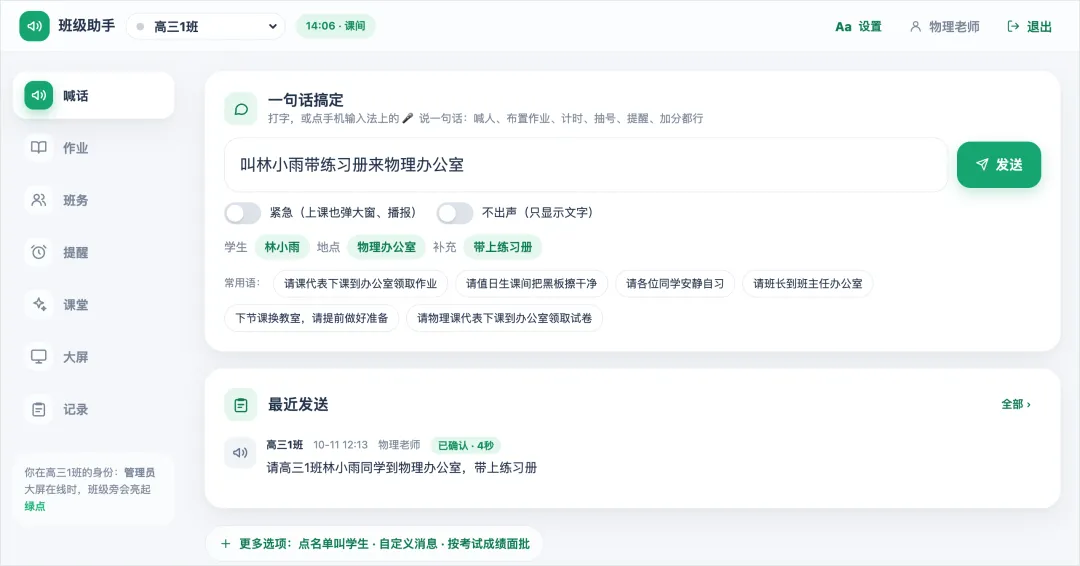
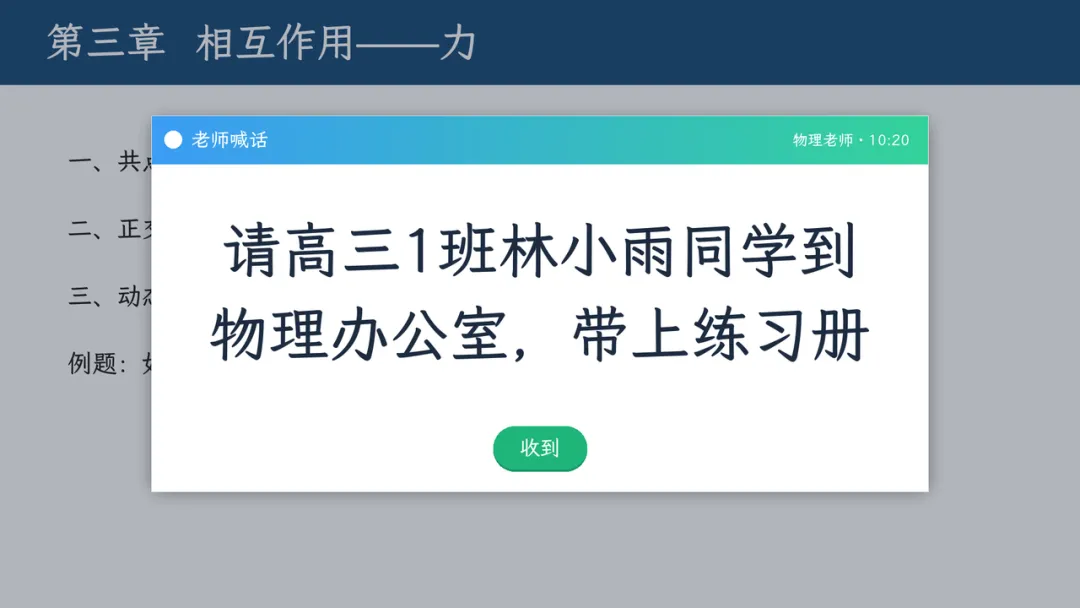
上一篇介绍了我和 AI 一起做的“班级助手”:手机说一句话,教室大屏弹窗并播报。这一篇把整个过程拆成五步,照着做,你也能有一个自己的。👉 文中四个绿框里的话,都可以直接复制给 AI:需求清单、部署、使用说明、修改。💡 用哪种 AI?选能直接操作电脑的 AI 助手(我用的是 Claude Code,Codex肯定是可以的,WorkBuddy浅试了一下也还可以,我觉得DeepSeek Harness也可以)。只会聊天的 AI 只给代码,还得你自己复制、保存、运行。写代码交给 AI,你只要把需求说清楚。下面这份清单,填好横线、删掉用不上的功能,复制给 AI:
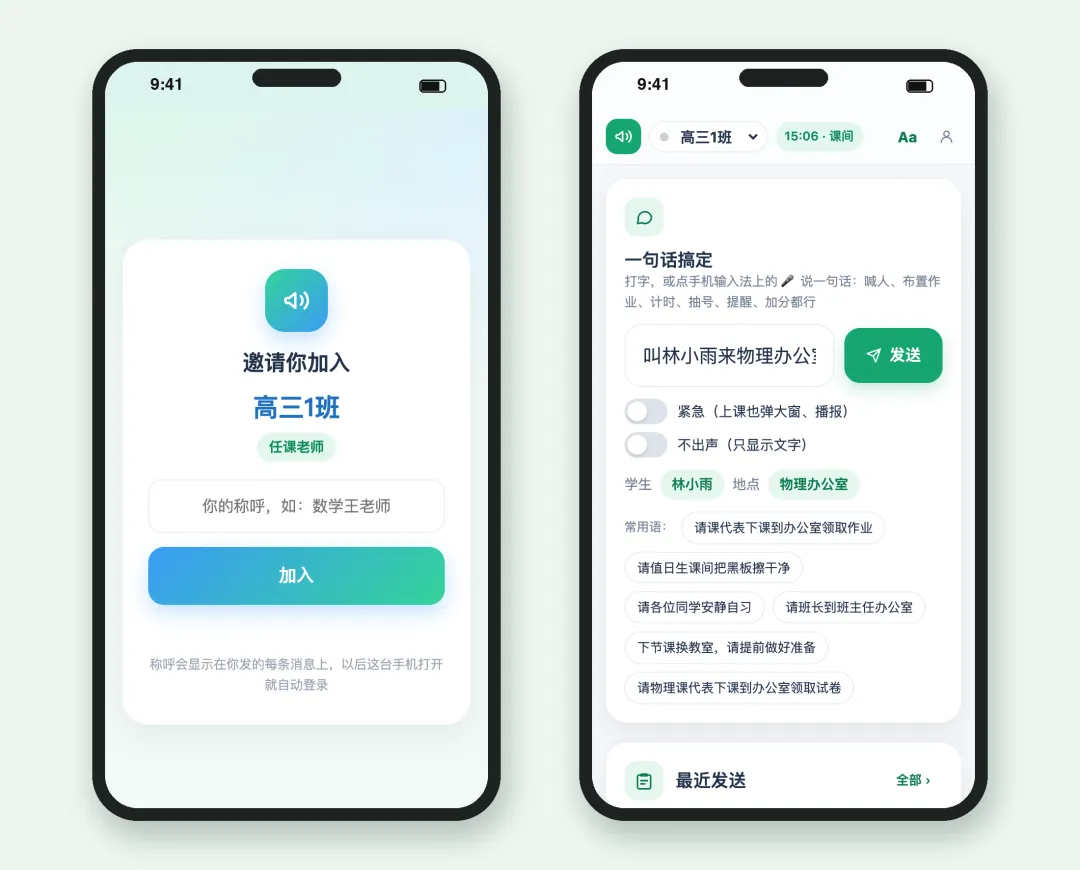
我是高中老师,不会编程。请帮我做一个"班级助手":我在手机上说一句话,教室一体机大屏就弹出来并语音播报。【基本情况】· 教室一体机系统:___(如银河麒麟 / 统信 UOS / Windows)· 作息时间:上午_节、下午_节、晚自习_节(具体时间我再告诉你)· 使用的人:我(管理员)、班主任、各科任课老师【老师用的工作台】1. 是个网页,手机、电脑都能打开,不用装 App;2. 老师扫二维码、填个称呼就能用,不用记密码;班主任管本班全部功能,任课老师只用喊话、作业、课堂;班主任和任课老师用两个不同的二维码,我能随时把班主任改成任课老师;3. 喊话:一个输入框,打字或用输入法语音说一句(如"叫林小雨带练习册来物理办公室"),自动认出学生和地点;常用语一点就发;4. 作业:各科作业汇总在一起,显示今天一共多少分钟;课代表在大屏上点出谁没交;5. 发文件:PPT、Word、PDF 直接发到大屏打开;6. 定时提醒:设一次,每天到点自动推送(如提醒值日生);7. 课堂工具:大屏倒计时、随机抽号、拍一道错题投到大屏;8. 班务:加分表扬、值日表、考勤;9. 记录:每条消息有没有送达、学生有没有点"收到",数据能导出 Excel;10. 每位老师可以选自己的字号、字体和播报声音。【教室大屏】11. 平时隐藏、不挡课件,有消息才弹出;12. 按作息表判断:课间屏幕中间弹大窗并播报,上课只在右下角安静显示;急事可以强制弹出;晚自习发送前先问我要不要弹大窗;13. 先响一声"叮咚",再把内容读两遍;14. 字要大,后排看得清;内容太长可以用手指拖动看全;15. 学生点"收到",我手机上马上提示;16. 开机自动运行;程序更新后一体机自动跟着更新,不用再去教室;17. 考试大屏:在工作台填好考试科目和时间,到时一体机整屏显示科目、时间和倒计时;开考、剩 15 分钟、结束各播报一次;考试期间普通消息先不弹,考完再显示;监考老师轻触可以收起到角落。【数据和安全】18. 只存学生姓名,不存成绩、电话;每天自动备份;19. 管理员密码只有我一个人用,可以在工作台里改;要让别的老师帮忙管理,就在工作台把他设为管理员,他用自己的账号登录,不用知道密码;20. 密码、密钥只让我在服务器窗口里粘贴,不要让我发进聊天。【做法】21. 先在我电脑上运行起来让我试用,满意了再部署到腾讯云服务器;22. 每一步都用不会编程的人能听懂的话告诉我:在哪里点、粘贴什么、正常会看到什么。AI 做好后,先在自己电脑上点一点,不满意就直接说哪里要改。我的做出来是这样:
手机和教室一体机不在同一个网络,中间需要一台两边都能连上的云服务器。当然,最简单的操作,是你直接发你的Agent:帮我部署服务器。然后他会带你一步步操作。
买哪种、多少钱?
✅ 腾讯云轻量应用服务器,系统选 Ubuntu 24.04,最便宜的一档就够
✅ 活动价 99 元一年,新用户再叠加优惠,六七十元(2026 年 10 月,以官网为准)
✅ 够用:我们学校就是最低配,平时几乎没有负载
🔗 网址(长按复制,到浏览器打开)
轻量应用服务器(看价格、购买)https://cloud.tencent.com/product/lighthouse
轻量服务器控制台(买好后在这里管理)https://console.cloud.tencent.com/lighthouse
购买页这样选
① 找「轻量应用服务器 2核2G」、标着“续费同价”的那一档
② 地域:选离学校最近的城市
③ 时长:1 年,点「立即购买」
④ 镜像:系统镜像 → Ubuntu 24.04
⑤ 核对价格,付款
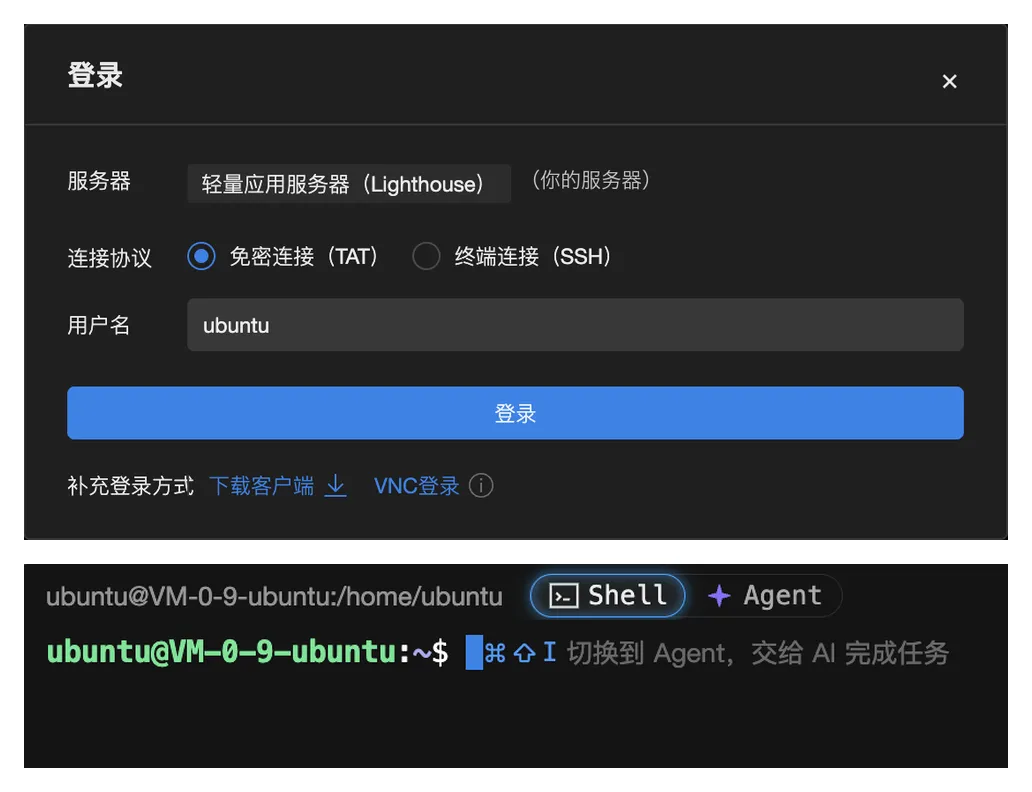
2 记 IP 控制台点进这台服务器,抄下公网 IP3 开防火墙 同一页点「防火墙」→ 添加规则:TCP,端口 80,允许(不开,浏览器打不开工作台)4 交给 AI 把下面绿框里的话发给 AI。它会先带你给服务器配一把“钥匙”,之后上传、安装它自己来5 装大屏 AI 会给一行安装命令:在一体机上打开终端(Windows 按 Win+R),粘贴、回车6 试一下 手机浏览器打开 http://你的公网IP,发一句“测试”,大屏弹出就成了我买了一台腾讯云轻量应用服务器,系统 Ubuntu 24.04,公网 IP 是___,防火墙已放行 TCP 80。请一步步带我:1. 让你能直接操作这台服务器(钥匙在我电脑上生成,告诉我到腾讯云控制台哪里导入、绑定);2. 把工作台部署上去,开机自动启动、每天自动备份;3. 给教室一体机(系统___)装好接收端;4. 最后带我发一条测试消息。每一步告诉我在哪里点、粘贴什么、正常会看到什么。AI 让你自己在服务器上运行命令时(比如第三步粘贴语音钥匙):控制台点这台服务器的登录,连接协议选「免密连接」,再点「登录」,出现黑色窗口后粘贴、回车即可。当然你有任何疑问都可以截图发给你所用的Agent。
控制台点「登录」→ 选免密连接 → 出现黑色窗口
STEP 3
部署声音
腾讯云语音合成,免费 3 个月
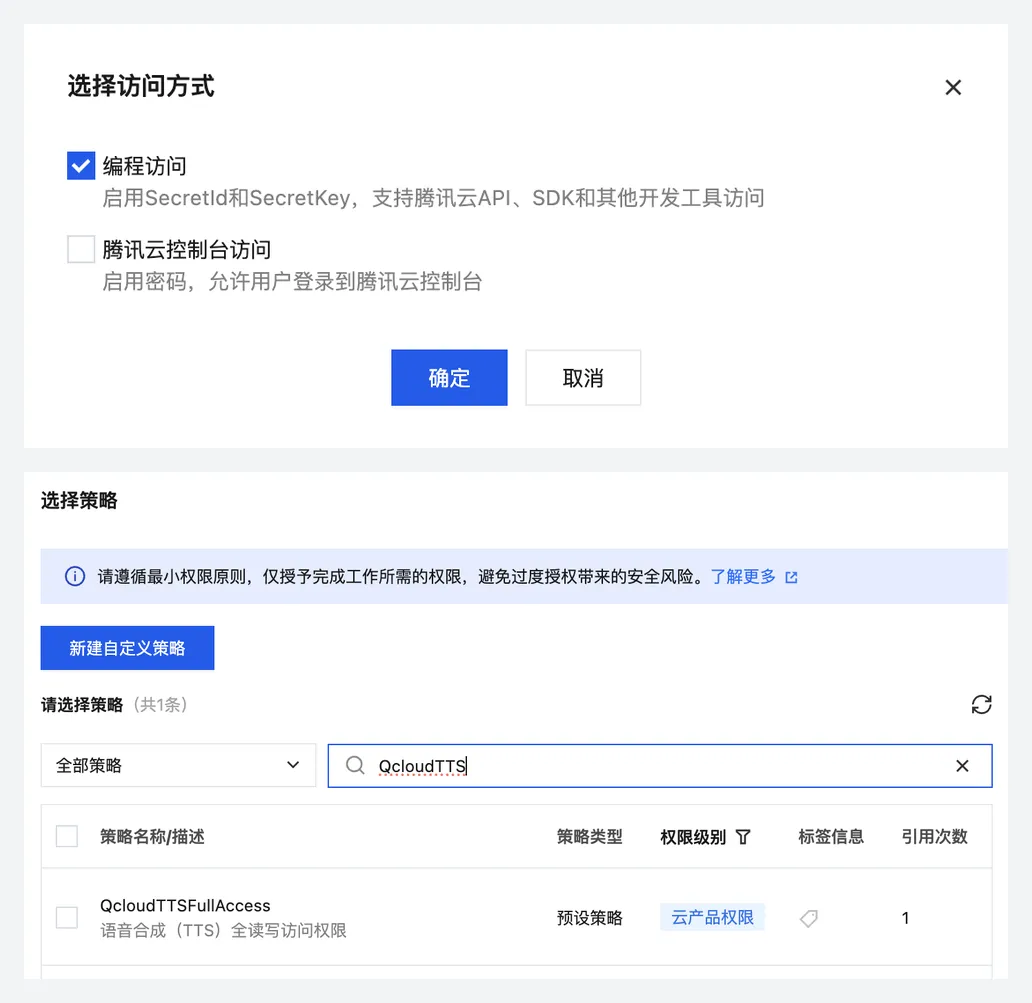
1 开通 打开语音合成控制台,点开通,按提示领新用户免费资源包(3 个月有效)2 建子用户 访问管理 → 用户列表 → 新建用户 → 快速创建;用户名填英文(如 class-tts),点「访问方式」旁的笔,只勾编程访问3 只给一个权限 点「用户权限」旁的笔,搜索并只勾 QcloudTTSFullAccess,再点「创建用户」。列表顶上标着“高风险”的 AdministratorAccess、QCloudResourceFullAccess 千万别勾4 存钥匙 建好后页面显示 SecretId 和 SecretKey,先复制保存好,别发给任何人5 交给 AI 把下面绿框里的话发给 AI,按它说的在服务器窗口里粘贴这两串🔗 网址(长按复制,到浏览器打开)
语音合成(开通、领免费资源包)https://console.cloud.tencent.com/tts
访问管理(新建只能合成语音的用户)https://console.cloud.tencent.com/cam
新建子用户|访问方式只勾编程访问,权限搜QcloudTTS只勾这一条
我开通了腾讯云语音合成,也建好了只有 QcloudTTSFullAccess 权限的子用户,拿到了 SecretId 和 SecretKey。请把大屏播报改用腾讯云语音合成,每天最多合成__字,防止超额。给我一条在服务器窗口里运行的命令,让我在那里粘贴密钥,不要让我发到聊天里;装好后合成一句试试。⚠️ 免费额度用完会自动转按量付费,可以在“费用中心”设一个余额提醒。把工作台截几张图给 AI,再发这段:
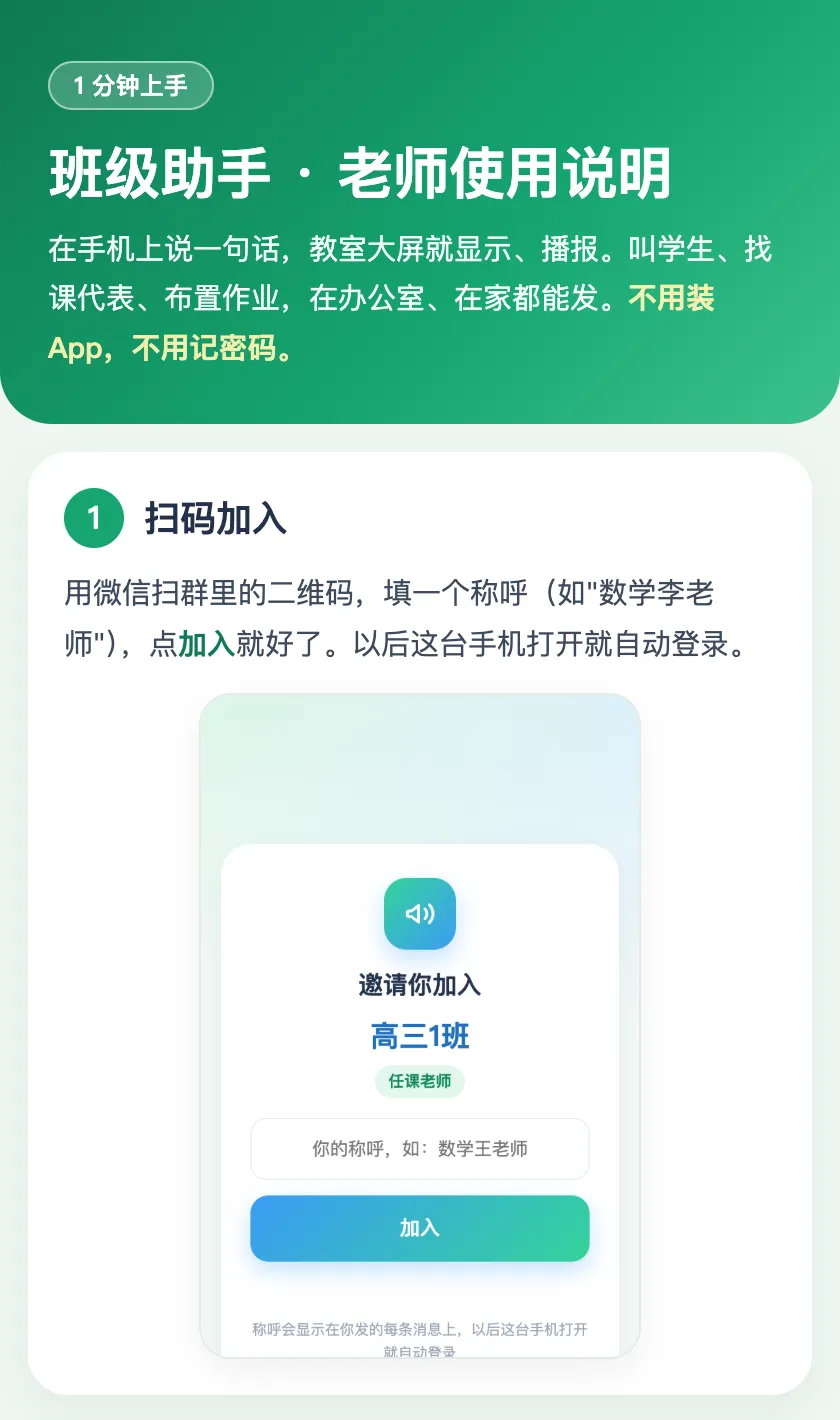
这是工作台的截图。请给任课老师做一份"1 分钟上手"说明:手机竖屏看、分步骤、每步一张截图配一两句话;只讲扫码加入、一句话喊话、看学生收到没、布置作业;截图里的学生姓名换成化名。AI做的老师使用说明(开头一段)|截图加一段话就能生成
说明发到老师群,再配上邀请二维码:同事扫码、填个称呼就能用,不用密码。
💡 班主任二维码只发给班主任:转给任课老师,他扫进来也成了“班主任”。换手机前,先在「我的登录码」里复制登录链接存好(比如发到微信“文件传输助手”)。用起来总会冒出问题和新想法。照下面的格式告诉 AI,它就接着改:
【遇到的问题】晚自习值班老师发消息,大屏只在角落显示,没有声音。(附截图)【希望变成】晚自习发送时先问一句:弹大窗播报,还是角落安静显示。【注意】改之前先备份,先在我电脑上试好,再更新到服务器。做出来只是开始,用起来才知道哪里不顺手、哪里有 bug。同事的建议、热心网友老师的留言、自己用时撞上的问题,我都原样转给 AI,工作台就这样一天天变好。谢谢大家!
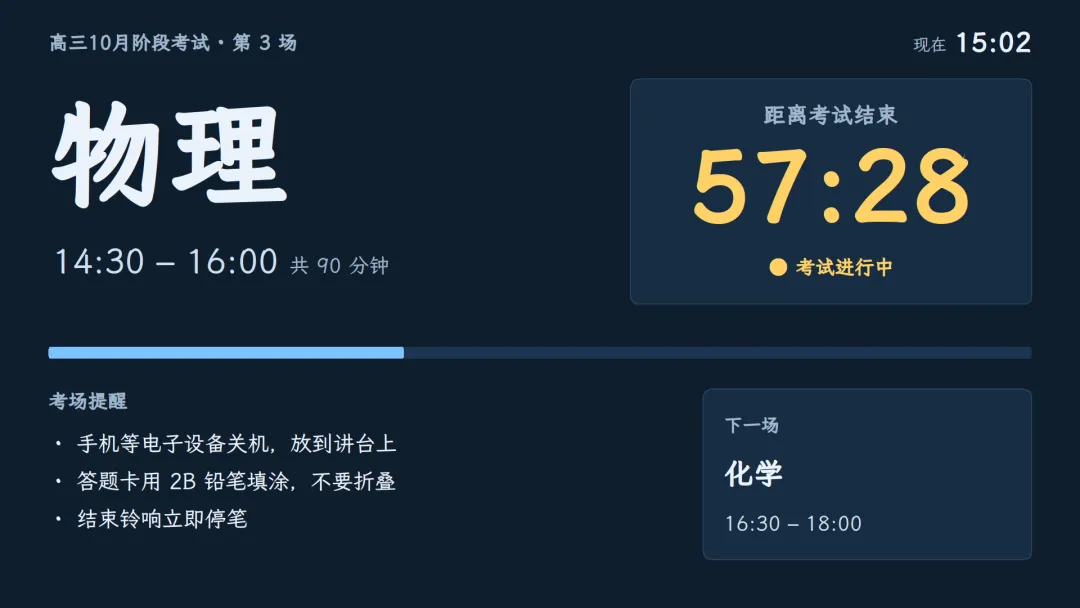
作业太长显示不全 → 可以拖动看全文,小窗加“看全文”按钮名单突然保存不了、考试播报没声音 → AI 查日志,发现服务器连接被占满,修好了管理员密码被转来转去,作业发错了班 → 可以设多个管理员,各用各的账号;工作台里能改密码阶段考试前,同事问:考试时大屏能不能显示科目和剩余时间?我把这句话原样转给 AI,做好后阶段考试就用上了。
🗓️ 在工作台填好科目和时间,可以同时选几个班
⏱️ 开考前 15 分钟,一体机自动切到整屏考试画面:科目、时间、倒计时
🔔 开考、剩 15 分钟、结束各播报一次
🤫 考试期间别的老师发的普通消息先不弹,考完再显示;监考老师轻触可以收起到角落
① 管理员密码、SecretKey 只在服务器窗口里粘贴,不发微信、不发进 AI 聊天框
② 管理员密码只你自己用:要别的老师帮忙管,在工作台把他设为管理员,别把密码转给他
③ 每次修改先备份、先试好,再更新到服务器——大屏天天在用
我不是程序员,这套东西就是这样和 AI 一起边用边改出来的。卡在哪一步、有什么好点子,都欢迎留言——下一次修改,也许就来自你的建议。
价格为 2026 年 10 月参考,以腾讯云官网为准 · 截图中学生姓名均为化名