ARTICLE · 1204436
Excel拼月报还在复制粘贴,我只动了1个函数|从一上午到10秒(全套教程)
每月1号,隔壁工位的小林都要拼一次月报——十几张分区表,一页页复制、粘贴、调格式,一上午就没了
上个月她少贴了一页华南区的数,周会上大屏的月度合计比财务少了三百多万。没人怀疑表格,全场都在查系统
其实差的那一页,就安静躺在源文件最后一页里
这种事故复制粘贴防不住,但有个函数防得住——它叫 Vstack
这篇给你一台「装订机」:不用学宏、不用碰 Power Query,只要三步——摞齐、滤空、对账,十几张表十秒订成一册,源表一改它自己跟着变

一、Vstack 是个啥:一张会自动长的合并表
一句话:把多张表竖着摞起来的函数
=VSTACK(区域1, 区域2, …),写几个区域它就按顺序往下摞几个
它和复制粘贴最大的区别:粘贴是死的,Vstack 是活的。源表数字一改,合并结果立刻跟着变——月报不用每月重拼,拼一次管到年底
这也是最反直觉的地方:动态数组会自己跟着源表算,不用按 F9 刷新
二、第一步:摞齐
三张分区表分别在 Sheet1 到 Sheet3 的 A2:D50。汇总表 A2 输入:
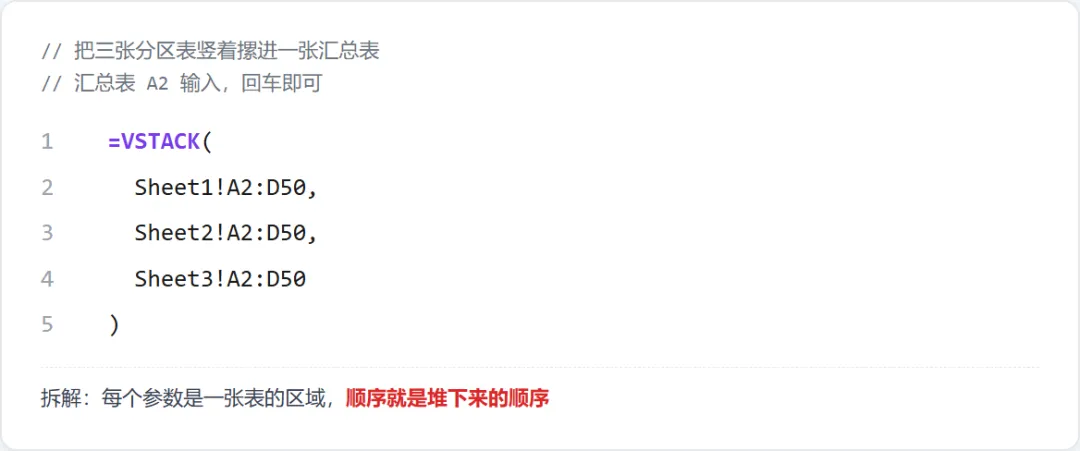
回车,三张表内容一次堆齐,总行数=三张表之和
拆解:每个参数是一张表的区域,顺序就是堆下来的顺序;想按华东、华南、华北排,参数就按这个顺序写
三、第二步:滤空
摞完你会看到一堆 0——源表里的空格,摞下来全变成了 0
这是 Vstack 最劝退新手的坑:Excel 把空单元格当 0 补进来,而不是留空,0 一混进合计,数字直接失真
处理很简单,外面套一层判断:
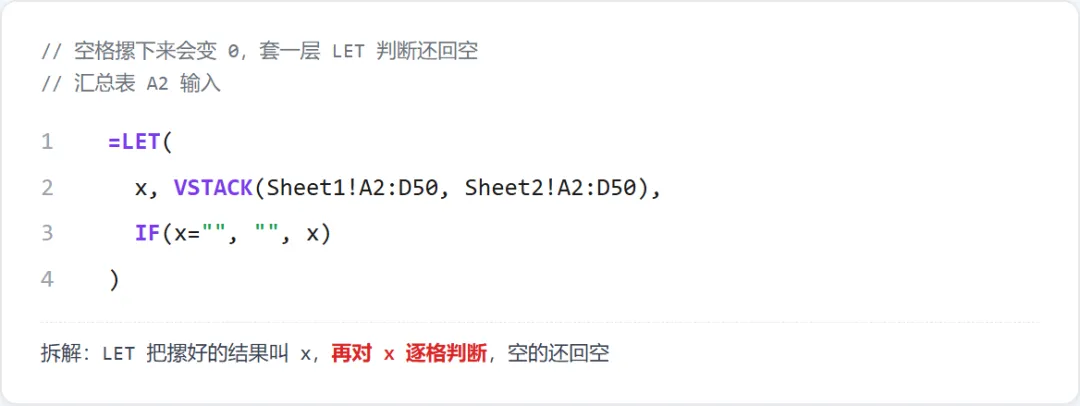
拆解:LET 先把摞好的结果叫 x,再对 x 逐格判断,是空的就还回空
四、第三步:对账
合并完别急着发,先数行数:
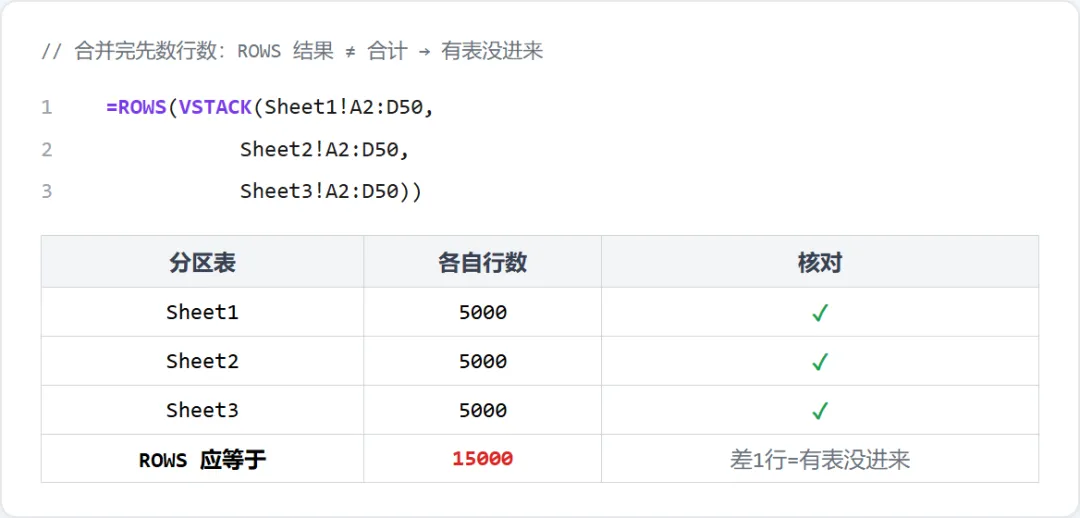
结果和三张表行数加总对一下,差一行都说明有表没进来
小林那次事故,缺的就是这一步——少一页,眼睛看不出来,行数一秒露馅

五、表头混进来了怎么办
摞下来第二张、第三张的表头也混在里面
推荐在参数里就解决:源区域从数据行开始选(A2:D50 跳过第 1 行表头),比摞完再 FILTER 滤一遍少一层公式
六、什么时候别用它
三类场景建议收手:
• 版本:Microsoft 365 或 Excel 2024 以上才有,2021 及以前写进去直接 #NAME?
• 跨工作簿:源文件必须开着,一关就 #REF!
• 体量:5 张表以内公式最划算;超过 50 张、单表几万行,公式版会明显卡顿,这个量级该上 Power Query
复制粘贴→公式→工具,这条线记住:5 张以内别抄了,50 张以上别硬扛
七、整套思路回顾
摞齐合并、滤空去 0、行数对账,外加一条版本与体量的边界
3 张表各 5000 行,复制粘贴一上午,Vstack 回车 10 秒,还自带源表更新
把这条公式存进你的汇总表——下月 1 号,让它自己干活