ARTICLE · 1216386
Excel【查找与引用】第三篇|OFFSET、PIVOTBY、REGEXP、REPTARRAY、ROW、ROWS、RTD、SORT、SORTBY、TAKE、TOCOL
Excel【查找与引用】第三篇|OFFSET、PIVOTBY、REGEXP、REPTARRAY、ROW、ROWS、RTD、SORT、SORTBY、TAKE、TOCOL本篇讲解WPS/Excel查找与引用分类下11个高级函数,大多是新版动态数组函数,适合制作自动化表格、批量整理数据。 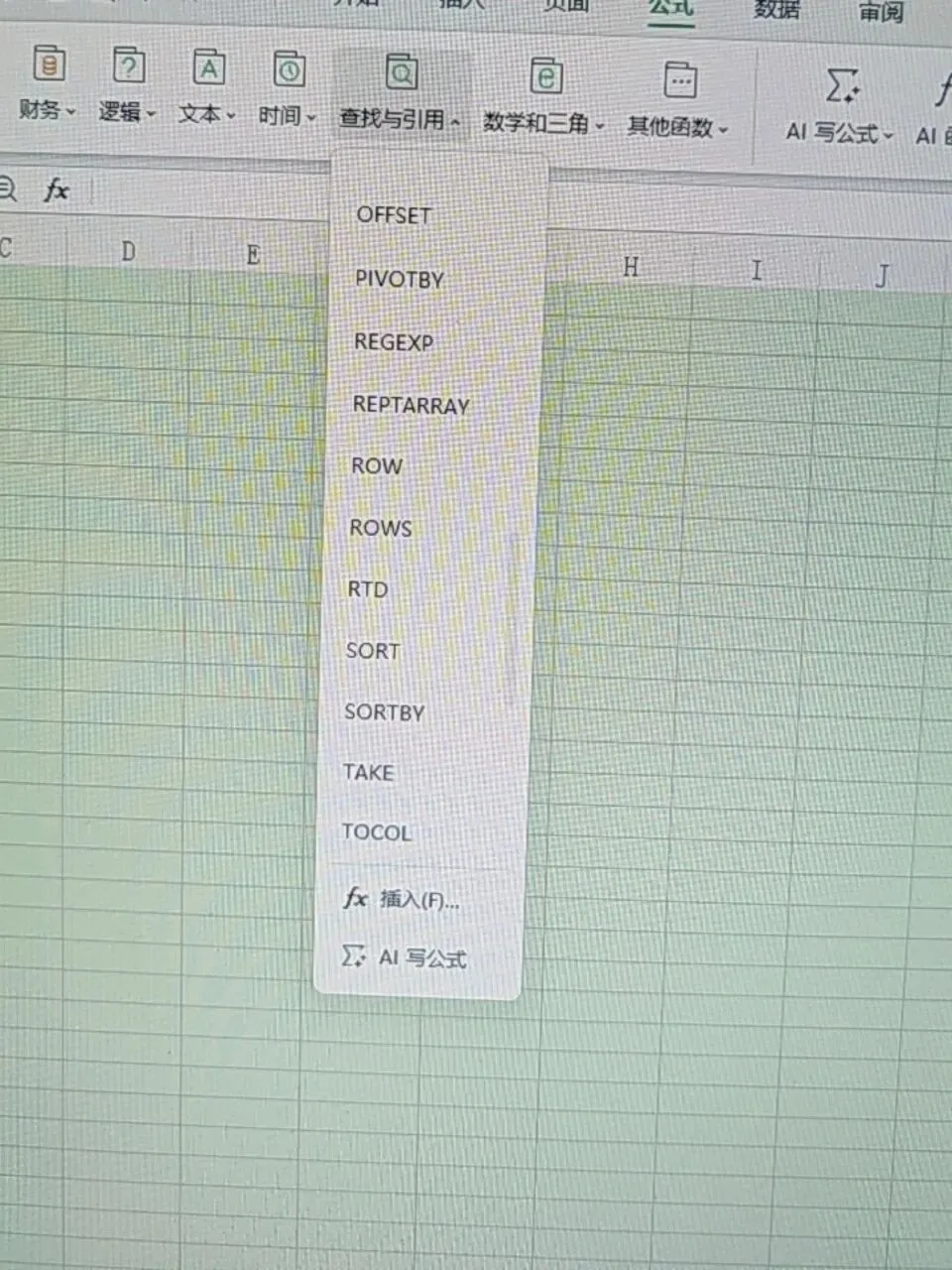
OFFSET 作用:以选定单元格为起点,向下、向右偏移指定行列,提取一块区域。常用来制作动态下拉菜单、动态图表数据源。 语法: OFFSET(基点,偏移行数,偏移列数,[返回区域高度],[返回区域宽度]) 示例: =OFFSET(A1,1,0,3,2) ,以A1为基准,向下偏移1行,提取3行2列的区域。 提示:属于易挥发函数,大数据表格中尽量少用,容易拖慢文件速度。 PIVOTBY 作用:新版WPS专属,一行公式实现透视表效果,支持同时设置行、列双维度分组汇总,不用手动插入透视表。 WPS语法: PIVOTBY(行分组区域,列分组区域,值区域,聚合函数) 示例: =PIVOTBY(B:B,C:C,D:D,SUM) ,B列为行、C列为列,对D列数字求和,直接生成交叉汇总表。 提示:微软365的PIVOTBY参数顺序不一样,公式不互通;旧版WPS、老Excel无法使用。 REGEXP 作用:正则表达式函数,用来提取、匹配、替换文本。杂乱字符串提取手机号、编号、数字的神器。 语法: REGEXP(文本,正则表达式,[替换文本]) 示例: =REGEXP(A1,"\d+") ,提取A1单元格里面全部数字。 提示:WPS新版动态数组函数,擅长处理不规则文本清洗。 REPTARRAY 作用:批量生成重复内容数组,快速重复文本或者数字,构建序列。 语法: REPTARRAY(需要重复的值,重复次数) 示例: =REPTARRAY("完成",4) ,生成4个“完成”。 提示:动态数组溢出函数,一键批量生成多行/多列重复内容。 ROW 作用:返回单元格的行号。 语法: ROW([单元格]) 示例: =ROW(A6) ,返回数字6;直接写 =ROW() ,返回公式所在单元格的行号。 提示:基础高频函数,常用来构建序号,搭配INDEX+MATCH组合使用。 ROWS 作用:统计一块区域一共有多少行。 语法: ROWS(数据区域) 示例: =ROWS(A1:A10) ,返回10,代表这片区域共10行。 提示:只统计行数,搭配动态数组,制作自动更新的序号、下拉列表。 RTD 作用:实时数据函数,对接外部程序获取实时数据,最常用于金融行情数据。 语法: RTD(ProgID,服务器,主题1,[主题2],...) 提示:普通办公表格几乎不用,专业性很强,日常做报表基本接触不到。 SORT 作用:对区域数据直接排序,输出排序后的结果,不会改动原始数据源。 语法: SORT(数组,[排序列],[排序方式],[是否按列排序]) 示例: =SORT(A2:B10,2,1) ,按第2列升序排序。 提示:新版动态数组函数,排序后结果自动溢出,源数据修改,排序结果自动刷新。 SORTBY 作用:根据另外一列的数值,对目标区域进行排序,是SORT的增强版本,更灵活。 语法: SORTBY(待排序区域,作为排序依据的数组,[排序次序]) 示例: =SORTBY(A2:A10,B2:B10) ,根据B列数值,对A列内容排序。 提示:日常高频使用,比如按分数、金额,对应排序姓名。 TAKE 作用:截取数组/区域的前N行或者后N行,提取TOP数据。 语法: TAKE(数组,[行数],[列数]) 示例: =TAKE(A2:B10,3) ,提取区域前3行数据。 提示:常搭配SORT、FILTER,提取排名前几名的数据。 TOCOL 作用:把多行多列的表格区域,转换成单独一列,还可以跳过空白单元格。 语法: TOCOL(数组,[忽略类型],[扫描方式]) 示例: =TOCOL(A2:C10,1) ,把多列数据合并为单列,自动跳过空白单元格。 提示:多列数据合并成一列必备函数,搭配其他数组函数批量整理数据。 本专栏会持续更新Excel实操干货 建议大家收藏推文,闲暇照着实操练习。 关注本公众号,不错过后续连载内容。 Excel【查找与引用】第二篇|FILTER、HLOOKUP、INDEX、INDIRECT、LOOKUP、MATCH等11个函数解析 Excel【数学和三角函数】全套函数详解回顾,共三篇。篇一 Excel数学和三角函数|PRODUCT~ROUNDUP 函数详解(11个)