ARTICLE · 1216384
Envision 1.8.0 安装教程
| 更新内容 |
使用Envision 让您的设计不言而喻。作为一个独立工具,Envision 超越了常见的 CAD 限制,可以在不影响性能或质量的情况下创建细节丰富的场景。更多资产、更丰富的细节和 AI 驱动的速度借助改进的 Cosmos 库、多达 5,000+ 种新资产,包括精心策划的亚洲植被、逼真的水和 AI 材质生成,您可以立即创建令人信服的视觉效果。
Chaos Envision(测试版,v1.4+)中的实时链接功能使得无需手动导出文件即可实时查看CAD/BIM应用的变更。它需要兼容的 V-Ray 7.20.02 或 Chaos Bridge 7.20.02 版本,适用于 Rhino、SketchUp 或 Revit。
Chaos Envision 1.8.0 更新
新功能
组合物体装置
一个重新设计的操控装置,既能移动也能旋转
剖面工具
平面和盒状切割用于创建和调整视口中的剖面切割,探索室内,并在动画中包含动态切割,而无需修改源几何体
改进
人工智能
引入统一入口,提供对现有AI驱动能力的集中访问,使其更容易被发现,同时保持现有功能和工作流程
对象列表
简化过滤,采用无杂乱、可扩展的设计管理当前和未来的对象类型
参考文献
在移除被其他场景对象使用的参考时添加了警告
修复
Anima
当DirectX初始化失败时,会出现一个隐晦的错误信息
在人群/流量浏览时出现错误的宇宙资产结果
音频
反复点击淡入或淡出按钮后会崩溃
色彩选择器
RGB/HSV控制部分裁剪
宇宙资产库
调整左面板大小会隐藏资产库界面
实时连接
在输出渲染时重启Live Link可能会导致Envision崩溃
材料
部分资产库资源忽略了不透明度贴图
物体替换
节点枢轴在替换对象后偏移
啪嗒声
全轴表面吸附偏移样条控制点
变换
Pivot 变换预设在被替换的对象资产上无法正常工作
| 安装说明 |
Chaos Envision 正常工作所需的硬件和作系统的信息。
处理器 | Intel 64、AMD64 或支持 AVX2 的兼容处理器 |
内存 | 至少 8 GB 的 GPU VRAM。建议系统 RAM 的大小至少是 GPU VRAM 的两倍。 |
操作系统 | 具有更新 2004(版本 10.0.19041)或更高版本的 Microsoft Windows® 10 |
发 牌 | 使用许可证服务器 6.2.0 或更高版本的 Envision 许可证 |
GPU加速 | 支持DXR的NVIDIA®、AMD或英特尔独立显卡 NVIDIA显卡: 图灵架构:GeForce RTX 20XX 系列,Quadro RTX X000 系列 Ampere 架构:GeForce RTX 30XX 系列,(Quadro)RTX AX000 系列 Ada Lovelace 架构:GeForce RTX 40XX 系列,(Quadro)RTX X000 Ada 系列 Blackwell 架构:GeForce RTX 50XX 系列 WDDM模式下驱动为515或更新,推荐驱动为537.13或更新 AMD显卡(实验性): RDNA 2:Radeon RX 6000 系列,Radeon Pro W6000 系列 RDNA 3:Radeon RX 7000 系列,Radeon Pro W7000 系列 RDNA 4:Radeon RX 9000 系列 英特尔显卡(实验性): 英特尔Arc系列 |
此软件目前没有中文,为英文原版
| 安装步骤 |
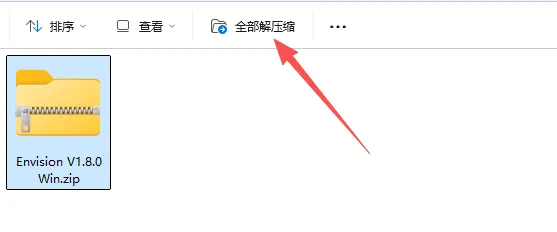
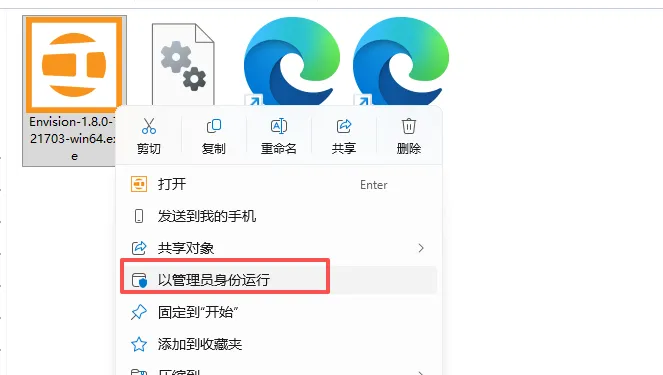
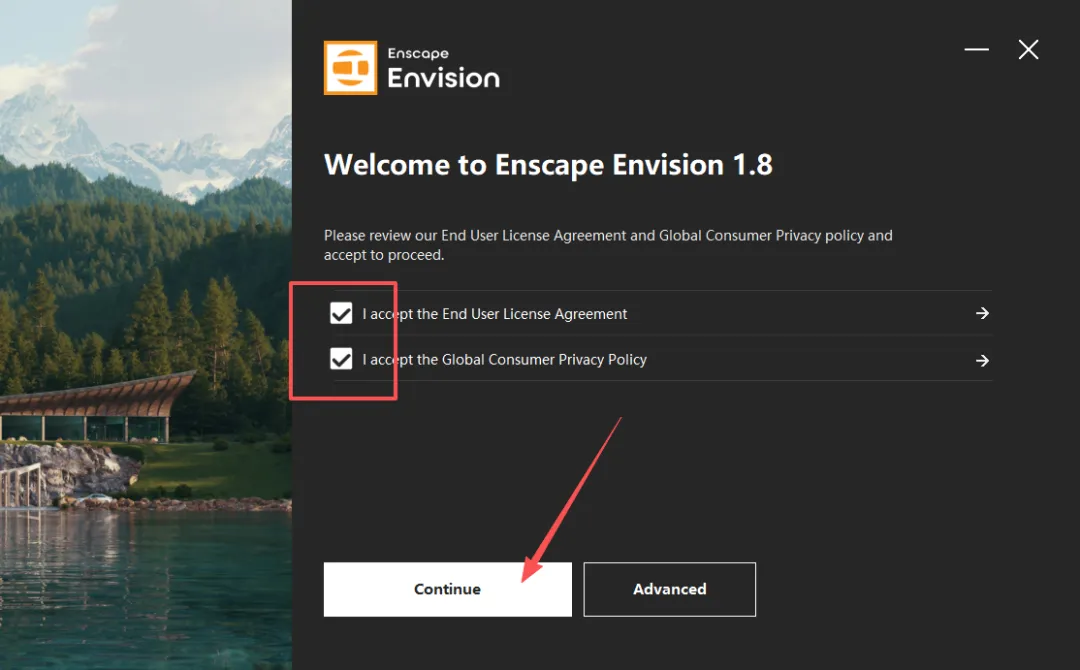
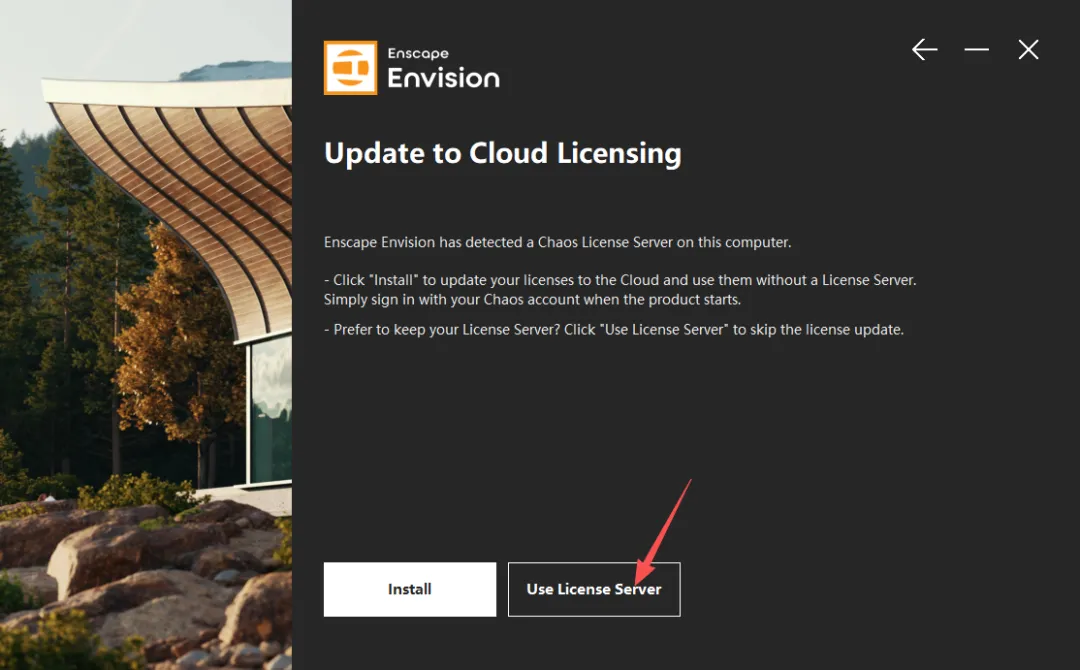
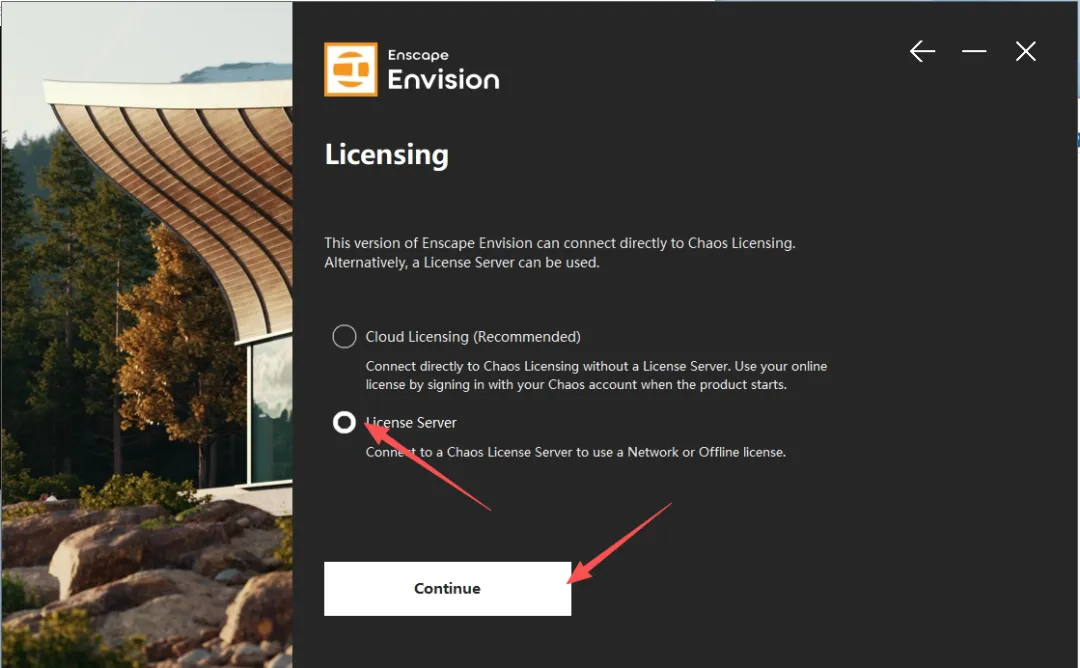
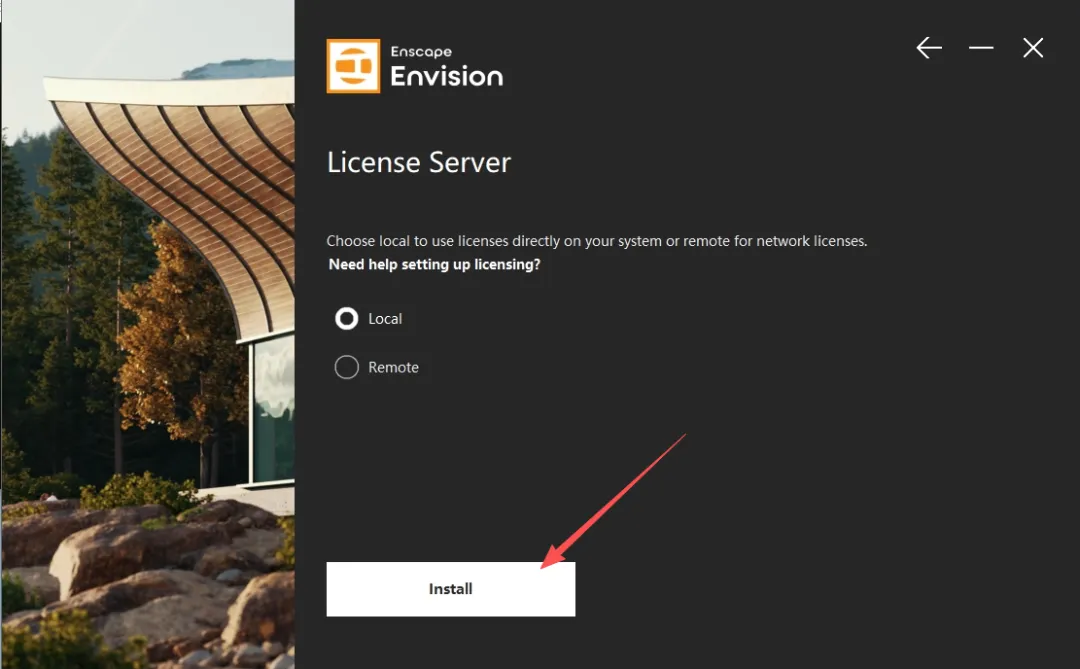
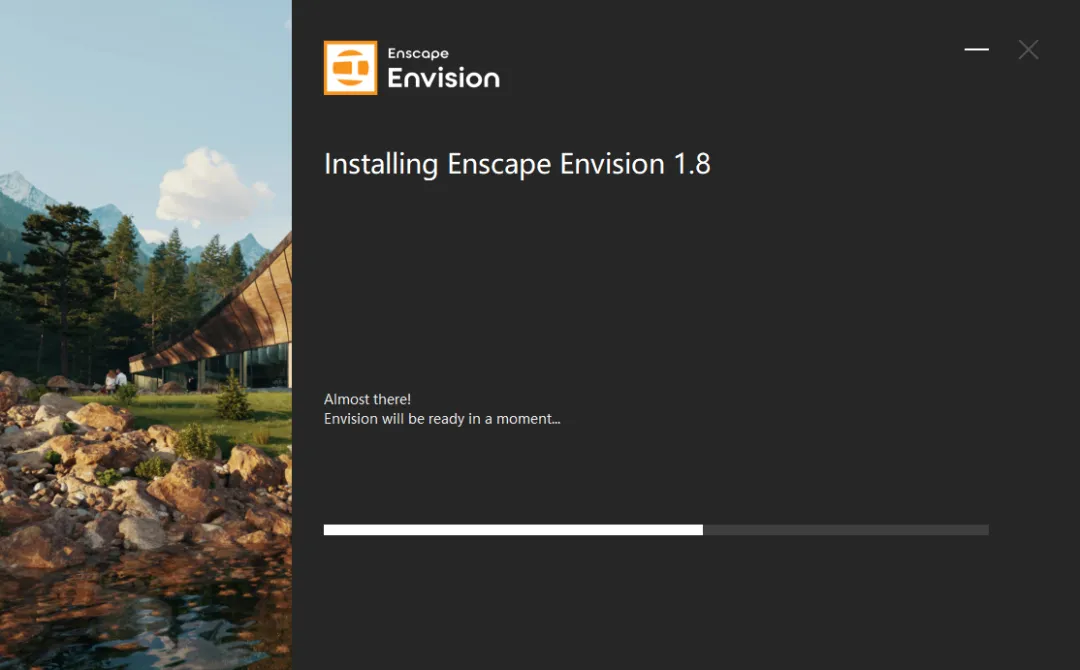
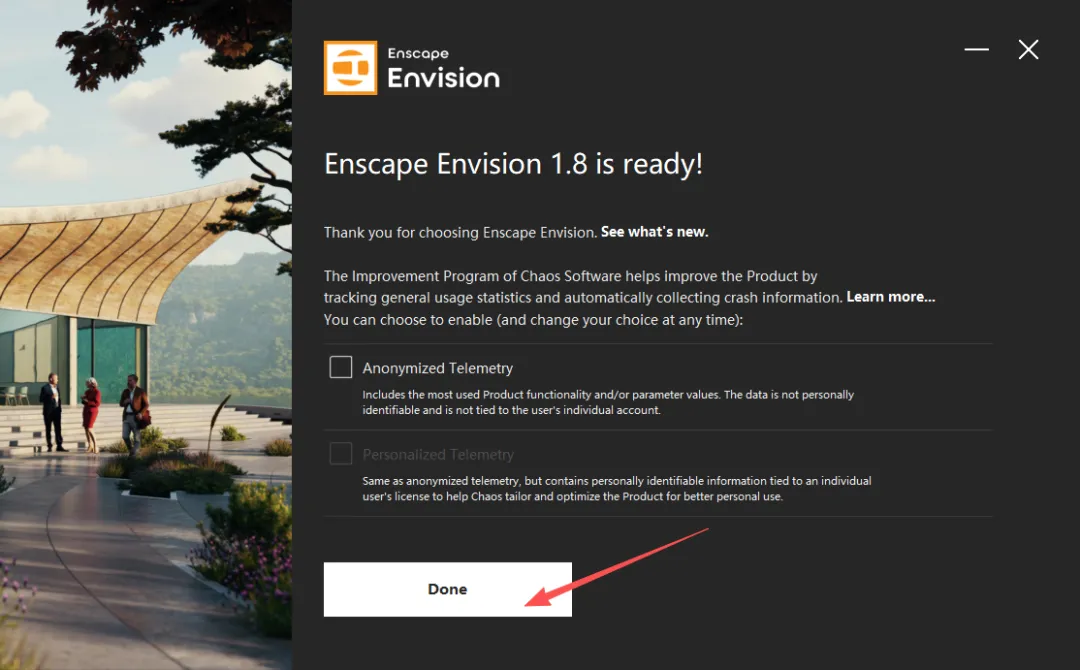
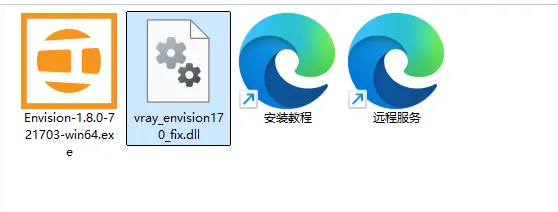
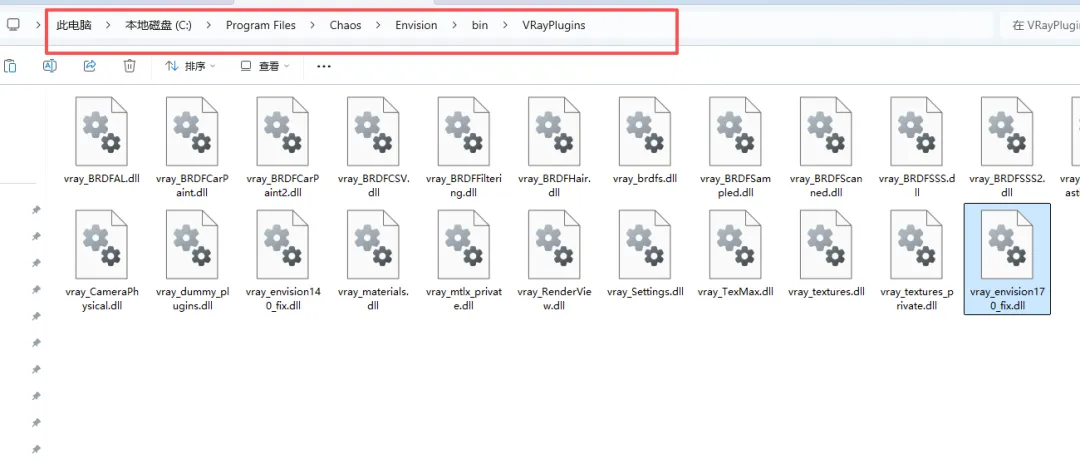
10、将刚才复制的vray_envision170_fix.dll到安装目录的如下位置,默认C:\Program Files\Chaos\Envision\bin\VRayPlugins
11、桌面启动软件,正在启动中
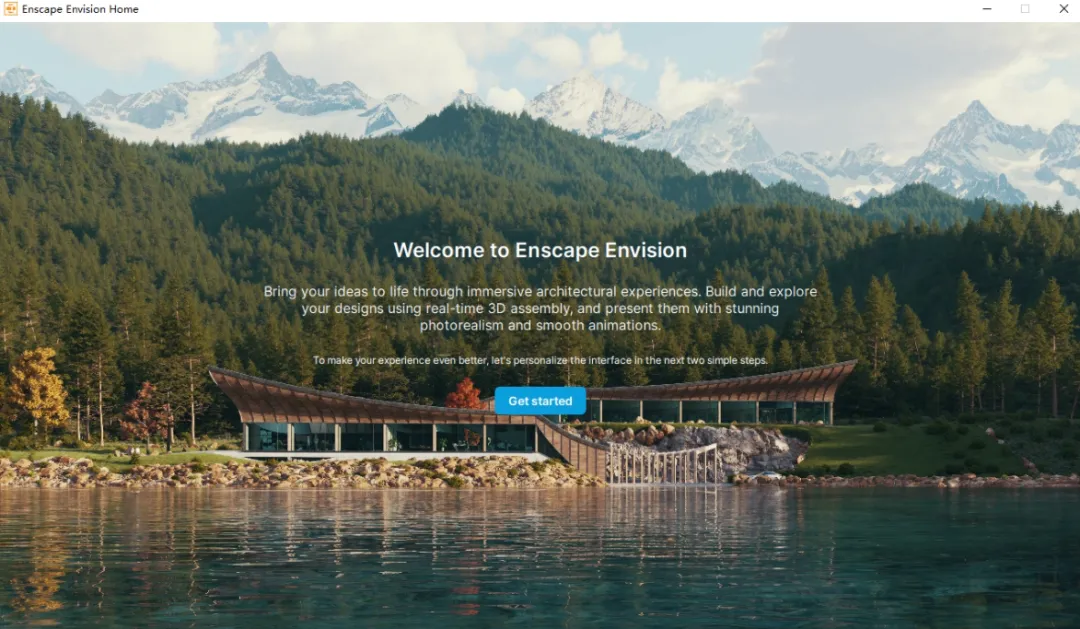
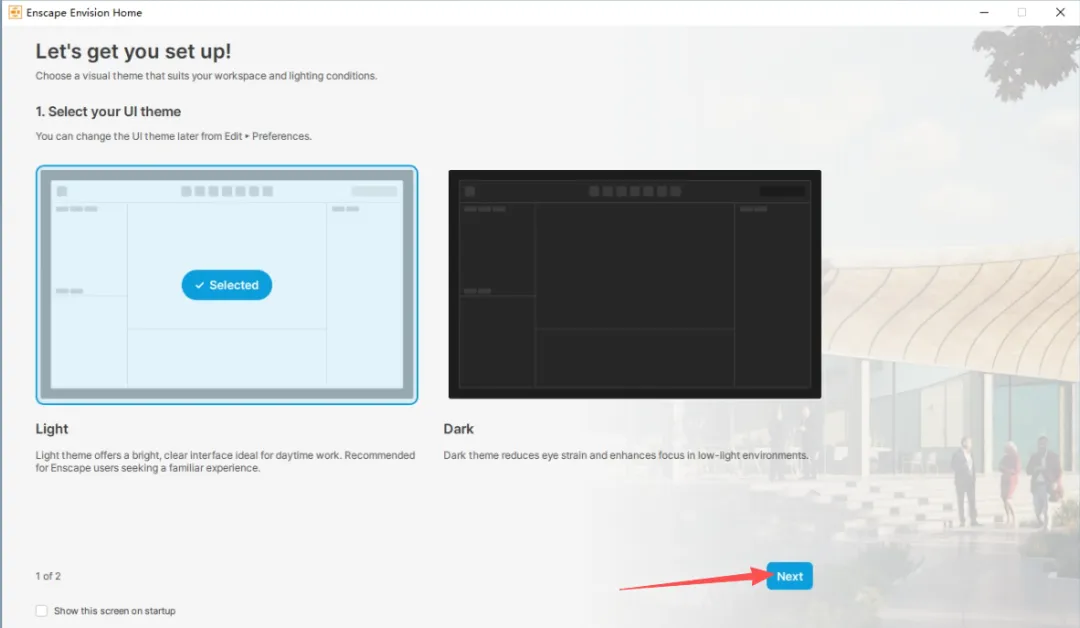
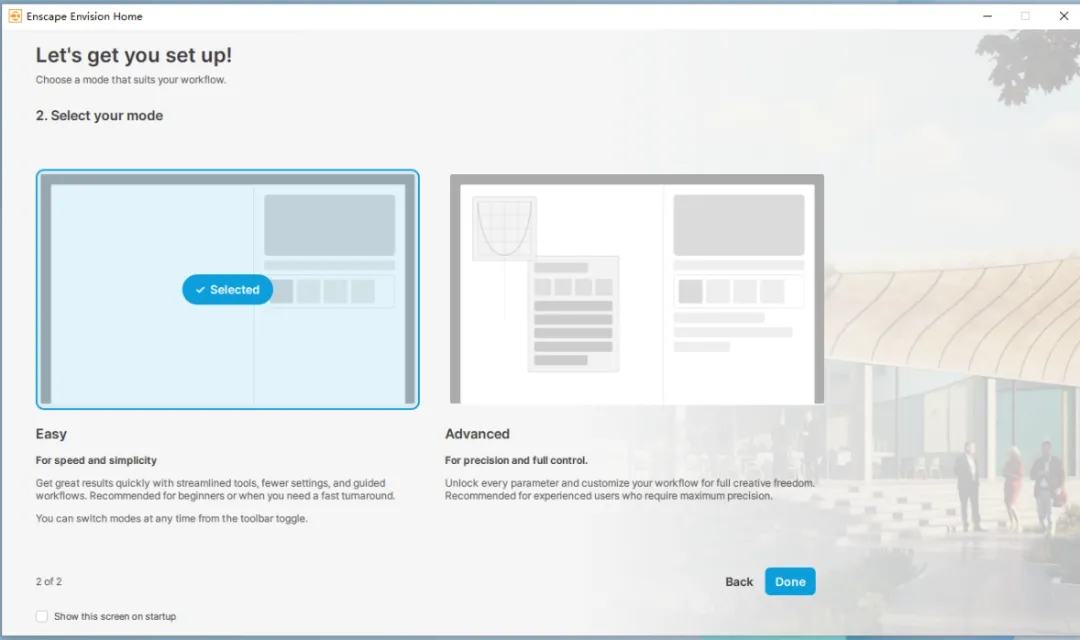
14、选择简单或者高级,根据自己使用选择,然后点击Done
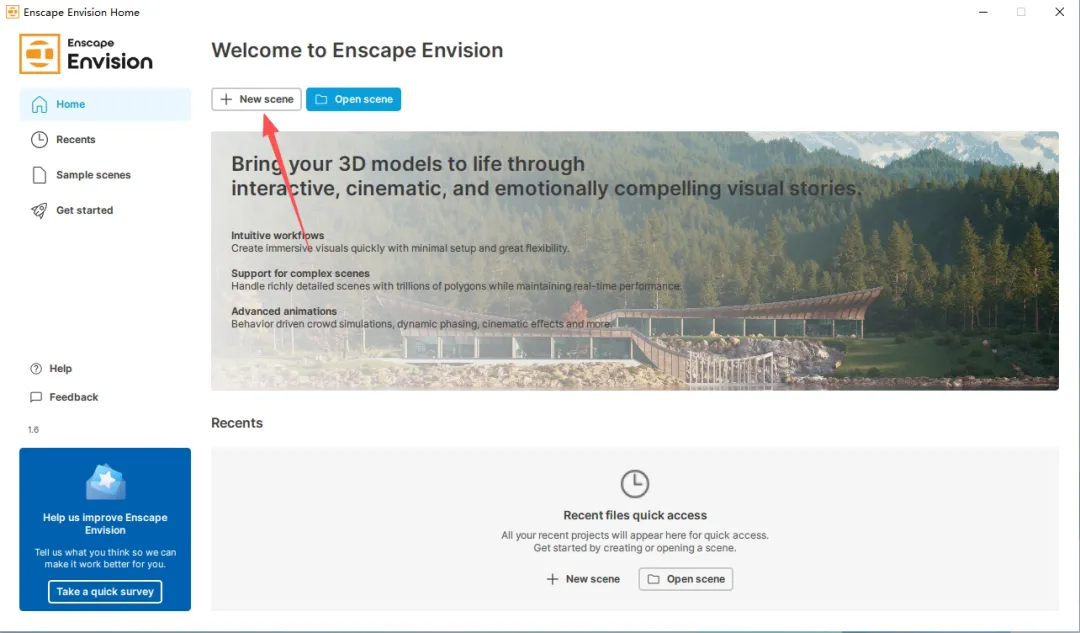
15、点击New scene新建场景
16、然后就可以使用了
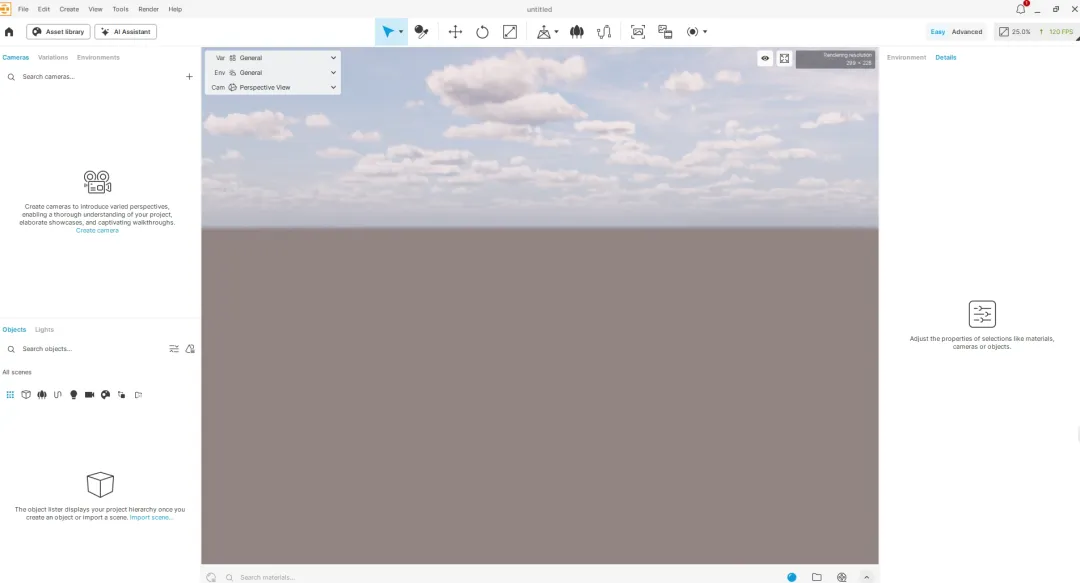
安装完成
↓↓↓左下角点击 阅读原文 获取安装包 |















































































