ARTICLE · 1222143
F50 插件怎么装?用 Codex 装上 OpenList,搭个车载影院
中兴 F50 刷上 OpenWrt 之后,接下来的问题很实际:想加点功能,插件到底怎么装?自己找包、敲命令,常常还没用上功能,就先遇到依赖冲突、内核不匹配。
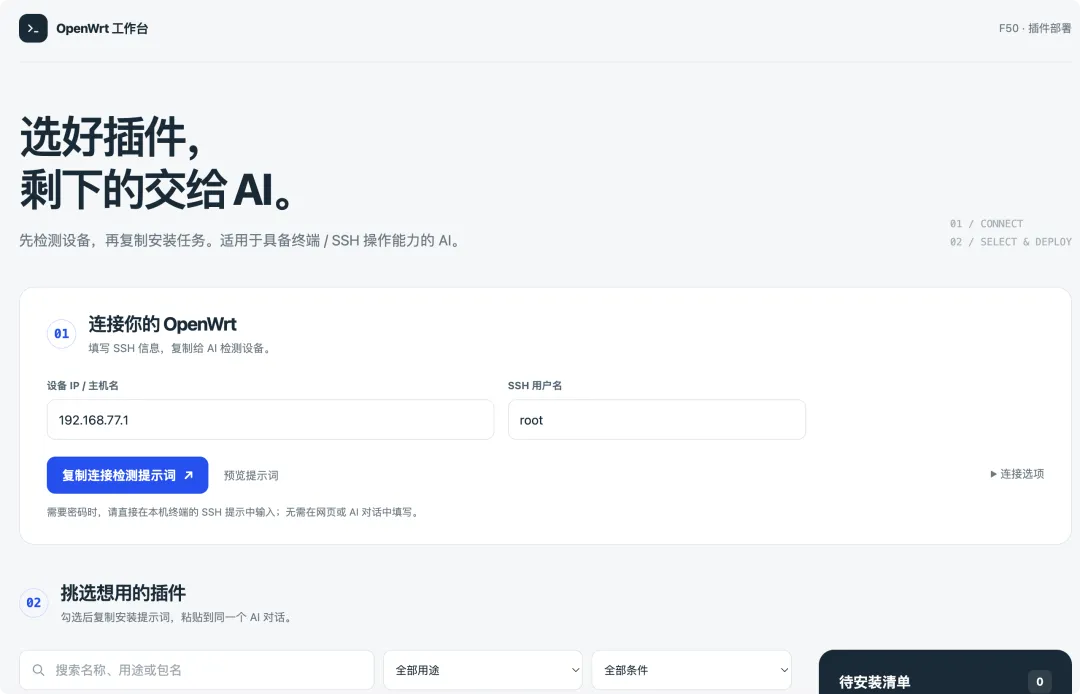
所以我做了一个 HTML 小工具,把插件按用途整理好。打开页面,先让 Codex 连接设备、读取系统信息,再勾选想装的插件,把生成的安装提示词发到同一个对话里。页面负责整理任务,Codex 负责检查和执行。
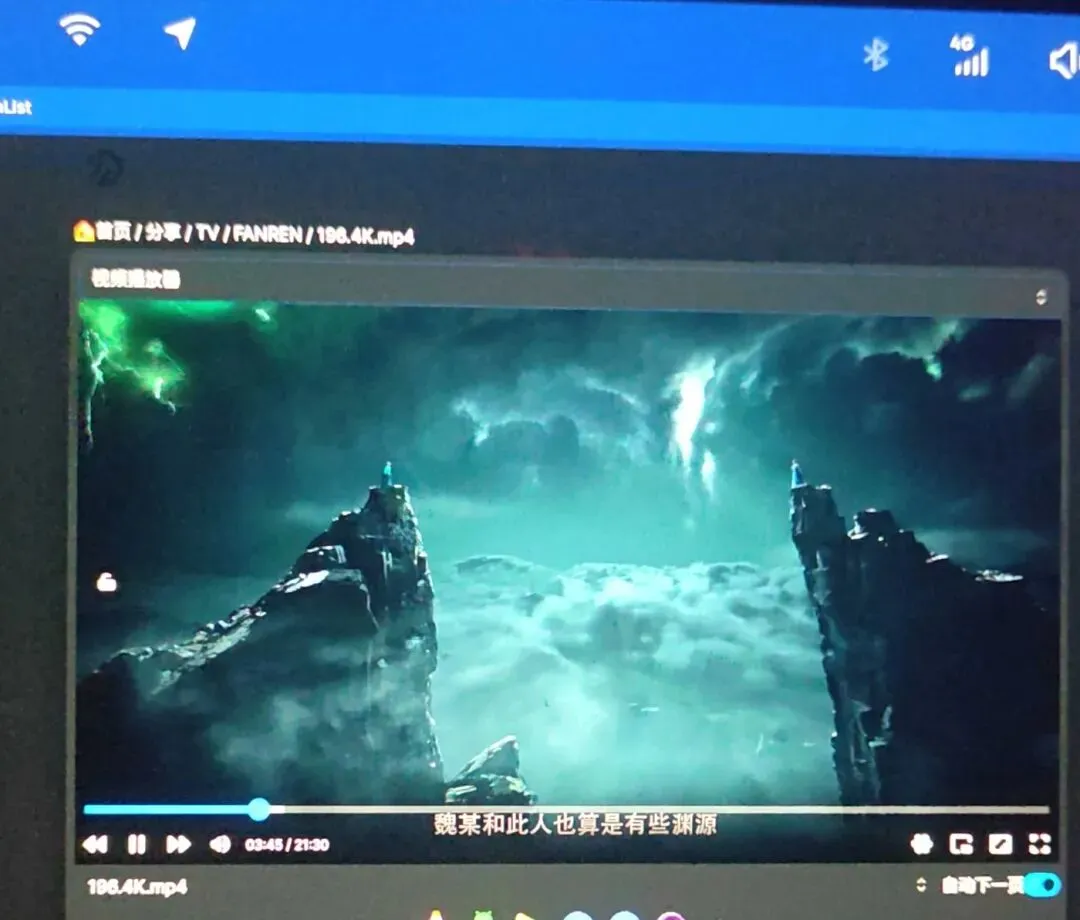
这次我拿 OpenList 完整试了一遍:装到 F50 上,挂载自己的夸克网盘,再让电脑、手机和车机通过浏览器访问文件。最后车机确实播起来了,过程中也碰到了服务没启动、后台菜单没出现的问题。
这次从已经刷好 OpenWrt、能够正常联网的 F50 开始。电脑需要能访问设备,Codex 也需要具备本机终端和 SSH 操作能力,才能接着检查和安装。
配套工具在这里下载:https://pan.quark.cn/s/da2716439f70?pwd=R4uK。下载 F50_OpenWrt插件适配清单.html,用电脑浏览器打开即可。
第一步,在「连接你的 OpenWrt」中填写设备地址和 SSH 用户名。我这台的地址是 192.168.77.1,用户名是 root;「连接选项」里的 SSH 端口是 22。这些是本次环境的连接信息,换成其他设备时要相应替换。
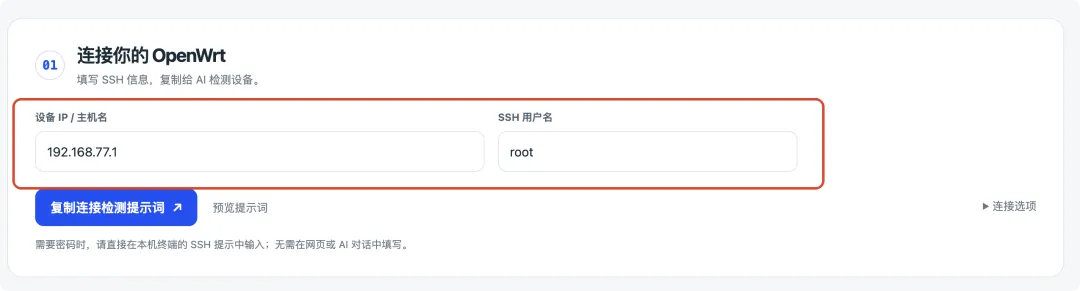
第二步,点击「复制连接检测提示词」,粘贴到 Codex。这个阶段的任务是先读取设备信息,准备下一步安装所需的依据,暂时不安装插件。
需要密码认证时,在本机终端的 SSH 提示中输入。输入过程中不会出现字符或星号,输完按回车即可,不用把密码填进网页或 AI 对话。
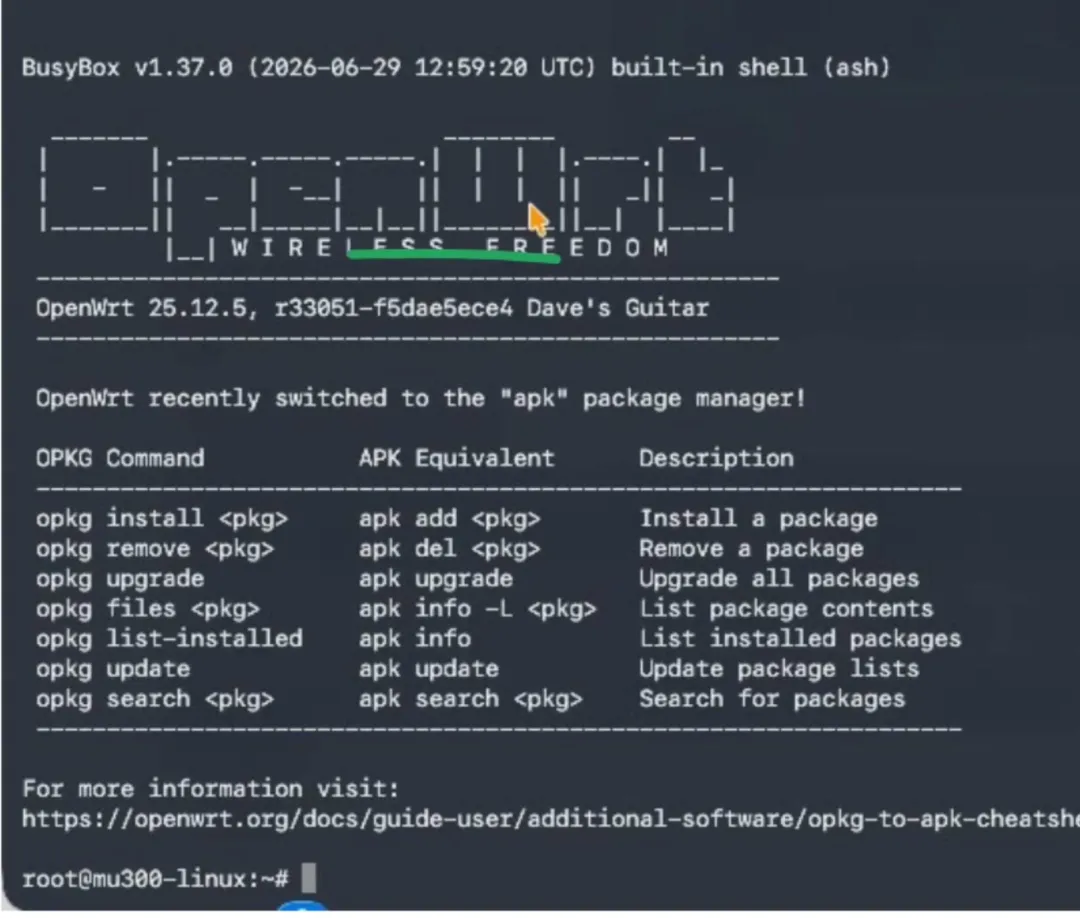
第三步,回到刚才的 Codex 对话,告诉它已经登录,让它继续读取系统信息。这一步要接上:终端认证完成以后,后面的检测仍然在原来的任务里继续。
这份 HTML 负责生成任务,真正连接和操作 F50 的是 Codex。 先把这两个角色分清,才知道遇到问题时该检查页面,还是检查设备连接。
连接成功以后,Codex 给出的检测结果里,有几项会直接影响插件安装。
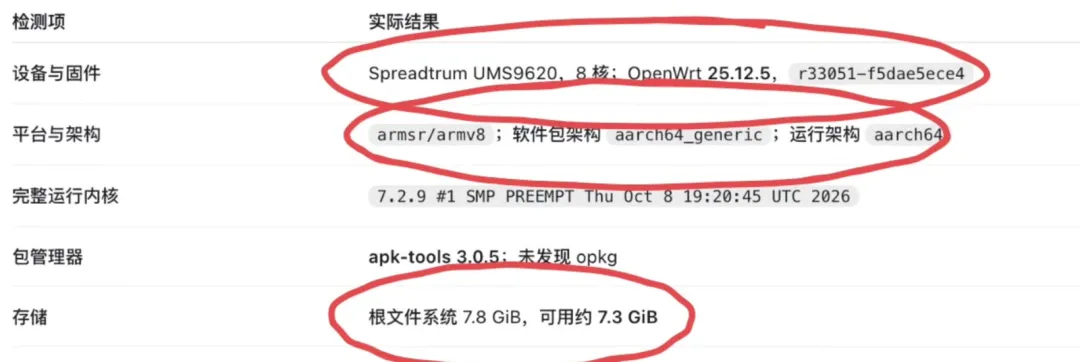
我这次使用的是 OpenWrt 25.12.5,软件包架构是 aarch64_generic,运行内核是 7.2.9。固件、架构和内核要一起看:插件名字相同,不代表从其他设备或固件下载的包就能直接拿来用;涉及内核组件的插件,还需要核对对应依赖。
检测也确认了本机使用 apk-tools 3.0.5,没有发现 opkg。包管理器负责安装和管理软件包,所以接下来的操作应按本机结果进行,不能机械套用另一套安装命令。根文件系统总量约 7.8 GiB,当时可用约 7.3 GiB,这些资源信息也要一起交给 Codex 判断。
接着回到工作台。我提前整理了 85项插件参考信息,按用途分类,也标出了条件。查找时先从“想实现什么”出发,找到对应功能,再看是否需要额外配置、资源或内核支持。
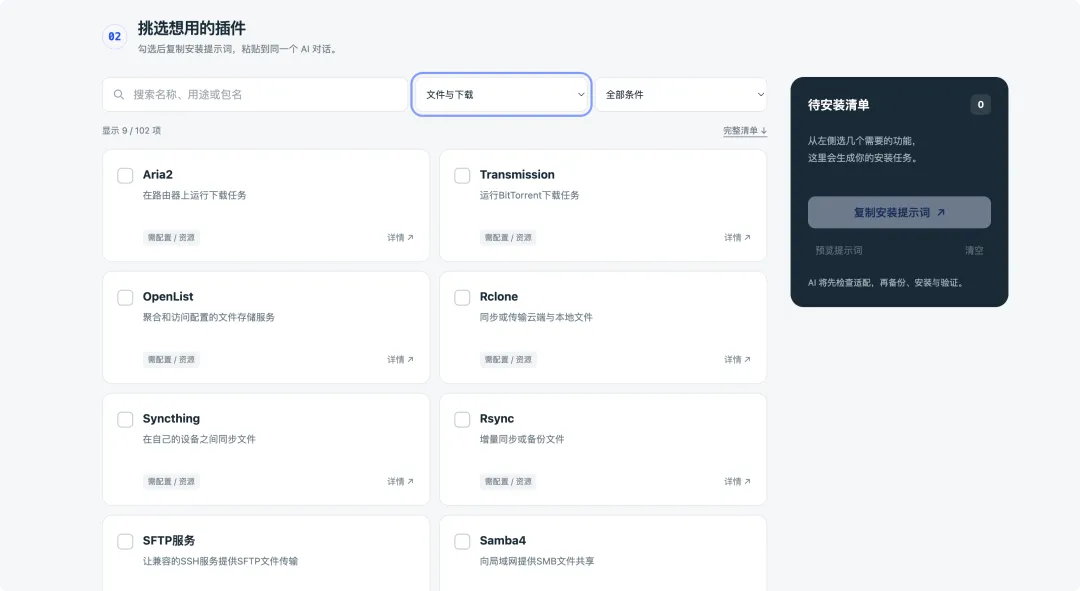
这次要做文件访问和播放,我就在用途里选「文件与下载」,找到 OpenList 并勾选。它的用途是聚合和访问配置好的文件存储服务,还需要继续配置自己的存储账号。
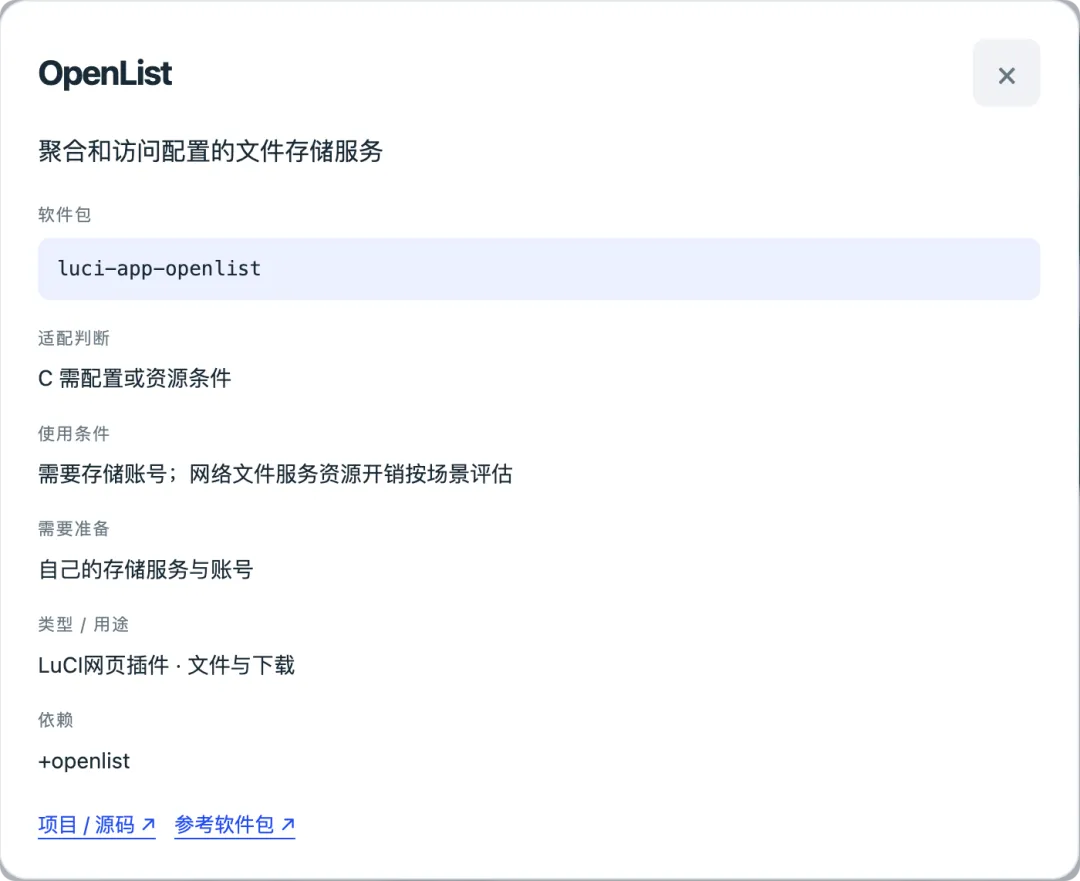
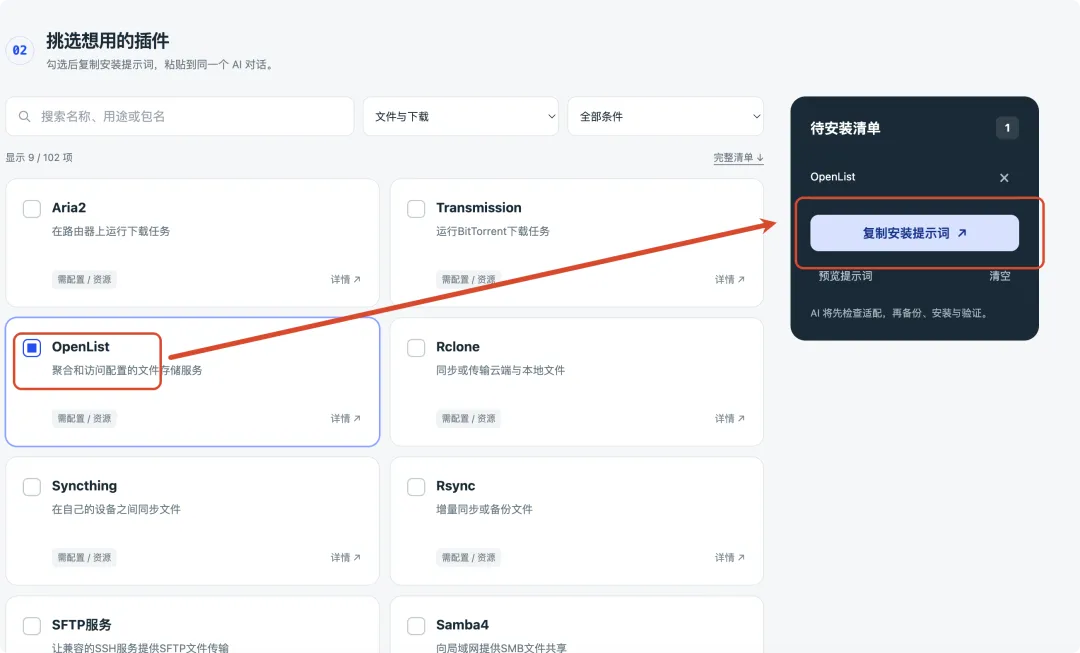
勾选后,右侧「待安装清单」出现 OpenList。点击「复制安装提示词」,粘贴到刚才完成检测的同一个 Codex 对话,让它带着已经读取的设备信息继续。
这里发出的任务比“帮我装一下”更具体:先检查已有安装和兼容条件,备份受影响的配置,再安装所需组件,最后检查服务和功能。遇到缺依赖、不适配或缺少账号配置的情况,也需要在结果中说明。
第一次提示词把设备查清楚,第二次提示词才进入所选插件的安装。 这两步连在一起,后面的判断才有上下文。
OpenList 在这里提供浏览器里的文件入口:网盘接入后,电脑、手机和车机都通过它浏览、打开文件。F50 承担联网和运行服务的工作,其他设备是访问它的客户端。
这次安装涉及 openlist 后端和 luci-app-openlist 管理入口。后端承担实际服务,LuCI 插件提供 OpenWrt 后台中的配置入口;两者的状态需要分别检查。
Codex 第一次回复安装完成时,报告后端版本为 4.2.5,但同时说明 OpenList 没有启用,开机自启也未开启,5244 端口还没有监听。我继续让它启动服务,再检查访问结果。

这里可以分成三个检查点:包有没有安装,服务当前有没有运行,设备下次启动时会不会自动运行。只看到安装完成,还不能跳过后两项。
服务启动后,我在浏览器打开 http://192.168.77.1:5244,看到了 OpenList 登录页面。其中 192.168.77.1 是这台 F50 的局域网地址,5244 是本次 OpenList 的 Web 端口。
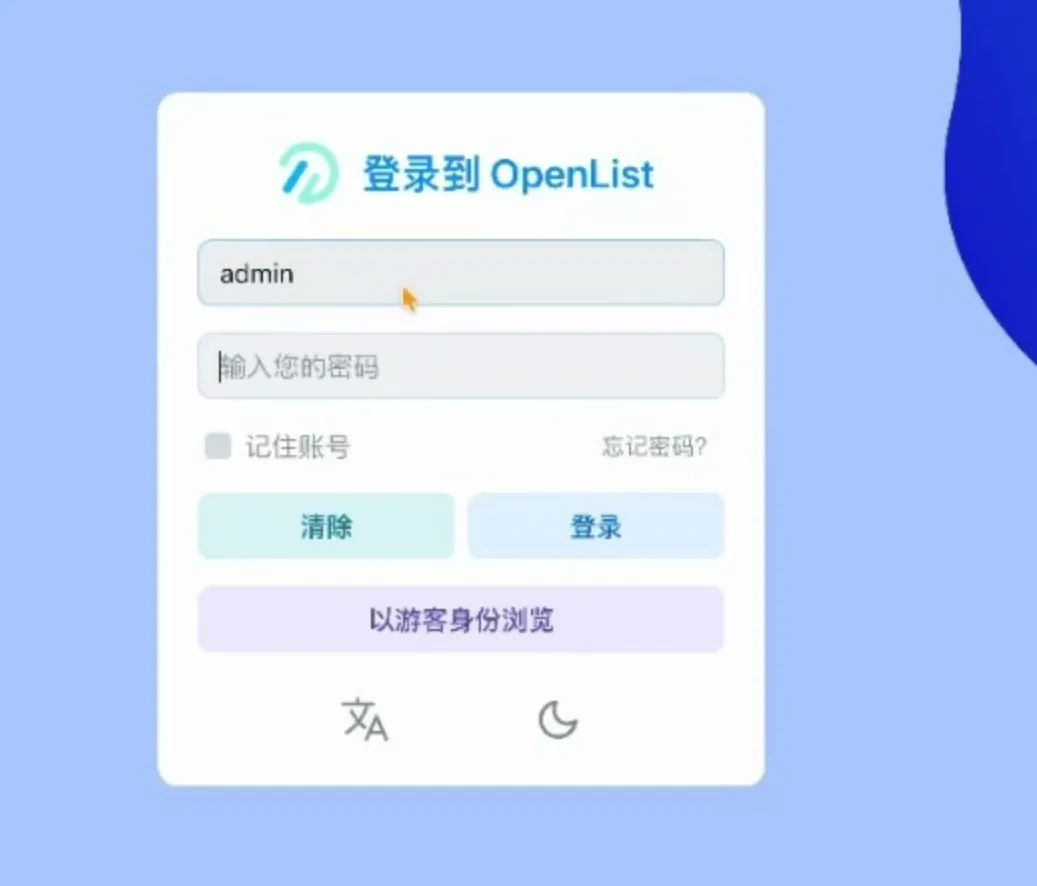
登录页能打开,是服务可以访问的一个检查结果;存储和播放功能还要继续配置、验证。
回到 OpenWrt 后台,我点开「服务」,却没看到 OpenList。同时,OpenList 自己的登录账号密码也还没确认。
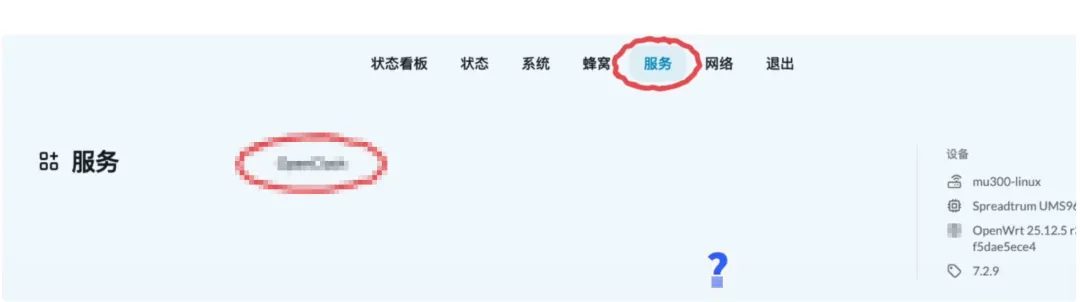
这个时候,已经有一个很有用的信息:OpenList 的网页登录页能够打开。接下来需要检查的是后台入口为什么没显示,以及应用要用什么账号登录。
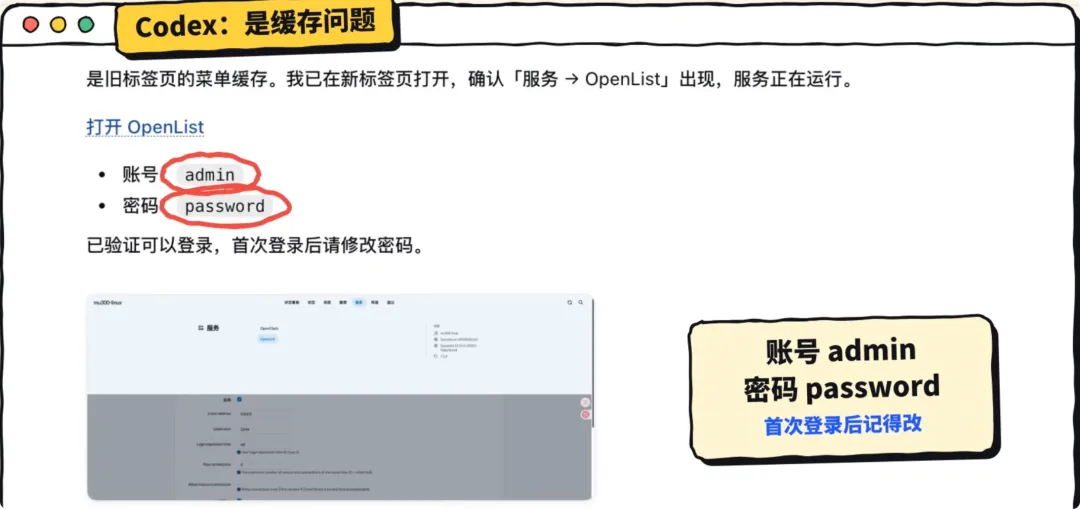
我把页面截图交给 Codex。它排查后,把这次的菜单问题定位为旧标签页的菜单缓存;刷新 OpenWrt 页面后,「服务」中就出现了 OpenList。
进入 OpenList 设置,可以看到 RUNNING,表示服务当前正在运行;「启用」已经勾选;监听端口是 5244。设置中的 0.0.0.0 属于服务的监听配置,浏览器访问时仍使用 F50 的实际局域网地址。字段含义也可以对照 OpenList 配置文档。
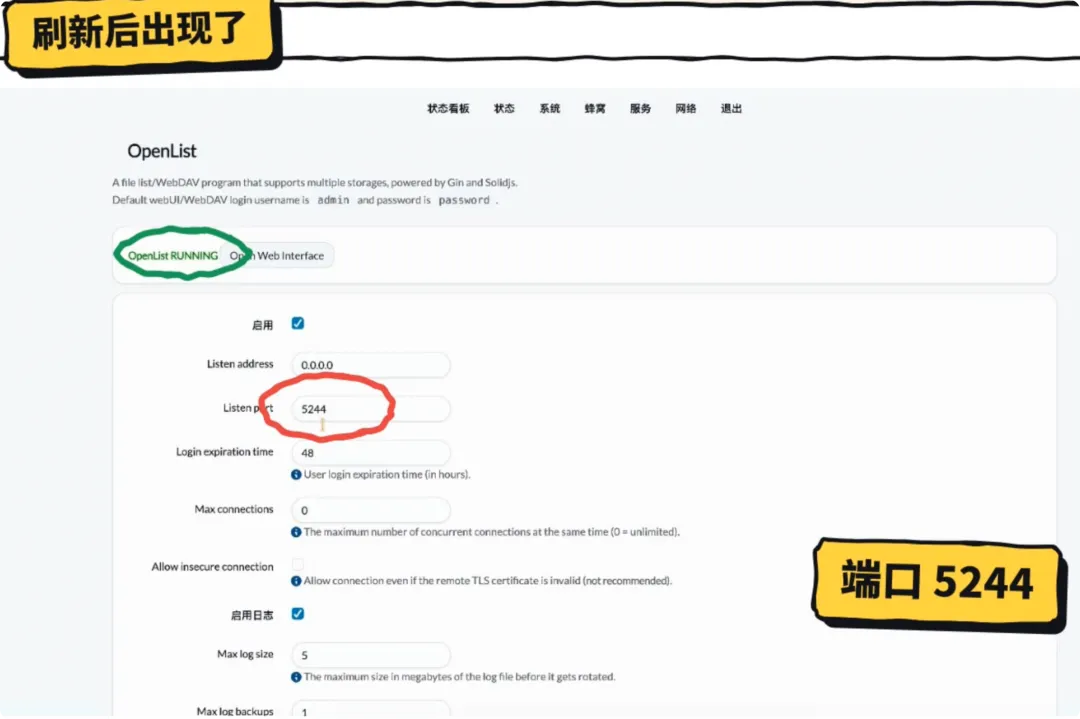
当下能够访问与开机自启动,是不同的验收项。如果准备长期使用,还应在方便时重启一次,确认重启后服务仍能自动运行。
Codex 也查到了这次安装使用的初始登录信息。OpenWrt 的 SSH 登录与 OpenList 的网页登录分属不同入口,应用账号要单独确认;首次登录后,及时修改初始密码。
这次排障的顺序也就清楚了:先确认网页服务已经可达,再解决菜单显示,最后把应用登录补齐。缓存是本次找到的原因,其他设备遇到相似现象时,仍需要结合实际状态排查。
能登录以后,我开始添加自己的夸克网盘。这里按驱动、Cookie、目录 ID、挂载路径四步往下走。
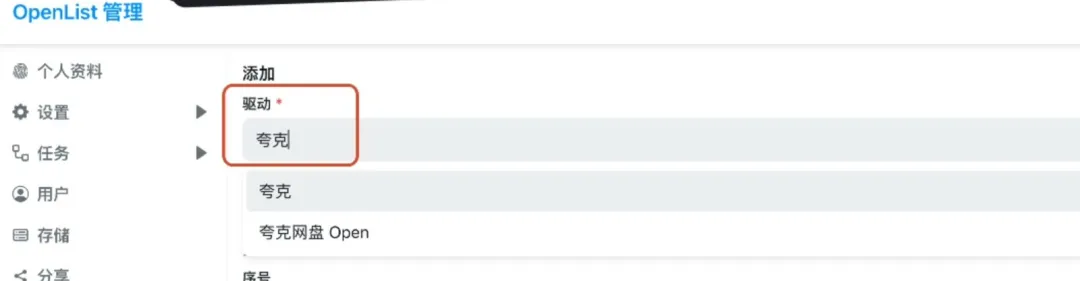
第一步,进入 OpenList 管理页,打开「存储 → 添加」,在驱动中搜索「夸克」,选择这次使用的夸克驱动。驱动决定 OpenList 用哪一种方式连接存储,接下来的表单也围绕它填写。
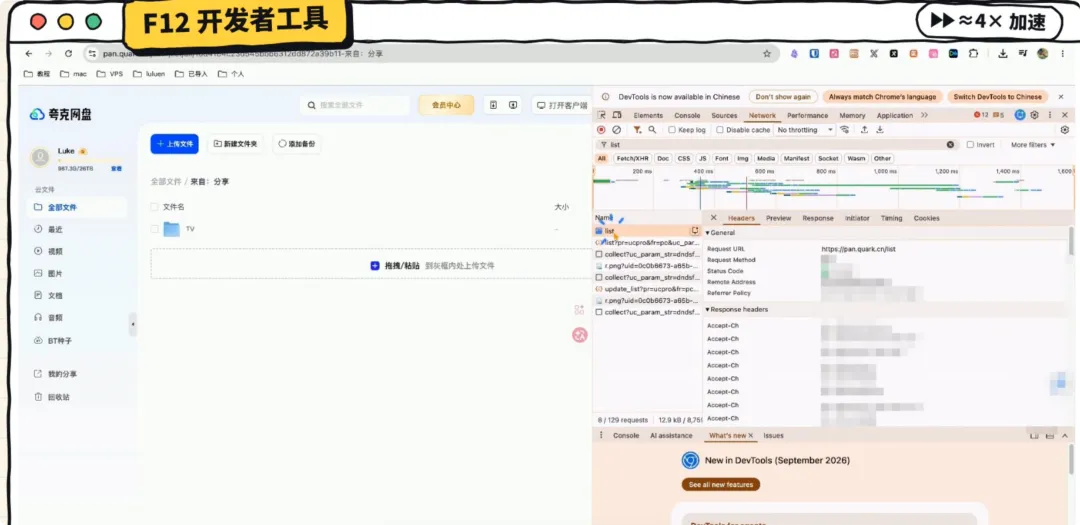
第二步,在电脑浏览器登录自己的夸克网盘,打开开发者工具,切到「Network/网络」,再刷新页面。刷新后会出现请求,点开其中携带 Cookie 的请求,在「Headers/标头」的请求头里找到 Cookie。
我这次选的是一个 list 请求。需要复制的是 Cookie 对应的值,再粘贴到 OpenList 表单的 Cookie 字段。这里的请求名称只是本次操作的例子,重点是确认请求头确实携带了登录信息。
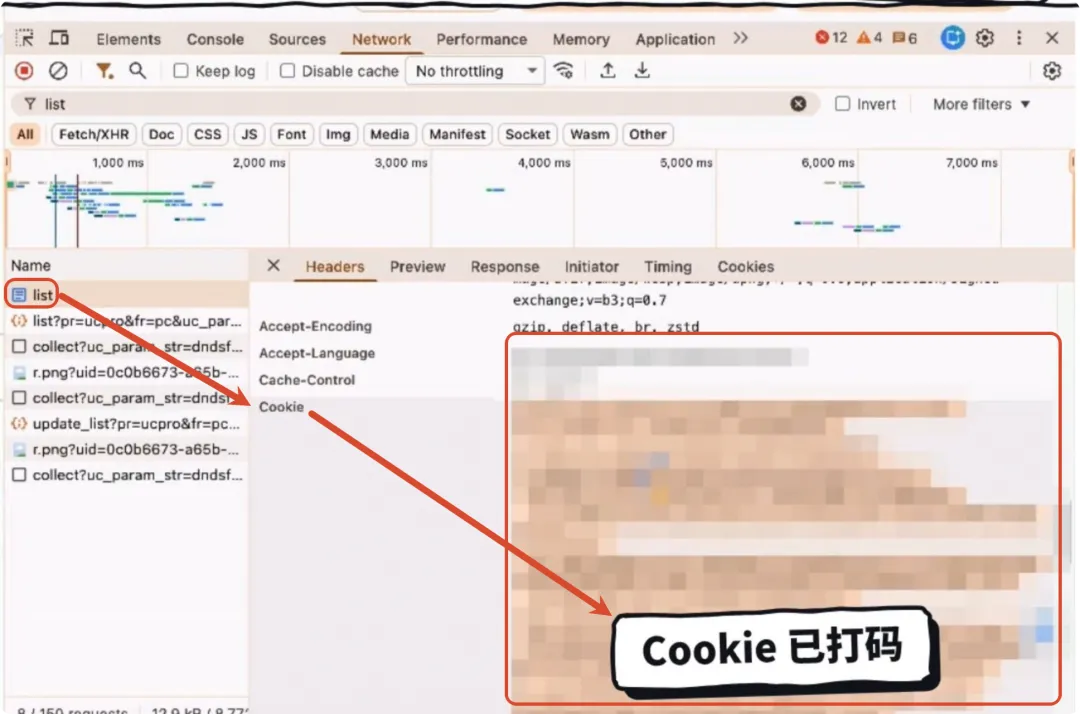
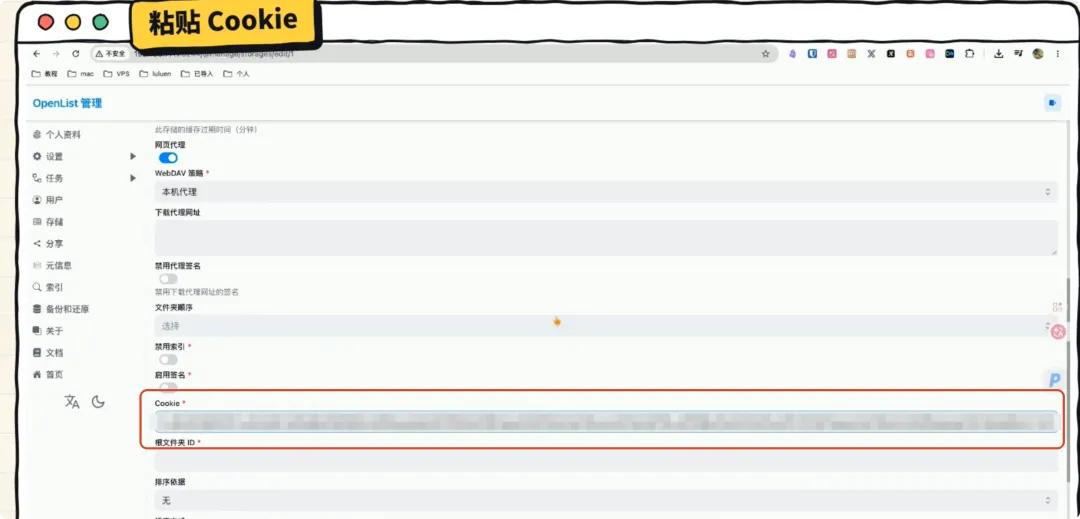
Cookie 属于账号登录凭据,只在自己的本机配置中使用,不要放进文章、截图或公开对话。驱动获取方式可以对照 OpenList 的夸克驱动文档。
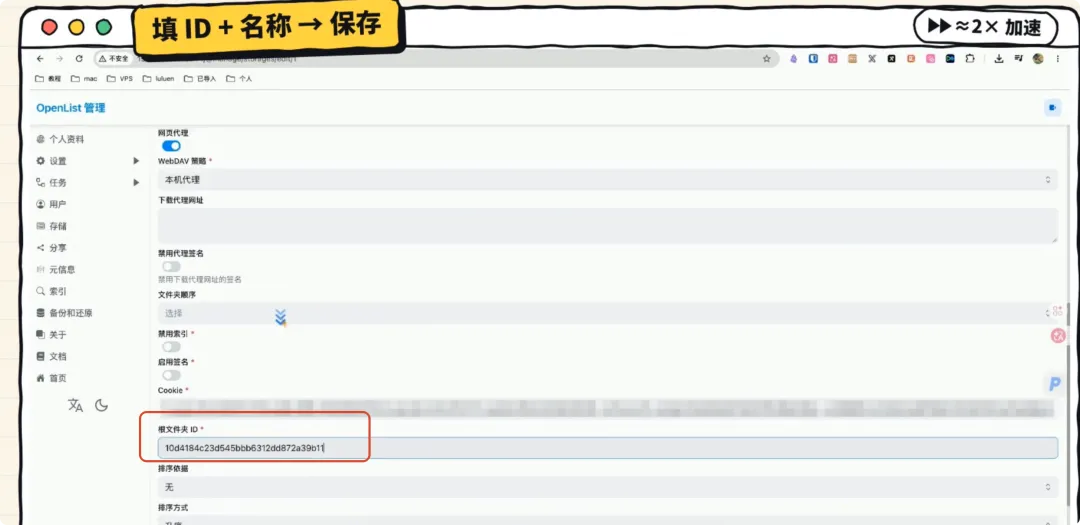
第三步,确定从哪个网盘目录开始访问。我在夸克网页端打开需要挂载的文件夹,从地址栏取得该文件夹的目录 ID,再填入 OpenList 的「根文件夹 ID」。
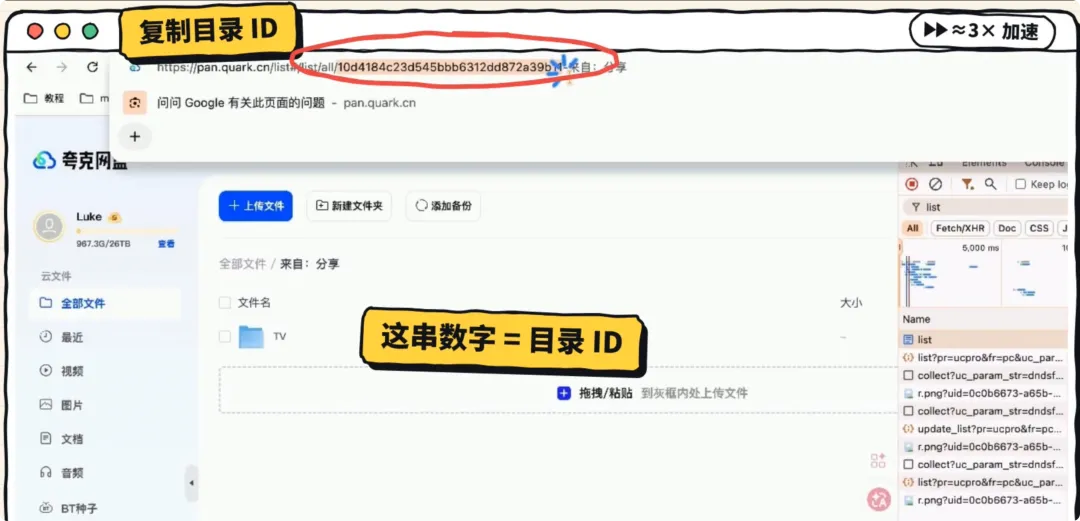
这里的“根文件夹”,指的是这次挂载的起点。填入一个子文件夹的 ID,就从这个文件夹开始显示;ID 要使用自己网盘中目标文件夹的值。
第四步,回到表单上方,填写「挂载路径」。我这次填的是“分享”,保存后,OpenList 首页就以这个名字显示入口。目录 ID 决定接入哪里的文件,挂载路径决定这个入口在 OpenList 中怎么显示,两个位置要分清。
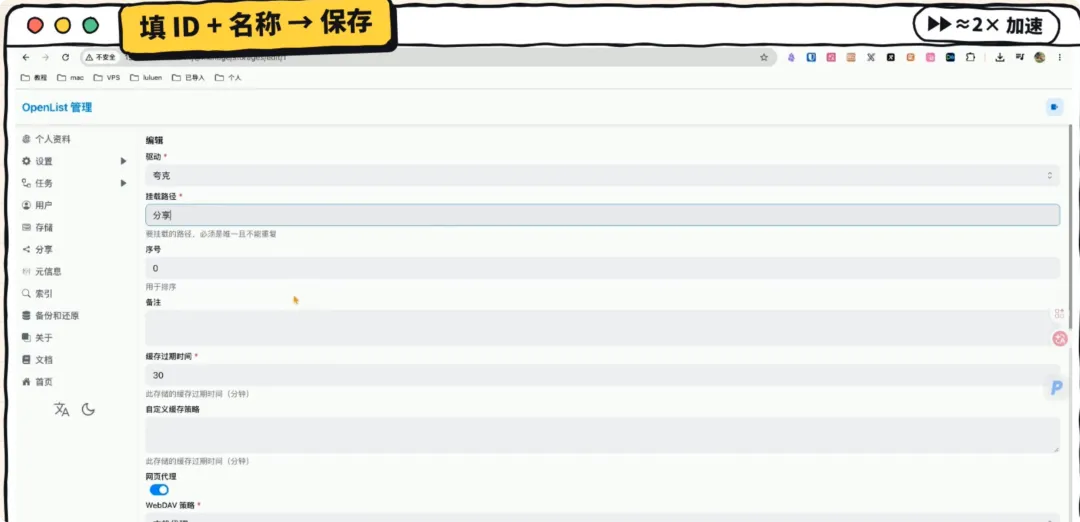
填写完成后保存,再返回首页检查。这次使用的夸克驱动需要由运行 OpenList 的设备中转文件传输,因此 F50 的网络和运行状态,也会影响后面的播放体验。
保存配置之后,我先回到 OpenList 首页,看到名为“分享”的挂载目录。能出现入口,说明这项配置已经显示出来,接着还要进入目录,看文件列表能否读取。
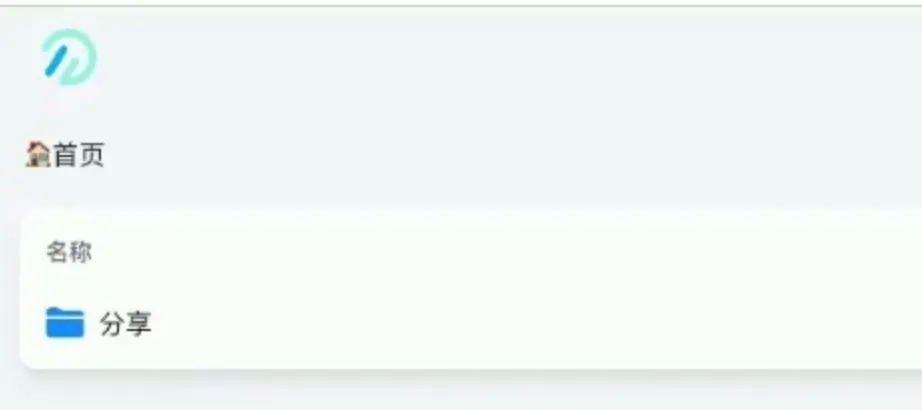
目录和文件都能读到以后,我在电脑上打开一个文件,确认浏览器确实开始播放。到这里,验收已经从“服务能打开”推进到了“配置的存储能实际使用”。

然后换手机。我让手机连接 F50 的 Wi-Fi,在浏览器中输入同一个 http://192.168.77.1:5244,进入挂载目录,再打开文件。这次手机上也能正常播放。
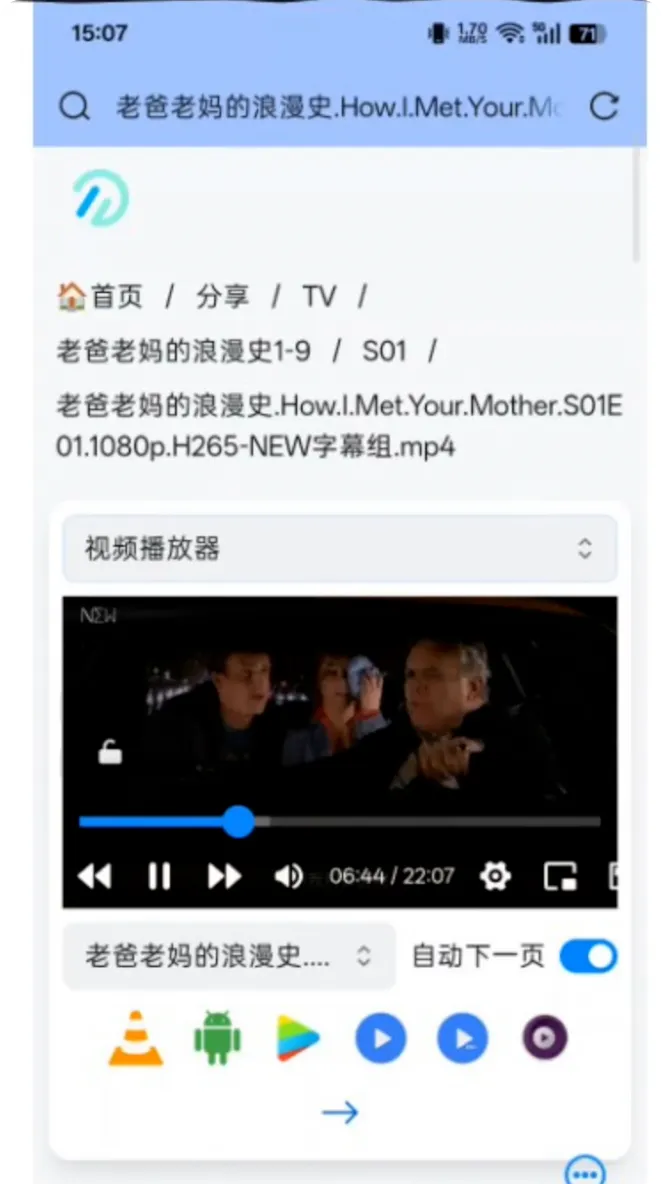
目录出现、文件可读、电脑能播放、手机也能播放,是逐步推进的验收结果。 每一步都亲自打开一次,出了问题才知道卡在访问入口、存储配置,还是播放环节。
手机跑通以后,我才把相同流程搬到车机。车内观看请在停车状态,或由后排乘客进行,驾驶者不要在行驶中操作和观看。
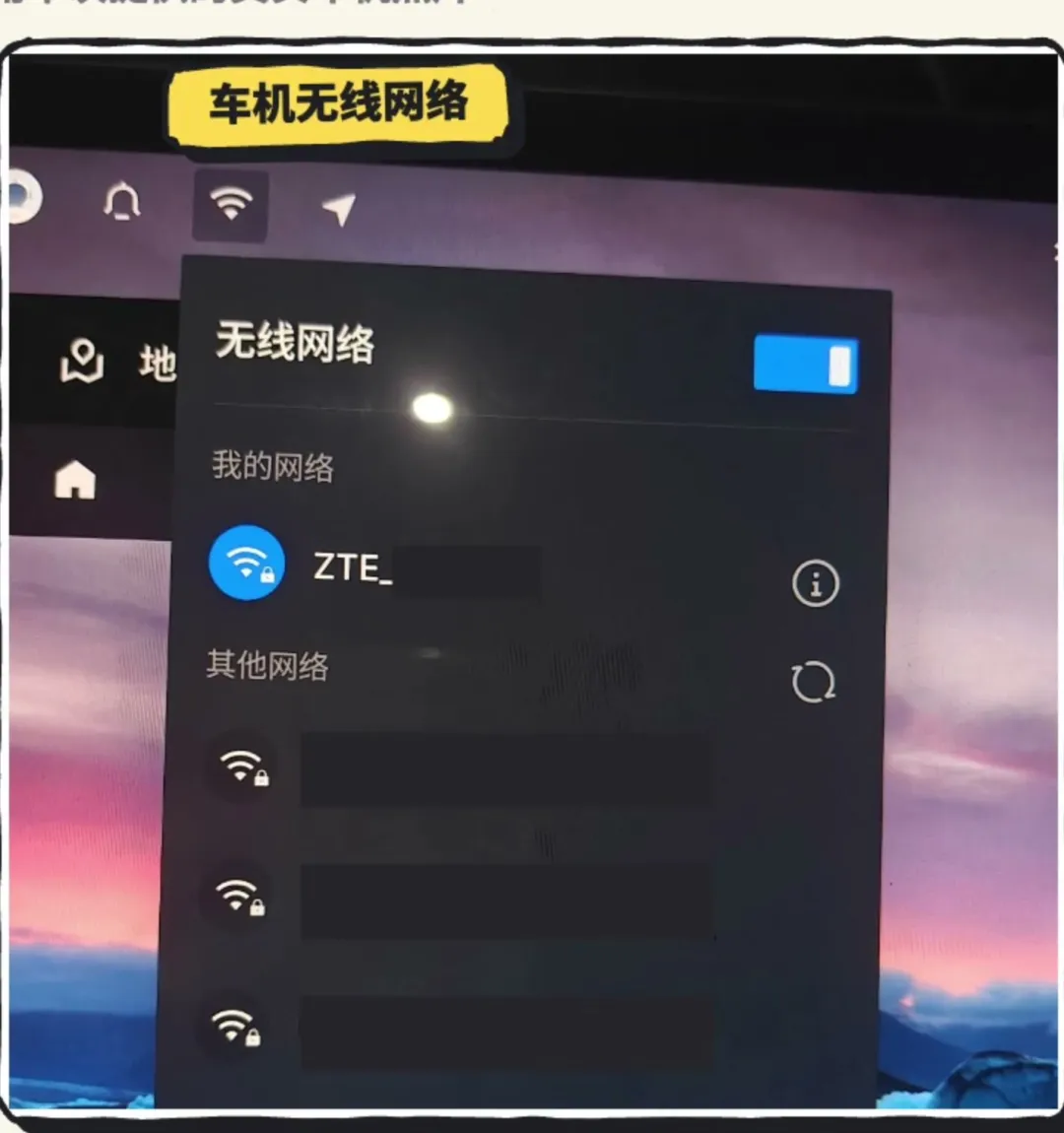
第一步,在车机的无线网络设置中连接 F50 的 Wi-Fi。第二步,打开车机浏览器,访问 OpenList 地址,登录后进入对应目录。服务仍然运行在 F50 上,车机负责访问和播放。
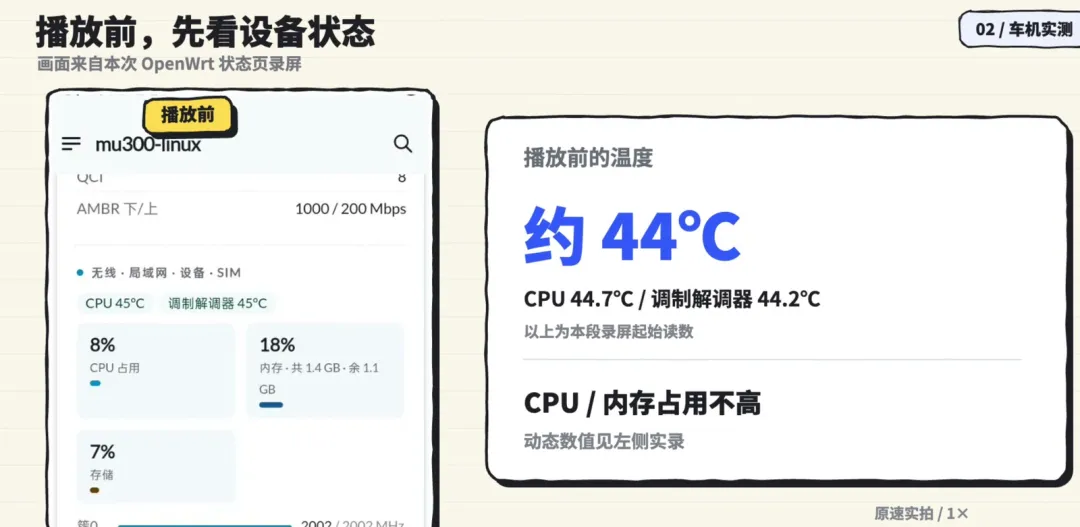
正式播放前,我先查看 OpenWrt 的状态页。这次 CPU、内存占用都不高,温度读数大约在 44℃ 左右,先把使用前的状态记下来。
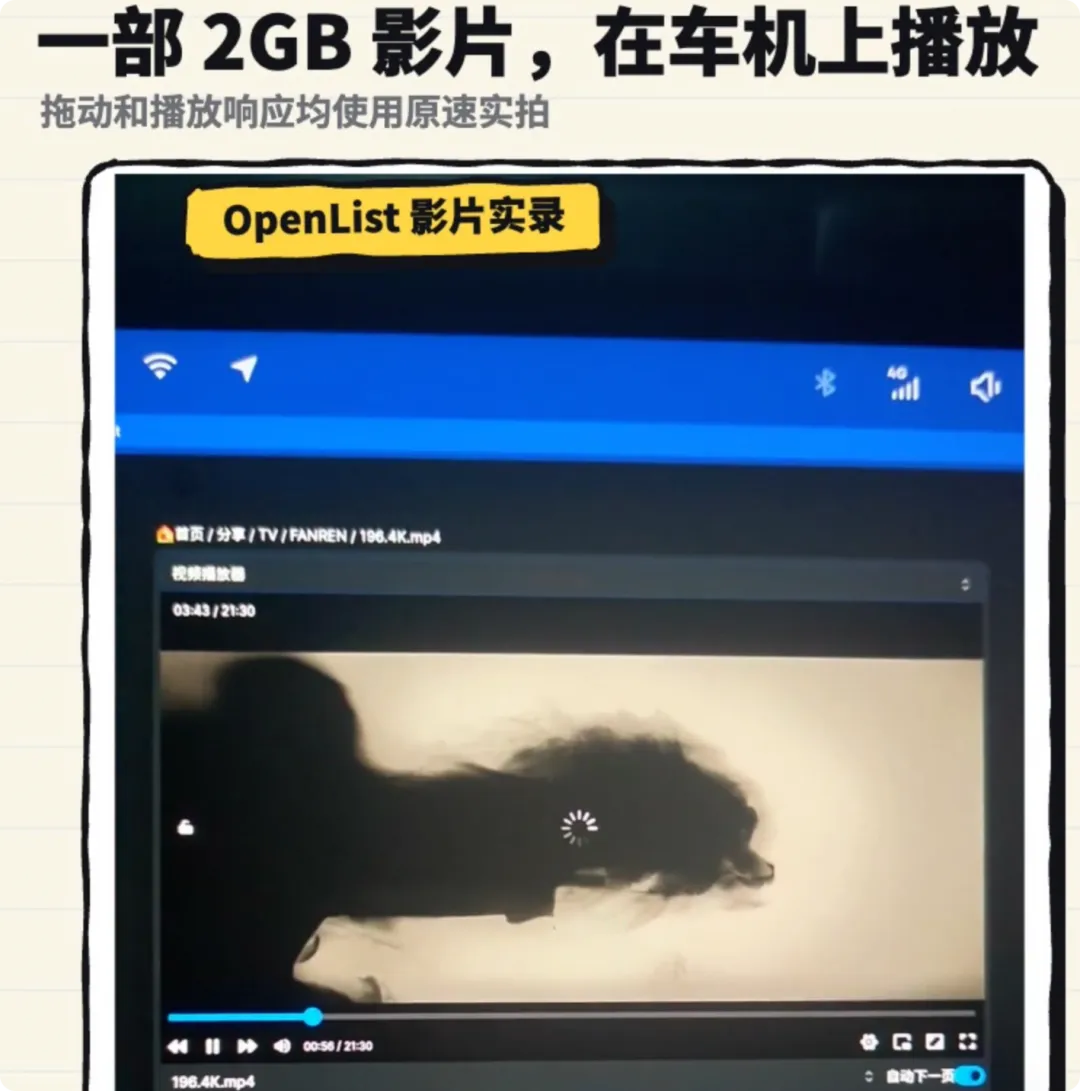
接着,我在车机上播放了一部约 2GB 的影片,并尝试拖动进度。实际观看比较流畅,拖动后没有等很久。这里的 2GB 是该文件的体积,不能代替码率、编码或分辨率条件。
播放后再查看状态,资源占用变化不大,但温度已经到了约 55℃。这次值得注意的,就是资源占用看起来不高,设备仍然明显升温。
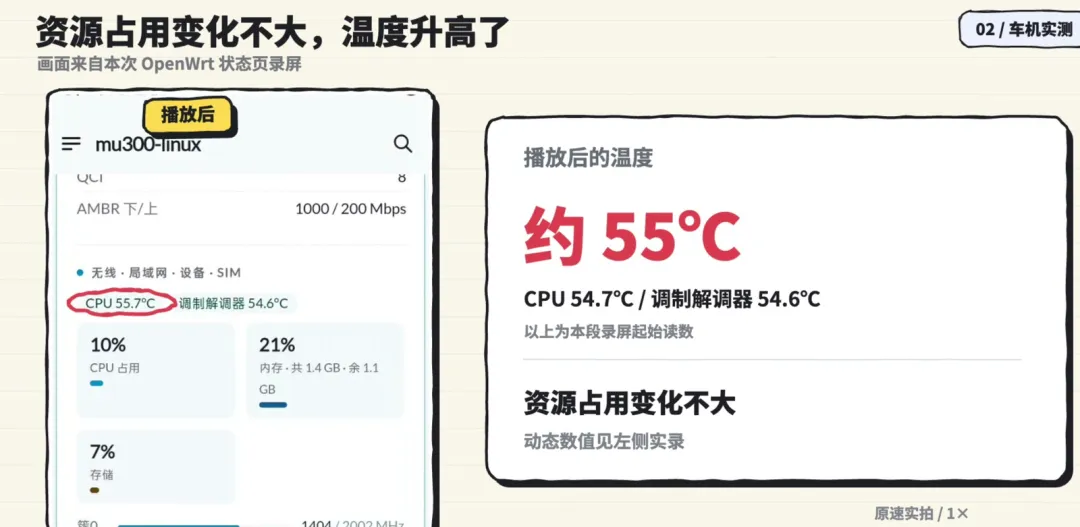
这是本次使用前后的观察,没有做长时间、同环境的对照测试。日常使用时,温度和播放效果都还要继续留意。
我用这台 F50 一段时间后,最在意的还是它容易发热。刷上 OpenWrt,可玩的功能确实更多了;如果继续增加任务,让它承担更重的负载,我也会留意发热和过热重启的风险。
所以平时放在车里使用,我一般会让它靠近空调出风口。