ARTICLE · 1222144
Excel 冷门巧招!text函数也能截取地址了!直接溢出两列结果|地址拆分招式总览|函数演义 03
Excel 冷门巧招!text函数也能截取地址了!直接溢出两列结果|地址拆分招式总览|函数演义 03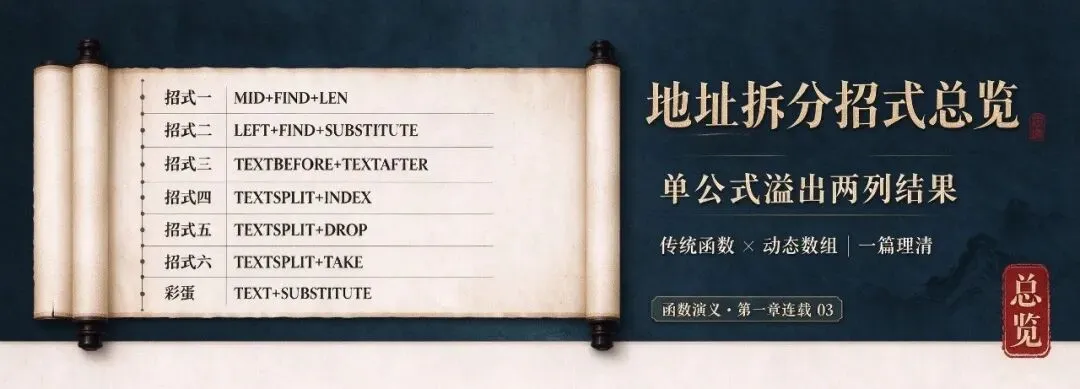
各位同修,前面我们已经学完全套传统函数、动态数组六大主招式。详见: Excel地址拆分头疼?两套老牌函数招式,旧版表格也能自动拆分省和市|函数演义 01 Excel365新版福利!4套动态数组招式,一键切割地址拆省拆市|函数演义 02 本篇带来本章彩蛋奇招,再做全部招式横向盘点,帮大家理清不同场景该选用哪一套兵器。 彩蛋招式:TEXT+SUBSTITUTE 数组巧解 本招式为彩蛋巧招,一个公式一次性溢出输出省、市两列结果。 ✅ B2 单元格(输入此一条公式,B 列、C 列自动溢出结果) 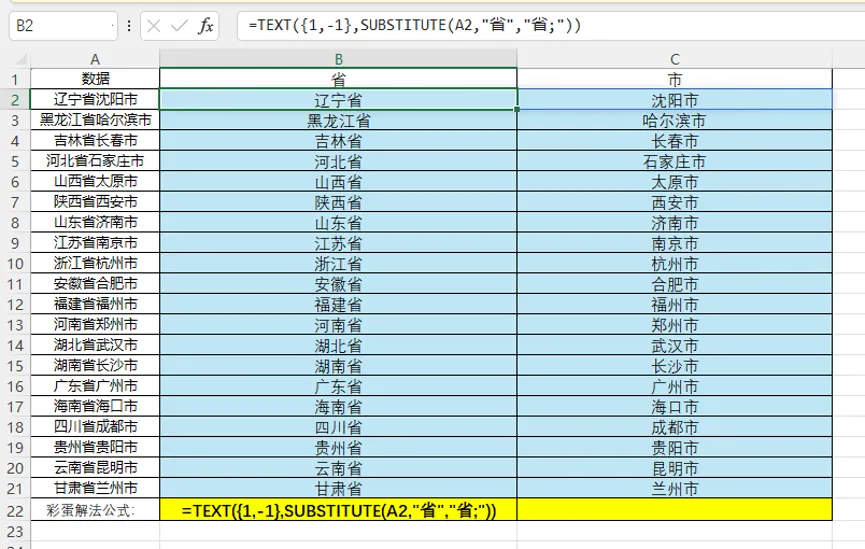
公式分步精细化拆解 招式点评 本章招式横向总览 本章招式一览 招式一|MID+FIND+LEN 兼容:全版本通用|核心思路:定位省字,分段截取|适用:老旧电脑、旧版 Excel/WPS 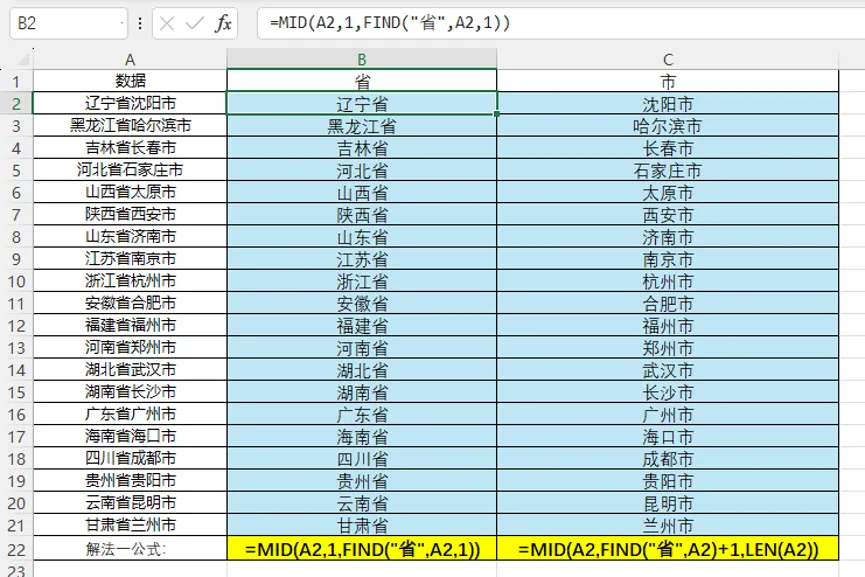
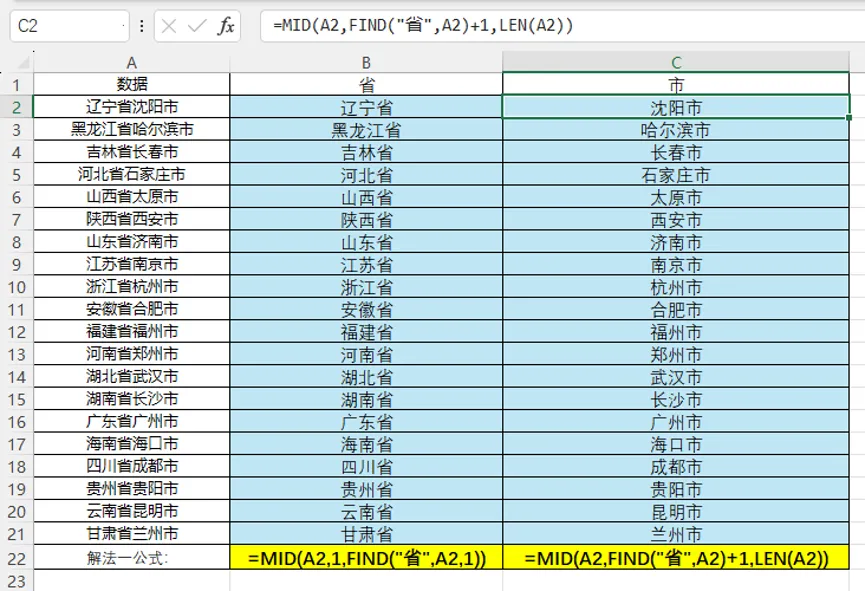
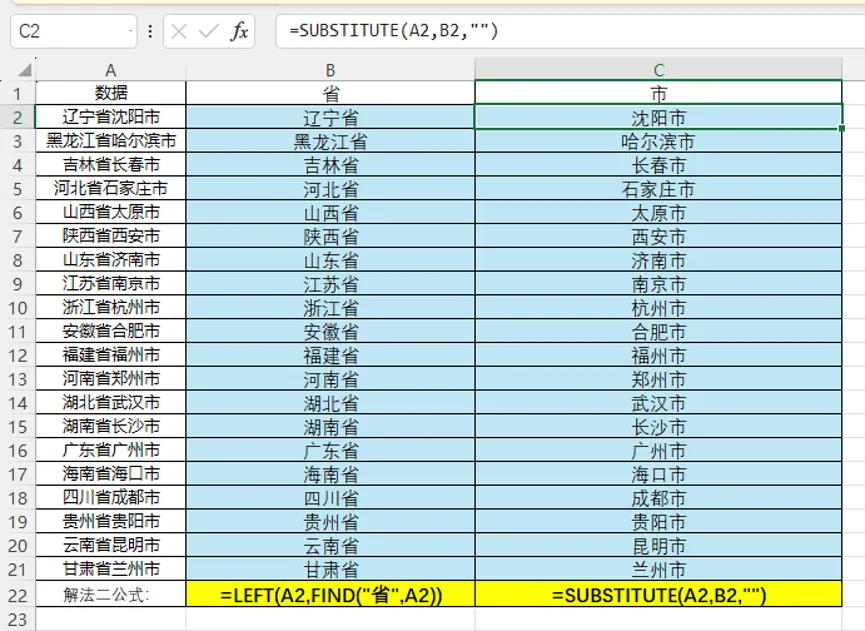
招式二|LEFT+FIND+SUBSTITUTE 兼容:全版本通用|核心思路:取出省份,替换删除|适用:新手,理解替换逻辑 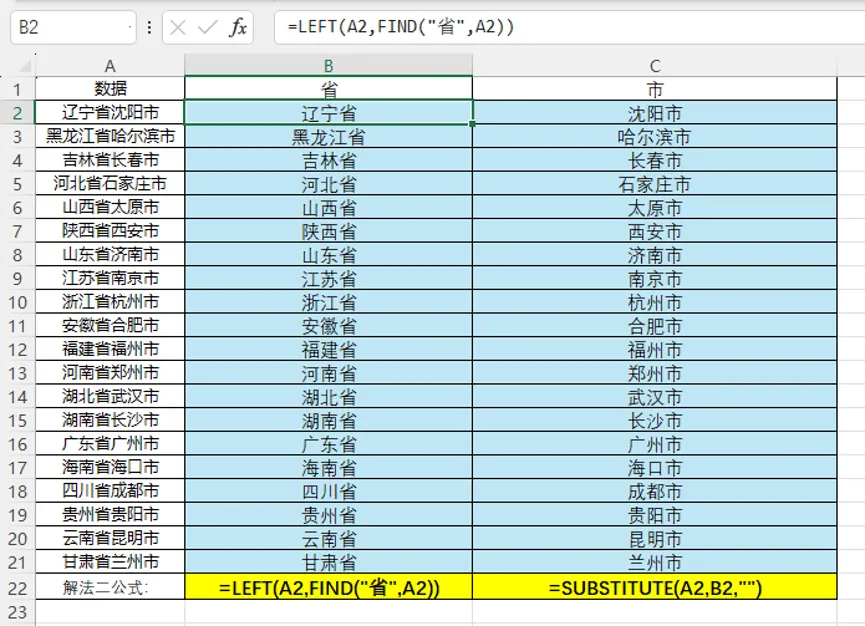
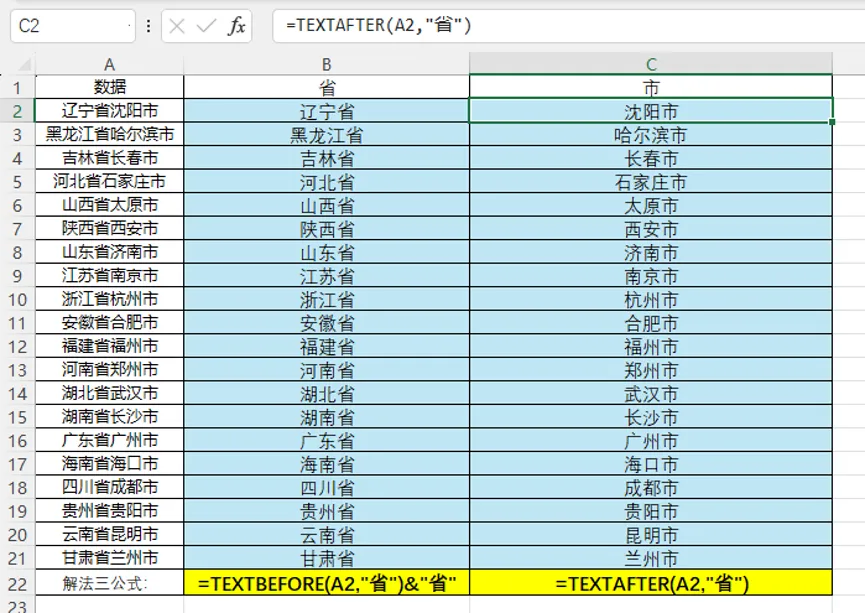
招式三|TEXTBEFORE+TEXTAFTER 兼容:365 / 新版 WPS|核心思路:直接截取分隔符前后文本|适用:追求公式简短,新版软件 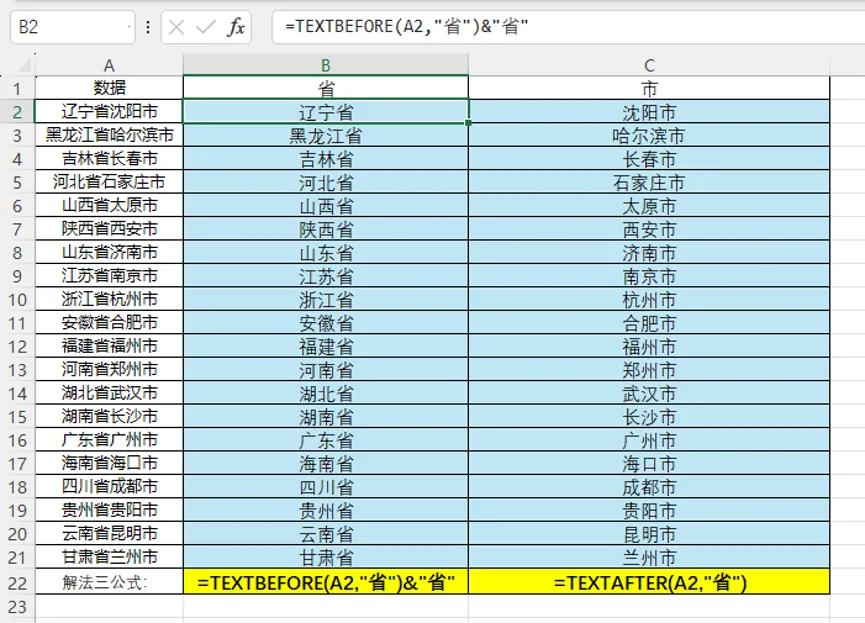
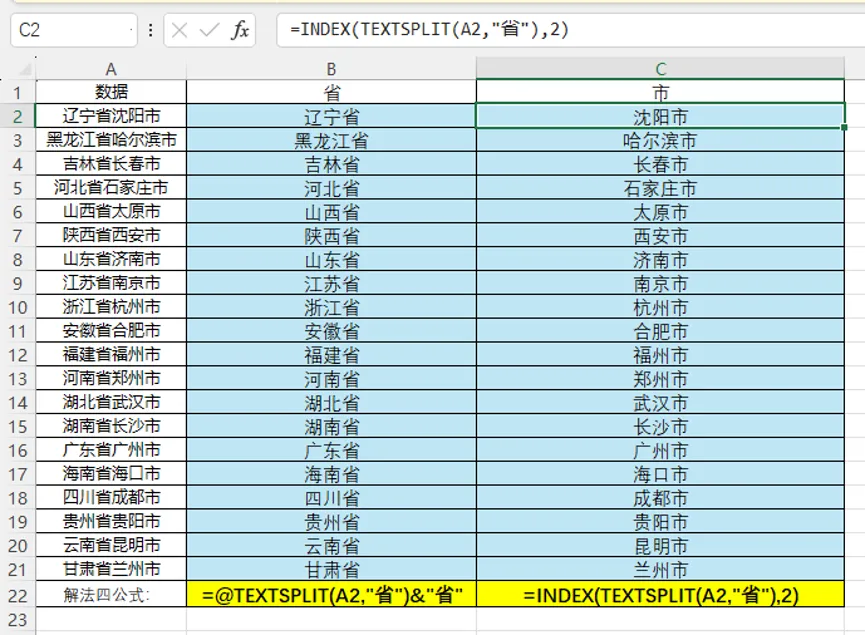
招式四|TEXTSPLIT+INDEX 兼容:365 / 新版 WPS|核心思路:拆分数组,索引取值|适用:动态数组入门练习 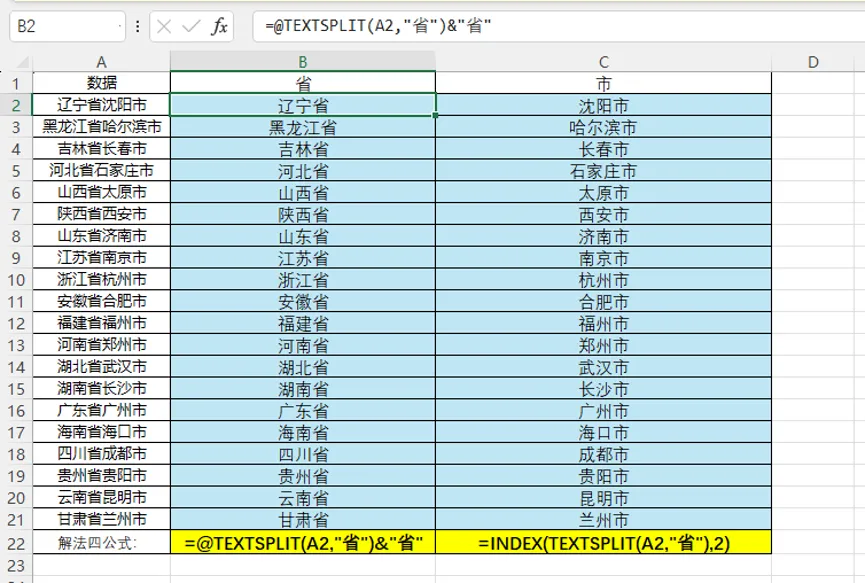
招式五|TEXTSPLIT+DROP 兼容:365 / 新版 WPS|核心思路:数组剔除片段|适用:数组切片练习 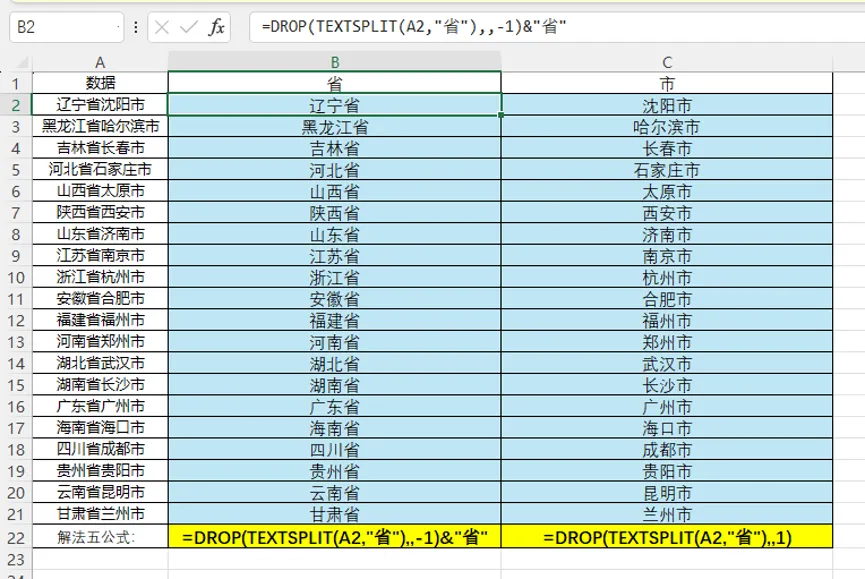
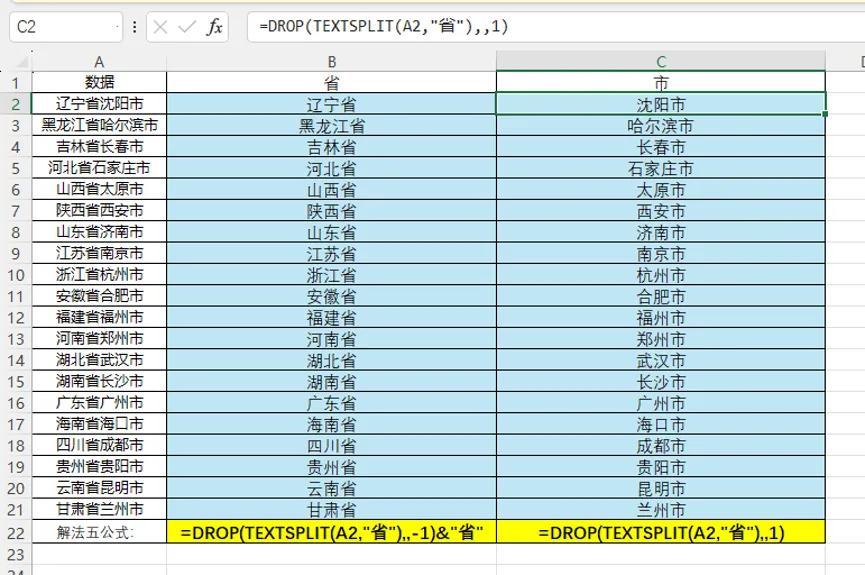
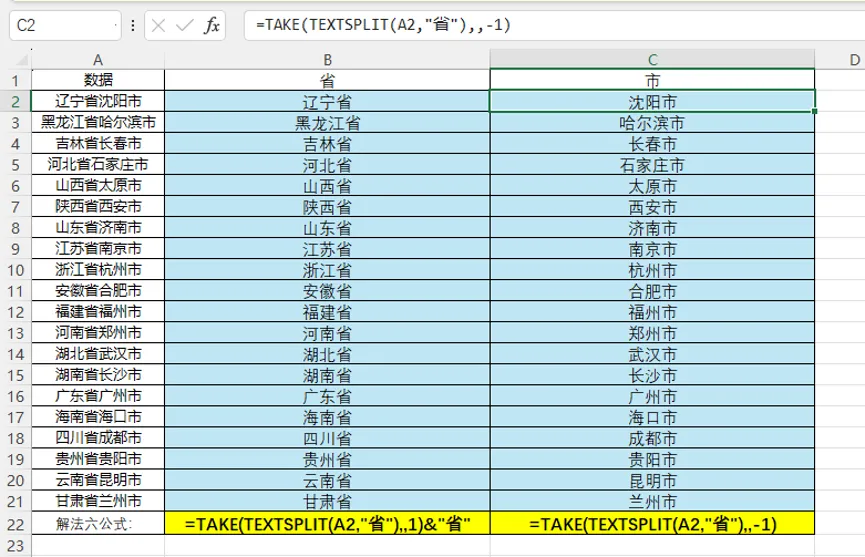
招式六|TEXTSPLIT+TAKE 兼容:365 / 新版 WPS|核心思路:数组截取片段|适用:对照学习 DROP 用法 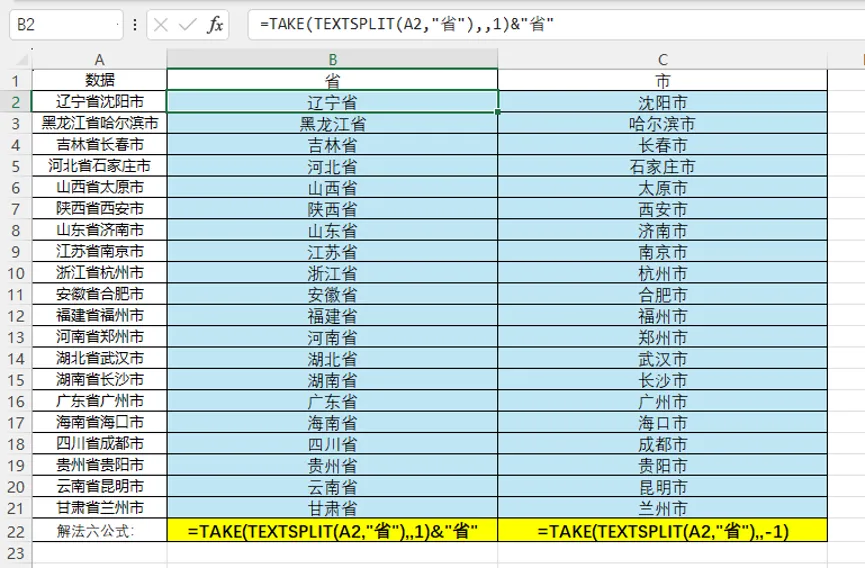
彩蛋招式|TEXT+SUBSTITUTE 数组巧解 核心思路:TEXT 分段格式 + 数组一次性输出双结果|适用:拓展思路、趣味试炼,不推荐正式业务 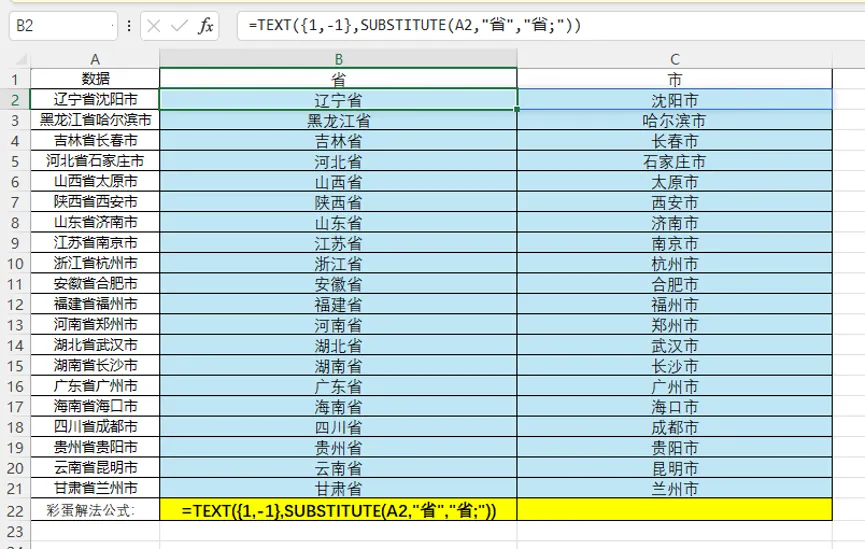

本章六道主招式加一道彩蛋奇招,从传统基础文本函数,一路进阶到 365 动态数组函数,目标完全一致:以 “省” 字为分隔标记,完成一址二分。 ⚠️重要提醒:本章所有招式,都建立在地址包含 “省” 字这个前提。 补充未入选备选思路(不展开完整拆解,留给同修自行试炼) 
同修试炼思考题 你可以对照案例数据,尝试思考:如果地址是「北京市朝阳区」,文本里面没有 “省” 字,本章这些公式会发生什么问题? 能不能修改公式完成提取? 欢迎把你的想法、测试结果写在留言区,和其他同修一起交流探讨。 
01
=TEXT({1,-1},SUBSTITUTE(A2,"省","省;"))SUBSTITUTE (A2,"省","省;"):将原地址内的 “省” 替换为省;,在 “省” 字后方添加分号分隔符,文本变成类似辽宁省;沈阳市的格式; {1,-1}:构造常量数组,用于配合 TEXT 的格式分段机制; TEXT (数组,文本格式):利用 TEXT 函数第二参数分段格式特性,以分号切割文本,一次性输出省份、城市两个结果。
✅优势:单公式同时生成省、市两组结果,写法简短精巧,属于冷门巧思招式,体会公式灵活多变的魅力,作为本章拓展彩蛋。
⚠️局限:Microsoft365 动态数组专属;原理偏反直觉,不推荐用于正式职场业务;同样要求原始地址包含 “省” 字。
02
旧电脑 / 老版本优先:招式一 MID+FIND,兼容性天花板,职场老旧表格首选; 新版 365、WPS 新版,追求简洁:招式三 TEXTBEFORE+TEXTAFTER,最简实战写法; 想要修炼动态数组思维:招式四、五、六,TEXTSPLIT 搭配 INDEX/TAKE/DROP,属于进阶内功; 彩蛋招式仅作拓展赏玩,感受公式巧思,不作为业务首选方案。
Power Query 动态分列(非公式方案)
辅助列多层嵌套容错,处理直辖市无 “省” 场景
REGEXP 正则提取方案(WPS 专属)