ARTICLE · 1224202
“一切皆可编辑”的办公平台,把传统Office们请进了历史
现在让 AI 做一份 PPT,它可以查资料、生成内容和图表、做页面排版,已经能帮我们省下不少事情。但初稿出来以后,总有些地方需要自己再改一改。
比如,我只是想改一下 PPT 的标题,但用的工具不支持直接编辑,就只能再给 AI 发消息,告诉它改哪一页、改成什么,然后等它处理。我也可以把文件下载下来,用 PowerPoint 或 WPS 自己改。可后面如果还想让 AI 帮忙补内容,就得重新上传文件,来回折腾。
最近,纳米Work 有一个比较大的更新,它升级了“一切皆可编辑”的Office 编辑器。
这个是什么意思?简单理解就是,AI 生成Word、Excel、CSV、PPT、Markdown、TXT格式甚至是图片、视频等文件以后,我们可以直接在纳米Work工作台里继续编辑。如果只是改几个文字、调整一下排版,我们自己动手修改就行,不用再来回倒腾文件了。

正好我最近在整理 Agent 相关的内容,准备做一次技术分享,就让纳米Work帮我把 PPT 做出来,再看看生成之后,在工作台里面直接修改的效果如何,是否方便使用。
做一个 Agent 分享的 PPT
我给纳米Work的任务是:
帮我制作一份《企业如何开发一个可靠的 AI Agent》技术分享 PPT。听众是后端开发人员,了解大模型基础概念,但多数人没有完整开发过 Agent。内容包括 Agent 的基本组成,Model、Tools、Memory、Skills、MCP、Agent Loop 这些核心组件,以及企业落地时的权限、安全、日志和评测问题。少堆概念,多用流程图来展示。我们直接把上面的这个提示词给它,让它开始干活,
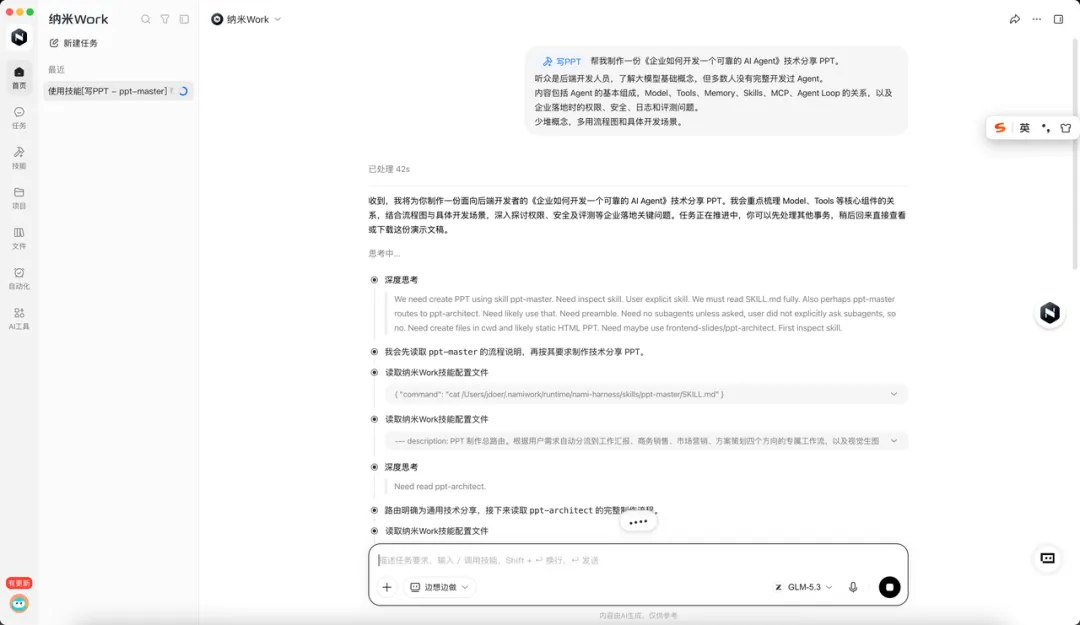
过了一会儿,纳米Work就给我生成了一份 PPT 初稿,点击聊天框中的 PPT 文件,右侧就会打开生成好的 PPT。这里大家可以明显看到,在 PPT 顶部有一排操作菜单,跟我们平时使用的办公软件比较接近。
PPT 里的内容可以逐个编辑, 文本框、图片和图形都是独立的对象,可以单独选中、移动、替换图片或者修改文字,不需要为了调整一个小地方就让AI重新处理整页 的PPT。
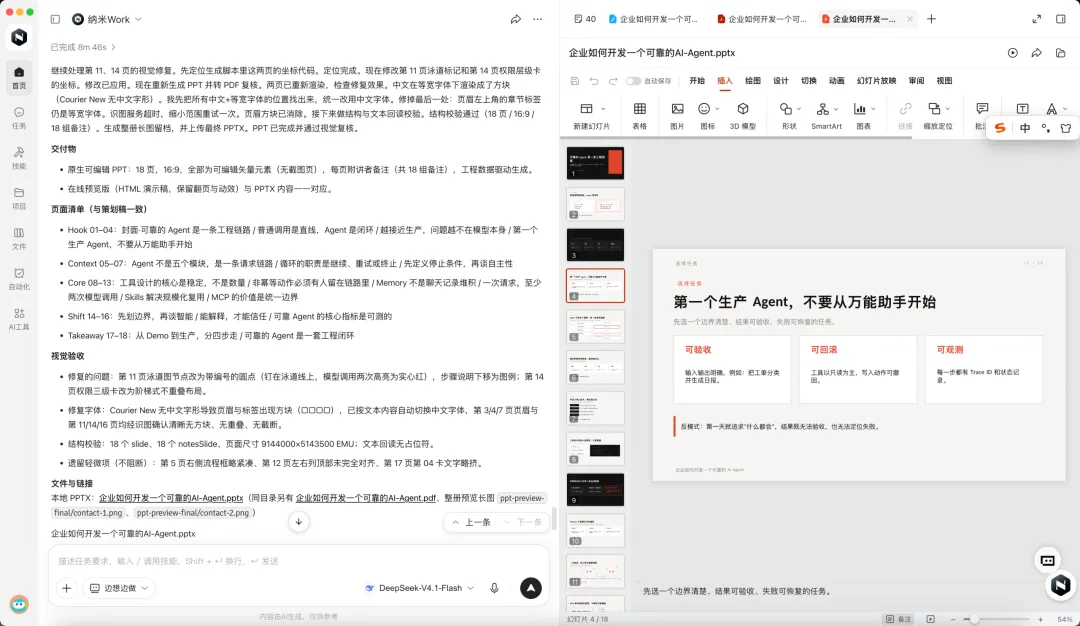
接下来,我试着改了一下第 4 页的标题。原来的标题主要在讲怎么选任务,我想让它更贴近这次分享的主题,让大家一眼就知道,这次要聊的是怎么把 Agent 从 Demo 做到能上线。
操作非常简单,切换到第 4 页,点击标题所在的文本框,就能直接把文字改成 “从 Demo 到生产:可靠 AI Agent 的工程实践”。
改完后,点击右上角的保存按钮就行,也可以用 Ctrl+S,Mac 用户用 Command+S,另外还支持开启自动保存。整个操作跟我们平时使用 Office 的习惯差不多。
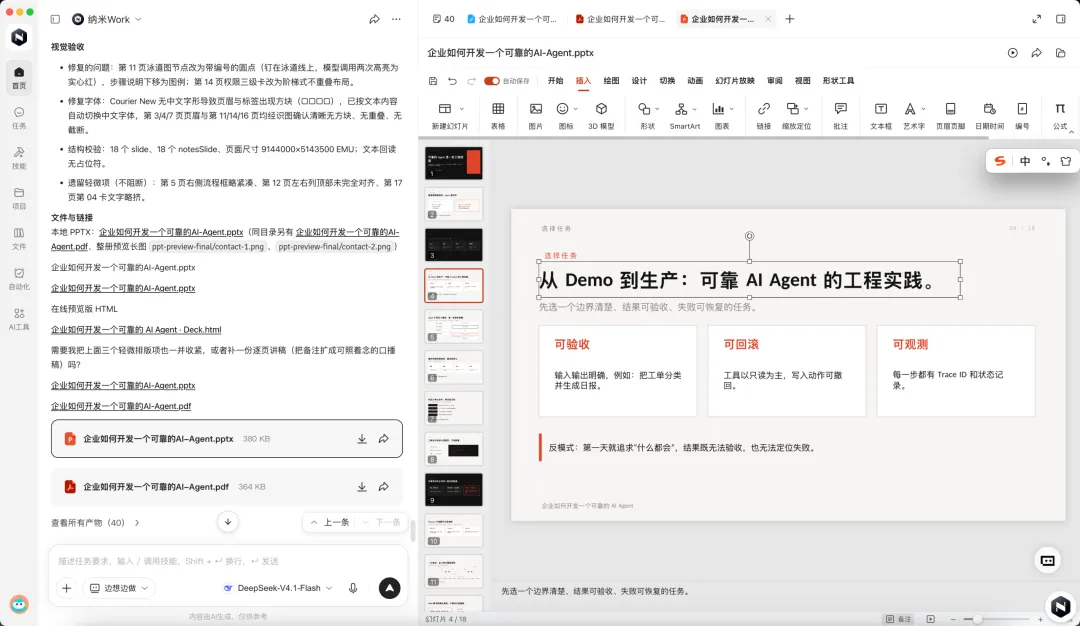
其他的内容都是可以编辑的,如果某一页的文字太多,也可以直接删掉几句话,如果图片的位置不太合适,也可以自己拖动调整。对于这种简单的修改,我觉得真的没必要每次都让AI修改,自己动手反而更快,也不需要额外消耗 Token。
纳米work的工作台,可以让我们手动修改相关的文件,同时一些较大的调整,比如,调整整体配色,增加ppt的页数,修改页面排版和内容展示等,也可以通过和AI继续沟通来修改。接下来,我又让 AI 修改刚才那份 PPT。
这次我们没有自己动手,而是直接在聊天框里告诉它,需要调整第 10 页的内容。
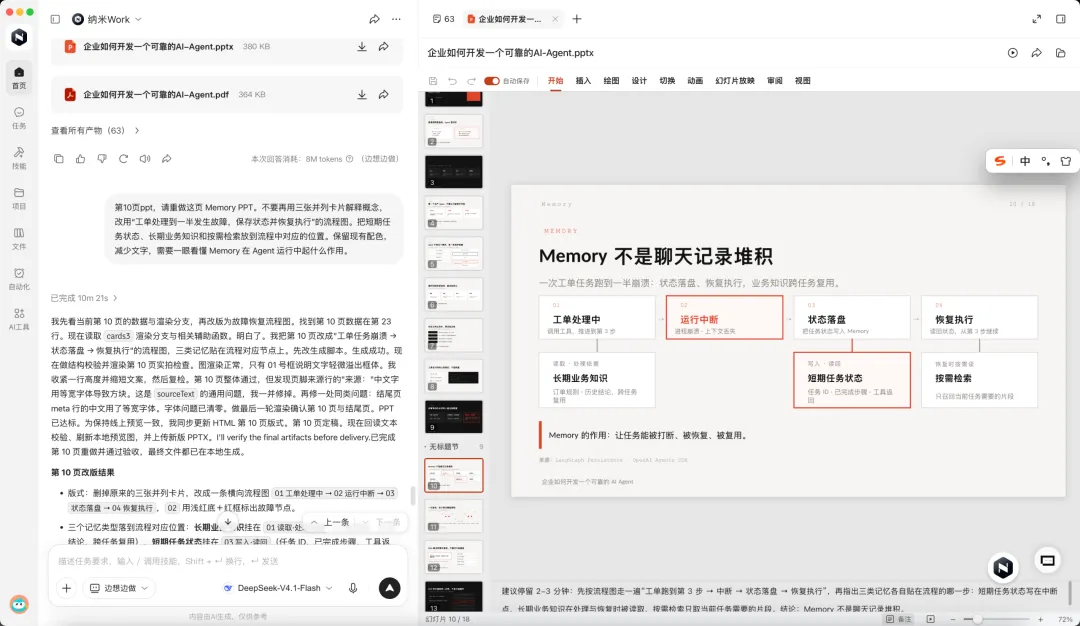
AI 接到任务以后,继续对 PPT 进行修改,修改完成后,我重新打开 PPT 检查了一遍,文件仍然可以正常打开,之前我们手动修改的内容还在,没有被冲掉。
这就比较接近平时干活的节奏了。我来判断哪里需要改,能顺手改的就自己动手,需要 AI 帮忙的再交给它,最后自己再检查确认一下, 保证可用。
上面案例在生成 PPT 的同时,纳米Work还生成了一份 PDF 文件,我们顺便打开看看。
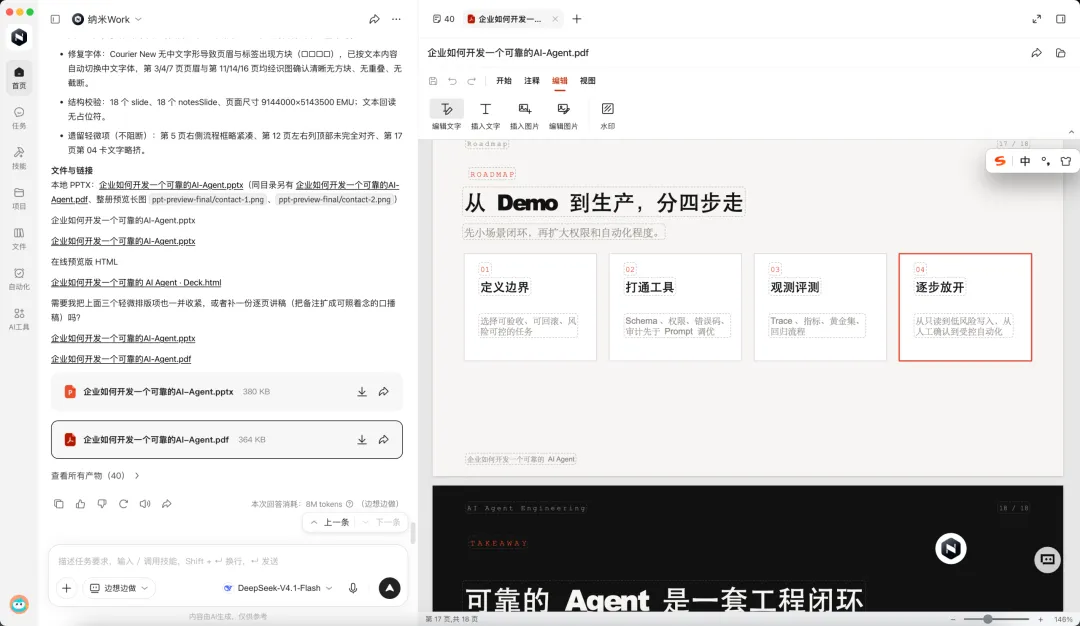
可以看到,PDF 同样提供了编辑工具。点击工具栏中的文字编辑功能,就可以直接修改 PDF 里的文字。
这个功能我觉得也挺实用的。平时大家应该都遇到过,有时候拿到一份 PDF,发现里面有一个错别字,或者某句话需要调整,但 PDF 又不像 Word 那么方便修改。
如果手头没有合适的 PDF 编辑软件,可能还得先转换格式,修改完成以后再转回 PDF。有些专门的 PDF 编辑工具,还需要开通会员才能使用完整的编辑能力。
现在可以直接使用纳米Work打开pdf文件直接修改,确实方便了不少。
用 Excel 安排分享时间
PPT 做好以后,我还需要安排每部分讲多久,就让纳米Work根据这份 PPT,生成了一张 Excel 时间安排表。
我们把下面的提示词发送给纳米work
根据前面这份 Agent 分享 PPT,生成一份 Excel 分享时间安排表。包含内容模块、预计讲解时长(分钟)、备注三列。按 PPT 内容划分模块,最后用 SUM 公式计算总时长。生成可以继续编辑的 .xlsx 文件。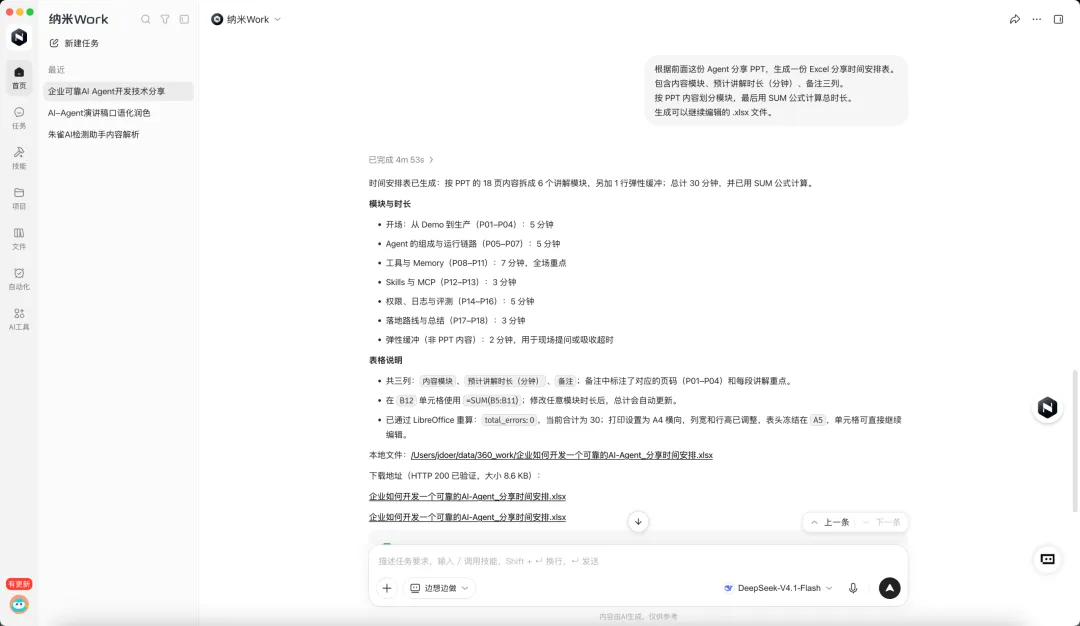
不到5分钟这个excel就做出来了,我们可以点击文件,打开预览窗口查看
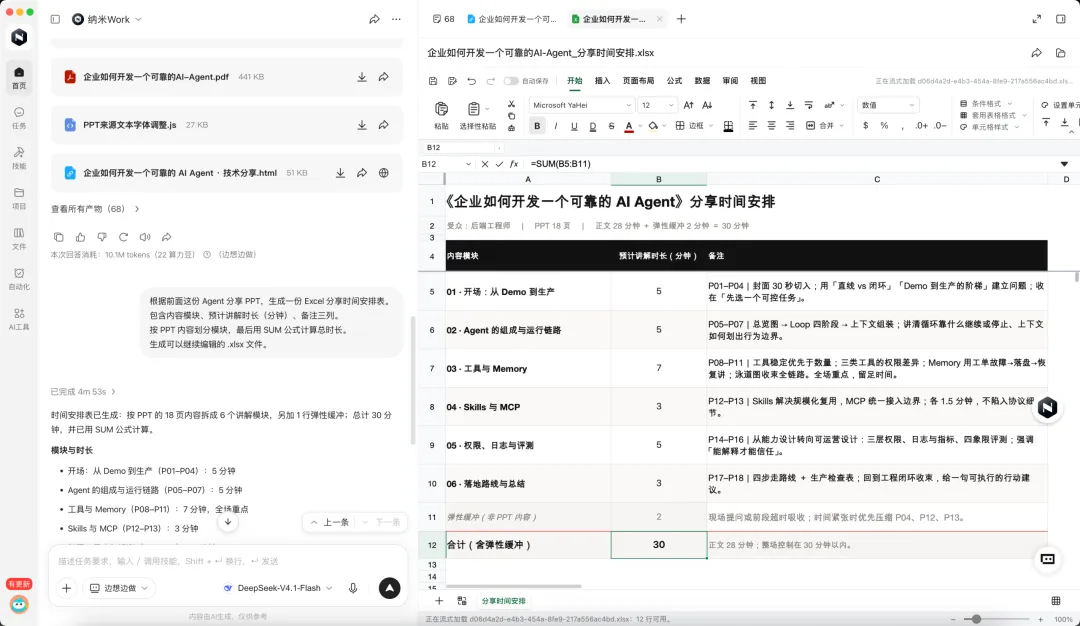
同样也可以看到顶部有很多操作栏,可以直接在这里修改excel并保存,同时我们还可以看到最后合计这一栏还做了自动统计,修改上面的时间,这个总时间也会跟着一起变化,把excel的公式完美的融入进来。
用 Markdown 整理技术说明
除了 PPT,我还想准备一份配套的技术说明,方便分享后发给大家查阅。这类文档我平时会用 Markdown 来整理,就让纳米Work根据同一份 PPT 生成了一版。
同样把下面的提示词 发送给 纳米work,让它在之前的聊天框口继续干活
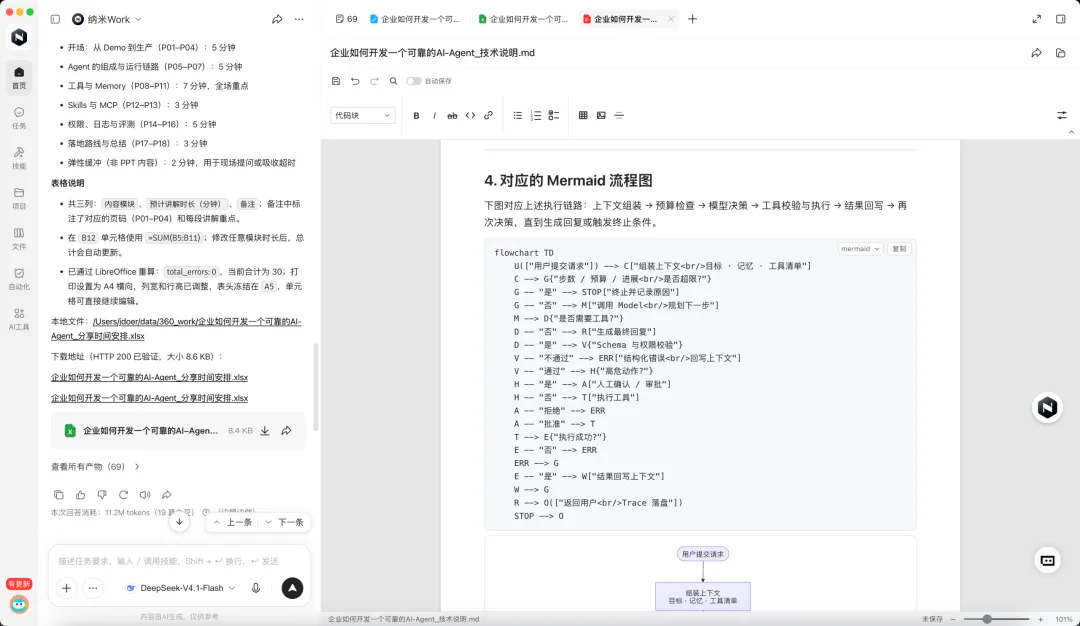
根据这份 Agent 分享 PPT,整理一份 Markdown 技术说明。包含核心概念、Agent 执行流程,以及一张对应的 Mermaid 流程图。内容以 PPT 为依据,生成 .md 文件。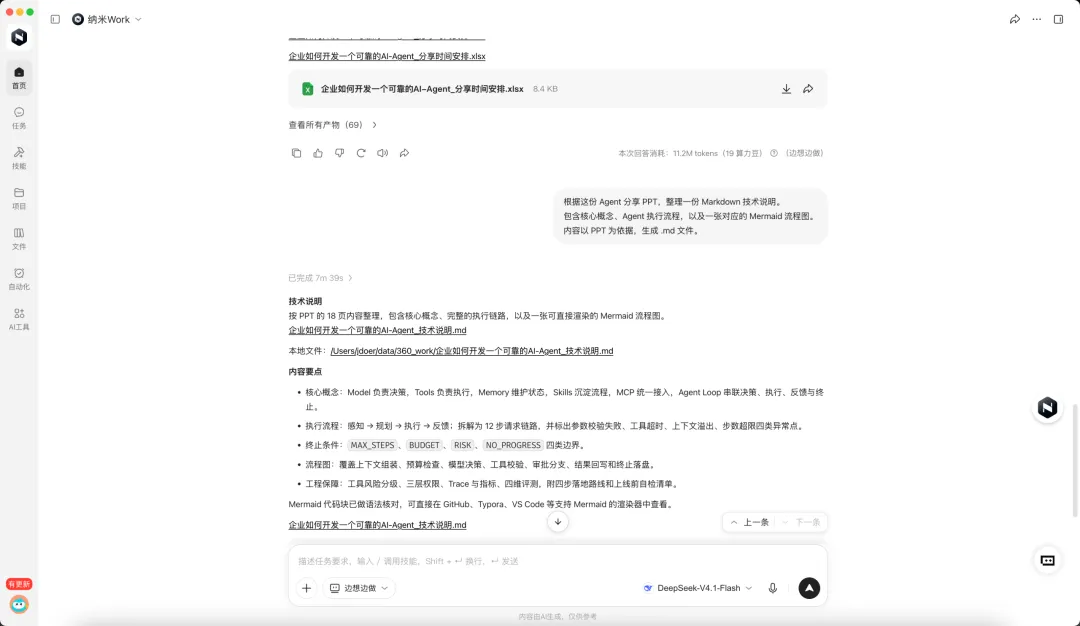
大约 8 分钟后,这份 Markdown 技术说明就生成好了,点击文件就能打开查看。
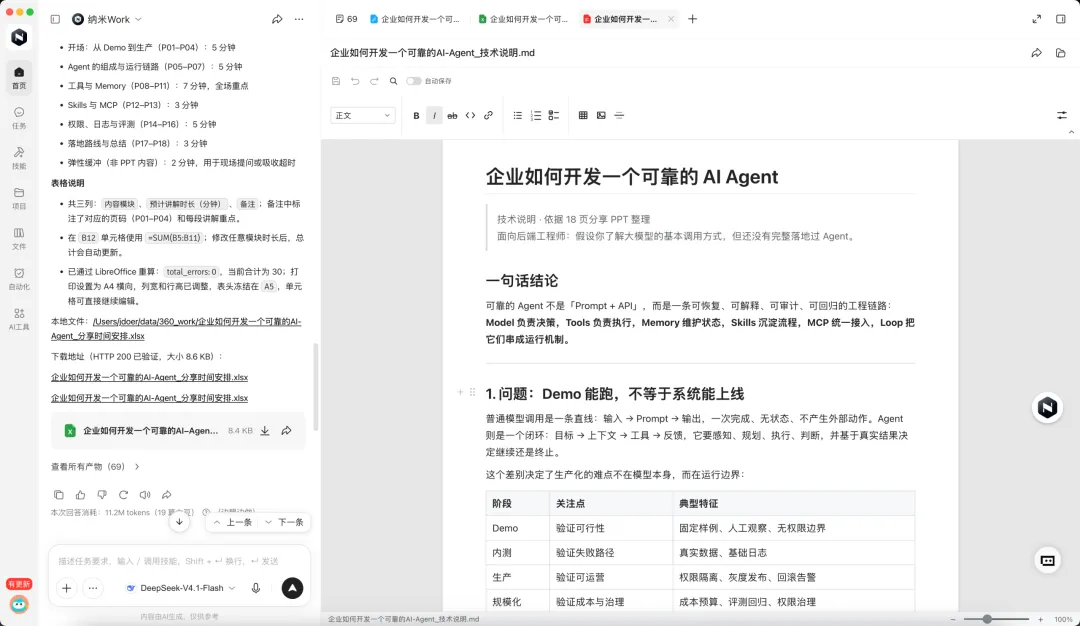
这里也可以直接修改文字、保存,操作很简单。顶部有一排快捷菜单,调整标题、加粗文字、添加列表、插入表格和图片,都可以直接点击操作。除了整理文字,还支持在文档里写公式、画流程图和架构图,写技术说明时挺实用
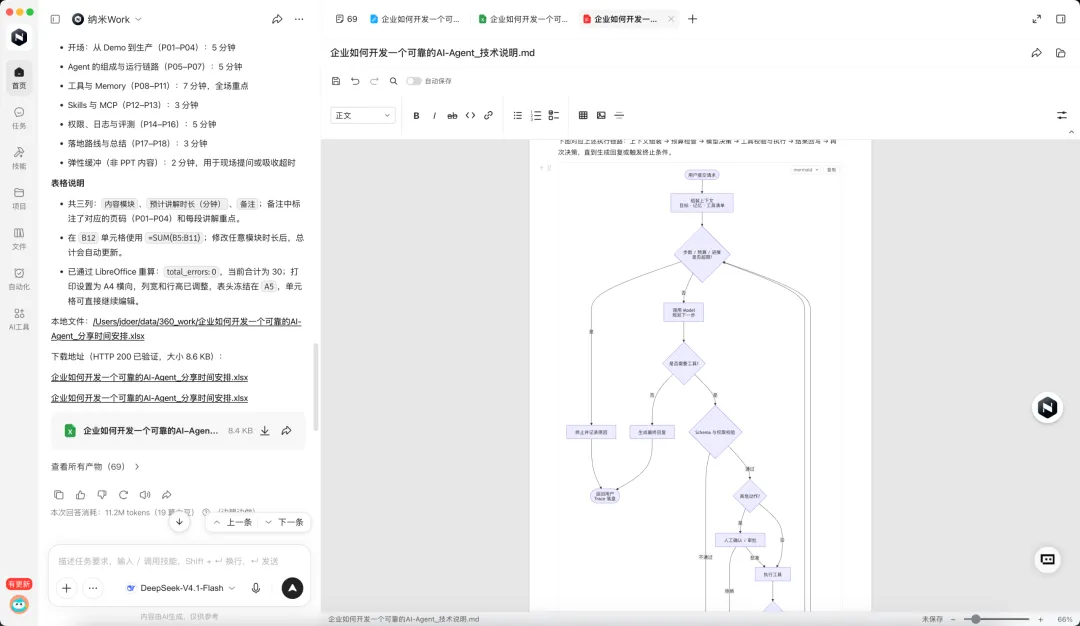
这里的流程图也能继续修改。打开对应的 Mermaid 代码,就可以直接修改节点里的文字、调整节点之间的连接关系,再查看流程图的展示效果。
云端协作:手机能控制,不开电脑就能帮你干活
我们在实际办公的时候,有些交给AI的任务,往往不是几分钟就可以完成,需要消耗大量的时间来完成,这个时候我们就没有必要一直守在自己的电脑面前,时不时说一个继续完成任务,时不时来点一下同意这些权限审批操作,纳米Work除了本地工作台,同时还提供了云端工作空间,长任务可以放在云端运行,不依赖本地电脑,同时可以通过手机查看进度、补充要求,或者处理任务中的确认事项。
这里我们正好把刚刚生成的 PPT写一份完整的word版本的逐字稿,来测试一下云端工作空间。
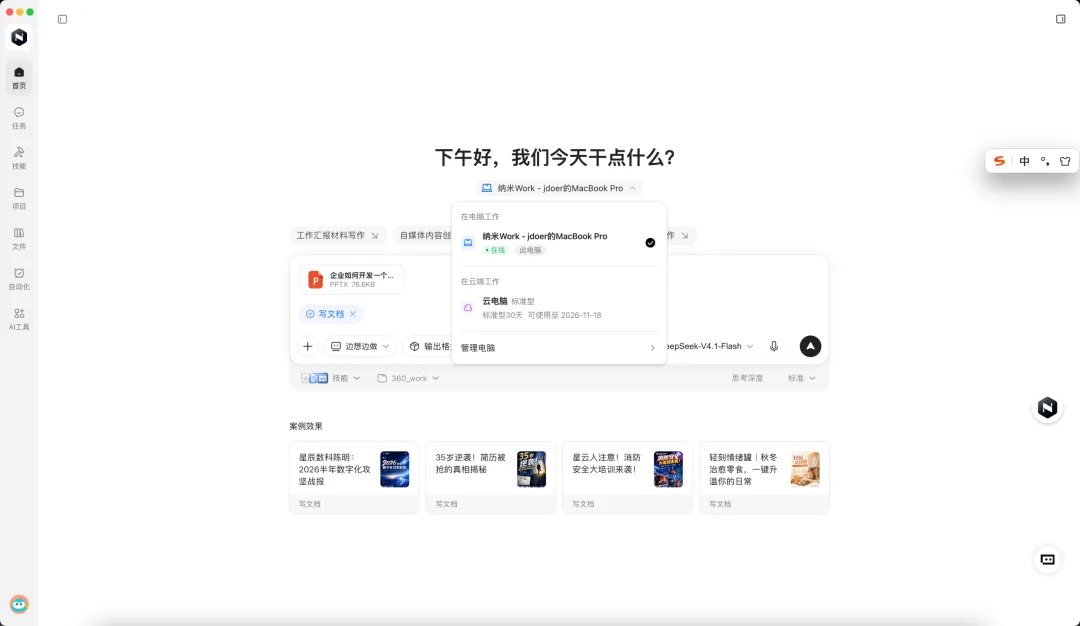
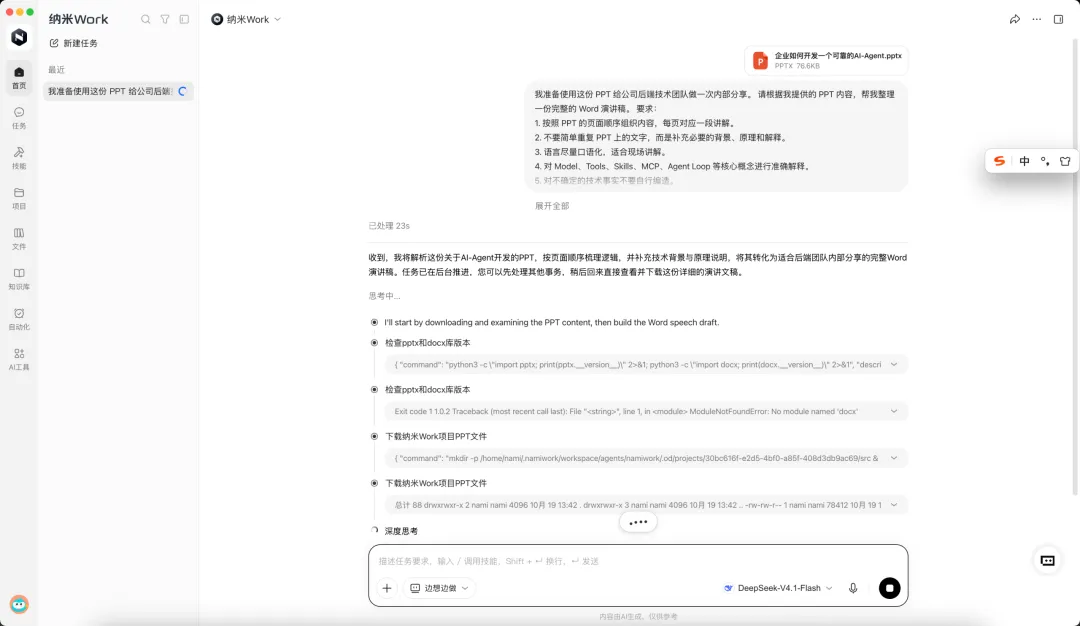
我们新建一个云端任务,选择云电脑,把刚才生成的 PPT 文件提供给它,然后输入下面这段提示词:
我准备使用这份 PPT 给公司后端技术团队做一次内部分享。请根据我提供的 PPT 内容,帮我整理一份完整的 Word 演讲稿。要求:1. 按照 PPT 的页面顺序组织内容,每页对应一段讲解。2. 不要简单重复 PPT 上的文字,而是补充必要的背景、原理和解释。3. 语言尽量口语化,适合现场讲解。4. 对 Model、Tools、Skills、MCP、Agent Loop 等核心概念进行准确解释。5. 对不确定的技术事实不要自行编造。6. 最终生成一份排版清晰、可以继续编辑的 Word 文档。任务发给他之后,我们就可以去做其他事情了,可以随时回到当前任务来查看进度,也可以打开手机的纳米work来查看进度
等过一段时间我在回来查看的时候,任务已经完成了,点击文档,右侧就显示了预览,但是这个云端环境预览,没有编辑功能比较可惜。
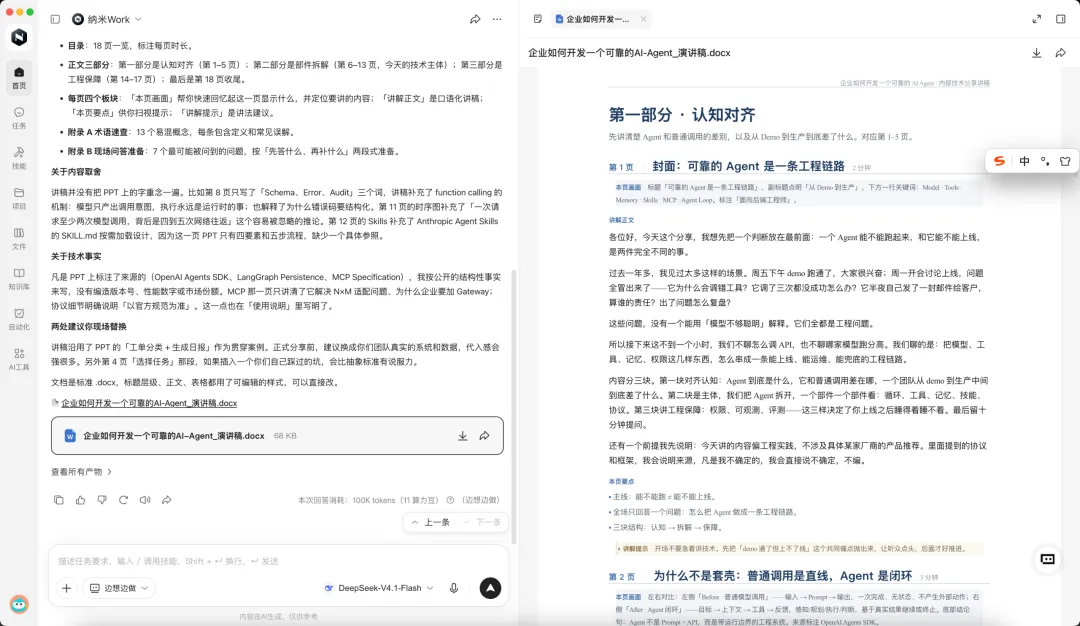
我们需要把文件下载下来,可以通过右键选择打开方式,选择纳米work,就可以进入到本地工作台里面和AI协作处理文档
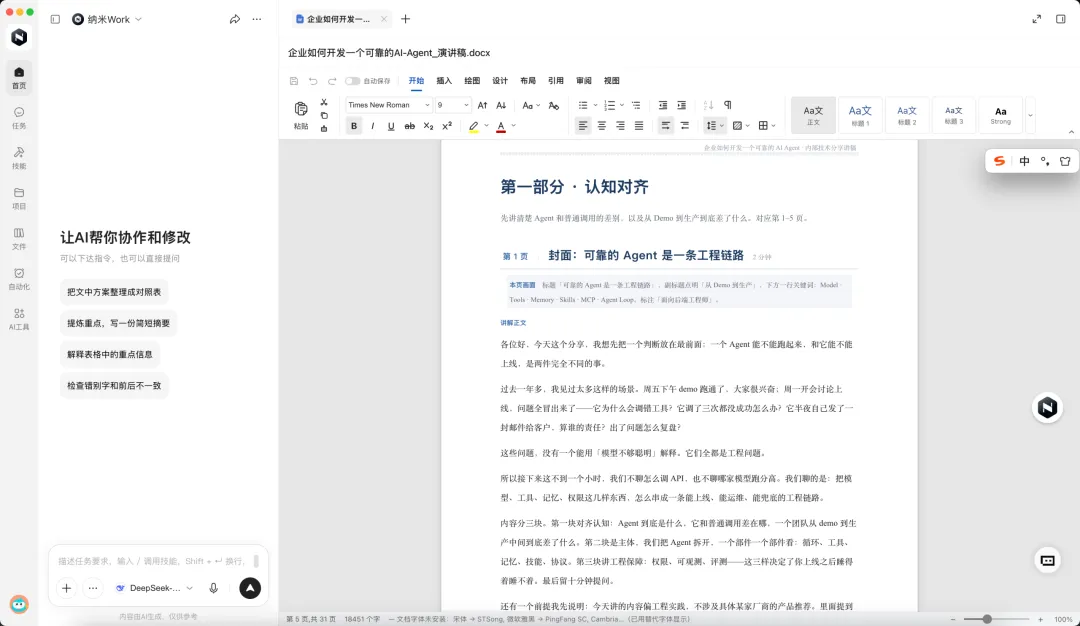
进入工作台后,这份 Word 文档也可以像前面的 PPT 一样,页面顶部有一排操作菜单,可以自己动手修改,需要补充内容时也可以通过聊天的方式让 AI 来完成任务。
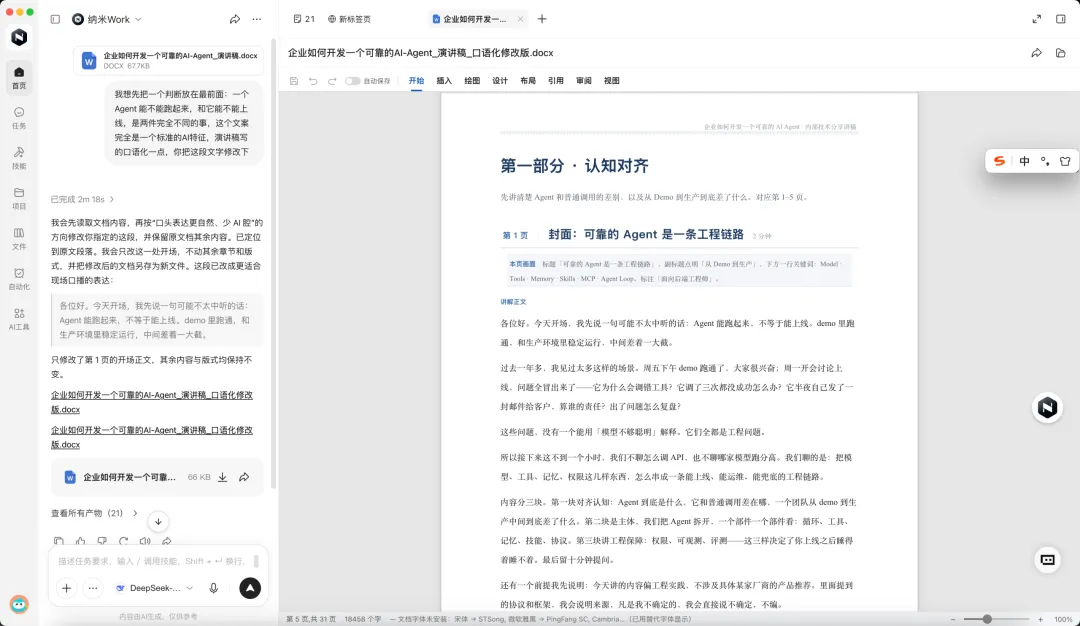
改图片也能在同一个编辑器完成
纳米 Work 编辑器的 超级画布 刚刚上线。过去它只处理 Office 和Html等文档,现在能力正式延伸到图片等文件,不必再导进专业软件来回倒手,省下的是实打实的时间。
图片这边的变化是 所见即所改 。AI 生成的设计稿 demo 不再是只读的静态产物,海报文案、元素细节都能直接在画布上点开改,改完即定稿。

写在最后
我是一个重度依赖AI办公的用户,平时可没少让 AI 帮我做 PPT、写文档等日常办公任务。用得多了以后,就会发现,目前大多数AI工具都没考虑AI生成内容后,后续如何修改的问题,如何方便让人和AI更好的协作。我觉得,AI时代的办公软件就该把 AI 生成和后续修改无缝衔接在一起。AI 先把初稿做出来,人再检查内容、调整重点,哪里不满意就直接动手改,需要补充时再交给 AI。一份工作内容就这样反复修改,直到确认能够交付。
纳米Work是 360 出品的安全可靠的 AI 办公平台,这次更新直接把 Office 编辑器搬进工作台,这个操作也让我看到了 AI 时代 Office 的新范式。从传统空白的文档手搓内容作为起点,变成AI生成、编辑,出稿一体的办公交互体验,这种办公方式的变化,会让更多人体会到AI时代带来的便利,对旧办公习惯、旧办公逻辑的冲击也显而易见。
顺带提一下,前几天看到 AI 产品榜公布的一组数据,360 纳米Work 的月活用户环比增长 324.60%,位居 AI 办公智能体增速榜第一。
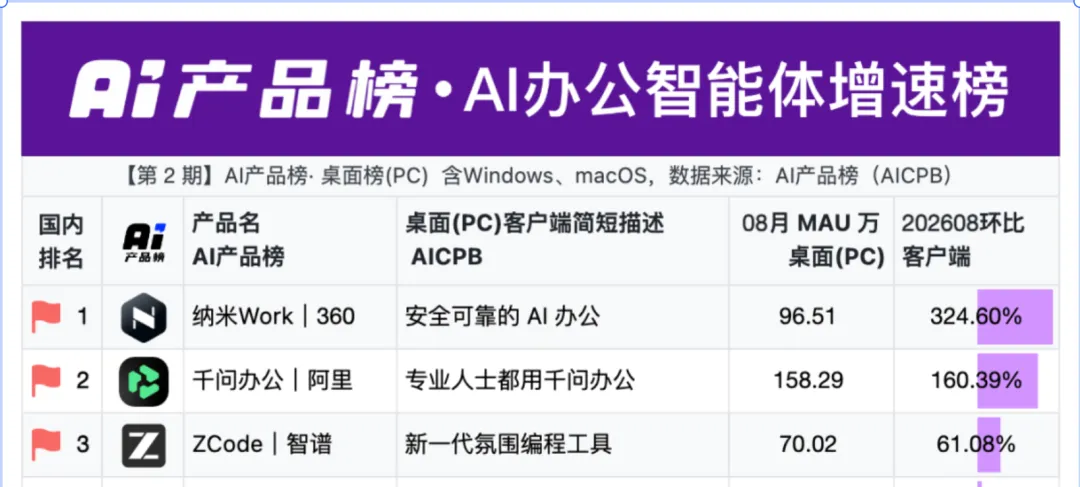
看到这个数据的时候,我当时还挺好奇,为什么纳米Work的增长会这么快?实际体验完这次更新以后,说白了就是好用,打工人用脚投票得来的。
如果你也想让 AI 帮忙处理日常办公中的各种任务,生成后还能直接继续修改,可以试试纳米Work。