ARTICLE · 1227569
EViews 2025安装教程(附安装包)EViews 13下载详细安装图文教程
EViews 2025安装教程(附安装包)EViews 13下载详细安装图文教程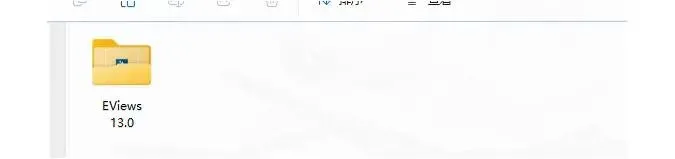
EViews 2025安装教程(附安装包)EViews 13下载详细安装图文教程 
EViews 2025安装教程(附安装包)EViews 13下载详细安装图文教程 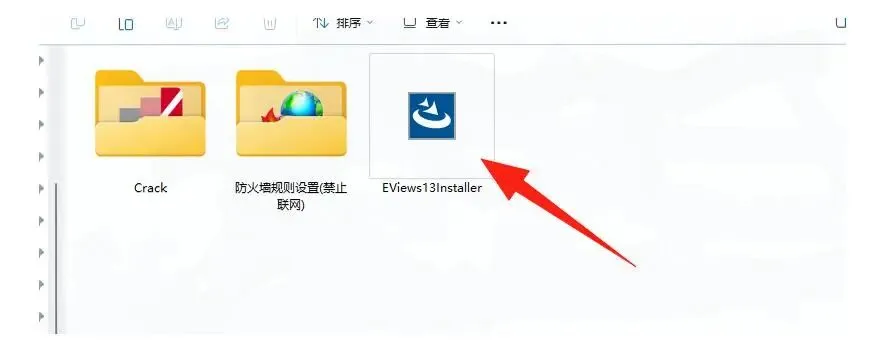
EViews 2025安装教程(附安装包)EViews 13下载详细安装图文教程 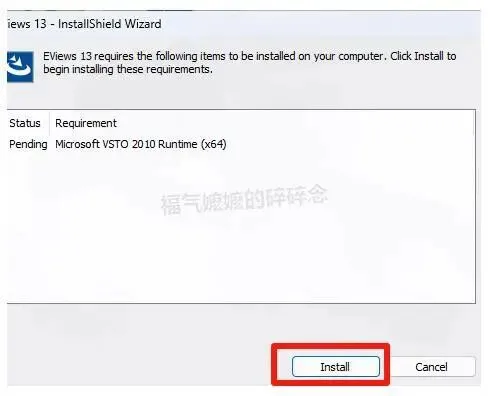
EViews 2025安装教程(附安装包)EViews 13下载详细安装图文教程 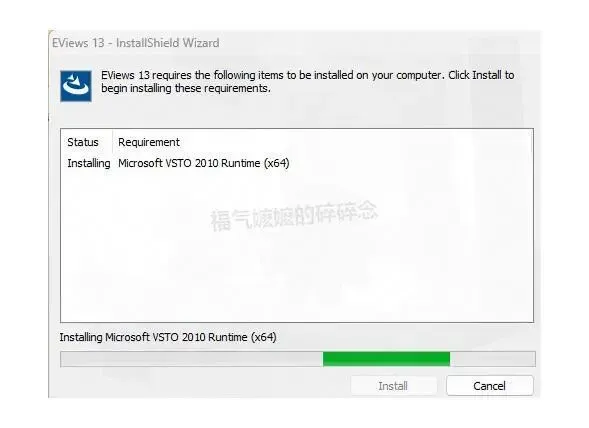
EViews 2025安装教程(附安装包)EViews 13下载详细安装图文教程 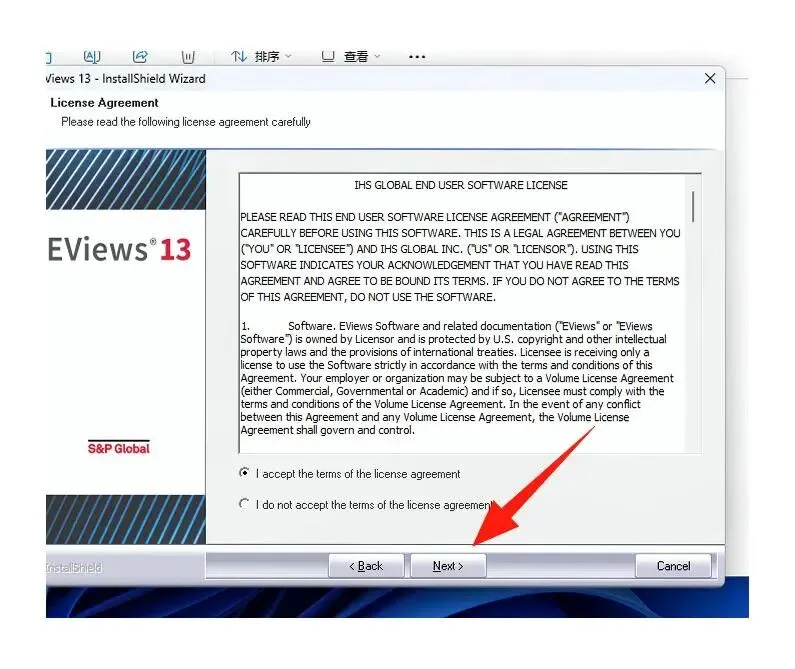
EViews 2025安装教程(附安装包)EViews 13下载详细安装图文教程 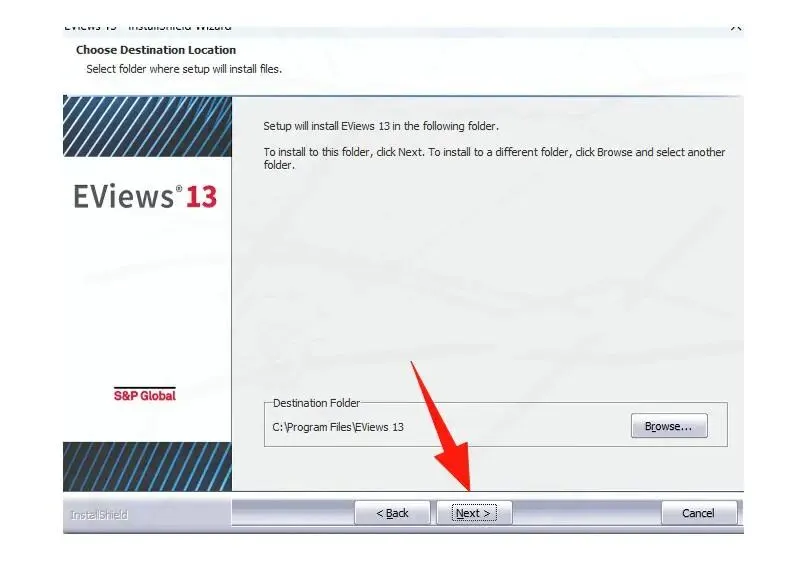
EViews 2025安装教程(附安装包)EViews 13下载详细安装图文教程 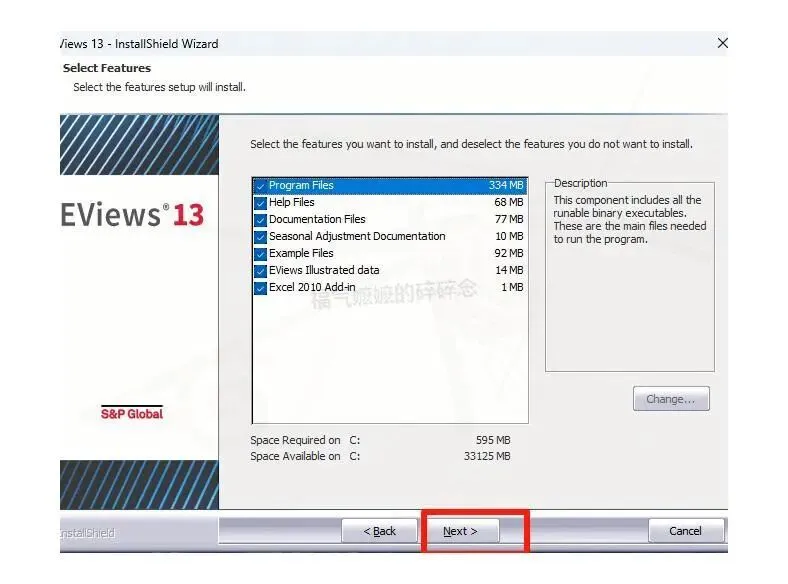
EViews 2025安装教程(附安装包)EViews 13下载详细安装图文教程 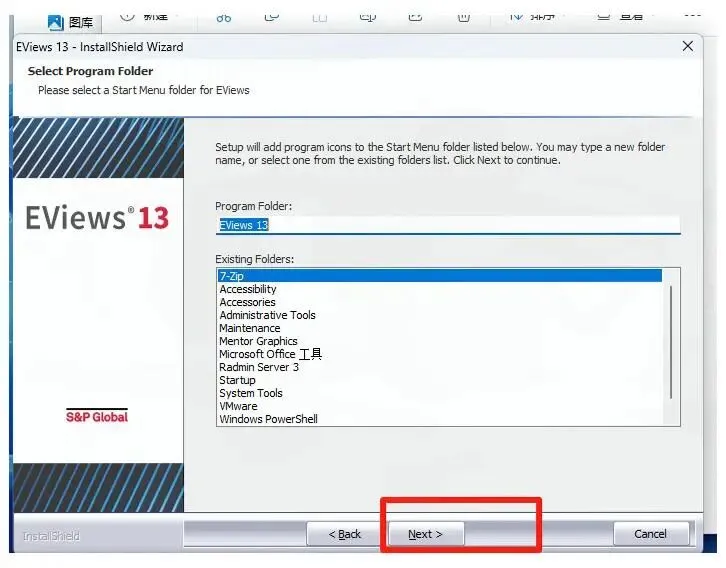
EViews 2025安装教程(附安装包)EViews 13下载详细安装图文教程 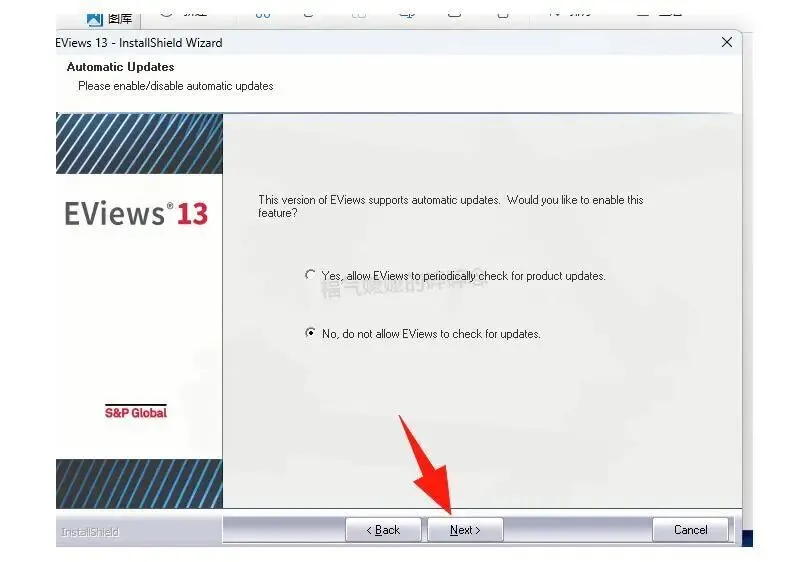
EViews 2025安装教程(附安装包)EViews 13下载详细安装图文教程 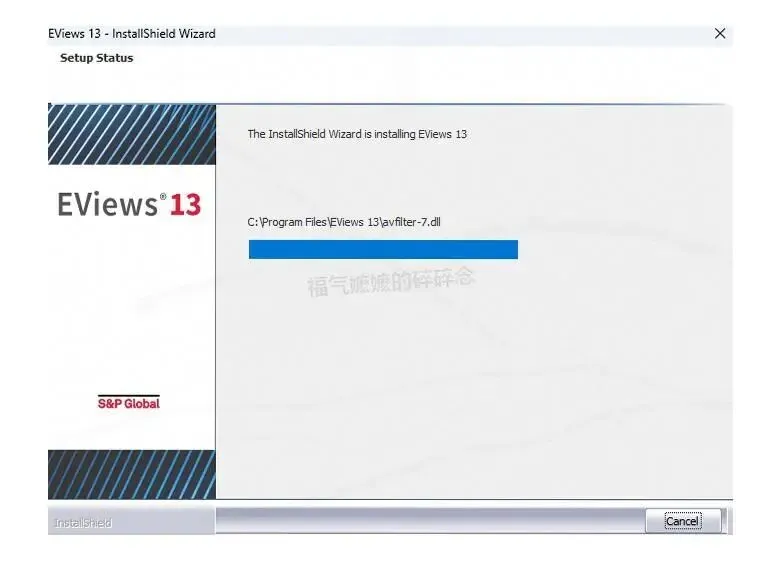
EViews 2025安装教程(附安装包)EViews 13下载详细安装图文教程 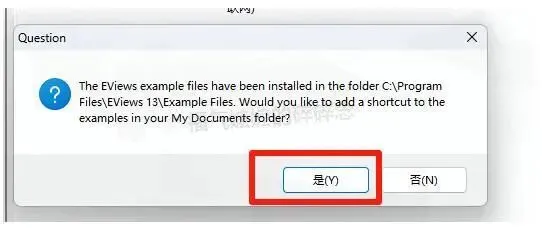
EViews 2025安装教程(附安装包)EViews 13下载详细安装图文教程 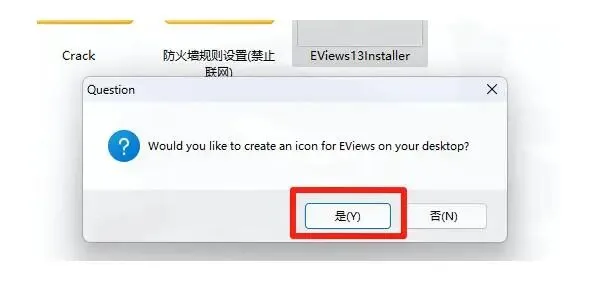
EViews 2025安装教程(附安装包)EViews 13下载详细安装图文教程 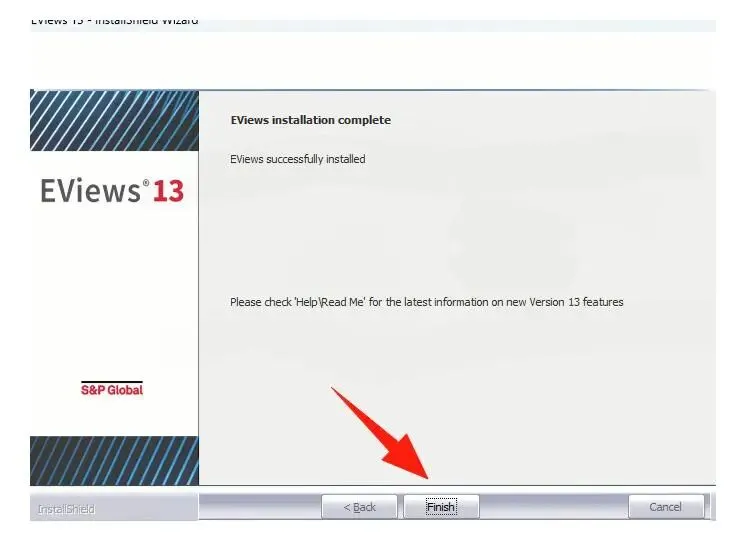
EViews 2025安装教程(附安装包)EViews 13下载详细安装图文教程 
EViews 2025安装教程(附安装包)EViews 13下载详细安装图文教程 
EViews 2025安装教程(附安装包)EViews 13下载详细安装图文教程 
EViews 2025安装教程(附安装包)EViews 13下载详细安装图文教程 
EViews 2025安装教程(附安装包)EViews 13下载详细安装图文教程 
EViews 2025安装教程(附安装包)EViews 13下载详细安装图文教程 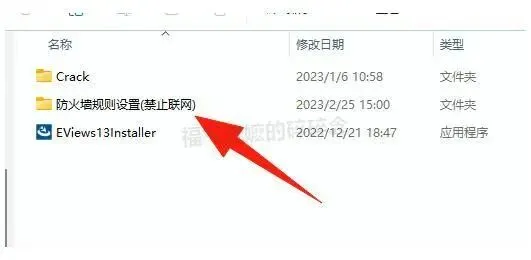
EViews 2025安装教程(附安装包)EViews 13下载详细安装图文教程 
EViews 2025安装教程(附安装包)EViews 13下载详细安装图文教程 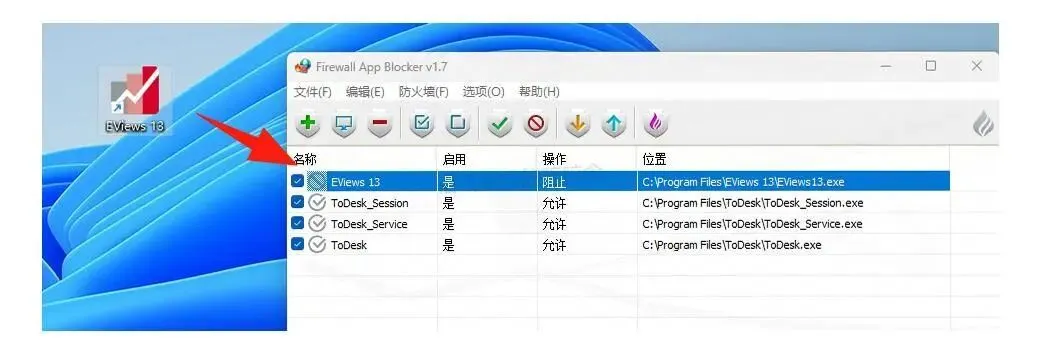
EViews 2025安装教程(附安装包)EViews 13下载详细安装图文教程 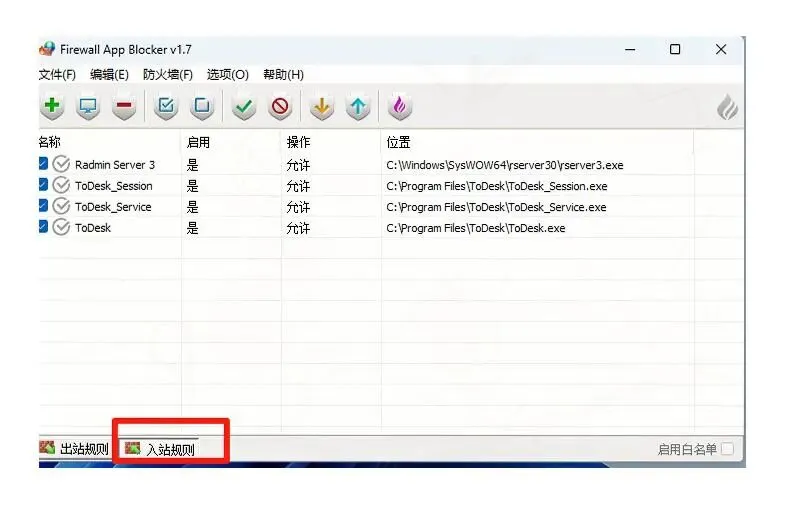
EViews 2025安装教程(附安装包)EViews 13下载详细安装图文教程 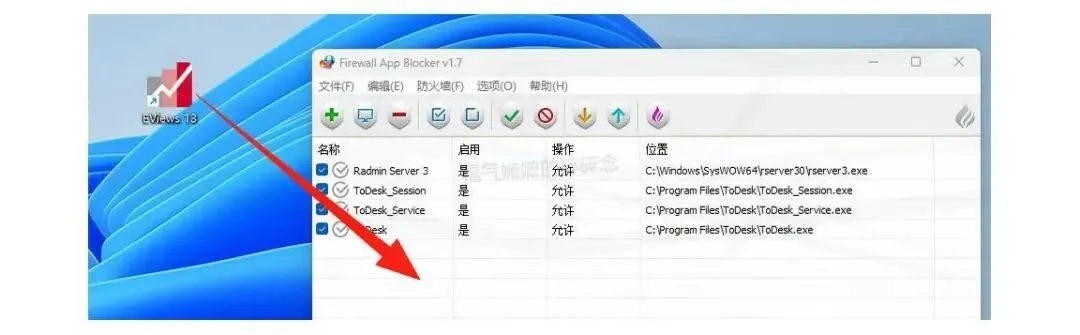
EViews 2025安装教程(附安装包)EViews 13下载详细安装图文教程 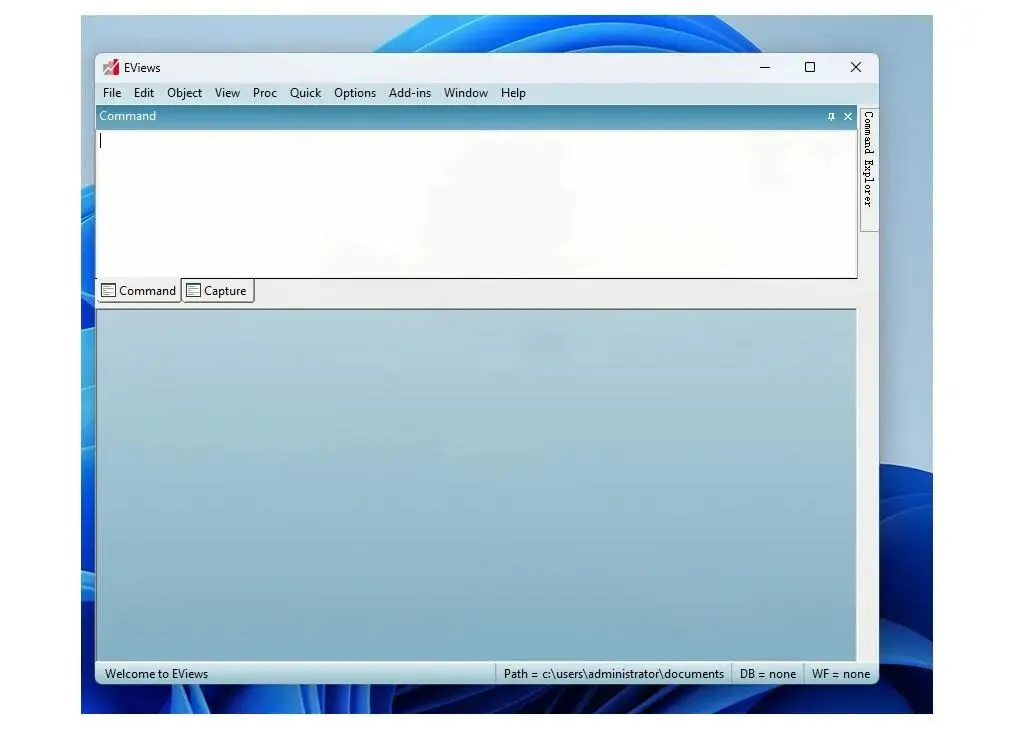
EViews 2025安装教程(附安装包)EViews 13下载详细安装图文教程
前言
作为经济学、金融学和数据分析领域的必备软件,EViews 13提供了强大的时间序列分析功能,特别适合处理各类经济数据和金融模型。无论你是刚入门的学生还是专业的数据分析师,掌握EViews安装都是提升研究效率的关键一步!本文将为大家带来保姆级EViews下载安装教程,让你轻松掌握这款专业分析工具。
EViews 13在操作界面上非常友好,采用可视化操作风格,让数据处理变得直观简单。它支持多种数据输入方式,可以轻松生成新的数据序列,并提供强大的统计分析功能,帮助你深入挖掘数据之间的关系。软件采用标准的Windows界面,即使是初学者也能快速上手!
EViews13下载地址(资源珍贵请收藏)
https://pan.quark.cn/s/265408f4cd6e
超详细的EViews13安装步骤
1、首先将下载好的EViews 13安装包保存到电脑上,然后右键点击进行解压操作(这一步超级重要,不要直接运行压缩包中的文件!)6、进入EViews正式安装界面后,点击【Next】继续下一步操作
7、阅读EViews许可协议后,选择【我接受】,然后点击【Next】进入下一步(不接受协议将无法继续安装,这一步不能跳过)9、输入EViews授权信息:
• Serial Number填写:
11E11112 - 2C3B30F5 – 87654321• Name处输入:admin • 填写完成后点击【Next】继续(这一步非常关键,请确保输入信息无误!) 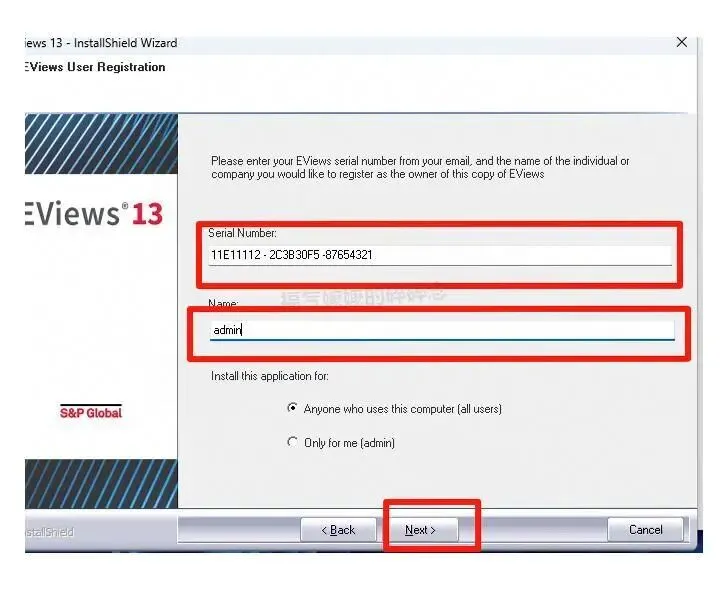
EViews 2025安装教程(附安装包)EViews 13下载详细安装图文教程
28、以上就是EViews 13.0软件完整的安装教程,是不是感觉很简单呢?如果这篇教程对你有帮助,别忘了收藏分享哦!
EViews13常见问题解决指南
在使用EViews进行数据分析的过程中,可能会遇到一些常见问题。下面我整理了几个用户经常遇到的问题及解决方案,希望能帮助你更顺利地使用EViews:
1. 启动时提示"无法验证授权" - 这通常是因为网络连接导致的验证问题,建议检查是否正确设置了防火墙规则。按照本教程第22-26步重新设置防火墙规则,确保EViews不会尝试联网验证。 2. 数据导入失败或格式错误 - EViews支持多种数据格式导入,但有时会出现格式不兼容的情况。建议先将数据保存为CSV格式,然后通过File→Import→CSV选项导入,这种方式兼容性最好。导入时注意设置正确的分隔符和数据类型。 3. 中文显示乱码问题 - 如果导入的数据中包含中文而显示乱码,可以在Options→General Options→International中调整字符编码设置,通常选择UTF-8或对应的中文编码可以解决此问题。
通过以上指南和技巧,相信你能够更加顺利地安装并入门使用EViews 13软件,开启你的数据分析之旅!