ARTICLE · 1229501
办公室效率翻倍指南:11个WPS隐藏功能,建议收藏
导语
电子文档天天在用,但绝大多数人只会打字、保存、打印这三件事。
其实WPS文字里藏了很多"一键见效"的小功能——有的能省掉半小时重复劳动,有的能让排版瞬间变专业。
下面这11个技巧,建议收藏,下次打开文档就能用上。

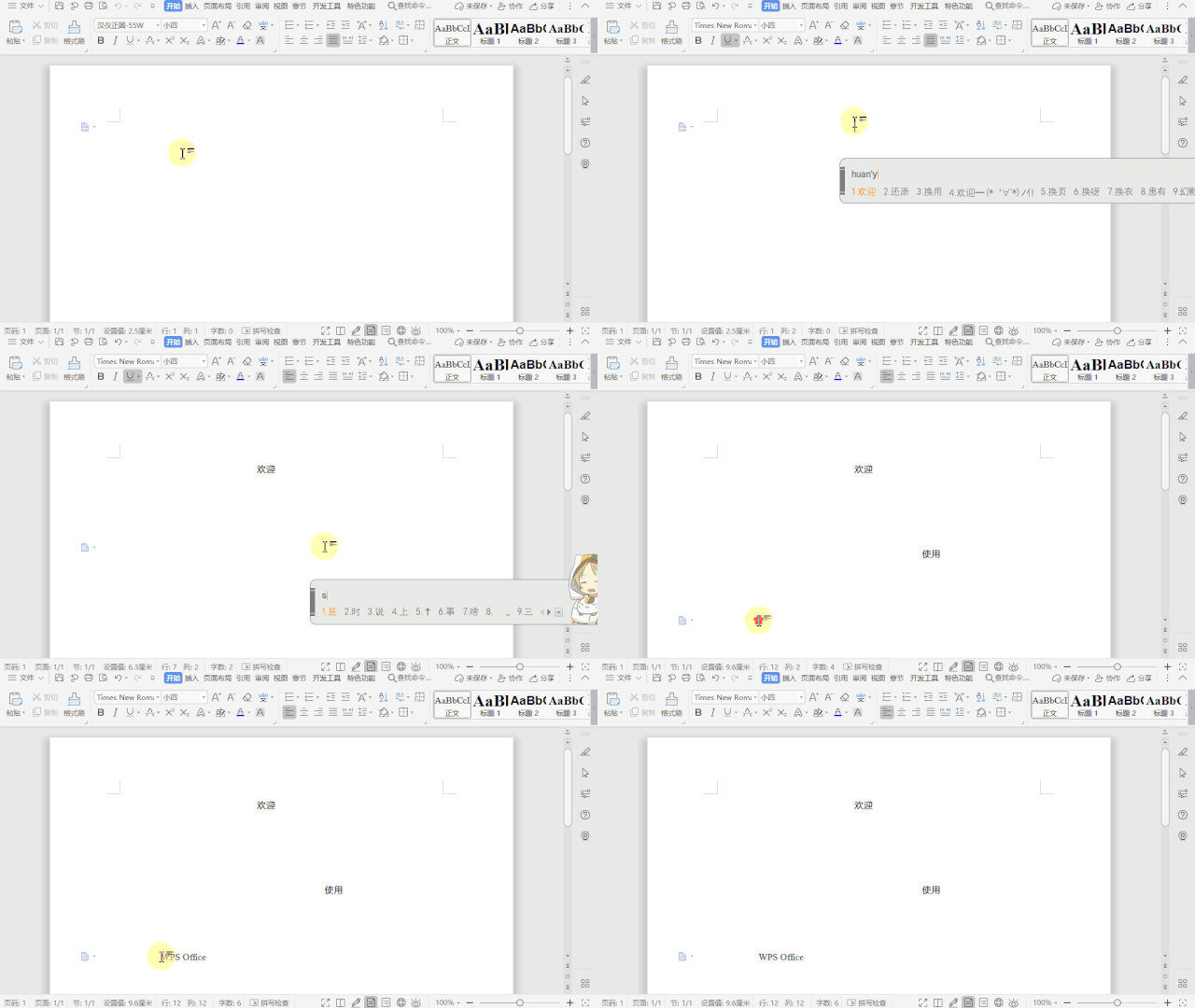
技巧 1 双击哪里,就在哪里打字
痛点:想在文档中间空白处插字,非得敲一堆空格和回车才能定位。
解决:直接在你想输入文字的位置,双击鼠标左键,光标立刻跳过去。
不用调缩进、不用加空格,想写哪写哪。
技巧 2 文字"八爪鱼":像拖图片一样调段落
痛点:调段落缩进、行距,得反复进菜单改数值,不够直观。
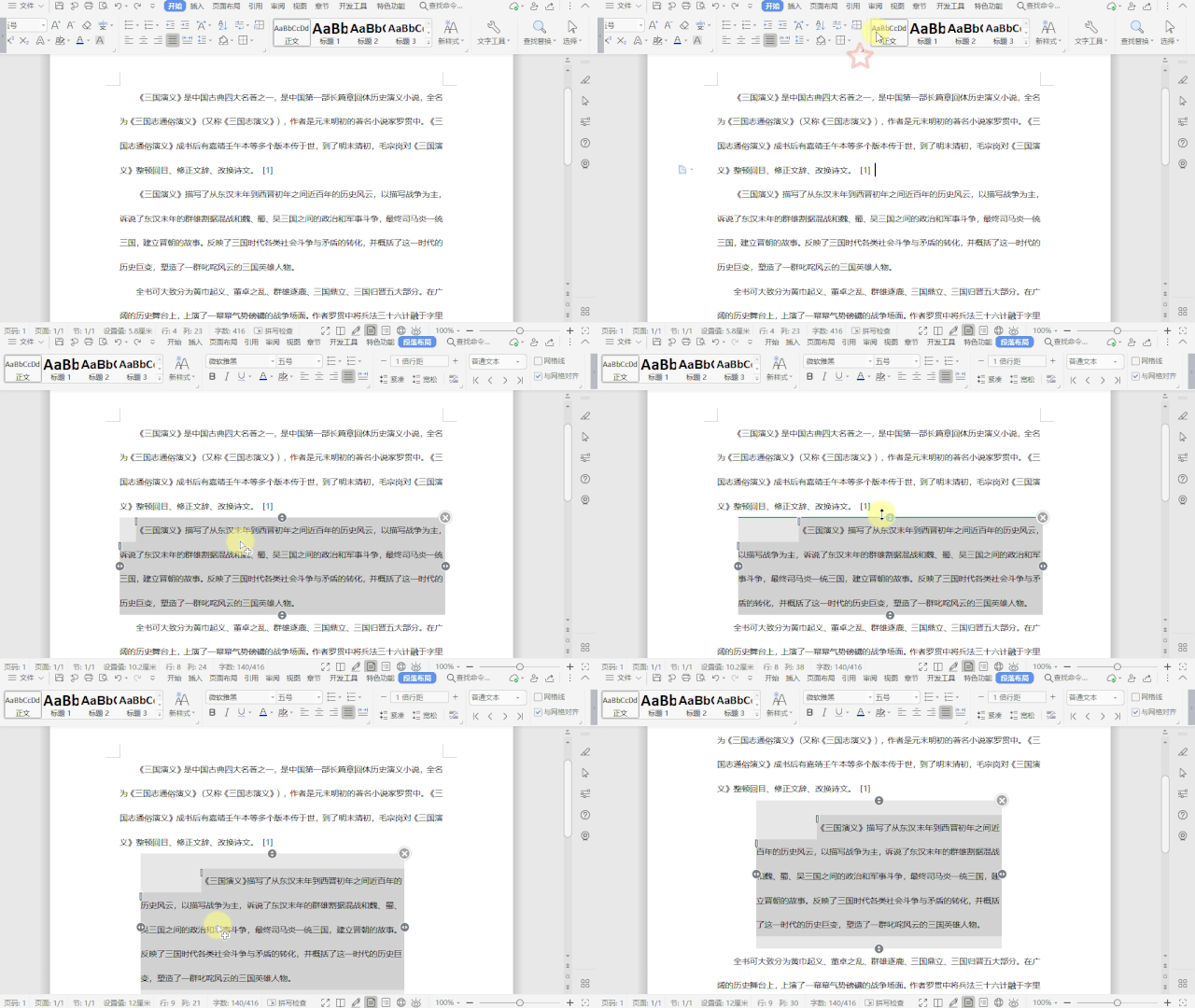
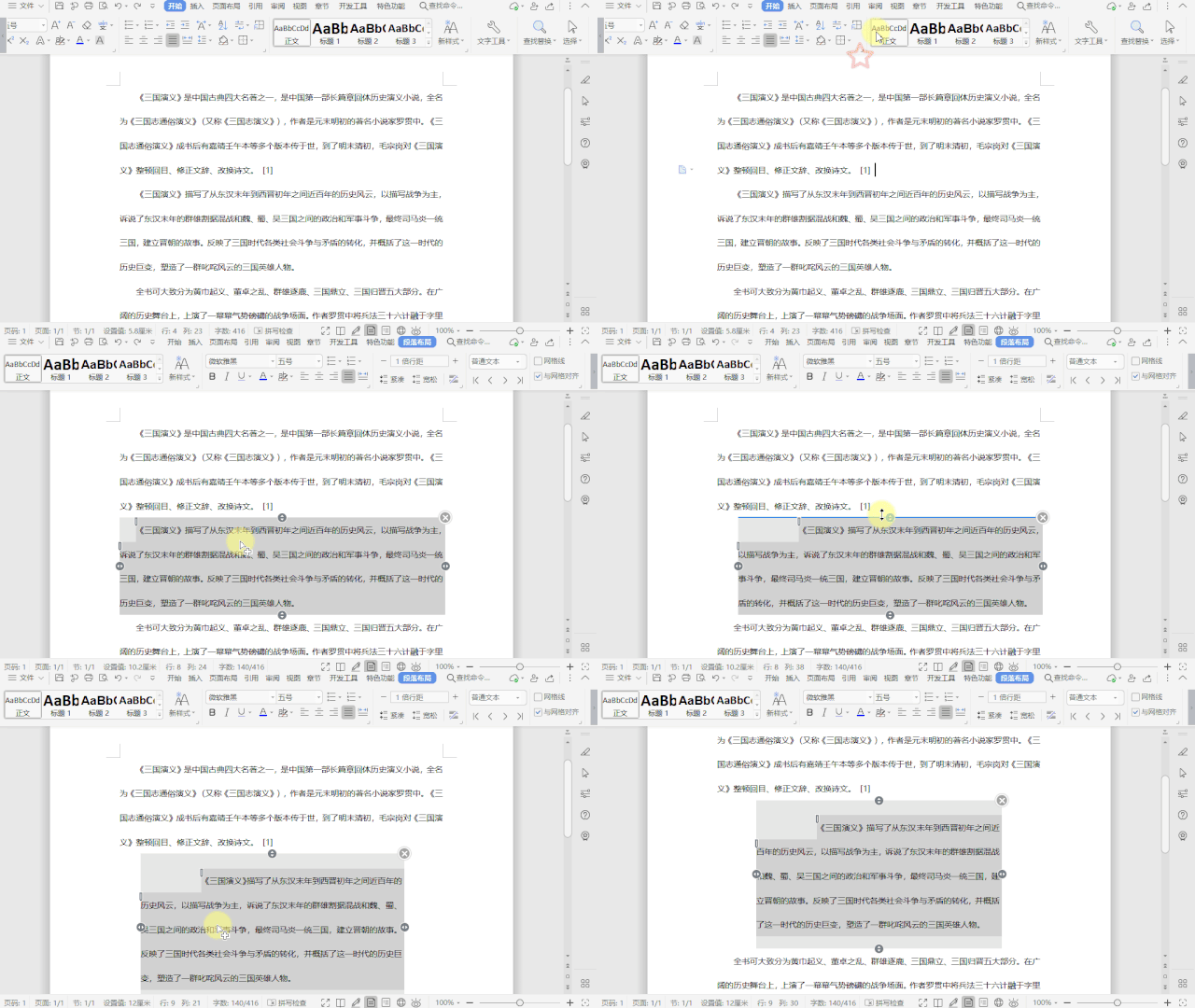
解决:打开「段落布局」按钮(开始选项卡 → 显示/隐藏段落布局按钮),每段文字周围会出现几个小控点——
直接用鼠标拖这些控点,就能像拖动图片一样调整段落的左右缩进、首行缩进和段间距。
因为控点伸出来像八只爪子,所以大家都叫它文字"八爪鱼"。
技巧 3 超级格式刷:双击一次,刷到爽
痛点:格式刷每次只能刷一下,刷第二下还得重新点。
解决:不要单击格式刷,双击格式刷。
双击之后格式刷就锁定了,可以连续刷很多处,刷完按 Esc 退出。
功能入口:开始 → 格式刷(双击)
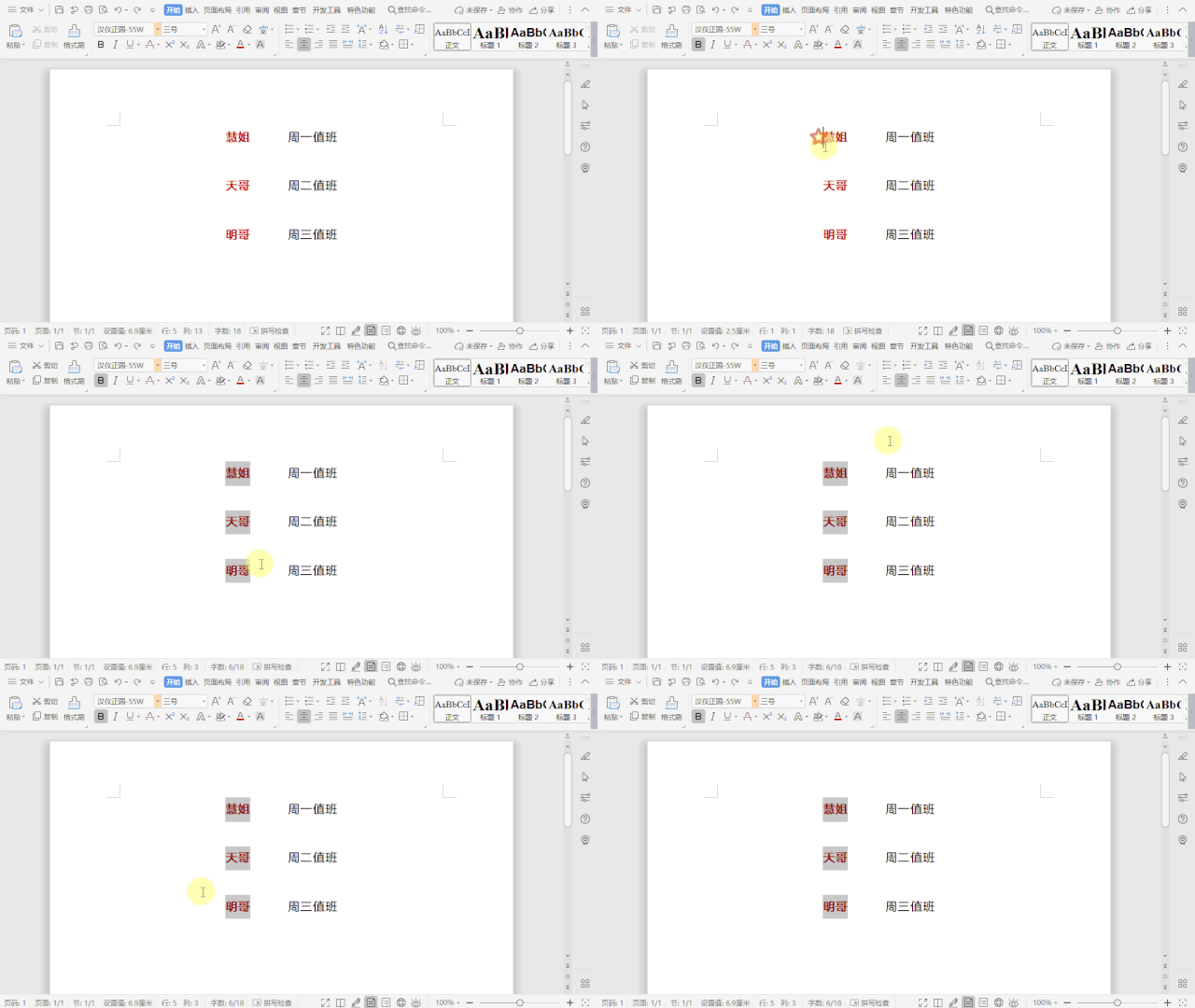
技巧 4 Alt + 拖动:纵向选文字
痛点:只想竖着选一列内容(比如几行开头的人名),正常拖选会把整行都选中。
解决:按住 Alt 键不放,再按住鼠标左键纵向拖动——
就能画出一个矩形选区,只选中你框住的那部分,不管整行内容有多长。
删多余列、批量改前缀的时候特别好用。
技巧 5 字体前加个 @,文字立刻竖过来
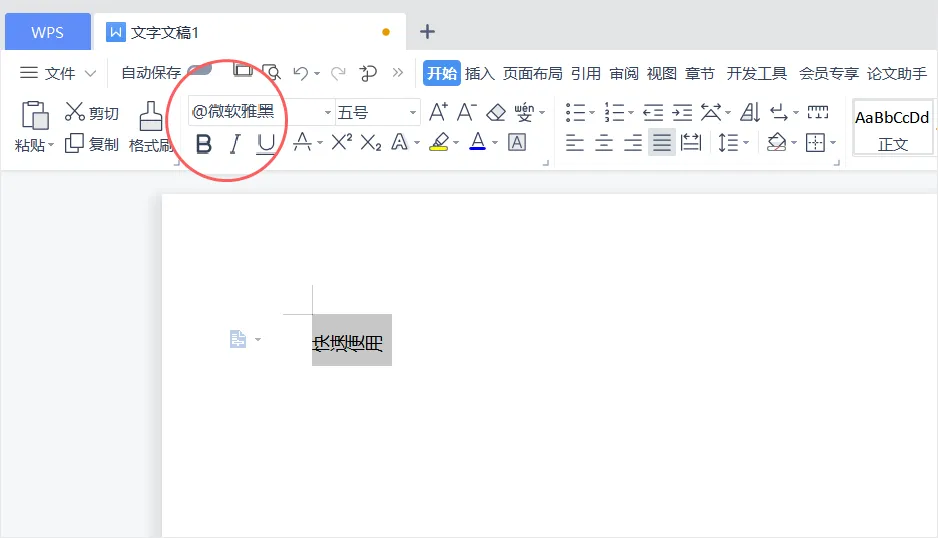
痛点:想把标题或标签文字竖排,得进菜单调方向,步骤多。
解决:选中文字,在字体名称前面加一个 @ 符号(比如 @微软雅黑),按回车——
文字直接翻转90度,一秒搞定。
做标签、做侧栏、做竖排标题的时候特别方便。
技巧 6 智能一键排版:格式乱了不怕
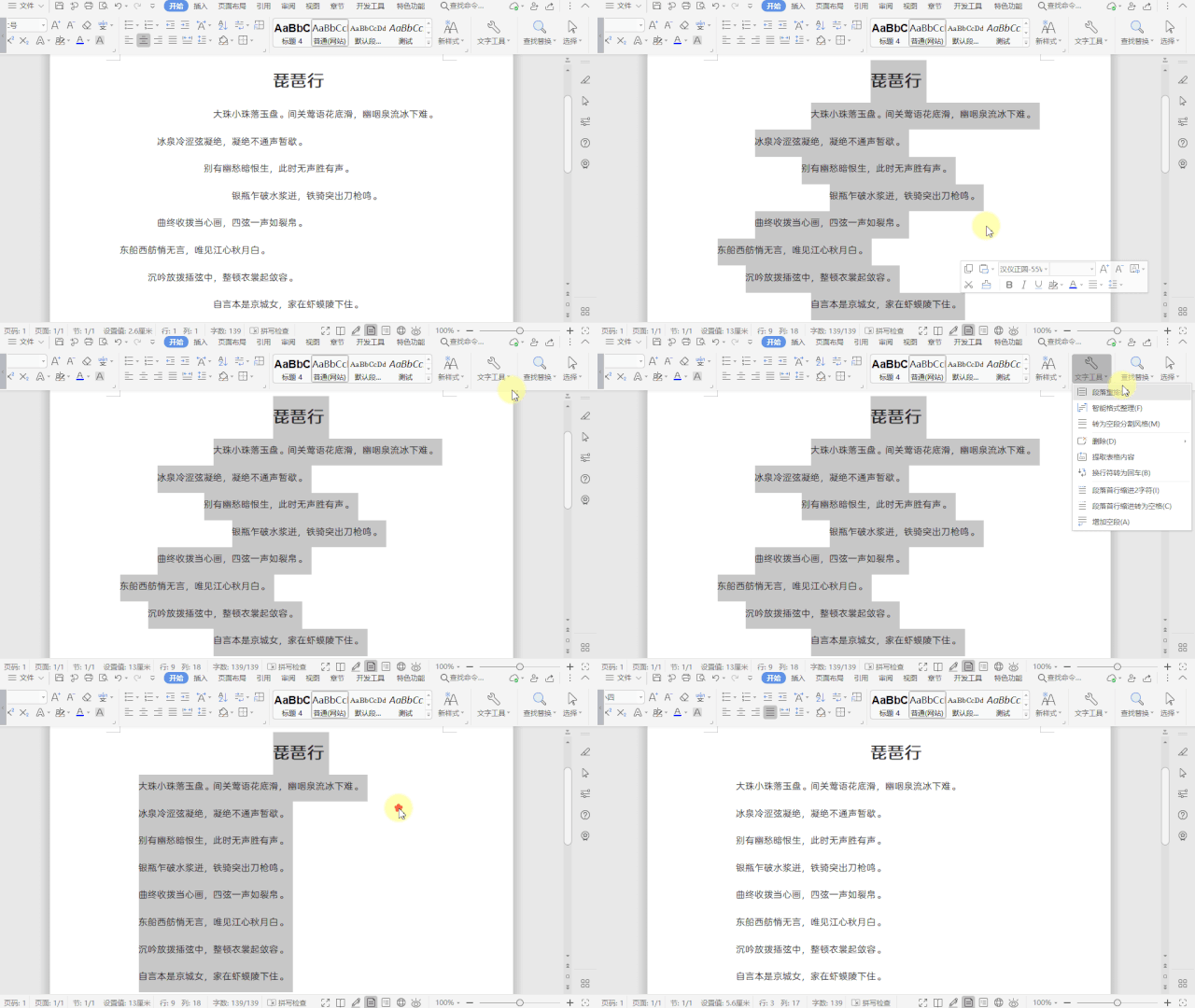
痛点:从网页、PDF或别的地方复制过来的文字,缩进乱、间距乱、对齐乱,手动调到崩溃。
解决:选中全部文字,点一下「智能格式整理」,WPS会自动按中文规范帮你调段落缩进和排版。
功能入口:开始 → 文字工具 → 智能格式整理
技巧 7 文字表格互转:一键切换
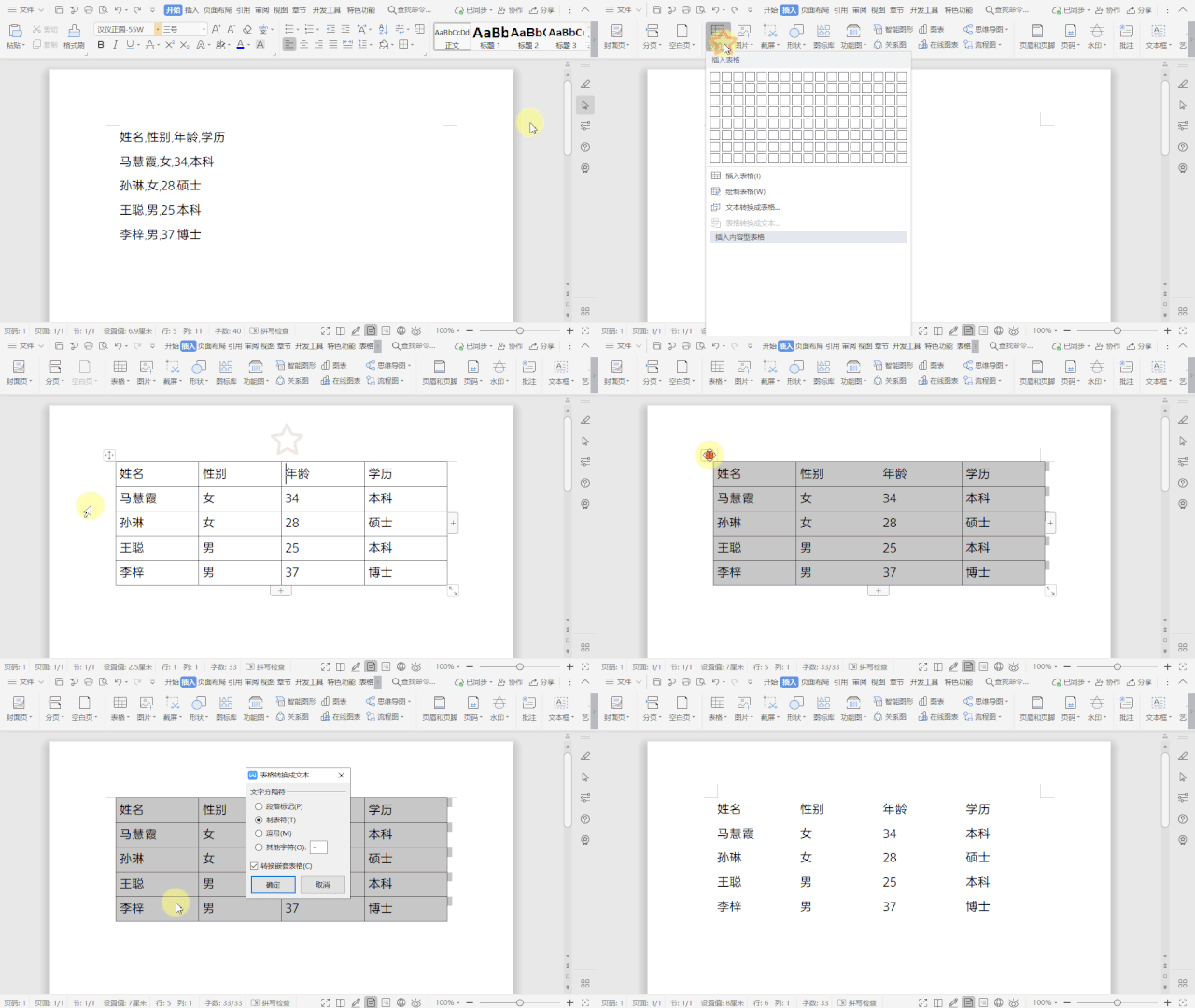
痛点:把一段文字整理成表格,或者把表格内容拆成文字,手动拆累死。
解决:WPS自带双向转换:
· 文字转表格:选中文字 → 插入 → 表格 → 文本转换成表格
· 表格转文字:选中表格 → 表格工具 → 表格转换成文本
不管是要把名单排成表格,还是把表格拆成清单,点一下就好。
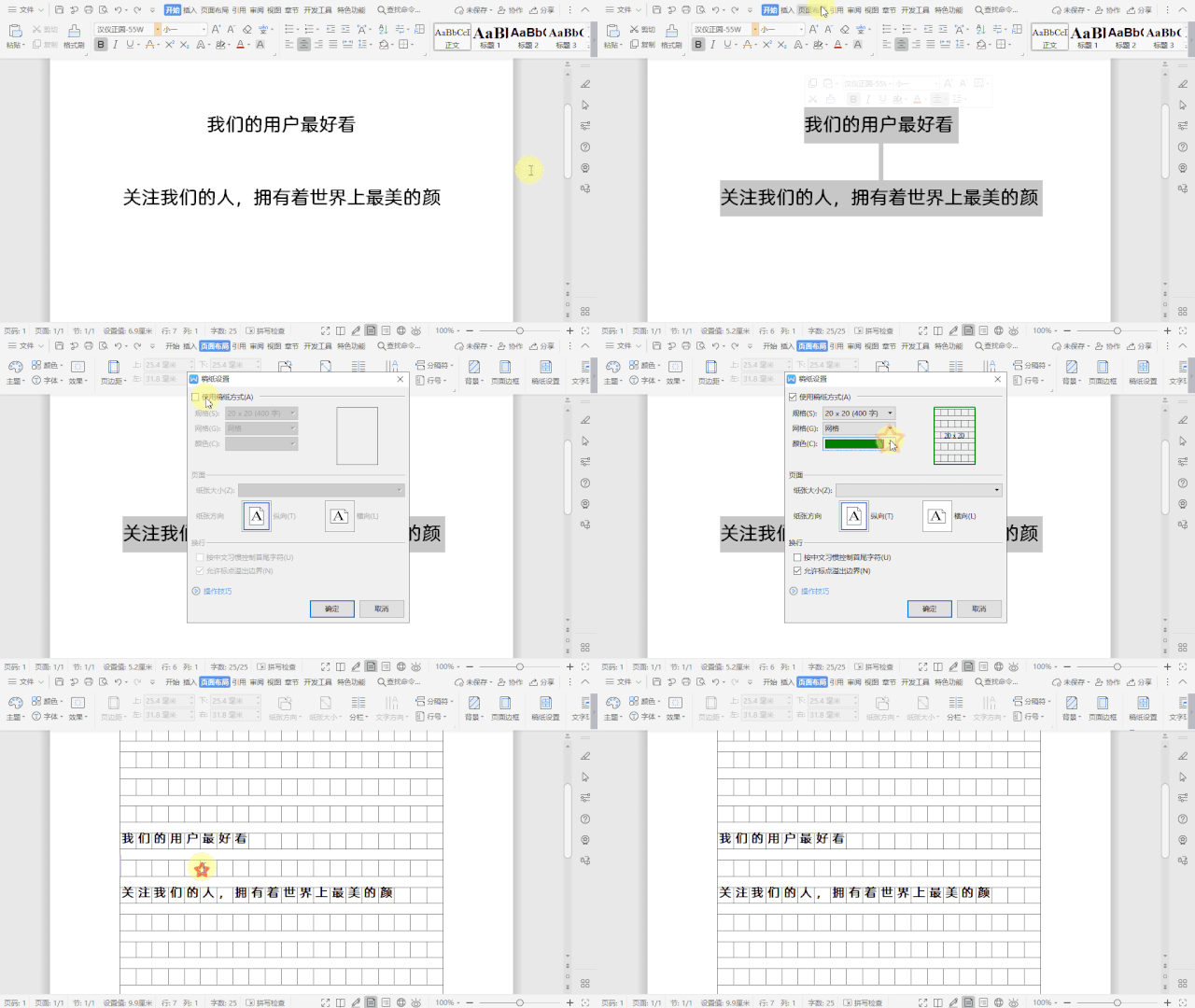
技巧 8 稿纸设置:让页面像作文本
痛点:想让页面有方格横线效果,显得工整好看?
解决:WPS自带稿纸模板,一键把整个页面变成作文本样式,写字排版都更有仪式感。
功能入口:页面布局 → 稿纸设置
技巧 9 拼音指南:给汉字自动加注音
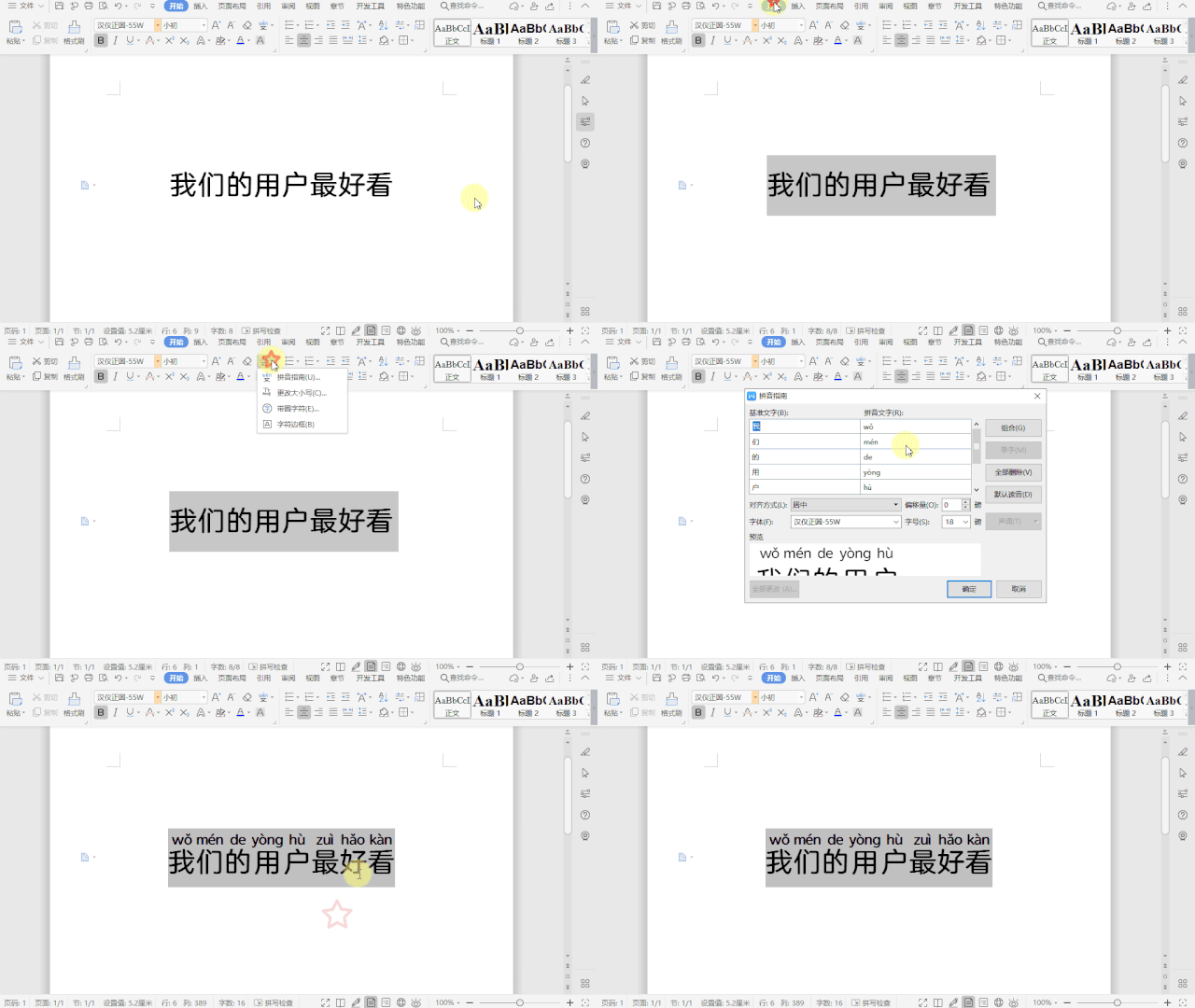
适合谁:家长辅导作业、老师出试卷、做拼音读物的人。
怎么做:选中要加拼音的汉字,点「拼音指南」,WPS自动在每个字上面标好拼音。
不用一个一个手动输入,排版整齐又标准。
功能入口:开始 → 拼音指南
技巧 10 文字转语音:闭着眼也能读文档
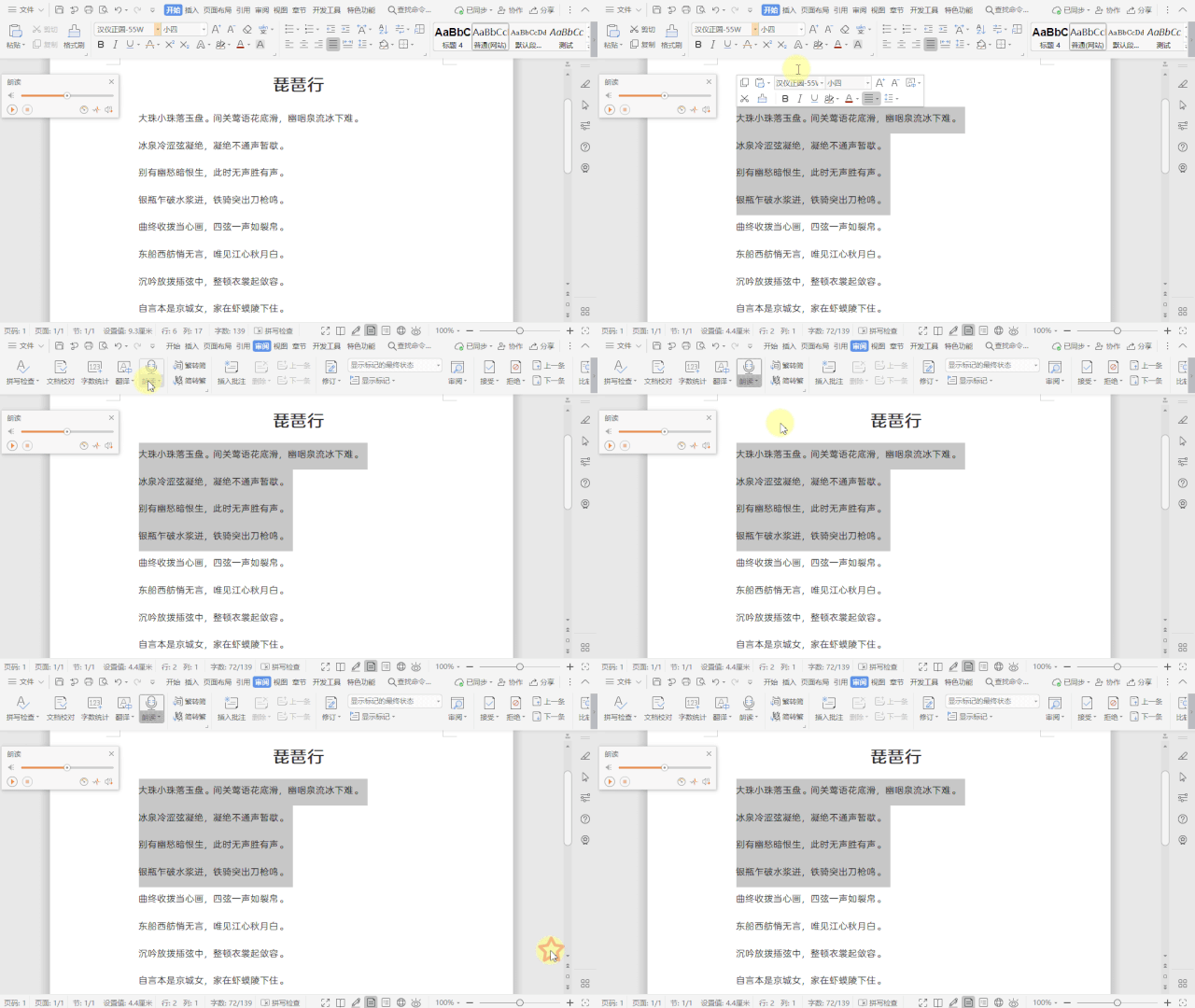
痛点:长时间盯屏幕眼睛酸,长文档读着累。
解决:打开「朗读」功能,WPS把文字读出来,你可以闭上眼睛听,或者边干别的边听。
校对长文档、读稿子的时候特别香。
功能入口:审阅 → 朗读
技巧 11 划词/短句/全文翻译:不用切翻译软件了
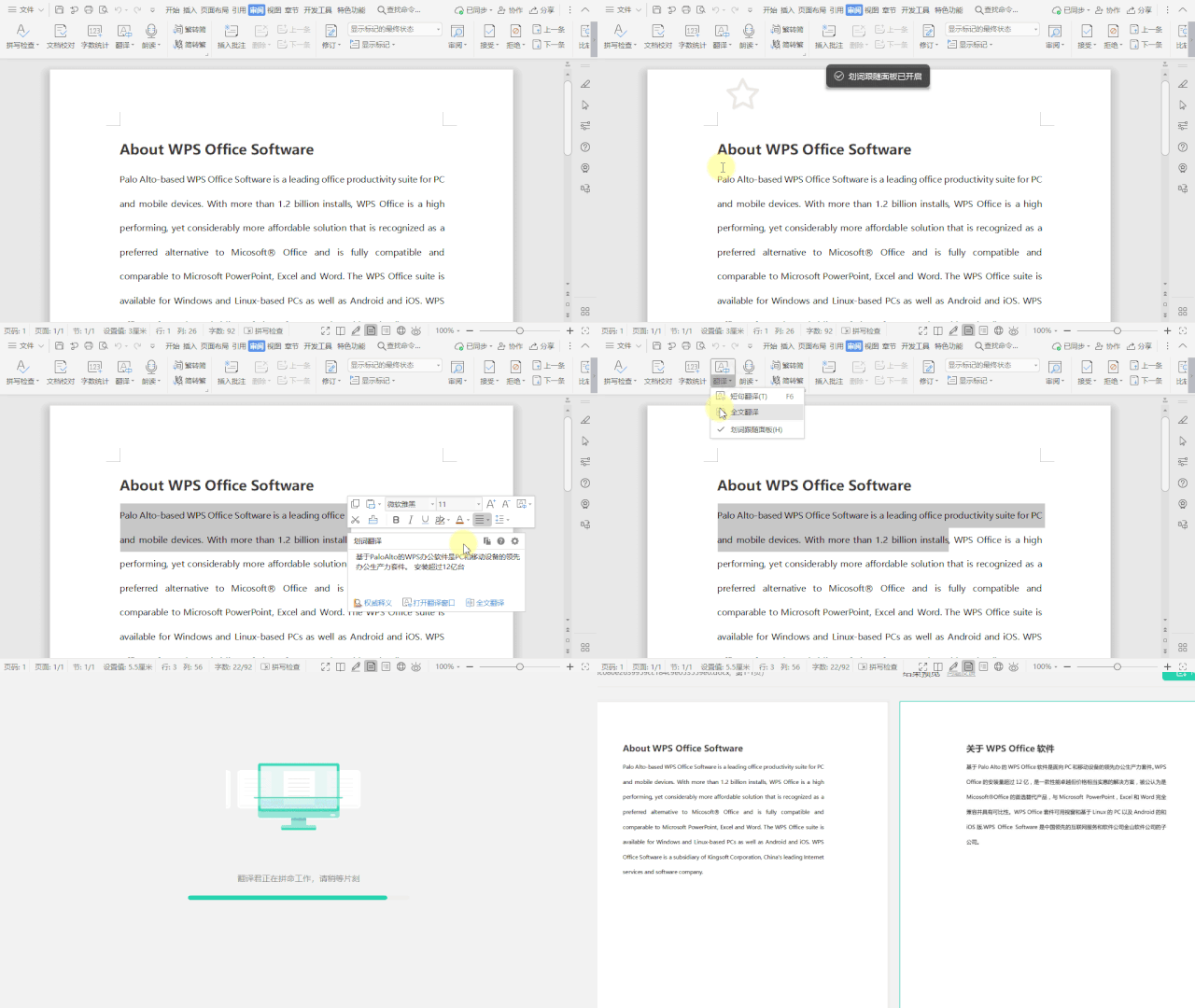
痛点:看外文文档,还要复制粘贴到翻译软件里,来回切换打断思路。
解决:WPS内置了全套翻译工具:
· 划词翻译:选中哪个词就翻哪个
· 短句翻译:整句整段翻
· 全文翻译:整篇文档一键翻成中文
功能入口:审阅 → 翻译
效率这件事,能偷懒就绝不硬扛。
以上就是今天的全部内容啦!超级实用,希望对您有帮助!